Nikon Z5IIの最新ファームウェア C:Ver.1.20|更新内容・変更履歴・アップデート方法
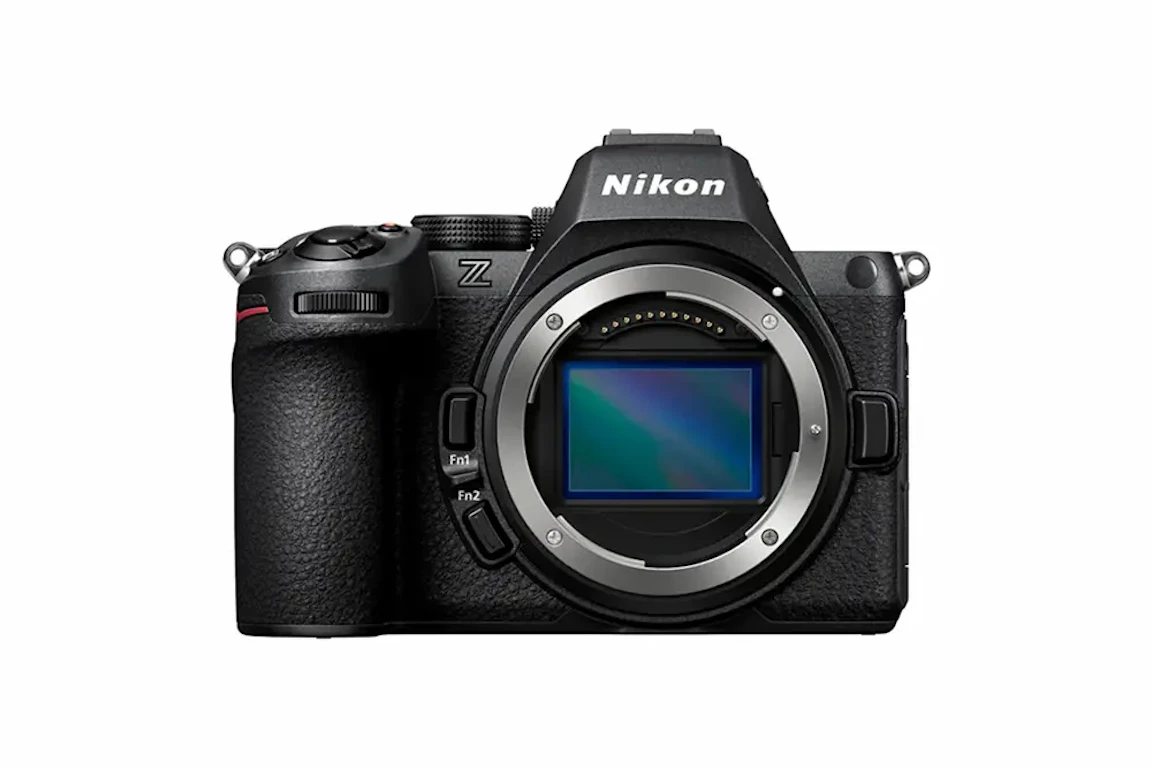
Nikon Z5II向けファームウェア「C:Ver.1.20」は2026年8月18日に公開されました。Ver.1.20の主な変更は、ISO感度設定の変更やImaging Recipeへの名称変更、表示・ネットワーク・動画撮影に関する機能追加や仕様変更です。この記事では、Ver.1.20の変更内容、これまでのファームウェア変更履歴、現在のバージョン確認方法、アップデート手順と注意点を順に解説します。

この記事のサマリー

最新ファームウェアはC:Ver.1.20(2026年9月現在)で、2026年8月18日に公開
[ISO感度設定]の[低速限界設定]は1/8000秒〜30秒から1/4000秒〜30秒へ変更され、[Cloud Picture Control]は[Imaging Recipe]へ名称変更
[フォーカス位置の記憶]に[ユーザーセッティング登録時]が加わり、モニター表示やWi-Fi/FTP関連の設定も追加。動画のシャッタースピード優先モードでは絞り値の制限を撤廃
アップデート方法は、PC+メモリーカード、SnapBridge、Nikon Imaging Cloudの3通り
更新時はレンズ/マウントアダプターの装着状態に注意し、C:Ver.1.00から更新した場合はSnapBridgeの再ペアリングが必要になることがある

Nikon Z5IIの最新ファームウェアの内容
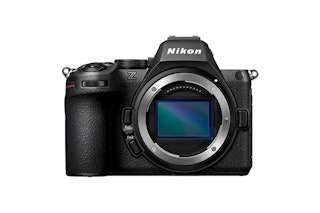
Nikon Z5IIの最新ファームウェアは「C:Ver.1.20」で、2026年8月18日に公開されました。対象はC:Ver.1.00〜1.11で、過去のファームウェアによる変更もすべて含まれるため、途中のバージョンを個別に適用する必要はありません。

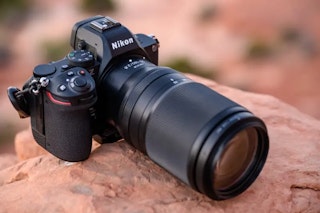
静止画:ISO感度設定の「低速限界設定」の範囲が変更
静止画撮影メニューの[ISO感度設定]>[低速限界設定]では、選択できるシャッタースピードの範囲が変更されました。従来のファームウェアでは1/8000秒〜30秒でしたが、C:Ver.1.20では1/4000秒〜30秒です。そのため、これまで1/8000秒を低速限界に設定していた場合は、アップデート後の設定を確認しておきましょう。
[低速限界設定]は、撮影モードPまたはAで感度自動制御を使うときに、感度自動制御が働き始めるシャッタースピードを設定する項目です。なお、適した値は被写体の動きや使用するレンズ、撮影環境によって異なるため、普段の撮影条件に合わせて調整してください。
静止画/動画:Cloud Picture ControlがImaging Recipeへ名称変更
ピクチャーコントロール関連では、[Cloud Picture Control]が[Imaging Recipe]へ名称変更されました。加えて、静止画撮影メニュー/動画撮影メニューの[ピクチャーコントロール]>[クラウドピクチャーコントロールを登録]は、[イメージングレシピをダウンロード]という名称です。旧バージョンの説明書や自分で記録した操作手順を参照するときは、新しいメニュー名に読み替えてください。
操作・表示:フォーカス位置の記憶とモニター表示に設定を追加
操作関連では、[セットアップメニュー]>[フォーカス位置の記憶]に[ユーザーセッティング登録時]が追加されました。[ON]にすると、U1〜U3へユーザーセッティングを登録する際、それぞれ異なるピント位置を記憶できます。また、撮影モードをU1〜U3へ切り換えたときや、その状態でカメラの電源をONにしたときには、登録したピント位置へ復帰する仕組みです。
さらに、従来のファームウェアと同じ動作を設定するための[電源OFF時]も追加されています。[ON]にすると、ピント合わせをした後にカメラの電源をOFFにして再度ONにした場合も、ピント位置を保持します。ただし、[ユーザーセッティング登録時]でピント位置を記憶したときとは異なるレンズを装着している場合、登録した位置には復帰できません。
また、[セットアップメニュー]には[モニター表示の自動切り換え]が加わりました。[する(モニター収納時のみ)]を選択すると、画像モニターを開いている間は撮影画面の自動切り換えが行われません。そのため、ファインダーに顔を近づけても撮影画面は画像モニター側に表示されたままになります。
ネットワーク:Wi-Fi常時有効とFTPのタイムアウト設定を追加
ネットワーク関連では、[ネットワークメニュー]>[スマートフォンと接続]>[Wi-Fi接続(アクセスポイントモード)]に[Wi-Fi常時有効]が追加されました。[ON]にすると、カメラの電源を入れるたびに電波出力とWi-Fi接続を自動で開始する設定です。
さらに、[FTPサーバーと接続]>[オプション]には[無通信時のタイムアウト]が加わりました。[ON]に設定した場合、一定時間Wi-Fi通信が行われないと接続を終了する仕組みです。
動画:Sモード撮影時の絞り値制限を撤廃
動画撮影では、撮影モードS(シャッタースピード優先オート)を使用するときの絞り値制限がなくなりました。従来のファームウェアとは絞り制御の仕様が異なるため、Sモードで動画を撮影している方はアップデート後の動作を確認してください。
Nikon Z5IIのファームウェア変更履歴
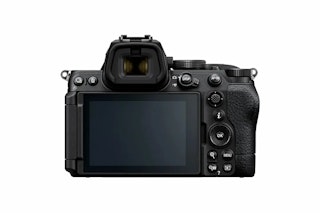
Nikon Z5IIでは、発売時のC:Ver.1.00以降、Nikon Imaging CloudやHDMI出力、レンズの絞り動作などが段階的に更新されています。ここでは、各バージョンの主な変更を新しい順にまとめました。
バージョン | 公開日 | 主な変更 |
|---|---|---|
2026年8月18日 | ISO感度設定の選択範囲変更、Imaging Recipeへの名称変更、操作・表示・ネットワーク関連の設定追加、動画Sモードの絞り値制限を撤廃 | |
C:Ver.1.11 | 2026年5月12日 | 半押しタイマーがオフになったときのレンズの絞り動作を変更 |
C:Ver.1.10 | 2025年12月16日 | HDMI機器接続時、動画撮影終了後も映像出力が途切れない仕様へ変更 |
C:Ver.1.02 | 2025年11月5日 | Nikon Imaging Cloud関連のメッセージや初期設定を変更。Nikon Imaging Cloudからピクチャーコントロールを登録する方法に機能を追加し、イメージセンサークリーニングの初期設定を[電源OFFで実行]へ変更 |
C:Ver.1.01 | 2025年6月24日 | Nikon Imaging Cloud接続時の説明文、SnapBridgeペアリング時のカメラ名、[USB]>[iPhone]設定時のカメラ名表記を変更 |
C:Ver.1.00 | 初期搭載 | Z5II発売時の初期ファームウェア |
Nikon Z5IIの現在のファームウェアバージョン確認方法
現在インストールされているファームウェアは、Z5II本体のメニューから確認できます。まず電源をONにしてMENUボタンを押し、[セットアップメニュー]>[ファームウェアバージョン]を選択してください。
画面に表示される「C」はカメラ本体のファームウェアを示します。「C 1.20」と表示されていれば最新版です。なお、装着している機器によっては、同じ画面にレンズやマウントアダプターなどのファームウェア情報も表示されます。
Nikon Z5IIのファームウェアは更新した方がいい?
現在C:Ver.1.00〜1.11を使用している場合は、前述した変更内容に普段使う機能が含まれているか確認したうえで、C:Ver.1.20へのアップデートを検討してください。すでにC:Ver.1.20を使用している場合は、追加の更新作業は不要です。
更新前に確認したいポイント
アップデート前には、現在のファームウェアバージョンと普段使用している設定を確認しておきましょう。特に[低速限界設定]で1/8000秒を使用している場合、Ver.1.20では同じ値を選択できない点に注意が必要です。
また、U1〜U3やネットワーク機能、動画のSモードを日常的に使っている方は、更新後に設定や接続状態、撮影時の動作を確認してください。
更新するタイミングを選びたい場合
Ver.1.20の変更内容をすぐに使用する予定がなければ、撮影直前を避け、アップデート後の動作チェックまで行える時間に作業するとよいでしょう。
特に仕事やイベントなど撮り直しが難しい撮影を控えている場合は、更新後にファームウェアのバージョン、普段使用している設定、SnapBridgeなどの接続状態に問題がないか確かめてから撮影に入ってください。
Nikon Z5IIのファームウェアのアップデート方法
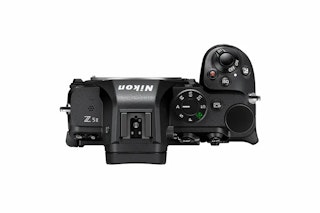
Z5IIのカメラファームウェアは、PC+メモリーカード、SnapBridge、Nikon Imaging Cloudの3通りで更新できます。更新経路がそれぞれ異なるため、利用できる環境に合わせて選んでください。
更新方法 | 更新の概要 |
|---|---|
PC+メモリーカード | PCでファームウェアを入手し、メモリーカード経由でカメラを更新 |
SnapBridge | スマートフォンからファームウェアをカメラ内のメモリーカードへ転送して更新 |
Nikon Imaging Cloud | カメラに届いた更新通知から、インターネット経由でファームウェアを取得して更新 |
PC+メモリーカードで更新するときに必要なもの
PC+メモリーカードでVer.1.20へ更新する場合は、次のものを用意します。
- Z5II本体
- Z5IIでフォーマットしたメモリーカード
- カードリーダー
- パソコン
- ファームウェアファイル「Z5_2_0120.bin」
PC+メモリーカードでの更新手順
PCで更新する場合は、ニコン ダウンロードセンターからVer.1.20のファームウェアファイルを入手し、以下の順に作業してください。
手順 | 具体的な作業 |
|---|---|
1. ファームウェアを入手 | PCにVer.1.20のファームウェアファイル「Z5_2_0120.bin」をダウンロードする |
2. メモリーカードへコピー | Z5IIでフォーマットしたメモリーカードをカードリーダーに挿入し、「Z5_2_0120.bin」をルートディレクトリ(一番上の階層)へコピーする。フォルダ内には保存せず、ファイル名も変更しない |
3. カメラにカードを挿入 | ファームウェアをコピーしたメモリーカードをZ5IIに挿入し、カメラの電源をONにする |
4. アップデートを実行 | [セットアップメニュー]>[ファームウェアバージョン]を選択し、画面の指示に従ってバージョンアップを進める |
5. 更新を完了してバージョンを確認 | 終了メッセージが表示されたら電源をOFFにしてメモリーカードを取り出す。その後、再度電源をONにして[ファームウェアバージョン]を開き、「C 1.20」と表示されていることを確認する |
SnapBridgeから更新する場合
Z5IIとスマートフォンをSnapBridgeでペアリング済みの場合、新しいカメラファームウェアが利用可能になるとアプリにお知らせが表示されます。通知を受け取ったら、スマートフォン経由でファームウェアをカメラ内のメモリーカードへ転送して更新する流れです。
ただし、SnapBridgeのお知らせは、ニコン ダウンロードセンターでファームウェアが公開されるタイミングと同時に表示されるとは限りません。
Nikon Imaging Cloudから更新する場合
Z5IIをNikon Imaging Cloudに接続しており、カメラにファームウェア更新の通知が届いている場合は、インターネット経由でのアップデートも利用可能です。
通知が届くと、[セットアップメニュー]>[ファームウェアバージョン]に[今すぐバージョンアップ(クラウドから)]が表示されます。[今すぐバージョンアップ(クラウドから)]>[する]を選択すると、インターネット経由でファームウェアのダウンロードが始まり、完了後は自動的にバージョンアップへ進む仕組みです。
更新時・更新後の注意
アップデート前には、装着しているレンズやマウントアダプターに関する注意事項を確認してください。ニコンでは、NIKKORレンズ(Zマウント)以外のレンズ、またはFTZ II/FTZ以外のマウントアダプターを装着した状態でカメラファームウェアを更新しないよう案内しています。
また、C:Ver.1.00からバージョンアップした場合、SnapBridgeに登録済みのZ5IIへ自動で再接続できなくなることがあります。これはC:Ver.1.01でペアリング時に表示されるカメラ名が変更されたためです。該当する場合は、SnapBridgeアプリで[カメラの解除]を行い、再度ペアリングしてください。
Nikon Z5IIのファームウェア更新内容・変更履歴まとめ
Nikon Z5IIの最新ファームウェアはC:Ver.1.20で、2026年8月18日に公開されました。Ver.1.20では、[ISO感度設定]>[低速限界設定]の選択範囲が1/8000秒〜30秒から1/4000秒〜30秒へ変更されたほか、Cloud Picture ControlからImaging Recipeへの名称変更、操作・表示・ネットワーク関連の設定追加、動画撮影時の絞り制御変更が含まれています。これまでのアップデートでは、Nikon Imaging Cloud関連の設定やHDMI出力、レンズの絞り動作なども更新されてきました。アップデート方法は、PC+メモリーカード、SnapBridge、Nikon Imaging Cloudの3通りです。PCを利用する場合は、「Z5_2_0120.bin」をZ5IIでフォーマットしたメモリーカードのルートディレクトリへコピーして更新します。なお、C:Ver.1.00からアップデートした場合はSnapBridgeの再ペアリングが必要になることがあるため、更新後はファームウェアのバージョンに加え、普段使用している設定や接続状態も確認してください。
この記事に関連する投稿
.jpg?w=320)
.webp?w=320)
ここまで読んでいただき、ありがとうございます!
みんなのカメラは、カメラ・レンズに特化したフリマサービスです。すべての取引で専任スタッフによる動作確認を実施し、全商品に6ヶ月のあんしん保証(初期不良7日間返金・自然故障保証)が無料でつくので、はじめての中古カメラ・レンズも、安心してお選びいただけます。
カメラを探す / レンズを探す / カメラ・レンズを売る
撮影テクから最新の機材情報まで、"次のステップ"を後押しするネタをみんなのカメラSNS公式アカウント(X / Threads / Instagram)でも毎日発信中。
あなたの作品がタイムラインに流れる日を、編集部一同楽しみにしています📷✨
みんなのカメラのアプリでは、最新のリーク情報や人気商品の予約・在庫情報をプッシュ通知でお届け!無料ダウンロードはこちら!

関連記事
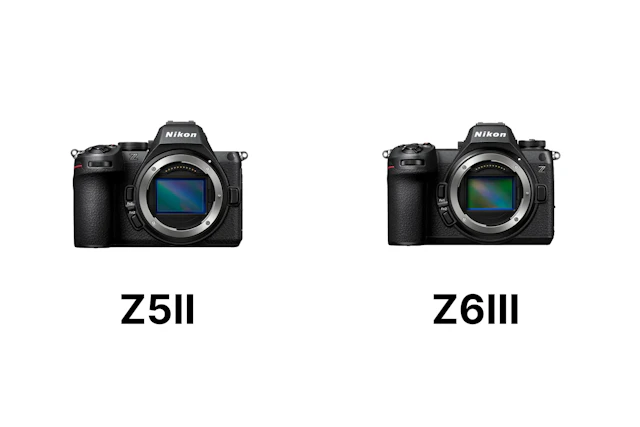
Nikon Z5II vs Z6III比較|ニコン2機種の違い【2026年版】
Z5IIとZ6IIIの比較で迷ったら、まず「電子シャッターで速い連写や本格動画が必要か」で切ると決まりやすいです。ニコンのフルサイズ同士では、動体・動画を本気で撮るならZ6III、旅行・人物・日常の静止画中心でコスパを取るならZ5IIが向きます。価格差(記事内表記で約14万円)をレンズに回す判断も含め、センサー・連写・動画・EVF・操作性の差だけを整理します。
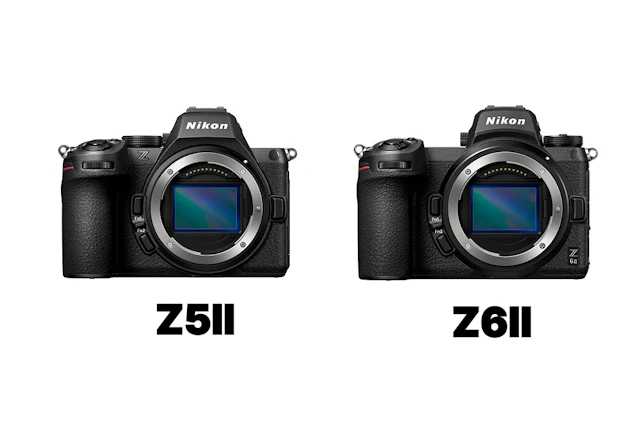
Nikon Z6IIとZ5IIを徹底比較!AF・動画・連写・手ブレ補正の違いと選び方
Z6IIとZ5IIで迷う理由ははっきりしていて、どちらもフルサイズ24MP級のZマウント機として画づくりの方向性が近い一方、世代差によるAF・手ブレ補正・動画ワークフローの撮りやすさが大きく変わるからです。静止画中心で失敗率を下げたいのか、動体や信頼性重視の運用なのかで答えが分かれます。この記事では、スペックの違いを撮影体験の違いとして捉え直しながら、最終的にどちらを選ぶべきかを用途別に判断できるよう整理していきます。
【2026年版】ニコン Z5IIのレビュー比較まとめ。エントリー超え注目カメラ
ニコン Z5IIは“エントリーの皮をかぶった万能機”。上位機と同じEXPEED 7、9種の被写体検出、最大14コマ/秒(JPEGのみ)やプリキャプチャー(JPEGのみ対応)、EVF3000nitなど、撮影シーンで効く改善がぎゅっと詰まっています。この記事では実写系レビューのリアル、競合比較までを整理し、あなたに向いているかをまとめました。

Nikon Z5II対応Zマウントレンズおすすめ8選|キットも単品も徹底比較
Z5IIはフルサイズらしい階調と高感度性能を手頃に楽しめる一方、レンズ次第で「旅行が撮りやすいカメラ」にも「人物がきれいに写るカメラ」にも化けます。そこで本記事では、レンズキット選びで迷いやすいポイントを解説。そのうえで日常スナップ、旅行、ポートレート、風景、望遠までカバーできるZマウントレンズを厳選して紹介します。ズーム1本で完結させる派も、単焦点で表現を伸ばしたい派も、自分の撮りたい写真から逆算して選んでみてください。
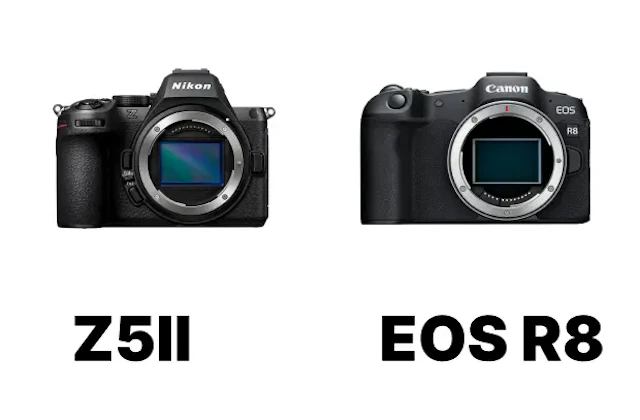
【2026年版】Nikon Z5IIとCanon EOS R8を徹底比較!静止画・動画・操作性まで後悔しない選び方
Nikon Z5IIとCanon EOS R8はいずれもフルサイズのミラーレスで、価格帯と用途が近いぶん「結局どっちが自分に合うのか」が分かりにくいカメラです。Z5IIはボディ内手ブレ補正やデュアルカードなど“撮影の安心感”に強く、EOS R8は軽さと高速電子連写、動画機能の分かりやすさが魅力です。この記事では、スペック差が実際の撮影でどう効くかを軸に、静止画・動画・運用面まで具体的に解説します。