Nikon Z fの最新ファームウェアVer.3.01|変更内容・更新履歴・アップデート方法
Nikon Z fの最新ファームウェアは「C:Ver.3.01」です(2026年9月現在)。2026年3月31日に公開され、半押しタイマーがオフになったときのレンズの絞り動作変更と、特定のモニターモードでiメニューをタッチ操作できない場合がある現象が修正されました。この記事では、Ver.3.01の変更点に加えて、これまでの更新履歴、現在のバージョンを確認する方法、Windows・macOSを使ったアップデート手順、更新前に確認しておきたい注意事項を紹介します。

この記事のサマリー

最新ファームウェアはC:Ver.3.01(2026年9月現在)で、2026年3月31日に公開
Ver.3.01ではレンズの絞り動作を変更し、[ファインダー優先1/2]使用時のiメニューに関する不具合を修正
Ver.3.00では[フィルムグレイン設定]や[ハイスピードフレームキャプチャー+]の[C15]などを追加
PCから更新する場合は「Z_f_0301.bin」をメモリーカードのルートディレクトリに保存
C:Ver.1.21以前から更新する場合はIPTCプリセットを事前にメモリーカードへ保存

Nikon Z fの最新ファームウェアの内容
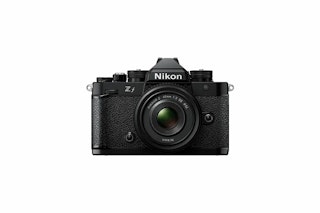
Nikon Z fのVer.3.01の基本情報を以下にまとめました。
項目 | 内容 |
|---|---|
最新バージョン | |
公開日 | 2026年3月31日 |
更新対象 | C:Ver.1.00〜3.00 |
ファイル名 | Z_f_0301.bin |
ファイルサイズ | 約102.83MB |
C:Ver.3.01の変更点
Ver.3.01では、半押しタイマーがオフになったときのレンズの絞り動作が変更されました。
また、モニターモードが[ファインダー優先1]または[ファインダー優先2]のとき、iメニューをタッチ操作できない場合がある現象も修正されています。新機能を追加するアップデートではなく、既存の動作変更と不具合修正が主な内容です。

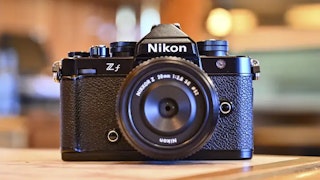
Nikon Z fのファームウェア変更履歴
Nikon Z fでは、発売後に機能追加や不具合修正が行われてきました。各バージョンの公開日と主な変更内容を、新しい順にまとめています。
バージョン | 公開日 | 主な変更 |
|---|---|---|
2026年3月31日 | 現行バージョン。動作変更1件と不具合修正1件を実施 | |
2025年10月28日 | [フィルムグレイン設定]を追加。[ハイスピードフレームキャプチャー+]にレリーズモード[C15]を追加したほか、USBストリーミング(UVC/UAC)など撮影・再生・操作・表示・ネットワーク関連の機能を追加・変更 | |
2025年6月24日 | Nikon Imaging Cloudへの接続時にカメラへ表示される説明文の一部を変更。接続手順そのものに変更はなし | |
2025年5月20日 | 特定のピクチャーコントロール設定後に多重露出モードを操作すると、カメラが操作を受け付けなくなったり、エラーメッセージが表示されたりする場合がある現象を修正 | |
2025年4月8日 | Nikon Imaging Cloudに対応。静止画・動画の被写体検出に[鳥]を追加し、動画撮影メニューに[ハイレゾズーム]を追加 | |
2024年11月12日 | 半押しタイマーがオフからオンになったとき、ファインダーや画像モニターのライブビューが露出オーバーになる場合がある現象を修正 | |
2024年4月30日 | ピクセルシフト撮影時のホワイトバランス動作を変更。通信機能で表示される暗号キーなどの初期設定を変更し、フリッカー低減やHDMI接続時などの不具合を修正 | |
2023年11月16日 | スローモーション動画機能を追加。あわせて、ファインダー内のライブビューが特定条件で正しく表示されない場合がある現象を修正 | |
2023年10月11日 | 初期ファームウェア |
Nikon Z fの現在のファームウェアバージョン確認方法
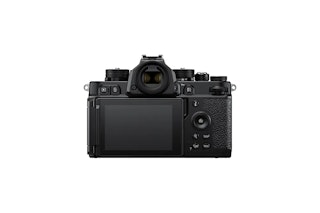
アップデートを始める前に、Z f本体に入っているファームウェアのバージョンを見ておきます。Cの欄が「3.01」になっていれば、2026年9月現在の最新状態です。
手順は次のとおりです。
- Z fの電源をONにする
- MENUボタンを押す
- [セットアップメニュー]を開く
- [ファームウェアバージョン]を選ぶ
- 「C」の欄に表示されている数値を確認する
- 確認が済んだらカメラの電源をOFFにする
なお、画面にはレンズやマウントアダプター、スピードライトのファームウェアが表示される場合もあります。Z f本体は「C」の欄に表示されるため、この数値を見れば現在のバージョンが分かります。
Nikon Z fのファームウェアは更新した方がいい?
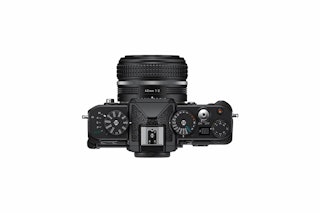
現在のバージョンがC:Ver.3.01であれば、同じファームウェアを再度インストールする必要はありません。
C:Ver.3.00以前を使用している場合は、Ver.3.01の修正内容に加えて、それまでのアップデートで追加・変更された内容も適用されます。そのため、上の変更履歴表で現在のバージョン以降に追加された機能や修正内容を確認し、必要に応じて更新してください。
ファームウェア更新前に確認すること
Z fを更新する前に、更新時の重要な注意事項を確認します。特に注意したいのは、C:Ver.1.21以前で登録したIPTCプリセットと、カメラに装着しているレンズ・マウントアダプターの2点です。
C:Ver.1.21以前ではIPTCプリセットを保存する
C:Ver.1.21以前からVer.3.01へ更新すると、カメラ内に登録されているIPTCプリセットが削除されます。そのため、引き続き使用するプリセットがある場合は、アップデート前に[セットアップメニュー]→[IPTC]→[メモリーカードを使用]→[SDスロット]または[microSDスロット]→[メモリーカードにコピー]の順に操作して保存してください。
更新後は、[IPTC]→[メモリーカードを使用]→[SDスロット]または[microSDスロット]→[カメラに登録]から保存したプリセットを登録できます。
なお、C:Ver.1.21以前で[メニュー設定の保存と読み込み]を使って保存した設定データからは、アップデート後にIPTCプリセットを読み込めません。
レンズとマウントアダプターを確認する
レンズやマウントアダプターにも、アップデート時の条件があります。NIKKORレンズ(Zマウント)以外のレンズや、FTZ II / FTZ以外のマウントアダプターを装着している場合は、更新を始める前に取り外してください。
Nikonでは、これらを装着したままファームウェアを更新すると故障の原因となる可能性があると案内しています。対象となる機材を取り外してから、次のアップデート作業へ進みます。
Nikon Z fのファームウェアをアップデートする方法
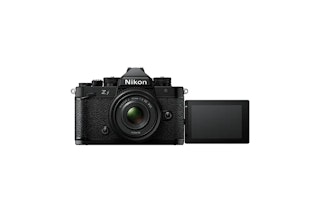
ここでは、WindowsまたはmacOSのパソコンにファームウェアをダウンロードし、メモリーカード経由でZ fを更新する方法を紹介します。ファイルをカードへコピーする操作はOSによって異なりますが、その後のカメラ側の手順は共通です。
ファームウェア更新に必要なもの
アップデートを始める前に、次のものを用意します。
必要なもの | 内容 |
|---|---|
カメラ | |
バッテリー | Z fに対応するフル充電したLi-ionリチャージャブルバッテリー |
メモリーカード | Nikon動作確認済みのメモリーカード |
パソコン・カードリーダー | 使用するメモリーカードに対応したカードリーダーとパソコン、またはカードスロットを備えたパソコン |
使用説明書 | Nikon Z fの使用説明書 |
メモリーカードをフォーマットすると、カード内のデータはすべて消去されます。そのため、写真や動画など必要なデータが残っている場合は、あらかじめパソコンなどへ保存してください。
なお、カメラ本体とパソコンをUSBケーブルで接続してファームウェアを更新することはできません。PCからアップデートする場合は、カードリーダーまたはパソコンのカードスロットを使用します。
Windows・macOSでファームウェアファイルを準備する
PCを使う場合は、Windowsの実際のアップデート手順またはmacOSの実際のアップデート手順に沿ってファームウェアファイルを準備します。
Ver.3.01で使用するファイルは「Z_f_0301.bin」です。
- Z fでメモリーカードをフォーマットする
- Nikon Download Centerを開く
- 使用しているOSに合わせて「Windows」または「Mac」を選択する
- 使用許諾契約を確認し、「Z_f_0301.bin」をパソコンへダウンロードする
- メモリーカードをカードリーダーまたはパソコンのカードスロットに挿入する
- 「Z_f_0301.bin」をメモリーカードへコピーする
OSごとの主な操作の違いは次のとおりです。
OS | ファイルのコピー方法 |
|---|---|
Windows | エクスプローラーでメモリーカードを開き、「Z_f_0301.bin」をコピーする |
macOS | デスクトップに表示された「NIKON Z f」を開き、「Z_f_0301.bin」をコピーする |
また、Nikon Transfer 2などの転送ソフトウェアが自動で起動した場合は終了してからコピー作業へ進みます。作業が終わったら、各OSで推奨されている方法に従ってメモリーカードを取り出してください。
メモリーカードへコピーするときの注意点
「Z_f_0301.bin」は、メモリーカードのルートディレクトリ(一番上の階層)へ保存します。フォルダーを作り、その中へファームウェアファイルを入れると、カメラが認識できません。
また、アップデートする製品のbinファイルはカード内に1つだけ置きます。複数のファームウェアファイルが入っている場合も認識されないため、コピー後にカード内を確認してください。
カメラ側でファームウェアを更新する
「Z_f_0301.bin」の準備が終わったら、Z f本体でアップデートを実行します。
- 「Z_f_0301.bin」をコピーしたメモリーカードをZ fのカードスロットに挿入する
- カメラの電源をONにする
- MENUボタンを押し、[セットアップメニュー]→[ファームウェアバージョン]を開く
- [バージョンアップ]を選び、OKボタンを押す
- 「バージョンアップしますか?」と表示されたら[はい]を選択する
- 画面の指示に従い、更新が完了するまで待つ
- 完了後に電源をOFFにし、メモリーカードを取り出す
- 再度カメラの電源をONにして[ファームウェアバージョン]を開き、「C」の欄が「3.01」になっていることを確認する
正常にアップデートできたことを確認したら、更新に使用したメモリーカードをZ fでフォーマットします。
更新中にしてはいけない操作
ファームウェアの更新中は、カメラが正常に起動しなくなる原因となる操作を避けてください。主な注意点は次のとおりです。
更新中に避けること | 注意点 |
|---|---|
メモリーカードを取り出す | 更新が終わるまでカードを抜かない |
カメラの電源をOFFにする | 完了画面が表示されるまで電源を切らない |
カメラのボタンを操作する | 画面の指示以外の操作は行わない |
レンズやアクセサリーを着脱する | 更新中は取り付け・取り外しをしない |
ACアダプターを取り外す | 使用している場合は更新終了まで接続したままにする |
Li-ionリチャージャブルバッテリーを取り出す | 更新が終わるまでバッテリーを抜かない |
強い電波や磁気などのノイズが入る環境で作業する | 電波や磁気の影響を受ける場所を避ける |
更新を始めたらカメラには触れず、完了画面が表示されるまで待ってください。
Nikon Z fのファームウェア更新内容・変更履歴まとめ
Nikon Z fの最新ファームウェアはC:Ver.3.01です(2026年9月現在)。2026年3月31日に公開され、半押しタイマーがオフになったときのレンズの絞り動作変更と、[ファインダー優先1/2]でiメニューをタッチ操作できない場合がある現象が修正されました。また、これまでの更新では、Ver.3.00で[フィルムグレイン設定]や[ハイスピードフレームキャプチャー+]の[C15]、Ver.2.00でNikon Imaging Cloudや被写体検出[鳥]などが追加されています。アップデート前に現在のC:Ver.を確認し、C:Ver.1.21以前を使用している場合はIPTCプリセットをメモリーカードへ保存してください。さらに、NIKKORレンズ(Zマウント)以外のレンズやFTZ II / FTZ以外のマウントアダプターは取り外し、フル充電したバッテリーを用意します。PCから更新する場合は「Z_f_0301.bin」をメモリーカードのルートディレクトリへコピーし、[セットアップメニュー]→[ファームウェアバージョン]からアップデートを実行しましょう。
この記事に関連する投稿
ここまで読んでいただき、ありがとうございます!
みんなのカメラは、カメラ・レンズに特化したフリマサービスです。すべての取引で専任スタッフによる動作確認を実施し、全商品に6ヶ月のあんしん保証(初期不良7日間返金・自然故障保証)が無料でつくので、はじめての中古カメラ・レンズも、安心してお選びいただけます。
カメラを探す / レンズを探す / カメラ・レンズを売る
撮影テクから最新の機材情報まで、"次のステップ"を後押しするネタをみんなのカメラSNS公式アカウント(X / Threads / Instagram)でも毎日発信中。
あなたの作品がタイムラインに流れる日を、編集部一同楽しみにしています📷✨
みんなのカメラのアプリでは、最新のリーク情報や人気商品の予約・在庫情報をプッシュ通知でお届け!無料ダウンロードはこちら!

関連記事
【2026年版】Nikon Zfのレビュー比較まとめ。レトロ派のフルサイズ入門に最適
Nikon Zfは、クラシックな外観に最新のAFと強力な手ブレ補正を詰め込んだフルサイズミラーレス。スナップやポートレートをクオリティ高く撮りたい人には特におすすめです。一方で、深いグリップやジョイスティックを前提にした操作に慣れていると、持ちやすさとAF操作に慣れるまでが大変という側面もあります。この記事では複数メディアの実機レビューも踏まえつつ、画質・AF・動画・操作性・競合比較までを解説。どんな人におすすめなのか、逆にどんな人には不向きなのかも紹介します。
Nikon ZfとNikon Z5IIを徹底比較!どっちを選ぶ?違いを用途別に整理
NikonのZfとZ5IIのどちらを購入するか迷う人は、多いでしょう。どちらのカメラも24.5MPのフルサイズ裏面照射CMOSとEXPEED 7を軸に自然な色再現と安定感のある画作りを共有しつつ、強みの出し方がまったく違うからです。レトロ操作で写真の時間を楽しむZf、現代的なボディで動画や使い勝手を高めたZ5II。スペック表だけでは見えづらい両機の特徴は、撮影の失敗率やテンポに効いてきます。この記事では違いが出るポイントを分かりやすく解説。どちらのカメラが自分に向いているかが分かるよう、紹介していきます。
Nikon Zfのおすすめレンズ7選 レンズキットから単焦点まで、失敗しない組み合わせと設定のコツ
クラシックな操作感が魅力のNikon Zfは、レンズ次第で「気軽なスナップ機」にも「本格ポートレート機」にも化けます。そのため、レンズをキットにするか単焦点にするか、広角・標準・中望遠のどこから揃えるかなどの迷いどころも多いでしょう。そこでこの記事ではZfで定番になりやすい焦点距離と人気のZマウントレンズを7本に絞って紹介します。加えてマニュアルレンズの情報手動設定やレンズ登録、サードパーティレンズまで、つまずきを減らすポイントもまとめます。
%E3%81%AE%E7%99%BA%E5%A3%B2%E6%97%A5%E3%81%AF%E3%81%84%E3%81%A4%EF%BC%9F%E4%BE%A1%E6%A0%BC%E4%BA%88%E6%83%B3%E3%83%BB%E6%AF%94%E8%BC%83%E3%83%BB%E4%BA%88%E7%B4%84%E3%81%BE%E3%81%A8%E3%82%81.jpeg?fm=webp&q=75&w=640)
【リーク】CanonレトロデザインEOS(RE-1)の発売日はいつ?価格予想・比較・予約まとめ
AE-1のようなヴィンテージ調デザインのEOS(主にEOS R系ミラーレスを想定)が登場するという話題が浮上し、キヤノンのレトロデザインEOSが注目を集めていますが、現時点で確定している情報はまだ限られ、SNSや噂記事の断片が独り歩きしやすい状況です。そこでこの記事では、CP+ 2025で公開されたキヤノン幹部インタビューで語られた論点と、海外中心にまわっているリーク情報(未確定)を切り分け、類似競合のNikon Zfとも対比しながら判断材料を整理していきます。
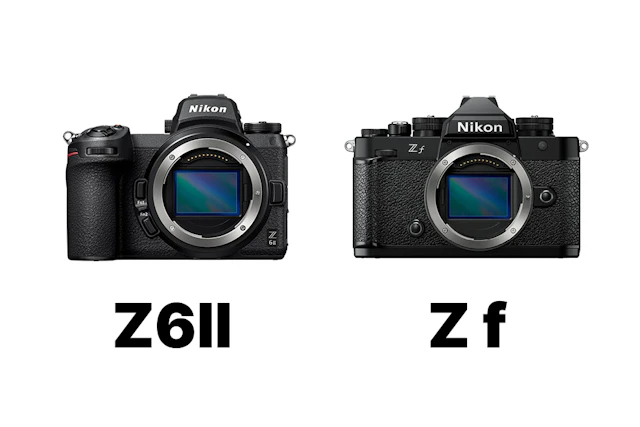
Nikon Z 6IIとZ fを比較まとめ 画質・AF・動画・操作性の違いと選び方
Nikon Z 6IIとNikon Z fは、どちらも有効2450万画素のフルサイズミラーレスカメラです。静止画の解像度は近い一方、グリップ形状、AF性能、モニター、記録メディアには大きな違いがあります。Z 6IIは深いグリップとCFexpress(Type B)/XQD+SDの2スロットを備えており、静止画を中心に安定した操作性を求める人向け。Z fはクラシカルなダイヤル操作にEXPEED 7とバリアングルモニターを組み合わせ、動く被写体や動画を撮る機会が多い人に適しています。この記事では、スペックの違いが撮影やデータ管理にどう関わるのかを比較します。