FUJIFILM X-M5のファームウェア最新版 更新内容・変更履歴・アップデート方法

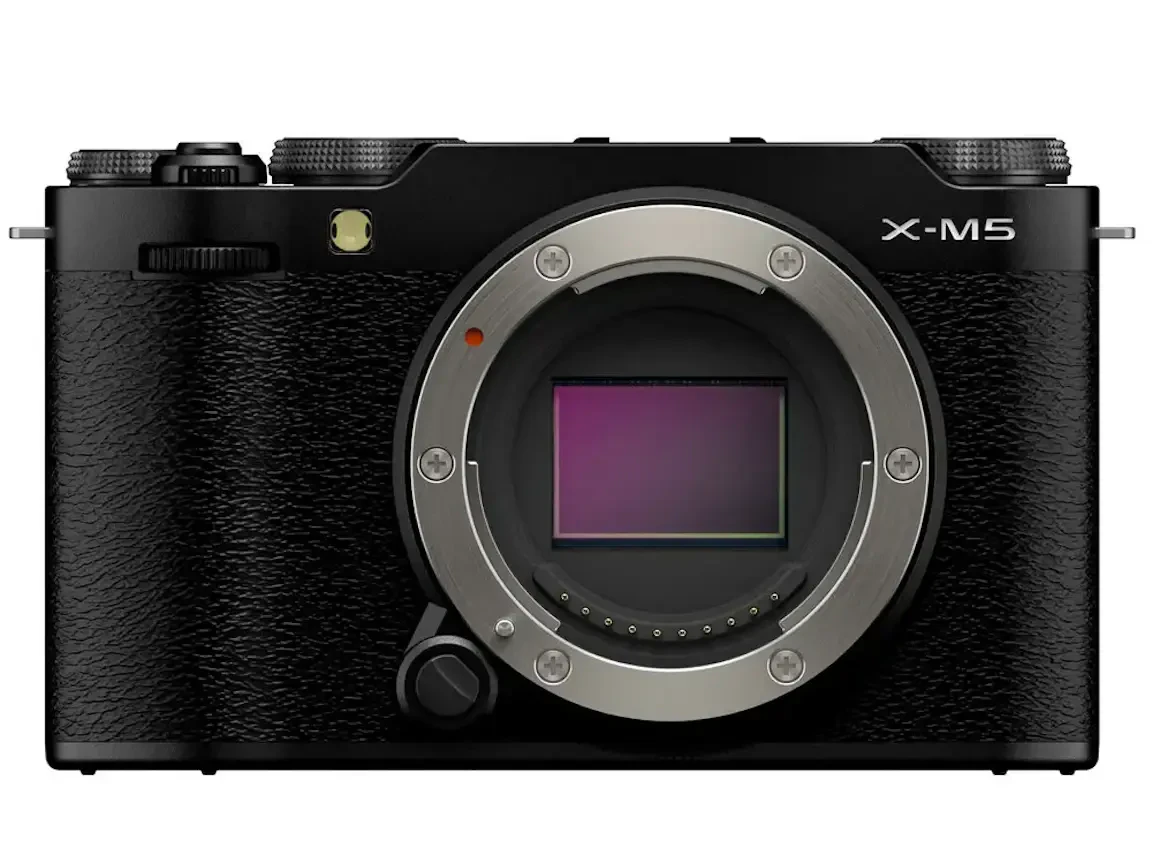
2026年6月4日公開のFUJIFILM X-M5ファームウェアVer.1.30は、instax Linkシリーズ、instax Evoシリーズ、instax LiPlayシリーズとのペアリング登録・プリント対応を追加する更新です。2026年9月時点で、X-M5の最新ファームウェアはVer.1.30です。この記事では、最新版の変更点、公式に掲載されている変更履歴、現在本体に入っているバージョンの確認手順、アップデート方法を一次情報ベースでまとめます。

この記事のサマリー

最新ファームウェアはVer.1.30(2026年6月4日公開)で、instax Link/instax Evo/instax LiPlayとのプリント連携が追加されています
Ver.1.30では、instax関連機能に加えて、FUJIFILM XAppの「instaxプリント枚数」表示と軽微な不具合修正も含まれます
公式に確認できる変更履歴として、Ver.1.30、Ver.1.20、Ver.1.10を新しい順に整理します
現在のバージョンは本体メニューの「基本設定 > ファームウェアアップデート」から確認できます
アップデートはSDカードでの更新に加え、スマートフォンアプリ経由の更新も案内されています

FUJIFILM X-M5の最新ファームウェアの内容
FUJIFILM X-M5の最新版ファームウェアはVer.1.30(2026年9月現在)で、公開日は2026年6月4日です。配布ファイルと変更内容はFUJIFILM X-M5 ファームウエアの更新で確認できます。
Ver.1.30の主な追加機能は、instax Linkシリーズ、instax Evoシリーズ、instax LiPlayシリーズとのプリント連携です。対応するinstax機器とペアリングすることで、X-M5で撮影した画像をカメラからプリントできるようになりました。あわせて、FUJIFILM XAppでinstaxシリーズの印刷枚数を確認できる機能と、軽微な不具合修正も含まれます。なお、XAppで「instaxプリント枚数」を表示するには、FUJIFILM XApp Ver.2.7.5以降が必要です。
- instax Linkシリーズ/instax Evoシリーズ/instax LiPlayシリーズと接続して、画像をプリントできるようになった
- 再生メニューに「instaxプリンタープリント」「instax画質モード」が追加
- ネットワーク/USB設定メニューに「instax画質モード」が追加
- セットアップメニューの「操作ボタン・ダイヤル設定」>「RECボタン設定」に「instaxダイレクトプリント」が追加
- FUJIFILM XAppで、instaxシリーズにプリントした印刷枚数を確認できるようになった
再生メニューから画像を選んでプリントできるほか、対応するinstax機器と接続している場合は、RECボタン設定に「instaxダイレクトプリント」を割り当てることで、表示中の画像のプリント画面へすばやく移動できます。撮影後にその場でプリントしたい人にとって、Ver.1.30はメリットが分かりやすい更新です。

FUJIFILM X-M5の情報はこちらの記事でまとめています。
FUJIFILM X-M5のファームウェア変更履歴
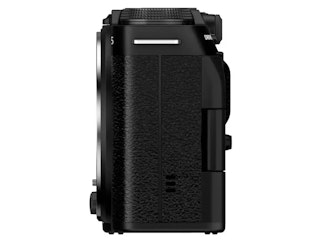
FUJIFILM X-M5のファームウエア変更履歴は、富士フイルム公式の配布ページで確認できます。新しい順に、公開日と主な変更を要約しました。
バージョン | 公開日 | 主な変更(公式記載の要約) |
|---|---|---|
Ver.1.30 | 2026年6月4日 | instax Linkシリーズ/instax Evoシリーズ/instax LiPlayシリーズとのペアリング登録・プリント対応を追加。再生メニューに「instaxプリンタープリント」「instax画質モード」を追加。ネットワーク/USB設定に「instax画質モード」を追加。RECボタン設定に「instaxダイレクトプリント」を追加。FUJIFILM XAppで「instaxプリント枚数」を表示できるようになった。その他軽微な不具合修正。 |
Ver.1.20 | 2025年7月22日 | カメラとスマートフォンアプリ、外部機器とのワイヤレス通信時のセキュリティを強化。スマートフォンとのペアリング手順を変更。撮影設定・動画設定・再生メニューの「ワイヤレス通信」、操作ボタン・ダイヤル設定内の「ワイヤレス通信」関連項目、ネットワーク/USB設定の「instaxプリンター接続設定」、再生メニューの「instaxプリンタープリント」を削除。iOS版FUJIFILM Camera Remoteとの接続不可、Android端末はBluetooth Ver.4.2以降が必要。instax SHARE SP-1/SP-2/SP-3からの直接プリントは非対応。 |
Ver.1.10 | 2025年2月27日 | セットアップメニューの基本設定に「サポートWebサイト」を追加。カスタム登録、特定SDカード使用時の起動・記録エラー、FUJIFILM XAppへの画像転送時の読み込み遅延などを修正。その他軽微な不具合修正。 |
X-M5のファームウェア履歴は、Ver.1.10のサポート導線追加・不具合修正、Ver.1.20のワイヤレス通信まわりのセキュリティ強化とメニュー整理、Ver.1.30のinstax Link/Evo/LiPlay連携追加という流れです。更新後に以前のメニューが見当たらない場合は、Ver.1.20で削除されたワイヤレス通信関連メニューやinstax SHARE SP-1/SP-2/SP-3の直接プリント非対応化に該当していないか確認してください。
FUJIFILM X-M5の現在のファームウェアバージョン確認方法
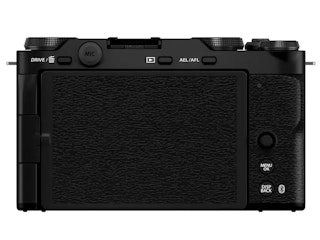
いま本体に入っているバージョンは、メニューから確認できます。確認しておくと、公式配布ページの最新版(2026年9月時点ではVer.1.30)と見比べて、更新が必要かをすぐ判断できます。
基本の手順は、カメラのセットアップメニューから「基本設定」→「ファームウェアアップデート」へ進み、表示されるボディのバージョン表記を確認する流れです。レンズのバージョンも併記される場合があるので、ボディ側の表示を見間違えないようにしてください。
もう一つの確認方法として、更新用ファームウェアが入ったメモリーカードを挿入し、DISP/BACKボタンを押しながら電源を入れると、更新画面が表示されます。ここにも現在のバージョンが出ますが、バージョン確認だけならメニューからの確認のほうが手早いでしょう。
FUJIFILM X-M5のファームウェアは更新した方がいい?
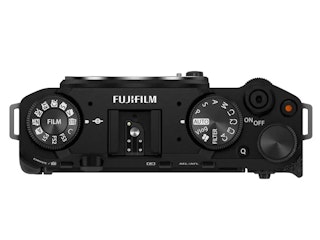
すでに本体がVer.1.30になっている場合、追加の更新作業は不要です。Ver.1.20以前を使っていて、instax Linkシリーズ/instax Evoシリーズ/instax LiPlayシリーズとのプリント連携を使いたい人や、スマホ連携を現行の案内に合わせたい人は、Ver.1.30へ更新するメリットが明確です。一方で、旧アクセサリーや旧環境に依存している場合は、非対応化の案内があるため慎重に判断したほうがよいでしょう。
最新版を反映したい人と、その理由
最も分かりやすいのは、Ver.1.30で追加されたinstax連携を目的にしているケースです。撮った写真をその場でプリントして渡す、作品づくりでinstaxプリントをアウトプットにする、といった運用では「instaxプリンタープリント」や「instaxダイレクトプリント」が具体的に効いてきます。
また、公式サポートページ側の注意書きとして、スマホアプリ連携が従来のFUJIFILM Camera RemoteからFUJIFILM XAppへ移行する案内(iOSやAndroidの条件を含む)が示されています。日常的にスマホ転送やリモート操作を使う人ほど、案内に沿った環境へ寄せておくほうがトラブルを減らしやすい考え方です。
まだしなくてもよい場合
公式は最新ファームウェアでの利用を案内しています。ただし、Ver.1.20以降ではiOS版FUJIFILM Camera Remoteとの接続不可、Android端末のBluetooth条件、instax SHARE SP-1/2/3からの直接プリント不可などの変更があるため、旧アプリや旧instax SHARE運用に依存している場合は、更新後の運用を確認してから実施すると安心です。
FUJIFILM X-M5のファームウェアのアップデート方法
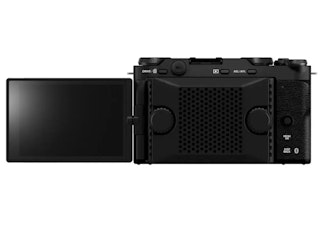
X-M5は、メモリーカードを使う更新方法に加えて、FUJIFILM XApp経由の更新が案内されています。公式手順の範囲で、必要なものと大まかな流れ、つまずきやすい注意点をまとめます。
ファームウェア更新に必要なもの
ファームウエア更新の前に、必要なものを確認しておきましょう。特に、更新中に電源が切れないよう、バッテリーを十分に充電してから作業することが重要です。
必要なもの | 内容 |
|---|---|
十分に充電したバッテリー | 更新中に電源が切れないことが重要 |
カメラでフォーマットしたメモリーカード(SD/SDHC/SDXC) | パソコンではなく、カメラのメニュー操作で初期化したもの |
ファームウェアファイル | 配布ページに記載のファイル名(拡張子は.DAT) |
PC等(カード更新をする場合) | ファイルをコピーするために使用 |
FUJIFILM XApp(XApp経由で更新する場合) | 説明書ではVer.2.0.0以降の記載あり |
ファームウェア更新の手順(SDカード経由)
SDカード経由でファームウェアを更新する場合の流れを4ステップで解説します。
手順 | やること |
|---|---|
1.バージョン確認 | 本体の現在バージョンを確認する |
2. カード準備 | メモリーカードを用意し(必要ならカメラでフォーマット)、ファームウェア(.DAT)をカードへコピーする |
3. 更新実行 | カメラで更新を実行する(メニューから、またはDISP/BACKを押しながら電源ON) |
4. 完了確認 | 更新完了後、電源を切ってから再起動し、バージョンが更新されたか確認する |
「3. 更新実行」には2通りの方法があります。1つは、更新用ファイル(.DAT)が入ったメモリーカードをカメラに入れた状態で、メニューの「基本設定」→「ファームウェアアップデート」から更新を開始する方法です。もう1つは、メモリーカードを入れた状態でDISP/BACKボタンを押しながら電源をオンにして、更新画面を表示させる方法です。
更新中は電源を切ったり、各種ボタン操作をしたり、メモリーカードを抜き差ししないことが重要です。完了表示を確認してから電源を一度オフにし、再度オンにしてバージョン表示がVer.1.30になっているか確認してください。
XAppで更新する場合の流れと注意
FUJIFILM XApp Ver.2.0.0以降を使用している場合、最新ファームウェアが自動的にスマートフォンからカメラへダウンロードされます。カメラ使用時に更新準備の確認画面が表示されたら、まず「開始」を選びます。その後の選択画面で「今すぐ実行」「日時指定」「後日再通知」「通知しない」から実行タイミングを選び、画面の指示に沿って更新します。最初の確認画面で「やめる」を選んだ場合は、翌日以降にカメラの電源をオンにしたとき再度確認画面が表示されます。
なお、Ver.1.20以降の更新では、ワイヤレス通信関連メニューの削除に伴い、ネットワーク/USB設定の「接続モード」が「ワイヤレステザー撮影(固定)」になっている場合、初期値にリセットされます。外部接続の設定を作り込んでいる場合は、更新後に接続設定を確認してください。
FUJIFILM X-M5のファームウェア更新内容・変更履歴まとめ
FUJIFILM X-M5の最新版ファームウェアは2026年6月4日公開のVer.1.30で、instax Link/instax Evo/instax LiPlayへのプリント連携が主な更新点です。まずは本体メニューから現在のバージョンを確認し、使っているinstax機器やスマホ連携の状況に照らして更新するか判断しましょう。更新する場合は、公式配布ページからファームウェアを入手し、公式の手順に沿って安全にアップデートしてください。
ここまで読んでいただき、ありがとうございます!
みんなのカメラは、カメラ・レンズに特化したフリマサービスです。すべての取引で専任スタッフによる動作確認を実施し、全商品に6ヶ月のあんしん保証(初期不良7日間返金・自然故障保証)が無料でつくので、はじめての中古カメラ・レンズも、安心してお選びいただけます。
カメラを探す / レンズを探す / カメラ・レンズを売る
撮影テクから最新の機材情報まで、"次のステップ"を後押しするネタをみんなのカメラSNS公式アカウント(X / Threads / Instagram)でも毎日発信中。
あなたの作品がタイムラインに流れる日を、編集部一同楽しみにしています📷✨
みんなのカメラのアプリでは、最新のリーク情報や人気商品の予約・在庫情報をプッシュ通知でお届け!無料ダウンロードはこちら!

関連記事
.webp?fm=webp&q=75&w=640)
Fujifilm X-M5のおすすめレンズ7選 レンズキットからの次を失敗しない選び方
Fujifilm X-M5は富士フイルム公式の現行Xシリーズで、ボディ単体とXC15-45mmレンズキットが用意されています。Fujifilm X-M5のレンズ選びは、標準ズームをそのまま使い続けるか、単焦点で表現を広げるか、あるいは小型の大口径ズームで一本完結にするかで満足度が大きく変わります。ここではXマウントで使える定番レンズを中心に、レンズキット運用のコツや中古での注意点、さらに「レンズなしレリーズ」を含む設定面の注意点まで、撮りたい被写体別に分かりやすくまとめました。
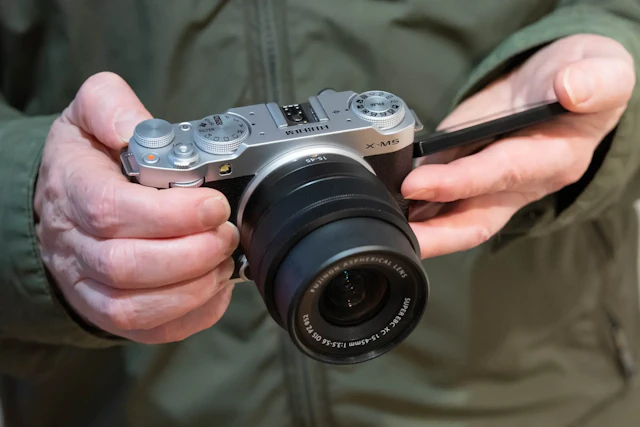
【2026年版】Fujifilm X-M5のレビュー比較まとめ、Vlog最強級の理由
FUJIFILM X-M5は「スマホから一歩ステップアップしたいクリエイター向けの小型ミラーレス」として注目を集めています。26MPのX-Trans CMOS 4とX-Processor 5、6.2Kオープンゲート記録、Vlog向けUIや指向性切替対応の内蔵マイクなどを小型軽量ボディへ搭載。一方でEVFとボディ内手ブレ補正(IBIS)を省いた設計は、用途によって向き不向きがはっきりします。この記事では、リアルな実機レビューを踏まえつつX-M5の長所・弱点を整理して「誰に刺さるのか」「競合と比べてどうか」を客観的に紹介します。
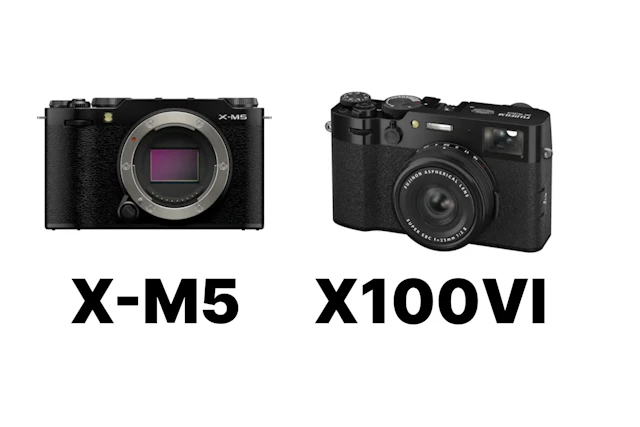
FUJIFILM X-M5とFUJIFILM X100VIを徹底比較!コンセプトの違いから画質・動画・携帯性まで選び方を解説
FUJIFILM X-M5とFUJIFILM X100VIは、同じ富士フイルムのAPS-Cでありながら根本的な特徴が異なる2台です。X-M5は交換レンズで伸ばしていける軽量ミラーレス、X100VIは23mm固定レンズで完成されたプレミアムコンパクトデジカメ。撮りたい被写体、持ち歩き方、動画の比重、そしてレンズの扱いによって向き・不向きが変わります。この記事では、2台の違いや特徴を解説します。
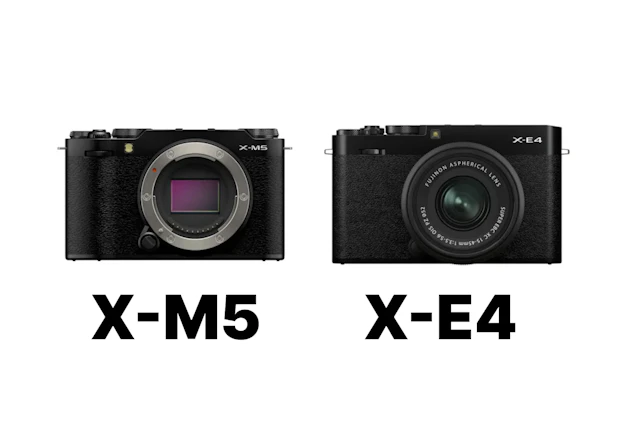
FUJIFILM X-M5とFUJIFILM X-E4を徹底比較!動画向きのX-M5とEVFを搭載したX-E4の違いとは
FUJIFILM X-M5とFUJIFILM X-E4は、いずれも約2610万画素のAPS-Cセンサーを搭載した小型ミラーレスカメラです。基本的な画質性能は近い一方、背面モニターの可動方式、動画機能、ファインダーの有無、操作性には大きな違いがあります。X-M5は動画やVlog、自撮りを意識した設計、X-E4は静止画スナップを重視した薄型ボディが特徴です。この記事では、画質、動画性能、操作性、携帯性、販売状況などを比較し、それぞれに適した撮影スタイルを解説します。
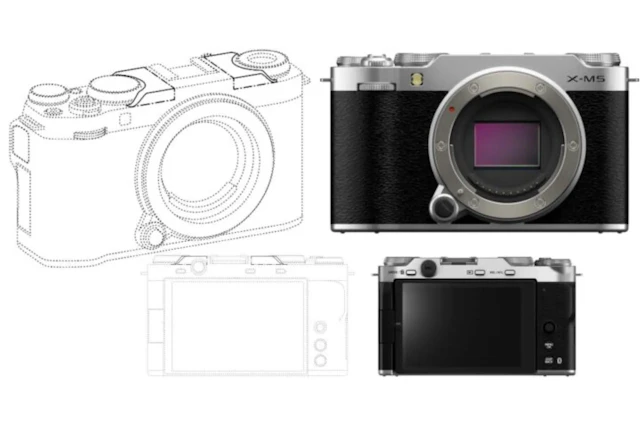
富士フイルム「謎の特許」浮上 Xシリーズに見える図面と“ダイヤル保護”の読みどころ
富士フイルム関連で“謎の特許が浮上”として海外で話題になっています。公開図面がXシリーズの既存ボディに似て見える点が注目点で、未来の新機能というより操作部の保護構造を示す可能性もあります。分かること・分からないことを切り分けて整理します。