FUJIFILM X-M5の設定ガイド 初期設定と撮影シーン別のおすすめ設定

FUJIFILM(富士フイルム)X-M5を購入したら、言語・日時・メモリーカードの準備から始めましょう。撮影に慣れてきたら、ISO感度の自動調整やAF(自動でピントを合わせる機能)、写真の色味を変えるフィルムシミュレーションも試してみてください。この記事では、基本の操作手順から、スナップ・人物・動く被写体・夜景・動画の設定例まで紹介します。

この記事のサマリー

FUJIFILM X-M5の初期設定では、言語・地域・日時を設定し、モニターの明るさやタッチ操作も確認します。SDカードのフォーマットではデータがすべて消えるため、必要な写真や動画は先にバックアップしてください。
ISO AUTO1~3では、「基準ISO感度」「上限ISO感度」「低速シャッター限界」を撮影用途に合わせて調整します。ただし、暗い場所では設定した低速シャッター限界より遅くなる場合があるため、撮影時のシャッター速度にも注意が必要です。
人物撮影には顔・瞳AF、犬や猫には被写体検出AFの「動物」を使い、撮影対象に合わせて切り替えます。意図せず連写になるときはDRIVEボタンを確認し、1枚ずつ撮る場合は「1コマ撮影」を選びましょう。
よく使う撮影設定はC1~C4に保存でき、Qメニューには頻繁に変更する項目を登録できます。カスタム設定に保存したフィルムシミュレーションを使うときは、フィルムシミュレーションダイヤルをCに合わせてください。
スナップ・人物・動く被写体・夜景・動画のおすすめ設定は、光の量やレンズ、被写体の動きに合わせて調整するための参考例です。動画では通常の動画モードとVlogを使い分け、9:16ショート動画はVlogモード内で設定します。

FUJIFILM X-M5で最初にやっておきたい初期設定
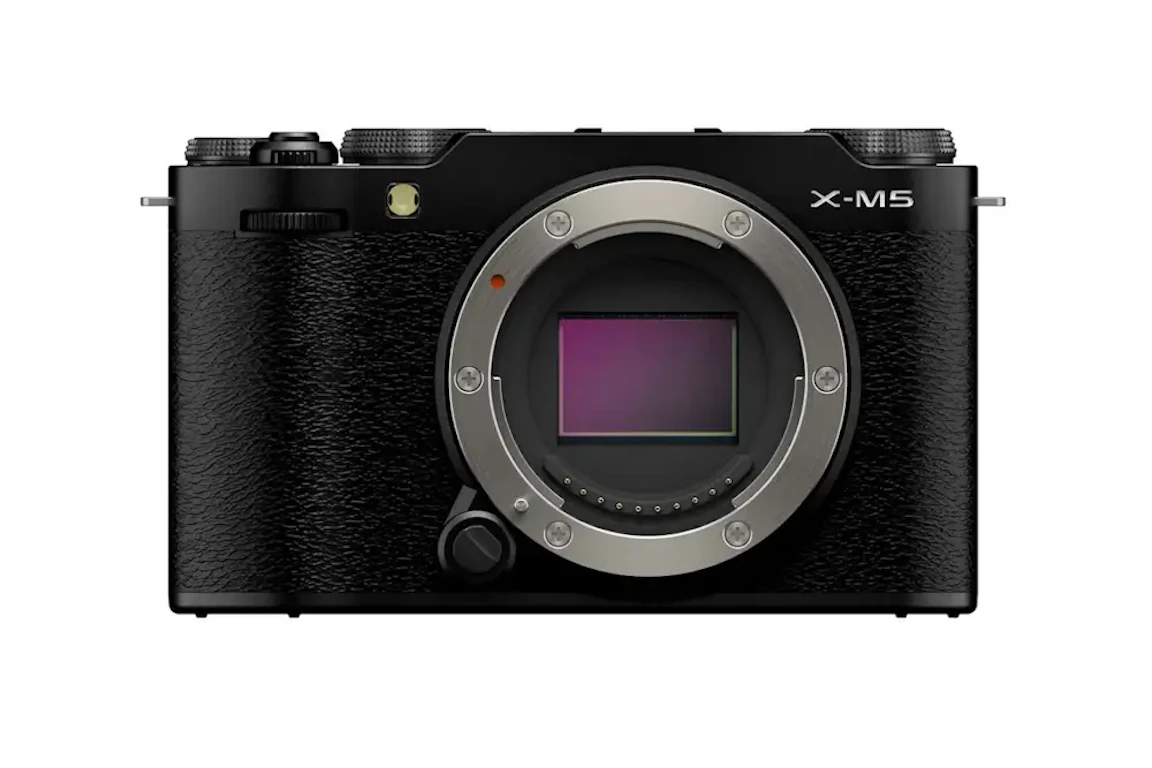
X-M5はEVF(電子ビューファインダー)を搭載せず、背面モニターを見ながら撮影するカメラです。言語や日時だけでなく、モニターの明るさとタッチ操作も、使い始めに確認しておきましょう。

初回起動時の言語・地域・日時を設定する
初めて電源を入れたら、言語、地域とサマータイム、日時の順に設定します。項目の選択には背面のフォーカスレバーを使い、MENU/OKボタンで決定してください。日時の設定では、レバーの左右で年・月・日・時・分を選び、上下で数字を変更できます。
続いてスマートフォンアプリの案内が表示されますが、その場で連携を済ませる必要はありません。MENU/OKで次へ進み、「自動電源OFF温度」を設定したら、カードのフォーマットを行いましょう。
カードのフォーマットと、日時・言語の変更場所
未使用のSDカードや、パソコン・ほかのカメラで使っていたカードは、X-M5でフォーマットしてから使用します。操作は「セットアップ」→「基本設定」→「フォーマット」→「実行」の順です。保護した画像を含め、カード内のファイルがすべて消えるため、必要なデータは先にバックアップしてください。
日時を変更する場所は「基本設定」→「日時設定」で、言語の選択項目も同じ「基本設定」内にあります。海外で自宅の時刻と現地時間を切り替えたいときに使うのは、「世界時計」です。
モニター・タッチ操作・自動電源OFF温度を調整する
モニターの明るさは「セットアップ」→「表示設定」→「LCD明るさ」で調整できます。撮影画面に表示する情報を選ぶ項目は、同じ「表示設定」にある「画面のカスタマイズ」です。明るさを変えるのは表示画面だけなので、写真そのものの明るさを調整するときは露出補正を使いましょう。
画面を指で上下左右になぞって機能を呼び出す「タッチファンクション」は、初期状態ではOFFです。使う場合は「セットアップ」→「操作ボタン・ダイヤル設定」→「タッチパネル設定」→「タッチファンクション」をONにしてください。誤操作が多い場合は、OFFのままでも構いません。
「自動電源OFF温度」は「セットアップ」→「消費電力設定」にあり、「標準」と「高」を選べます。「高」は本体の温度が上がっても撮影を続けやすくする設定ですが、持ち続けると低温やけどのおそれがあります。 使用する際は三脚などで固定し、本体を手で持ち続けないようにしてください。
本体の特徴やレビューはこちらもチェックしてください
【2026年版】Fujifilm X-M5のレビュー比較まとめ、Vlog最強級の理由
FUJIFILM X-M5でよくある設定の悩みと対処法
ISOが思ったように変わらない、意図せず連写になる、写真の色が変わったといったときは、それぞれの設定場所を確認しましょう。一度に複数の項目を変えず、変更後に試し撮りをすると、原因を確認しやすくなります。
ISO AUTOで感度が上がりすぎる・上がらない
ISO AUTOは「撮影設定」→「感度」からAUTO1~3を選び、「基準ISO感度」「上限ISO感度」「低速シャッター限界」を設定します。基準ISO感度は自動調整の下限、上限ISO感度は上限です。低速シャッター限界は、シャッター速度が遅くなったときにISOを上げる目安です。
ISOが高くなりやすいと感じたら、基準ISO感度や低速シャッター限界を確認してください。反対に、暗い場所でもISOが上がらない場合は、上限ISO感度を低く設定している可能性があります。基準ISO感度を上限より高く設定した場合は、上限の値が使われる仕組みです。
また、上限ISO感度まで上げても明るさが足りないと、低速シャッター限界より遅い速度になる場合があります。「この速度より遅くならない」という設定ではないため、被写体の動きを止めたいときはS(シャッター速度優先)モードで速度を指定しましょう。
ISO160まで下がらないときは、「画質設定」にある、白飛びを抑えるための「ダイナミックレンジ」も確認してください。DR200ではISO320以上、DR400ではISO640以上が使用条件になります。
意図せず連写になる・撮影枚数が増えすぎる
シャッターボタンを押すたびに何枚も撮れる場合は、DRIVEボタンを押して、CH(高速連写)やCL(低速連写)が選ばれていないか確認します。1枚ずつ撮るときに選ぶのは「1コマ撮影」です。通常の連写は、シャッターボタンから指を離すと終了します。
選びたい連写速度が表示されないときは、「撮影設定」→「シャッター方式」も確認してください。X-M5はメカニカル・電子・電子先幕に対応していますが、電子シャッターでは動く被写体がゆがんだり、LED照明などの下で縞模様が出たりすることがあります。問題が出る場合は、メカニカルシャッターに切り替えて写りを比べてください。
連写中の明るさの変化に合わせて露出を自動調整したいときは、「セットアップ」→「操作ボタン・ダイヤル設定」→「半押しAE」で、使用するフォーカスモード側をOFFにします。ただし、絞りやISO感度などの設定条件によっては、露出を自動調整できない場合もあります。
フィルムシミュレーションや動画設定が変わってしまう
写真の色味が変わったときは、フィルムシミュレーションダイヤルの位置を確認してください。Qメニューやカスタム設定で選んだフィルムシミュレーションを使うには、このダイヤルをCに合わせる必要があります。C以外ではダイヤル側の指定が優先されるため、メニューの設定だけを見直しても色が戻らない場合があります。
動画の項目を探すときは、モードダイヤルを動画またはVlogに合わせましょう。Vlogの設定は通常の動画撮影とは別に保存される仕組みです。9:16ショート動画を使う場合はVlogに合わせ、「動画設定」→「9:16ショート動画モード」で15秒・30秒・60秒から選択します。
FUJIFILM X-M5のフィルムシミュレーションと操作設定
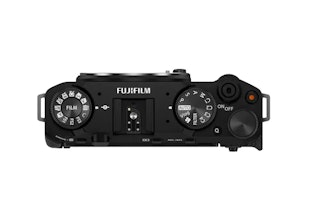
フィルムシミュレーションは、写真や動画の色味・コントラストを変更する機能です。好みの色をダイヤルで選ぶほか、よく使う撮影設定を保存したり、Qメニューに必要な項目を並べたりすると、撮影中の設定変更を手早く行えます。
フィルムシミュレーションダイヤル:FS1~3とCの違い
ダイヤルには、PROVIAやVelviaなど8種類を直接選べる位置に加え、好みの種類を割り当てるFS1~FS3とCがあります。FS1~FS3への割り当ては「画質設定」→「フィルムシミュレーションダイヤル設定」から行ってください。これらは色の種類を登録する場所で、露出やAFまでまとめて保存するカスタム設定とは別の機能です。
一方、メニューやQメニューから色を選ぶ場合や、C1~C4に保存したフィルムシミュレーションを使う場合は、フィルムシミュレーションダイヤルをCにします。モードダイヤルのC1~C4は撮影設定を呼び出す位置で、フィルムシミュレーションダイヤルのCとは役割が異なります。
カスタム設定:よく使う撮影設定をC1~C4に保存する
カスタム設定は、登録対象となる撮影設定をまとめて保存し、モードダイヤルのC1~C4から呼び出す機能です。静止画では保存したい状態に調整してから、「画質設定」→「カスタム登録/編集」→登録先のC1~C4→「現在の設定を反映」→「実行」と進みます。動画用の設定を保存するときは「動画設定」側の「カスタム登録/編集」を使ってください。
各枠を静止画用にするか動画用にするかは、「カスタムモード設定」で指定できます。登録した内容を残しておきたい場合は、「カスタム登録内容の自動更新」を「しない」にしておくとよいでしょう。「する」を選ぶと、カスタム設定の使用中に変更した内容が自動で保存されます。
電源を入れ直したあとに設定が反映されない場合は、カメラを動かすソフトウェアであるファームウエアも確認してください。保存したISO感度や一部の音声設定が反映されない不具合は、Ver.1.10で修正されています。
Qメニューとボタン割り当て:よく使う項目を選ぶ
Qボタンを押すと、設定を一覧で確認・変更できるクイックメニューが開きます。編集するときは、Qメニューを開く前の撮影画面でQボタンを長押ししてください。変更する枠を選び、MENU/OKで「感度」「顔検出/瞳AF設定」などを割り当てる手順です。Qメニューを表示した状態で長押しすると「カスタム登録/編集」が開くため、押すタイミングに注意しましょう。
ボタンやタッチ操作への割り当ては、「セットアップ」→「操作ボタン・ダイヤル設定」→「ファンクション(Fn)設定」から変更できます。人物をよく撮るなら「顔検出ON/OFF」、動物をよく撮るなら「被写体検出ON/OFF」など、使用頻度の高い機能を選ぶと便利です。なお、Vlogモードではタッチファンクションは使えません。
FUJIFILM X-M5の撮影シーン別おすすめ設定
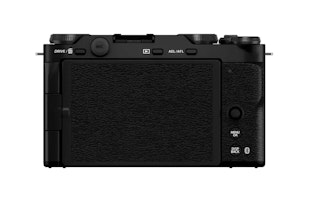
以下は、撮影を始めるときの参考例です。光の量、レンズ、被写体の動きによって適した設定は変わるため、試し撮りをしながら調整してください。AUTO1~3にも用途が決まっているわけではなく、ここでは各枠を自分で調整して使う例として紹介します。
表のPは絞りとシャッター速度をカメラに任せるモード、Aは絞り優先、Sはシャッター速度優先、Mは両方を自分で決めるモードです。絞りはレンズを通る光の量を調整し、背景のボケ具合にも関わります。AF-Sは半押しでピントを合わせて固定する方式で、AF-Cは半押し中も被写体の動きに合わせてピントを調整し続けます。
X-M5はボディ内手ブレ補正(IBIS)を搭載していません。静止画では対応レンズの光学式手ブレ補正や三脚を利用し、手持ちではシャッター速度にも気を配りましょう。動画には電子式手ブレ補正がありますが、使用時は撮影範囲が狭くなります
レンズ選びについては、こちらの記事も参考にしてください。
Fujifilm X-M5のおすすめレンズ7選 レンズキットからの次を失敗しない選び方
シーン | 撮影モードの例 | AFの例 | 1コマ/連写 | ISOの考え方 | フィルムシミュレーションの例 | 補足 |
|---|---|---|---|---|---|---|
日常スナップ | P | AF-S | 1コマ | 日常用に調整したAUTO1 | PROVIA/スタンダード | 明るさは露出補正で調整 |
旅行の風景・街並み | A | AF-S/シングルポイント(ピント位置を1点選択) | 1コマ | AUTO1 | Velvia/ビビッド、クラシッククローム | 手前から背景までピントを合わせたいときは絞りを調整 |
人物・ポートレート | A | AF-C+顔検出/瞳AF | 1コマ~CL | 人物用に調整したAUTO2 | ASTIA/ソフト、PRO Neg. Std | 撮りたい人の目に検出枠が出ているか確認 |
子ども・ペット・スポーツ | S | AF-C。人物は顔・瞳AF、犬・猫は動物検出 | CLまたはCH | AUTO3。明るさに応じて上限を調整 | PROVIA/スタンダード | ブレが気になったらシャッター速度を上げる |
夜景・室内 | AまたはM | AF-S、必要に応じてMF(手動のピント合わせ) | 1コマ | 手持ちはAUTO、三脚使用時は低ISO固定も候補 | PROVIA/スタンダード、クラシッククローム | 室内で動く人を撮る場合は人物・動体用を参考に |
Vlog/YouTube | 動画またはVlog | 人物主体ならAF-C+顔検出/瞳AF | 動画 | AUTOまたは固定ISO | 好みに合わせて選択 | 録画前に音声も試し撮り |
9:16ショート動画 | Vlog内で設定 | 人物主体ならAF-C+顔検出/瞳AF | 動画 | AUTOまたは固定ISO | 好みに合わせて選択 | 縦長の撮影範囲を確認 |
人物の検出には「顔検出/瞳AF設定」、犬や猫には「被写体検出AF設定」の「動物」を使います。両方を同時にONにはできず、「被写体検出AF設定」に人物という選択肢はありません。
日常スナップ:C1に普段使いの設定を保存する
C1には、Pモード・AF-S・ISO AUTO1・PROVIA/スタンダードという組み合わせを保存する方法があります。撮影時はフィルムシミュレーションダイヤルをCに合わせ、「1コマ撮影」になっているかも確認してください。まずは絞りとシャッター速度をカメラに任せ、明るさを変えたいときに露出補正を使う設定例です。
AUTO1の上限ISO感度は、屋外だけでなく室内でも試してから決めましょう。ノイズを抑えるために上限を低くしすぎると、暗所でシャッター速度が遅くなる場合があります。撮った写真を拡大し、ノイズだけでなくブレも確認することが大切です。
人物撮影:C2は顔・瞳AFを中心に設定する
人物用のC2を作るなら、「フォーカス設定」→「顔検出/瞳AF設定」で「顔検出ON」を選び、瞳AFをAUTOにしてください。AF-Cにすると、半押し中も人物との距離の変化に合わせてピントを調整し続けます。複数人が写る場面では、撮りたい人の顔や目が選ばれているか確認が必要です。
ISO AUTO2は、撮影した人物がぶれているようなら低速シャッター限界を速くする方向で調整しましょう。ただし、ISOが上限に達すると指定した限界より遅くなることがあるため、撮影画面のシャッター速度にも注意が必要です。動きの大きな子どもを撮る場合は、Sモードで速度を指定する方法も選べます。
動く被写体・夜景・動画:C3/C4を撮影頻度に合わせて使う
動く被写体をよく撮るなら、C3をSモード・AF-C・ISO AUTO3にし、撮影時にDRIVEボタンでCHやCLを選ぶ使い方が考えられます。人物は顔・瞳AF、ペットは動物検出と、対象に合わせて切り替えましょう。暗い場所ではISOの低さにこだわりすぎず、被写体の動きを止められるシャッター速度を優先してください。
C4を夜景用にする場合は、手持ちか三脚かで設定を分けるのがおすすめです。動かない風景を三脚で撮るなら低ISOと長めのシャッター速度、手持ちならブレを抑えられる速度を確保します。AFでピントが合いにくいときはMFに切り替え、拡大表示などを使って確認しましょう。
動画を頻繁に撮るなら、C4を動画用にする方法もあります。「動画設定」→「動画モード」では、解像度とフレームレート(1秒あたりのコマ数)を選んでください。動画のISO AUTOは静止画のAUTO1~3とは別で、通常はISO160~12800の範囲で自動調整される設定です。静止画のような上限ISO感度の登録はできません。撮影後の色調整を前提とするF-Logなどでは、使える感度範囲が変わります。
9:16ショート動画は、Vlogモードで縦長の動画を直接記録する機能です。6.2Kの縦横比3:2で撮り、編集時に縦長へ切り出す方法もありますが、別の撮影方法として使い分けましょう。音声は「オーディオ設定」で録音レベルなどを調整できるので、本番前に短い動画を撮って声の大きさや雑音を確認しておきましょう。
FUJIFILM X-M5の設定・よくある悩みまとめ
X-M5の設定は、言語・日時とカードの準備を済ませてから、撮りたい場面に合わせてISOやAFを調整していくと取り組みやすくなります。使いやすい組み合わせが決まったら、C1~C4への保存やQメニューの編集を試してみてください。
設定が変わったと感じたときは、登録済みのISOやAFをQメニューで、1コマ撮影と連写をDRIVEボタンで確認しましょう。色味と撮影モードは、それぞれのダイヤルも確認が必要です。
ここまで読んでいただき、ありがとうございます!
みんなのカメラは、カメラ・レンズに特化したフリマサービスです。すべての取引で専任スタッフによる動作確認を実施し、全商品に6ヶ月のあんしん保証(初期不良7日間返金・自然故障保証)が無料でつくので、はじめての中古カメラ・レンズも、安心してお選びいただけます。
カメラを探す / レンズを探す / カメラ・レンズを売る
撮影テクから最新の機材情報まで、"次のステップ"を後押しするネタをみんなのカメラSNS公式アカウント(X / Threads / Instagram)でも毎日発信中。
あなたの作品がタイムラインに流れる日を、編集部一同楽しみにしています📷✨
みんなのカメラのアプリでは、最新のリーク情報や人気商品の予約・在庫情報をプッシュ通知でお届け!無料ダウンロードはこちら!

関連記事
.webp?fm=webp&q=75&w=640)
Fujifilm X-M5のおすすめレンズ7選 レンズキットからの次を失敗しない選び方
Fujifilm X-M5は富士フイルム公式の現行Xシリーズで、ボディ単体とXC15-45mmレンズキットが用意されています。Fujifilm X-M5のレンズ選びは、標準ズームをそのまま使い続けるか、単焦点で表現を広げるか、あるいは小型の大口径ズームで一本完結にするかで満足度が大きく変わります。ここではXマウントで使える定番レンズを中心に、レンズキット運用のコツや中古での注意点、さらに「レンズなしレリーズ」を含む設定面の注意点まで、撮りたい被写体別に分かりやすくまとめました。
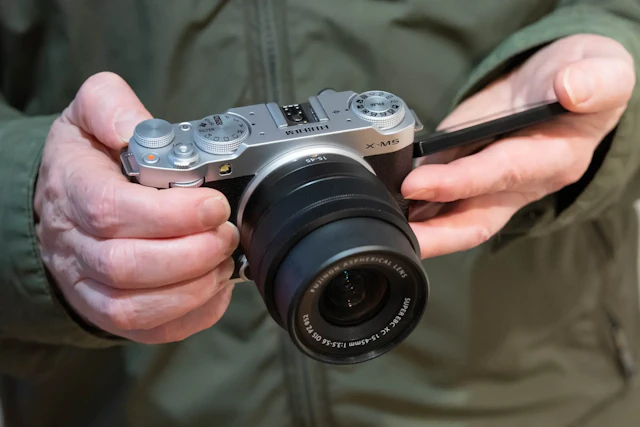
【2026年版】Fujifilm X-M5のレビュー比較まとめ、Vlog最強級の理由
FUJIFILM X-M5は「スマホから一歩ステップアップしたいクリエイター向けの小型ミラーレス」として注目を集めています。26MPのX-Trans CMOS 4とX-Processor 5、6.2Kオープンゲート記録、Vlog向けUIや指向性切替対応の内蔵マイクなどを小型軽量ボディへ搭載。一方でEVFとボディ内手ブレ補正(IBIS)を省いた設計は、用途によって向き不向きがはっきりします。この記事では、リアルな実機レビューを踏まえつつX-M5の長所・弱点を整理して「誰に刺さるのか」「競合と比べてどうか」を客観的に紹介します。
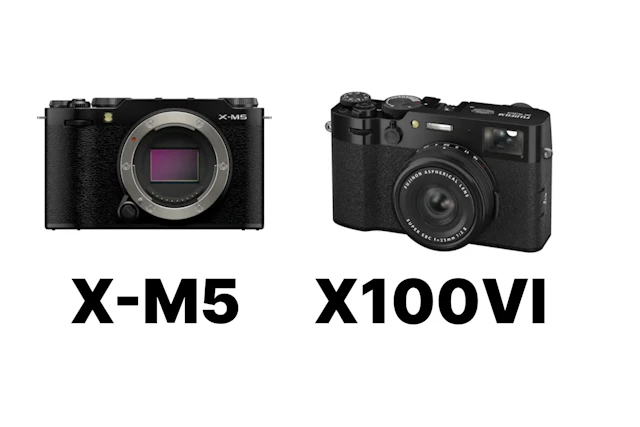
FUJIFILM X-M5とFUJIFILM X100VIを徹底比較!コンセプトの違いから画質・動画・携帯性まで選び方を解説
FUJIFILM X-M5とFUJIFILM X100VIは、同じ富士フイルムのAPS-Cでありながら根本的な特徴が異なる2台です。X-M5は交換レンズで伸ばしていける軽量ミラーレス、X100VIは23mm固定レンズで完成されたプレミアムコンパクトデジカメ。撮りたい被写体、持ち歩き方、動画の比重、そしてレンズの扱いによって向き・不向きが変わります。この記事では、2台の違いや特徴を解説します。
FUJIFILM X-M5とFUJIFILM X-E4を徹底比較!動画向きのX-M5とEVFを搭載したX-E4の違いとは
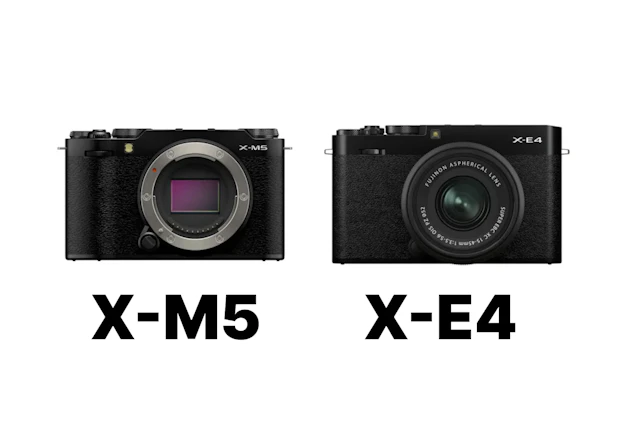
FUJIFILM X-M5とFUJIFILM X-E4は、いずれも約2610万画素のAPS-Cセンサーを搭載した小型ミラーレスカメラです。基本的な画質性能は近い一方、背面モニターの可動方式、動画機能、ファインダーの有無、操作性には大きな違いがあります。X-M5は動画やVlog、自撮りを意識した設計、X-E4は静止画スナップを重視した薄型ボディが特徴です。この記事では、画質、動画性能、操作性、携帯性、販売状況などを比較し、それぞれに適した撮影スタイルを解説します。
富士フイルム「謎の特許」浮上 Xシリーズに見える図面と“ダイヤル保護”の読みどころ
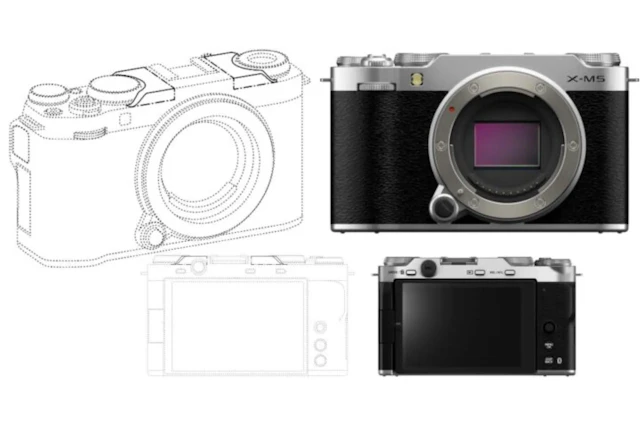
富士フイルム関連で“謎の特許が浮上”として海外で話題になっています。公開図面がXシリーズの既存ボディに似て見える点が注目点で、未来の新機能というより操作部の保護構造を示す可能性もあります。分かること・分からないことを切り分けて整理します。