SIGMA fpのおすすめ設定|初期設定・撮影設定・よくある悩み

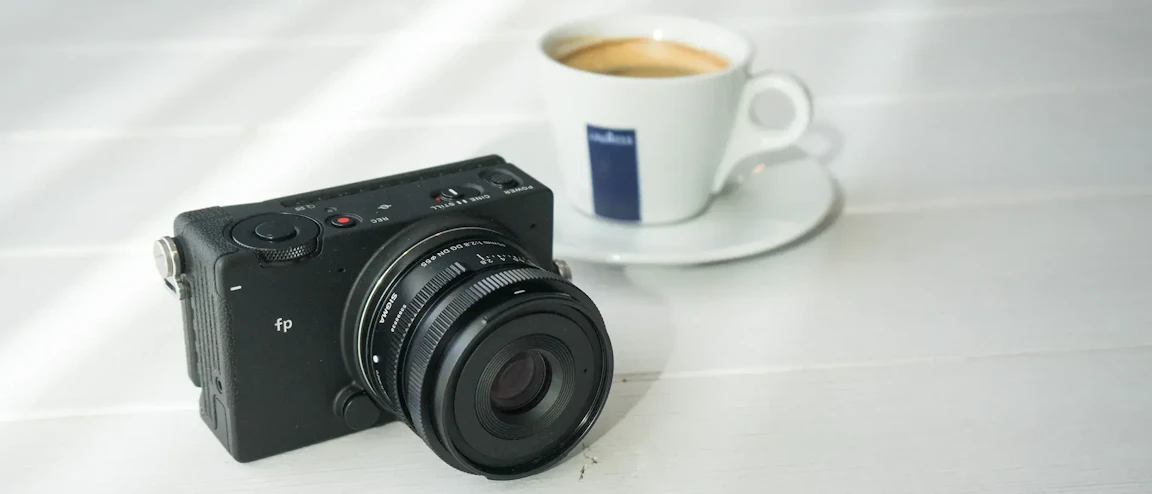
この記事では、SIGMA fpを購入したあとに確認しておきたい初期設定と、撮影シーン別のおすすめ設定を紹介します。STILL/CINEの切り替えやQS(クイックセット)の使い方、RAW(DNG)・JPEGの設定、カラーモード、オールドレンズやマニュアルフォーカスレンズを使う場合の設定などを順番に解説します。さらに、フラッシュ撮影時のシャッタースピードの制限など、撮影時に注意したいポイントも確認できます。

この記事のサマリー

購入後は「STILL/CINEの切り替え」「日時設定」などの基本設定を確認
オールドレンズやマニュアルフォーカスレンズでは、拡大表示(全画面/PIP)とピーキングの併用でピント位置を確認しやすくなる
カラーモードは種類だけでなく効果量も±5の範囲で調整できる。撮影する被写体や好みに合わせて仕上がりを変更可能
フラッシュ同調速度は通常1/30秒以下、14bitのDNGまたはDNG+JPEGでは1/15秒以下となる
よく使う撮影設定はC1〜C6のカスタムモードに登録でき、MODEボタンから保存した設定を呼び出し可能

SIGMA fpで最初にやっておきたい初期設定
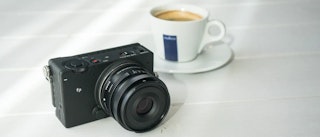
SIGMA fpを購入したら、まずSTILL/CINEの切り替え、QS(クイックセット)の項目、画質(DNG/JPEG)、カラーモードを確認しましょう。これらは撮影方法や記録形式、写真の色合いに関わる設定です。最初に基本的な設定と変更方法を確認しておくと、撮影中に必要な項目を変更しやすくなります。

※なお、メニュー構成・操作方法はSIGMA fp FW Ver.5.0使用説明書をもとに記載しています。
CINE/STILLスイッチと「QS・MODE・FOCUS」の役割を確認
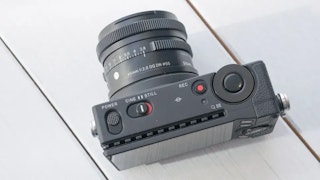
まず、本体上部のCINE/STILLスイッチを、静止画を撮影する場合はSTILL、動画を撮影する場合はCINEに切り替えます。STILLとCINEでは利用できる設定項目やメニューの内容が異なるため、撮影前に確認しておきましょう。
また、撮影中によく使うQS・MODE・FOCUSボタンの役割も確認しておくと、設定を変更しやすくなります。QSボタンではISO感度やホワイトバランス、画質などの項目を素早く確認・変更できます。MODEボタンではP(プログラムAE)・A(絞り優先AE)・S(シャッター優先AE)・M(マニュアル露出)や、登録したカスタムモードを選択できます。FOCUSボタンではフォーカスモードやフォーカスエリアなど、ピント合わせに関する設定を変更できます。
言語・日時・カードフォーマット・モニター設定を確認
購入後は、撮影を始める前に言語・日時・SDカード・モニターの設定を確認します。特に日時は画像ファイルの撮影日時として記録されるため、正しく設定しておきましょう。
言語を設定する
- カメラの電源を入れる
- MENUボタンを押す
- 「SYSTEM 5」を開く
- 「Language / 言語」を選ぶ
- 使用する言語を選択する
日付・時刻を設定する
- MENUボタンを押す
- 「SYSTEM 5」を開く
- 「日付 / 時刻 / エリア」を選ぶ
- 「タイムゾーン」で使用する地域を設定する
- 必要に応じて「サマータイム」を設定する
- 「日付設定」で日付と表示形式を設定する
- 「時間設定」で時刻を設定する
- 設定内容を確認して確定する
日時がずれていると、撮影した画像に記録される日時も正しく残りません。購入直後だけでなく、海外へ移動した場合なども設定を確認しましょう。
SDカードをフォーマットする
- SDカードをSIGMA fpに挿入する
- MENUボタンを押す
- 「SYSTEM 1」を開く
- 「記録メディアの初期化」を選ぶ
- 「SDカード」を選択する
- 「はい」を選んで実行する
フォーマットを実行すると、SDカード内の画像や動画などのデータは消去されます。使用済みのSDカードをフォーマットする場合は、必要なデータをあらかじめパソコンなどへ保存しておきましょう。
モニターの明るさを調整する
- MENUボタンを押す
- 「SYSTEM 3」を開く
- 「LCD設定」を選ぶ
- 「明るさ」を選ぶ
- 「AUTO」または7段階から明るさを選択する
- OKボタンを押して確定する
「LCD設定」では、モニターの明るさに加えて色合いも調整できます。明るさを「AUTO」にすると、露出情報をもとにモニターの明るさが自動調整されます。色合いは「赤み」と「青み」をそれぞれ調整でき、通常は±0が基準です。
SIGMA fpはファインダーを内蔵していないため、撮影時は背面モニターで構図や撮影設定を確認します。ただし、モニターの明るさだけで写真の露出を判断せず、必要に応じてヒストグラム(画像内の明るさの分布を示すグラフ)なども確認すると、白飛びや黒つぶれを判断しやすくなります。
画質(DNG/JPEG)とカラーモードを設定する
SIGMA fpでは、静止画の記録形式としてDNG(RAW)とJPEGを選択できます。撮影後にホワイトバランスや明るさ、色などを細かく調整したい場合はDNG、撮影した画像をそのまま共有したい場合はJPEGが適しています。DNGとJPEGの両方を残したい場合は、DNG+JPEGで記録できます。ただし、DNG+JPEGは2種類のファイルを同時に保存するため、DNGまたはJPEGのみで撮影する場合より多くの記録容量が必要です。
カラーモードは、色調やコントラストなどを変更して写真の仕上がりを調整する機能です。JPEGでは設定したカラーモードが画像に反映されます。DNGでは、使用する現像ソフトやバージョンによってカラーモードの反映方法が異なる場合があります。最初はSTDを基準にし、人物ではPortrait、風景ではLandscapeなど、撮影する被写体や好みに合わせて変更すると分かりやすいでしょう。
また、カラーモードは種類を選ぶだけでなく、効果の強さも調整できます。色や効果が強いと感じる場合はマイナス側、より強調したい場合はプラス側へ調整できます。まずカラーモードを選び、その後に効果量を調整すると、好みの仕上がりに合わせやすくなります。
最初に確認したい初期設定チェック表
SIGMA fpを購入したら、以下の順番を目安に初期設定を確認しましょう。STILL/CINEの切り替えから画質、カラーモードまで順番に設定しておくと、撮影を始める前に必要な基本設定を確認できます。設定後はQS(クイックセット)を開き、ISO感度やホワイトバランス、画質など、現在の撮影設定も確認しておきましょう。
なお、QS(クイックセット)は、ISO感度やホワイトバランス、画質など、撮影中によく使う設定を一覧で確認・変更できる機能です。QSボタンを押すと呼び出せるため、撮影のたびにメニュー画面を開く手間を減らせます。また、表示する項目はカスタマイズできます。
順番 | やること | 主に操作する場所 | 注意点 |
|---|---|---|---|
1 | STILL/CINEを切り替える | 本体上部のSTILL/CINEスイッチ | STILLとCINEでは利用できる設定項目やメニューが異なる |
2 | 言語・日時を設定する | SYSTEMメニュー | 日時が正しくないと、画像ファイルに記録される撮影日時もずれる |
3 | SDカードをフォーマットする | SYSTEM 1→記録メディアの初期化→SDカード | フォーマットするとカード内のデータが消去されるため、必要なデータは事前に保存する |
4 | 画質を設定する | QS/SHOOTメニュー | DNG+JPEGは両方を記録するため、DNGまたはJPEG単独より必要な記録容量が増える |
5 | カラーモードを設定する | COLORボタン/カラー設定 | JPEGの色合いに関わるため、まずは基準となるカラーモードを決める |
なお、SIGMA fpの詳しい機能や使い方は以下の記事でも紹介しています。

SIGMA fpでよくある設定の悩み
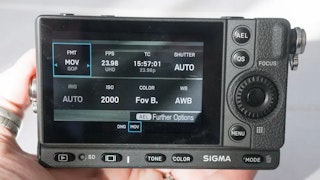
SIGMA fpを使用していると、シャッタースピードを変更できない、マニュアルフォーカスでピントを合わせにくい、DNGとJPEGで色の見え方が異なるなど、設定や撮影条件によって意図した結果にならないことがあります。ここでは、SIGMA fpで起こりやすい設定上の疑問について、確認する項目と対処方法を順番に解説します。
シャッタースピードが上がらない/変わらない:露出モードとフラッシュ設定を確認
シャッタースピードを任意の値に変更したい場合は、まず露出モードを確認します。S(シャッター優先AE)ではシャッタースピードを指定でき、M(マニュアル露出)ではシャッタースピードと絞り値を撮影者が設定できます。
外部フラッシュを使用している場合は、フラッシュ同調速度にも注意が必要です。SIGMA fpのフラッシュ同調速度は、通常は1/30秒以下です。14bitのDNGまたはDNG+JPEGで記録する場合は1/15秒以下になります。そのため、フラッシュ撮影時にこれより速いシャッタースピードへ設定できない場合は、故障ではなくフラッシュ同調速度の制限による可能性があります。
マニュアル露出でフラッシュ撮影する場合は、次の範囲に設定します。
・通常:1/30秒以下
・14bitのDNGまたはDNG+JPEG:1/15秒以下
フラッシュ撮影では、シャッタースピードを同調可能な範囲に設定したうえで、絞り値やISO感度、フラッシュの発光量、調光補正などを使って明るさを調整します。
オールドレンズ/マニュアルレンズでピントが合わない:拡大表示とピーキングを活用
オールドレンズやマニュアルフォーカスレンズでは、基本的にレンズのフォーカスリングを回して手動でピントを合わせます。ピント位置を確認しにくい場合は、SIGMA fpの拡大表示とピーキングを活用すると確認しやすくなります。
拡大表示では、ピントを確認したい部分を拡大して表示できます。全画面を拡大する方法に加えて、元の構図を表示したまま一部を拡大するPIP(Picture in Picture)表示も選択できます。構図とピント位置を同時に確認したい場合は、PIP表示が便利です。
さらに、ピーキングを有効にすると、ピントが合っている部分の輪郭が色付きで強調表示されます。ただし、ピーキングはピント位置を判断するための補助機能であり、強調表示された部分すべてに厳密にピントが合っているとは限りません。正確に確認したい場合は、拡大表示と併用しましょう。
F値を小さくして撮影すると被写界深度(ピントが合って見える範囲)が浅くなり、わずかなピント位置のずれも目立ちやすくなります。マニュアルフォーカスに慣れていない場合は、F値を少し大きくして被写界深度を確保すると、ピントを合わせやすくなります。
RAW(DNG)とJPEGで見え方が違う/色が強すぎる:カラーモードとFill Lightを確認
DNGは撮影後の現像を前提としたRAW形式です。使用する現像ソフトやバージョンによっては、SIGMA fpで設定したカラーモードがDNGの現像結果に反映されない場合があります。そのため、DNGとカメラ内で生成されたJPEGでは、色や階調の見え方が異なることがあります。
JPEGの色が強い、または好みと合わない場合は、まずカラーモードを確認しましょう。SIGMA fpではカラーモードを選択したうえで、効果の強さを1段ステップで±5まで調整できます。色や効果を抑えたい場合はマイナス側、強調したい場合はプラス側へ調整します。
暗部の明るさを調整したい場合は、Fill Lightも利用できます。Fill Lightは明るい部分の露出を変えずに、暗い部分の明るさを調整する機能で、0.2ステップで−5.0〜+5.0の範囲に設定できます。プラス側では暗部を明るく、マイナス側では暗部を暗くする方向に調整できます。
撮影後にDNGを現像して仕上げる場合は、カラーモードの「切(OFF)」も選択できます。「切」は現像処理を前提とした撮影向けの設定ですが、Fill Light、Fill Light BKT、HDR撮影、トーンコントロール、カラーモード詳細設定とは併用できません。これらの機能をカメラ側で使用する場合は、「切」以外のカラーモードを選択してください。
SIGMA fpでよく使う設定を素早く変更する方法
SIGMA fpには、撮影中によく使う設定を素早く呼び出せるQS(クイックセット)や、写真の仕上がりを調整できるカラーモード、複数の撮影設定をまとめて登録できるカスタムモードがあります。これらを設定しておくと、撮影のたびにメニューから個別の項目を変更する必要がなくなります。
ここでは、設定変更の回数を減らすために活用したいQS、カラーモード、C1〜C6のカスタムモードについて、それぞれの使い方を解説します。
QSでよく使う設定を確認・変更する
QS(クイックセット)は、撮影中によく使う設定を一覧で確認・変更できる機能です。初期設定では、測光モード、ドライブモード、ISO感度、ホワイトバランス、画質、Fill Light、画像サイズ、アスペクト比の8項目が登録されています。
QSボタンを押すと各項目を一覧で確認できるため、撮影前にISO感度やホワイトバランス、DNG/JPEGなどの設定を確認したい場合にも便利です。
また、QSに表示する項目はカスタマイズできます。露出補正、カラーモード、カラーモード効果量、フォーカスモードなども登録できるため、撮影中によく変更する項目へ入れ替えておくと、メニューを開く回数を減らせます。
初期設定のまま使用する場合は、ISO感度・ホワイトバランス・画質などをQSで確認し、カラーモードはCOLORボタンから変更する、と役割を分けて覚えると操作しやすくなります。
カラーモードは「種類」と「効果量」を調整する
SIGMA fpには、STD、Vivid、Neutral、Portraitなど、複数のカラーモードが用意されています。カラーモードを変更すると、色や階調などの仕上がりを撮影目的や好みに合わせて変更できます。
カラーモードは種類を選ぶだけでなく、効果量も調整できます。選択したカラーモードの効果が強いと感じる場合はマイナス側、より強調したい場合はプラス側へ変更します。効果量は1段ステップで±5まで設定できます。
人物ではPortrait、風景ではLandscape、モノクロ写真ではMonochromeなど、まず撮影する被写体や仕上げたい色に合わせてカラーモードを選び、その後に効果量を調整すると分かりやすいでしょう。なお、カラーモードによって調整できる詳細項目は異なります。撮影後にDNGを現像して仕上げる場合と、JPEGをそのまま使用する場合でもカラーモードの使い方は変わるため、記録形式に合わせて設定してください。
C1〜C6のカスタムモードに撮影設定を登録する
SIGMA fpでは、よく使う撮影設定をC1〜C6のカスタムモードに登録できます。露出モードやISO感度、フォーカス、画質、カラーモードなどを撮影目的に合わせて登録しておけば、MODEボタンからカスタムモードを選ぶだけで、保存した設定を呼び出せます。
例えば、次のように撮影シーンごとに設定を分けておくと便利です。
・C1:スナップ撮影用
・C2:ポートレート撮影用
・C3:オールドレンズ・マニュアルフォーカスレンズ用
C4〜C6には、夜景やフラッシュ撮影など、使用頻度の高い設定を追加できます。登録する内容は撮影スタイルによって異なるため、自分がよく使う設定を優先しましょう。
カスタムモードを登録する手順
- 「SHOOT」メニューの各項目を、登録したい状態に設定する
- 「SYSTEM 2」を開く
- 「カスタムモードの登録」を選ぶ
- C1〜C6から登録先を選ぶ
- OKボタンを押す
- 確認画面で「はい」を選び、OKボタンで確定する
すでに設定が登録されているC1〜C6へ新しい設定を保存すると、以前の設定は上書きされます。
登録したカスタムモードを呼び出す手順
- MODEボタンを押す
- C1〜C6から使用するカスタムモードを選ぶ
「SHOOT」→「露出設定」→「撮影モード」からC1〜C6を選択することもできます。
カスタムモードを呼び出したあとに設定を一時的に変更することもできます。ただし、電源をOFFにした場合や別の撮影モードへ切り替えた場合は、一時的に変更した内容がクリアされ、登録済みの設定に戻ります。
SIGMA fpの撮影シーン別おすすめ設定
SIGMA fpの撮影設定は、まずは手ブレや被写体ブレを抑えられるシャッタースピードを確保し、絞り値とISO感度で明るさを調整します。そのうえで、撮影する被写体や仕上がりに合わせてフォーカスやカラーモード、DNG/JPEGなどの記録形式を設定しましょう。なお、被写体の動きや周囲の明るさ、使用するレンズの焦点距離、手ブレ補正の有無などによって適する値は変わります。そのため、ここで紹介する設定や数値は目安としてください。
シーン | 露出モードの目安 | ISO感度の目安 | シャッタースピードの目安 | フォーカス | 画質・カラーモード |
|---|---|---|---|---|---|
日中スナップ | A(絞り優先AE) | オートISO | 1/125〜1/500秒程度を目安に、焦点距離や被写体の動きに合わせて調整 | AF-Sを基準に、フォーカスエリアを被写体に合わせて選択 | DNG+JPEGまたはJPEG/STDを基準 |
人物(屋外・室内) | A(絞り優先AE)またはM(マニュアル露出) | オートISO、または明るさに合わせて設定 | 静止している人物は1/125秒程度、動きがある場合は1/250秒以上を目安に調整 | AF-Sを基準に、必要に応じてAF+MFで微調整 | DNG+JPEGまたはJPEG/Portraitを基準 |
夜景・室内スナップ | A(絞り優先AE)またはM(マニュアル露出) | オートISOを基準に、必要に応じて上限を設定 | 静物は1/60秒程度から、人物など動く被写体は1/125〜1/250秒程度を目安に調整 | AFで合わせにくい場合はMF+拡大表示+ピーキング | DNG+JPEGまたはDNG/JPEGではSTDやNeutralなどを好みに合わせて選択 |
オールドレンズ・MFレンズ | M(マニュアル露出)またはA(絞り優先AE) | オートISOまたは任意設定 | 1/焦点距離秒をひとつの目安に、手ブレが発生する場合はさらに速くする | MF+拡大表示+ピーキング | DNG+JPEGまたはDNG/カラーモードは仕上がりに合わせて選択 |
フラッシュ撮影 | M(マニュアル露出) | ISO 100など低感度から調整 | 通常は1/30秒以下。14bitのDNGまたはDNG+JPEGでは1/15秒以下 | AF-Sを基準 | DNG/JPEGは用途に合わせて選択。14bitのDNGまたはDNG+JPEGでは同調速度が1/15秒以下になる点に注意 |
スナップ・旅行:Aモード+オートISOを基準にする
スナップや旅行では、A(絞り優先AE)とオートISOを組み合わせると、絞り値を自分で決めながら明るさの変化に対応しやすくなります。絞り値は、背景のぼけ方や被写界深度(ピントが合って見える範囲)に合わせて設定しましょう。
手持ち撮影では、手ブレや被写体ブレを抑えられるシャッタースピードを確保することも重要です。日中のスナップでは1/125〜1/500秒程度をひとつの目安とし、使用するレンズの焦点距離や被写体の動きに合わせて調整します。
SIGMA fpはセンサーシフト式のボディ内手ブレ補正を搭載していません。使用するレンズが光学式手ブレ補正に対応していない場合は、シャッタースピードを速くすることで手ブレを抑えます。
また、DNGまたはDNG+JPEGで静止画を記録する場合は、SIGMA fpの電子式手ブレ補正を使用できません。電子式手ブレ補正を使用する場合も、シャッタースピードは1/4000〜1/4秒、ISO感度はISO 100〜6400に制限されます。また、STILLでは通常より約2.5%狭い範囲の画角で記録されます。RAW(DNG)を中心に撮影する場合は、必要に応じてシャッタースピードを速くし、ISO感度で明るさを調整しましょう。
撮影前にはQSを開き、ISO感度やホワイトバランス、画質などが意図した設定になっているか確認しておくと安心です。露出補正やカラーモードをQSに登録している場合は、これらもあわせて確認できます。
ポートレート:AF-Sを基準にピントとシャッタースピードを調整する
ポートレートでは、まず被写体の顔や目にピントを合わせ、被写体ブレが目立たないシャッタースピードを確保します。静止している人物では1/125秒程度、動きがある場合は1/250秒以上をひとつの目安とし、被写体の動きや使用するレンズに合わせて調整しましょう。
フォーカスモードはAF-Sを基準にします。F値を小さくして被写界深度(ピントが合って見える範囲)を浅くすると、わずかなピント位置のずれも目立ちやすくなります。AFでピントを合わせたあとに細かく調整したい場合は、AF+MFを利用して手動でピント位置を調整できます。
室内など光量が少ない場所では、シャッタースピードを遅くしすぎると手ブレや被写体ブレが発生しやすくなります。必要なシャッタースピードを確保したうえで、ISO感度を上げて明るさを調整してください。
JPEGのカラーモードはPortraitを基準にし、色や効果が強いと感じる場合は効果量をマイナス側へ調整できます。また、DNG+JPEGで記録すると、JPEGで撮影時の仕上がりを確認しながら、DNGを使って撮影後に明るさや色を調整できます。
夜景・室内:被写体に合わせてシャッタースピードを設定する
夜景や室内など光量が少ない場所では、シャッタースピードが遅くなりやすく、手ブレや被写体ブレが発生しやすくなります。まず撮影する被写体に合わせてシャッタースピードを決め、そのうえで絞り値やISO感度を調整しましょう。
建物や料理など動かない被写体を手持ちで撮影する場合は、1/60秒程度をひとつの目安にし、使用するレンズの焦点距離や手ブレの状態に合わせて調整します。人物では1/125秒程度、歩いている人物や子ども、ペットなど動きのある被写体では1/250秒以上を目安にすると、被写体ブレを抑えやすくなります。
必要なシャッタースピードを確保するとISO感度が高くなる場合があります。ISO感度を下げるためにシャッタースピードを遅くするとブレが発生する場合があるため、撮影後の画像を確認しながらISO感度とシャッタースピードのバランスを調整してください。
暗部の明るさを調整したい場合はFill Lightを利用できます。ただし、プラス側へ大きく調整すると暗部の見え方も大きく変化するため、撮影結果を確認しながら設定します。
暗い場所でAFによるピント合わせが難しい場合は、MF(マニュアルフォーカス)に切り替え、拡大表示とピーキングを併用してピント位置を確認する方法もあります。
オールドレンズ・マニュアルレンズ:拡大表示とピーキングでピントを確認する
オールドレンズやマニュアルフォーカスレンズでは、基本的にレンズのフォーカスリングを回して手動でピントを合わせます。レンズによっては光学式手ブレ補正を搭載していないため、手持ち撮影ではシャッタースピードにも注意が必要です。
露出モードはM(マニュアル露出)のほか、使用するレンズや撮影方法に応じてA(絞り優先AE)も選択できます。絞りリングを備えたレンズではレンズ側で絞り値を設定し、MモードではシャッタースピードとISO感度を調整して露出を決めます。
ピントを合わせるときは、拡大表示とピーキングを併用するとピント位置を確認しやすくなります。PIP(Picture in Picture)表示では、全体の構図を表示したまま一部分を拡大できるため、構図とピント位置を同時に確認できます。
手持ち撮影では「1/焦点距離秒」をシャッタースピードのひとつの目安とし、手ブレが目立つ場合はさらに速いシャッタースピードへ変更します。SIGMA fpではDNGまたはDNG+JPEGで静止画を記録する場合、電子式手ブレ補正を使用できないため、RAW撮影時は特にシャッタースピードを確認しましょう。
カラーモードは、撮影する被写体や好みの仕上がりに合わせて選択します。MonochromeやDuotone、Cinemaなども選択できますが、オールドレンズ専用の設定ではないため、撮影結果を確認しながら好みに合わせて設定してください。
なお、SIGMA fpに装着するレンズを検討している方は、以下の記事も参考にしてください。

動画(CINE):フレームレートに合わせてシャッター速度を設定する
動画撮影では、まずフレームレートを決め、その値に合わせてシャッタースピードを設定します。一般的な目安として、24fpsでは1/48秒前後、30fpsでは1/60秒前後、60fpsでは1/120秒前後に設定すると、動きを自然に表現しやすくなります。
SIGMA fpでは、CINEモードでシャッターモードを「アングル」に切り替えることもできます。シャッター角度を180°に設定すると、フレームレートを変更した場合も、それに応じた露光時間で撮影できます。
屋外など明るい場所で設定したシャッタースピードを維持できない場合は、ISO感度を下げるほか、必要に応じてNDフィルター(レンズに入る光の量を減らすフィルター)を使用して露出を調整します。
手持ち撮影では電子式手ブレ補正も利用できます。ただし、電子式手ブレ補正はレンズの光学式手ブレ補正と同時に使用できません。また、CinemaDNG記録時と100fps/119.88fpsでの撮影時には電子式手ブレ補正を使用できないため、撮影設定を決める際に確認しておきましょう。
MOVでカメラ内の色を活かして撮影する場合は、STDやCinema、Teal and Orangeなどから目的に合ったカラーモードを選択できます。一方、撮影後にカラーグレーディング(映像の色や明るさを調整する作業)を行う場合は、Neutralや「切(OFF)」も選択肢になります。Neutralは彩度を抑えた仕上がりでカラーグレーディングにも対応し、「切」はカラーグレーディングを前提としたカラーモードです。
CinemaDNGはRAW形式で記録するため、撮影後の現像・編集工程で色や明るさを調整できます。まずはフレームレートとシャッタースピード、露出、手ブレ補正の設定を確認してから、記録形式やカラーモードを撮影目的に合わせて設定しましょう。
SIGMA fpの設定を確認・リセットする方法
SIGMA fpの設定を変更していると、ISO感度やホワイトバランス、画質、フォーカスなどが意図しない設定になっていることがあります。撮影結果に違和感がある場合は、すぐにリセットするのではなく、まずQS(クイックセット)や撮影画面で現在の設定を確認しましょう。
まずQSで現在の設定を確認する
撮影結果が意図したものと異なる場合は、まずQS(クイックセット)を開いて現在の設定を確認します。初期設定のQSでは、測光モード、ドライブモード、ISO感度、ホワイトバランス、画質、Fill Light、画像サイズ、アスペクト比の8項目を一覧で確認できます。
特に、ISO感度が意図せず高くなっていないか、ホワイトバランスが撮影環境に合っているか、DNG/JPEGなどの画質が目的どおりに設定されているかを確認しましょう。
QSの項目をカスタマイズしている場合は、露出補正やカラーモード、フォーカスモードなど、追加した項目もあわせて確認します。
QSで原因が分からない場合はSHOOTメニューを確認する
QSで問題が見つからない場合は、SHOOTメニューを開き、撮影結果に関係する設定を確認します。
ピントが合わない場合はフォーカスモードやフォーカスエリア、AF+MFなどのフォーカス関連設定を確認します。手ブレが気になる場合は電子式手ブレ補正の設定や、使用しているレンズの光学式手ブレ補正の状態も確認しましょう。
また、シャッタースピードを変更できない場合は露出モードやフラッシュの使用状況、色や明るさが意図した仕上がりと異なる場合はカラーモード、Fill Light、ホワイトバランスなどを確認します。
一度に複数の設定を変更すると原因を特定しにくくなるため、設定を1項目ずつ確認し、必要な部分だけ変更すると原因を判断しやすくなります。
初期状態に戻したい場合は設定をリセットする
設定を確認しても原因が分からない場合や、各設定を初期状態から設定し直したい場合は、リセット機能を利用できます。
SIGMA fpでは、撮影設定だけでなく、再生設定やシステム設定を個別にリセットできます。必要な設定まで初期状態に戻さないよう、リセットする範囲を確認してから実行しましょう。
リセット項目 | リセットされる内容 | 補足 |
|---|---|---|
撮影設定のリセット | SHOOTメニューの設定 | 撮影設定を初期状態に戻す |
再生設定のリセット | PLAYメニューの設定 | 再生設定を初期状態に戻す |
システム設定のリセット | SYSTEMメニューの設定 | システム設定を初期状態に戻す |
すべてのリセット | 各種設定 | すべての設定をリセットする場合に選択 |
設定をリセットする手順
- MENUボタンを押す
- 「SYSTEM 5」を開く
- 「設定のリセット」を選ぶ
- 以下の4種類からリセットする範囲を選ぶ
・撮影設定のリセット
・再生設定のリセット
・システム設定のリセット
・すべてリセット - 確認画面で「はい」を選ぶ
- OKボタンを押して実行する
なお、設定項目や利用できる機能は、ファームウェアのバージョンによって異なる場合があります。現在のバージョンや更新内容、アップデート方法は、以下の記事で確認できます。
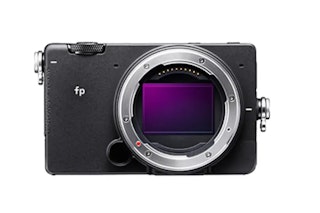
SIGMA fpの設定・よくある悩みまとめ
SIGMA fpを購入したら、まずSTILL/CINEの切り替え、日時、SDカードのフォーマット、画質(DNG/JPEG)、カラーモードなどの基本設定を確認しましょう。QS(クイックセット)の使い方も確認しておくと、ISO感度やホワイトバランス、画質など、撮影中によく使う設定を素早く確認・変更できます。
撮影シーン別の設定は、被写体の動きや周囲の明るさ、使用するレンズによって適した値が変わります。スナップ、ポートレート、夜景・室内、オールドレンズ、フラッシュ、動画など、撮影するシーンに合わせて露出モード、シャッタースピード、ISO感度、フォーカスなどを調整してください。
よく使う撮影設定が決まったら、C1〜C6のカスタムモードに登録しておくと、MODEボタンから保存した設定を呼び出せます。撮影結果が意図したものと異なる場合は、まずQSやSHOOTメニューで現在の設定を確認し、必要に応じて設定のリセットを利用しましょう。
ここまで読んでいただき、ありがとうございます!
みんなのカメラは、カメラ・レンズに特化したフリマサービスです。すべての取引で専任スタッフによる動作確認を実施し、全商品に6ヶ月のあんしん保証(初期不良7日間返金・自然故障保証)が無料でつくので、はじめての中古カメラ・レンズも、安心してお選びいただけます。
カメラを探す / レンズを探す / カメラ・レンズを売る
撮影テクから最新の機材情報まで、"次のステップ"を後押しするネタをみんなのカメラSNS公式アカウント(X / Threads / Instagram)でも毎日発信中。
あなたの作品がタイムラインに流れる日を、編集部一同楽しみにしています📷✨
みんなのカメラのアプリでは、最新のリーク情報や人気商品の予約・在庫情報をプッシュ通知でお届け!無料ダウンロードはこちら!

関連記事

SIGMA fpにおすすめのレンズ7選:レンズキットからコンパクト単焦点、万能ズームまで
SIGMA fpは370gのフルサイズという軽さが魅力のカメラです。一方でレンズの選び方を間違えると「かさばって持ち歩きづらい」「欲しい画が出ない」といった不満につながりがちです。この記事では、レンズキットの考え方をはじめ、fpの良さを消さないコンパクト系単焦点、万能ズーム、マクロやポートレート向けのレンズまでを解説。失敗しにくいおすすめレンズ構成を具体例つきで紹介します。
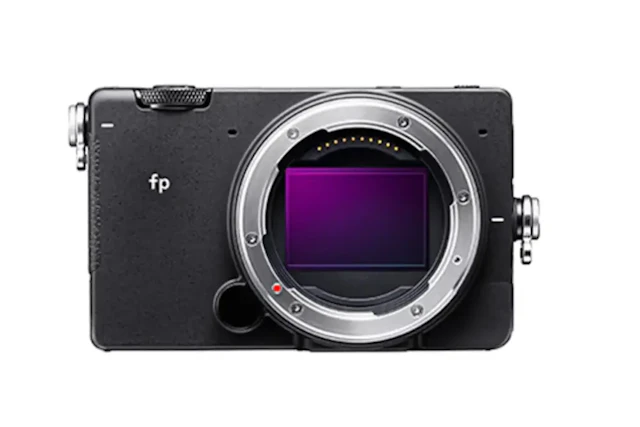
SIGMA fpのファームウェア最新版 更新内容・変更履歴・アップデート方法
SIGMA fpの最新ファームウェアはVer.5.02です(2026年9月現在)。2023年8月3日に公開され、テザー撮影時にISO感度や絞り値が正しく表示されない場合がある不具合が修正されています。この記事では、Ver.5.02の更新内容、Ver.2.00以降の主な変更履歴、現在のファームウェアを確認する方法、SDカードを使ったアップデート手順をまとめます。

【2026年版】SIGMA fpのレビューまとめ 小型フルサイズの真価と弱点
フルサイズなのにポケットサイズという少し不思議なカメラが「SIGMA fp」です。世界最小クラスのボディに、24.6MPフルサイズセンサーと本格的な動画機能を詰め込んだ一台ですが、尖った設計ゆえに「最高にハマる人」と「正直つらい人」がハッキリ分かれます。この記事では、複数の実機レビューも踏まえながら、SIGMA fpの長所と弱点・競合比較まで一気に整理し、自分の使い方に合うかどうかを判断できるようにまとめました。

【2026年版】シグマ SIGMA fpのレビュー比較まとめ 小型フルサイズで旅と映像に最適
SIGMA(シグマ)fpはフルサイズ機として異例の小ささと、静止画・動画を切り替えて使える独自UI、さらにCinemaDNG RAWまで視野に入る映像志向を同居させた“尖った万能カメラ”です。旅行や日常のスナップではポケット級ボディの携帯性が大きな武器になる一方、電子シャッター専用ゆえのフリッカーやローリングシャッター、AFの癖、バッテリーの短さなど、普通のミラーレス感覚で選ぶと違和感も出やすいカメラでしょう。この記事では海外の実機レビューを踏まえつつ、fpの得意・不得意、レンズキットやファインダーの特徴を解説します。