写真現像はどこがいい?コンビニ・ネットプリント・キタムラを総額で比較
写真をプリントに出すとき、L判1枚の値段はネットプリントで10〜18円、コンビニで30〜40円、カメラのキタムラで53円と、出す場所によって3倍以上の差がつきます。ただし送料と受け取りまでの日数を含めると、枚数しだいで順番が入れ替わります。この記事では、コンビニ・ネットプリント・カメラのキタムラ・街の写真店のL判単価と送料を並べ、10枚・50枚・100枚で総額がどう逆転するかを表にまとめました。あわせて、店によって画質が変わる理由と、フィルムや写ルンですをコンビニで現像できるのかも整理します。

この記事のサマリー

L判1枚の目安はネットプリント10〜18円、コンビニ30〜40円、カメラのキタムラ53円。送料と枚数で順番が入れ替わる
急ぎで少枚数ならコンビニか店頭受け取り、100枚単位ならネットプリントが総額で有利
カメラのキタムラはネット注文+店頭受け取りで最短10分。フィルム現像は950円からでスマホ転送も選べる
画質差は印刷方式の違いによる。コンビニは昇華型、写真店は印画紙を使う銀塩プリント
フィルムや写ルンですはコンビニのコピー機では現像できない。富士フイルムのアプリで発送する方法がある

写真現像のおすすめはどこ?料金と納期の早見表
写真現像のおすすめは、「いつ必要か」と「何枚か」でほぼ決まります。当日ほしい少枚数ならコンビニ、100枚単位ならネットプリント、仕上がりを相談したいなら写真店です。まず下の表で自分のケースを確認してから、詳しい料金や手順を読み進めてください。
条件 | おすすめ | L判1枚の目安 | 受け取りまで |
|---|---|---|---|
今日中に10枚ほしい | コンビニ | 30〜40円 | 数分 |
今日中に高い品質でほしい | カメラのキタムラ(ネット注文→店頭受取) | 53円 | 最短10分 |
100枚まとめて安く | ネットプリント | 10〜18円 | 翌営業日発送〜数日 |
色や仕上げを相談したい | 街の写真店・ラボ | 50〜80円 | 当日〜1週間 |
フィルム・写ルンです | 写真店かアプリ発送 | 現像950円〜 | 最短1時間〜約7日 |
写真現像でまず迷わないための整理:プリント・現像・データ化の違い
.jpg?w=320)
写真現像と一口に言っても、プリント、フィルム現像、データ化が同じ言葉で扱われることがあります。最初に「紙が欲しい」「スマホで見たい」「フィルムを処理したい」のどれが目的かを切り分けると、選ぶサービスと料金の比較がしやすくなります。この記事は紙にするプリントを中心に、必要な範囲でフィルム現像とデータ化も扱います。デジタル写真は「プリント」が主役。比率とサイズが仕上がりを決めます
スマホやデジカメの写真は、データを紙に出す写真プリントが中心です。迷いやすいのは縦横比で、L判(89×127mm)は縦横比が約1:1.43の規格です。3:2とは完全一致しないため、比率が異なる写真をフチなしで出すと、用紙に合わせる自動拡大で上下左右が切れることがあります。多くのスマホは標準設定が4:3のため、撮影データのままL判フチなしを選ぶと端が切れるケースがあります。
注文画面のトリミング確認を省略すると、人物の頭や文字が切れるなどの手戻りにつながります。フチあり(白フチ)を選ぶと画像全体が入りやすく、フチなしは用紙いっぱいに出る代わりにトリミングが発生しやすくなります。集合写真や文字入りの写真ほど、プレビューで四辺を確認してから確定すると管理しやすくなります。
サイズは用途で決めると比較が簡単です。配るならL、飾るなら2LやA4、アルバムならましかくも選択肢になります。迷う写真は少量で試し、色と明るさの傾向を確認してから枚数を増やすと、同じ失敗を繰り返しにくくなります。
フィルムの仕組みや選び方を整理したい場合は、こちらも参考にしてください。
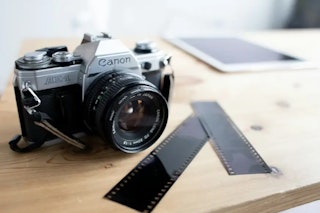
フィルムは「現像→スキャン/プリント」の2段階。ゴールを先に決めるのがコツ
写ルンですや35mmフィルムは、現像して画像を確認できる状態(ネガ/ポジ)にする必要があります。ここで「全コマを紙で受け取る」のか、「データだけ受け取る」のかで、費用と受け取り方が変わります。現像代に加えてプリント代が加算されるため、フィルム1本あたりの枚数が多いほど総額の差が出やすくなります。
スマホ転送などのデータ化メニューを用意する店舗もあり、受け取り後すぐに共有できる形を選べます。データがあれば、後から必要なカットだけプリントできるため、初回は「現像+データ化」を軸に整理すると判断がしやすくなります。ネガの返却も確認しておくと管理が容易です。ネガがあれば、後日あらためてスキャンやプリントを依頼できます。保管は高温多湿と直射日光を避け、袋に入れて箱で管理し、撮影日が分かるようにラベルを付けると探しやすくなります。
写真現像の選び方
写真現像の方法はいろいろありますがパターンごとのおすすめを最初にまとめます。現像の方法のそれぞれのメリット・デメリット、注意すべきことを見ていきます。
やりたいこと | 第一候補 | 判断ポイント |
|---|---|---|
今日中に数枚だけプリントしたい | コンビニ | フチあり/フチなしの選択とトリミング確認で失敗を防ぐ |
50〜100枚以上をまとめて安く | ネットプリント | 単価ではなく送料込みの総額で判断 |
写ルンです・35mmをまず見たい | 現像+データ化 | ネガ返却とスキャン解像度を確認 |
色味を揃えて作品として残したい | 写真店・ラボ | 補正の有無と用紙条件を揃える |
コンビニでの写真現像:セブン・ローソン・ファミマの料金と画質を比較
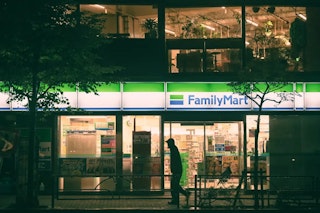
コンビニでの写真現像(写真プリント)は、少枚数をその場で受け取りたいときに向きます。L判の目安はセブン-イレブンが40円、ローソン・ファミリーマートが30円、ダイソーが20円です。店舗や設置機種で対応が異なるため、利用前に写真プリント対応か確認しておくと手戻りを減らせます。
コンビニ3社の料金と仕上がりの違い
店舗 | L判(税込) | コピー機 | 仕上がりの傾向 |
|---|---|---|---|
セブン-イレブン | 40円 | 富士フイルム系 | 明るめに補正される。もともと明るい写真は白飛びしやすい |
ローソン・ファミリーマート | 30円 | シャープ系 | 白飛びが少なくグラデーションが出やすい |
ダイソー | 20円 | リコー系 | 最安。発色は黄色寄りでシャープネスが強め |
コンビニと写真店で画質が変わる理由
コンビニのコピー機は、色をCMYKの4色に変換してから紙に載せる方式です。一方、写真店の多くは印画紙に光を当てて発色させる銀塩プリントで、RGBの色情報をそのまま扱えます。同じ写真でも写真店のほうが色の階調が残りやすく、印画紙は水に強く色褪せしにくいという違いもあります。資料として使うならコンビニで十分で、アルバムに残すなら写真店、という分け方が現実的です。
スマホからの送り方:アプリ連携とQRで迷わず出力する
コンビニのマルチコピー機は、専用アプリやネットワークプリント経由で写真を送る方式が提供されています。事前にアプリで写真を登録しておくと、店頭では番号入力やQR読み取りで進められるため、操作の手順が短くなります。写真用紙(写真プリント)を選ぶと、文書印刷とは異なる用紙で出力されます。
店舗ごとの主な送り方は次のとおりです。
店舗 | 使うアプリ |
|---|---|
セブン-イレブン | netprint/かんたんnetprint/LINE |
ローソン・ファミリーマート | PrintSmash/ネットワークプリント/LINE |
店内での操作を減らすために、画像の選別は事前に済ませておくと管理が楽になります。候補を絞り、同じ被写体の連写は代表カットに整理すると、印刷枚数と操作回数を抑えられます。スクリーンショットは元画像より解像度が低い場合があるため、元の写真データを使うほうが仕上がりの差が出にくくなります。
暗い・切れる・色が違うを減らす設定。最後にプライバシーも確認
よくある失敗例として、フチなし指定による意図しないトリミングと、画面より暗く見える仕上がりがあります。プレビューで顔や文字が切れていないか確認し、暗めの写真は明るさを調整したデータで試すと比較がしやすくなります。切れが心配ならフチありを選び、余白を残して全体を入れる方法もあります。
色味は自動補正や機器の設定で変化する場合があります。人物写真は肌色の変化が目立ちやすいため、少量を試して傾向を確認してから追加すると管理がしやすくなります。用紙の種類(写真用紙/シール紙など)でも見え方が変わるため、用途に合わせて選ぶのが基本です。
写真現像が一番安いのはどこ?枚数別の総額シミュレーション
写真現像が一番安いかを見るときは、1枚単価だけでなく送料込みの総額で比べます。L判1枚の目安は、ネットプリントが10〜18円、コンビニが30〜40円、カメラのキタムラが53円です。
L判1枚の単価一覧:最安は10円、最高は80円
サービス | L判1枚(税込) | 送料 |
|---|---|---|
しまうまプリント(NEWデジタル) | 10円 | メール便150円/100枚以上無料 |
しまうまプリント(オリジナル) | 12円 | 同上 |
しまうまプリント(FUJICOLOR高級) | 18円 | 同上 |
ダイソー | 20円 | — |
ローソン・ファミリーマート | 30円 | — |
セブン-イレブン | 40円 | — |
カメラのキタムラ | 53円 | 店頭受取なら無料 |
パレットプラザ | 80円 | 基本料金がかかる場合あり |
※料金は2026年7月時点の各公式案内に基づきます。改定されることがあるため、注文前に公式サイトで確認してください。
10枚と100枚は別ゲーム。枚数で最適解がガラッと変わります
少枚数なら、送料がかからないコンビニや店頭プリントは総額を抑えやすい傾向があります。L判を数枚だけ必要な場合は、移動のついでにその場でプリントできる方法が候補になります。少量を短時間で用意したい用途では、単価差よりも受け取りまでの手順が重要になります。
枚数別の総額目安(L判・税込)は次のとおりです。ネットプリントはしまうまプリントのNEWデジタル(10円)+メール便送料150円で計算しています。
枚数 | ネットプリント最安 | コンビニ(30円) | カメラのキタムラ |
|---|---|---|---|
10枚 | 100円+送料150円=250円 | 300円 | 530円 |
50枚 | 500円+送料150円=650円 | 1,500円 | 2,650円 |
100枚 | 1,000円(送料無料)=1,000円 | 3,000円 | 5,300円 |
10枚では差が小さい一方、100枚では2,000円以上開きます。今日必要なら送料と日数の分だけコンビニや店頭が有利になります。
一方でアルバム用に50枚、100枚と増える場合は、ネットプリントが総額面で有利になることがあります。急ぎでなければ、1枚単価の差が総額に反映されやすくなります。イベント写真はまとめて注文し、アルバム作りまで一度に進めると管理がしやすくなります。
送料・基本料金・受け取りで逆転する。安いの落とし穴を先に潰す
ネットは少量だと送料の影響が大きくなります。数枚だけの注文は、1枚単価が安くても総額が上がることがあるため、「何枚から得になりやすいか」を自分の利用パターンで整理しておくと比較が簡単です。反対に、枚数が多いほど送料の影響は相対的に小さくなります。
店頭サービスには、注文方法によって手数料が発生する場合があります。ネット注文→店頭受け取りで送料が不要になるケースもあるため、同じ店舗でも頼み方を比較すると総額が変わることがあります。条件はサービスごとに異なるので、初回は案内を確認してから進めると安全です。
割引やクーポンは適用条件があります。大量プリントに使うのか、フォトブックや年賀状に回すのかを先に決めておくと、不要な追加注文を避けやすくなります。
ネットプリントで賢く写真現像:サービス選びと注文のコツ
.jpg?w=320)
ネットプリントは、枚数が多いときに総額を下げやすい選択肢です。ただし価格だけで選ぶと、色味やトリミングで意図と違う仕上がりになることがあります。補正あり/なし、用紙の種類、受け取り方法まで含めて比較すると、条件が揃いやすくなります。
画質と価格のスイッチ:自動補正・用紙・仕上げを理解すると失敗しにくい
ネットプリントは「補正あり/なし」を選べる場合があります。スマホ写真は補正ありで見え方が整うことがある一方、編集で色合わせをした写真は補正なしのほうが意図が保たれやすくなります。迷う場合は少量で試し、仕上がりの傾向を確認してから枚数を増やすと管理がしやすくなります。
用紙も選択のポイントです。標準紙はコスト重視、高級紙は階調や質感を優先する用途に向きます。プレゼント用とアルバム用で用紙を分けると、目的ごとに比較が揃いやすくなります。スクエア(ましかく)を選べるサービスもあります。SNS用に正方形へ加工した写真は、スクエアプリントに合わせるとトリミングの調整が減りやすくなります。家族写真を揃える場合はサイズを統一すると、アルバムの並びが整いやすくなります。
納期とデータ入稿の落とし穴:アップロード前のひと手間がトラブルを減らします
ネットは「注文日」よりも「出荷日」と「配送方法」で到着日が変わります。週末や連休は処理が混む場合があるため、必要日から逆算して余裕を持って発注すると管理がしやすくなります。急ぎの場合は店頭受け取りに切り替えられるかも含めて比較すると判断が早くなります。
データは安定した通信環境でアップロードするのが基本です。通信が途切れるとアップロードが完了せず、注文が成立しない場合があります。アップロード後はサムネイルで枚数とサイズを確認し、トリミングの設定も二重チェックすると手戻りが減ります。仕上がりが不安なときは、代表写真を少量で試す方法が有効です。色味やトリミングの傾向を把握できれば、次回の大量注文でも条件を揃えやすくなります。
カメラのキタムラの写真現像の料金と納期|プリント・フィルム現像
カメラのキタムラのL判プリントは1枚53円、店頭の機械で注文した場合は63円です。ネットで注文して店頭で受け取れば送料はかからず、最短10分で仕上がります。フィルム現像は1本950円からで、データ化を同時に頼めるのが写真店ならではの選択肢です。以下に料金と納期をまとめます。
デジタルプリントの料金:ネット注文53円、店頭注文63円
サイズ | 寸法(mm) | 料金(税込) | 仕上がり |
|---|---|---|---|
ましかく | 89×89 | 53円(店頭注文63円) | 店頭受取 最短10分 |
L(標準) | 89×127 | 53円(店頭注文63円) | 店頭受取 最短10分 |
2L | 127×178 | 170円 | 宅配 約3〜7日 |
A4 | 210×297 | 980円 | 宅配 約3〜7日 |
A3 | 297×420 | 2,280円 | 約2週間 |
出典:カメラのキタムラ「かんたん写真プリント」公式案内(2026年7月確認)。
フィルム現像の料金:950円から。スマホ転送とセットが得
メニュー | 料金(税込) | 備考 |
|---|---|---|
ネガカラーフィルム現像(35mm・APS) | 950円 | 店頭受取のみ・最短1時間 |
+スマホ転送 | +880円 | 現像した画像をスマホへ |
+スマホ転送 高画質 | +1,980円 | |
得プリパック | フィルム1本分のプリント950円 | 現像+スマホ転送をセット注文した方向けのプリント特別価格 |
出典:カメラのキタムラ「ネガフィルム現像・プリント」公式案内(2026年7月確認)。
ネット注文→店頭受け取りが最短10分。手順を短縮できます
店舗によっては店頭受付機で注文できますが、事前にネットで注文して店頭で受け取る方法を選べます。店頭での操作時間を減らしたい場合に向きます。注文時はトリミングと明るさを確認してから確定し、仕上がりを見て追加注文しやすいのも利点です。必要に応じて、同じ写真を少量で試してから枚数を増やすと管理しやすくなります。
フィルム・写ルンですはコンビニで現像できる?
フィルムや写ルンですは、コンビニに置かれているマルチコピー機では現像できません。あの機械が扱えるのは、すでにデータになっている写真だけです。ただし「コンビニでは何もできない」わけではなく、現像したデータをコンビニでプリントする方法と、コンビニの宅配受付から発送して現像する方法の2つがあります。フィルム現像そのものの値段・時間・出し方・データ化まで知りたい場合は、こちらも参考にしてください。
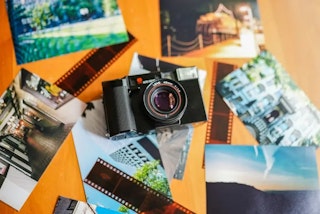
コンビニのコピー機では現像できない。できるのはデータ化した後のプリント
コンビニのマルチコピー機は、スマホやメディアから送った画像データのプリントに使います。ネガや写ルンですをそのまま差し込んで現像する機能はありません。データ化したあとにコンビニでプリントすれば、少枚数をその場で受け取れます。
コンビニから発送して現像する方法:富士フイルム「写ルンです+」
富士フイルムのアプリ「写ルンです+」を使うと、アプリで注文したあと、セブン-イレブンまたはファミリーマートから発送して現像できます。現像+画像データ化は2,420円(税込)で、発送から約7日でアプリに画像データが届きます。発送には宅急便コンパクト専用BOX(別途購入)が必要です。ネガは返却されず、同時プリントは追加オプションです。
対応フィルムは写ルンですとフジカラー系のカラーネガです。ネガを手元に残したい場合は、この方法ではなく写真店に持ち込む形になります。写ルンです自体の機種選びはこちらも参考にしてください。
写真現像はどこでできる?量販店・街の写真店・ネットの一覧
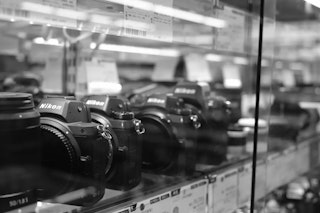
写真現像は、コンビニ、カメラのキタムラ、家電量販店の写真カウンター、街の写真店、ネットプリントなど複数の場所でできます。店舗によってメニューと料金が異なるため、生活圏の候補を一覧で押さえておくと比較しやすくなります。
現像を出せる場所と料金の一覧
場所 | プリント | フィルム現像 | 特徴 |
|---|---|---|---|
コンビニ | L判30〜40円 | 不可 | 24時間・その場で受け取れる |
カメラのキタムラ | L判53円 | 950円〜 | 店頭受取 最短10分。データ化まで頼める |
家電量販店の写真カウンター | 店舗による | 店舗による | 受付時にメニューと納期を確認 |
街の写真店・ラボ | L判50〜80円程度 | 800〜1,100円程度 | 明るさや色の仕上げを相談できる |
ネットプリント | L判10〜18円 | 郵送対応の店もある | 枚数が多いほど安い |
自宅プリント | インク・用紙代 | 不可 | 少量向き |
ネガがなくても焼き増しできる?
ネガが手元にあれば、写真店で同じコマを追加プリントできます。ネガがない場合でも、プリント済みの写真をスキャンして複製するフォトコピーというメニューがあり、L判で1枚数百円ほどが目安です。1枚しか残っていない古い写真やインスタントカメラの写真も、この方法なら複製できます。
街の写真店・ラボは、対面相談や細かな要望に対応する場合があります
街の写真店は、対面で仕上がりの希望を伝えやすいことがあります。撮影意図や用途を伝えると、明るさや色味の調整を含めて提案される場合があり、仕上がり条件を揃えやすくなります。モノクロフィルムやリバーサルなど、フィルム種別によっては対応店舗が限られる傾向があります。依頼前に対応可否を確認し、「自然な色」「コントラストを抑えたい」など希望を言語化して伝えると、比較がしやすくなります。
店舗が遠い場合は郵送対応のラボも選択肢になります。フィルムは防水の袋に入れて梱包し、追跡できる配送を選ぶと管理がしやすくなります。到着連絡の方法(電話/メール)も確認しておくと受け取りの手順が整理できます。
プリント前の下準備:スマホ編集で「紙映え」を作るコツ
同じ写真でも、プリント前に整えると仕上がりが変わることがあります。プリントは表示と同じ条件で再現されるとは限らないため、暗部や肌色など差が出やすいポイントを先に調整しておくと比較がしやすくなります。スマホ編集で最低限押さえるポイントを整理します。
明るさと色を整える。紙は画面より暗く見える場合があります
スマホの画面は自発光で明るく見え、紙は反射光で見るため、同じ写真でもプリントは暗く感じる場合があります。室内や夜景は特に、露出を少し上げてから注文すると比較がしやすくなります。白飛びが心配ならハイライトを抑え、暗部は持ち上げすぎないように調整します。
ホワイトバランスも確認します。蛍光灯下で黄緑っぽく見える場合は、色温度を少し暖かくするなど、肌色が不自然にならない範囲で整えます。自動補正に任せる場合も、編集前後を見比べて変化が大きすぎないか確認すると管理がしやすくなります。
サイズ別のデータ目安:L判からA4まで、解像感で困らないための考え方
目安として、写真プリントでは実寸300dpi前後が案内されることがあります。L判ならスマホ写真でも問題が出にくい一方、A4など大きくすると解像感の差が見えやすくなります。不安な場合は、印刷したいサイズ相当まで拡大表示して粗さを確認すると比較が揃います。大きくプリントする予定がある写真は、トリミングを控えめにしておくと画素数を残しやすくなります。切り取るほど画素が減り、引き伸ばし耐性が下がるため、まずは元データでサイズを決め、必要なら後から微調整すると管理がしやすくなります。参考までに主要なサイズは次のようになります。
サイズ | 寸法(mm) | 比率(目安) | 向いている用途 |
|---|---|---|---|
L判 | 89×127 | 約1:1.43 | 配布・スナップ・アルバム |
2L判 | 127×178 | 約1:1.40 | 飾る・プレゼント |
六切 | 203×254 | 約4:5 | 台紙に入れて残す記念写真 |
A4 | 210×297 | 約1:1.41 | 作品展示・大きく飾る |
ましかく | サービス依存 | 1:1 | SNS比率・並びを揃えたい場合 |
入稿データの色空間(カラープロファイル)は、利用するサービスの指定に合わせるのが基本です。写真プリントやフォトブックではsRGBを指定するサービスもあるため、プロファイルが不明な場合はsRGBで作成・変換するよう案内されることがあります。色味にこだわる場合は、同じサービスで少量を試し、傾向を確認してから枚数を増やすと管理しやすくなります。
自宅プリント vs 店頭プリント:コストと仕上がりのリアルな違い
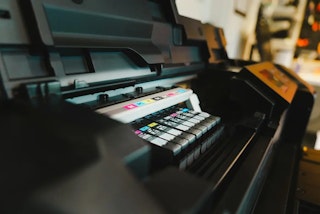
自宅にプリンターがあると、必要なタイミングで少量を出力できます。一方で店頭プリントは、用紙や機材条件が一定のため、同じ条件で揃えやすい側面があります。コストと画質、運用の手間を比べ、用途で使い分けると判断がしやすくなります。
自宅プリントは少量出力に向きます。インクと用紙の選択が重要です
家庭用インクジェットは、必要なときに1枚だけ刷れる点が特徴です。余白を残す、シール紙に刷るなど用途に合わせた出力もしやすくなります。一方でコストは、インクと写真用紙が影響します。純正以外のインクは、メーカーや販売元の条件によってサポート範囲が変わる場合があるため、運用条件を確認して選ぶと比較が揃います。目詰まり対策として定期的に出力する運用も必要になります。
仕上がりは用紙で変わります。光沢紙は発色、マットは落ち着いた質感になりやすいため、用途に合わせて紙を選ぶと条件が揃いやすくなります。
色合わせと保存性:モニターとプリントの差を減らし、長く残すための工夫
プリントが暗く見えるときは、表示環境の明るさが影響している場合があります。編集後は異なる環境光で見比べるなど、見え方の差を把握しておくと比較がしやすくなります。店頭プリントは、同一サービス内で条件が揃いやすく、再注文時の比較がしやすいことがあります。大事な写真を店頭で揃え、試作は自宅で行うなど、役割分担を決めると運用が整理できます。
保存は直射日光と湿気を避けるのが基本です。アルバムに入れる、フレームならUVカットを選ぶなど、保管条件を揃えると色あせのリスクを下げやすくなります。データも同時にバックアップしておくと管理がしやすくなります。
写真現像のまとめ
写真現像は、「急ぎ」「枚数」「こだわり」の3点で条件を揃えると比較しやすくなります。少枚数の当日受け取りはコンビニ、枚数が多い場合はネットプリント、店頭で相談しながら進めたい場合は写真店やカメラのキタムラが候補です。安く済ませたいなら、単価ではなく送料込みの総額で比べるのが基本です。
フィルムや写ルンですはコンビニのコピー機では現像できません。店頭の写真店に出すか、富士フイルムのアプリからコンビニ発送する方法があります。深い料金やデータ化の話はフィルム現像ガイドへ進み、この記事では「どこに出すか」の判断材料として料金と納期の表を優先しました。プリント前は比率とトリミング、明るさの確認を行うと手戻りを減らせます。まずは代表写真を少量だけ試し、色味やトリミングの傾向を把握してから枚数を増やすと、条件を揃えやすくなります。
ここまで読んでいただき、ありがとうございます!
撮影テクから最新ギア情報まで、“次のステップ”を後押しするネタをみんなのカメラSNS公式アカウント(X / Threads / Instagram / TikTok / YouTube )で毎日発信中。
あなたの作品がタイムラインに流れる日を、編集部一同楽しみにしています📷✨
みんなのカメラのアプリでは、最新のリーク情報や人気商品の予約・在庫情報をプッシュ通知でお届け!無料ダウンロードはこちら!