Sony α6400(ILCE-6400)のおすすめ設定|初期設定・撮影設定・よくある悩み
Sony α6400を購入したら、まず日時やメモリーカード、保存形式などの初期設定を確認しましょう。あわせてAFやISO感度、Fnメニューなどを撮影スタイルに合わせて設定しておくと、撮影中の操作がしやすくなります。この記事では、購入後に確認したい初期設定と、人物・スポーツ・動画など撮影シーン別のおすすめ設定を紹介します。

この記事のサマリー

購入後は、日時・エリア、メモリーカードのフォーマット、RAW・JPEGなどのファイル形式を確認
よく使うAFモードやISO感度などをFnメニューに登録すると、撮影中に設定を変更しやすくなる
瞳AFが作動しない場合は、人物・動物の検出対象やAFモード、本体ソフトウェアのバージョンを確認
人物はAF-C+顔・瞳AF、スポーツや子どもはS(シャッタースピード優先)+AF-C+連続撮影がおすすめ
よく使う撮影設定を登録して、モードダイヤルのMRから呼び出せる。設定を戻したい場合は[撮影設定リセット]と[初期化]を使い分ける

Sony α6400で最初にやっておきたい初期設定
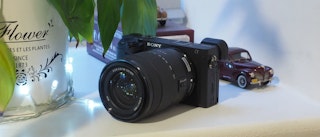
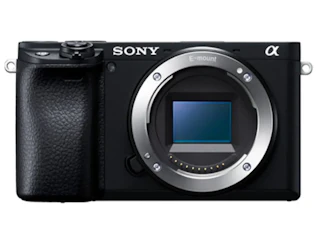
α6400は、有効約2420万画素のAPS-Cセンサーを搭載し、リアルタイム瞳AFやリアルタイムトラッキングに対応したミラーレスカメラです。小型・軽量ながら最高約11コマ/秒の連写や4K動画撮影にも対応し、人物や動物、スポーツ、旅行など幅広い撮影に使用できます。
購入後はまず、日時やメモリーカード、保存形式などの設定を確認しておきましょう。特に日時が正しく設定されていないと撮影後の写真管理に影響し、保存形式の設定によって画質やファイル容量も変わります。
なお、α6400の画質やAF性能、動画性能、操作性などを詳しく知りたい人には、以下の記事がおすすめです。
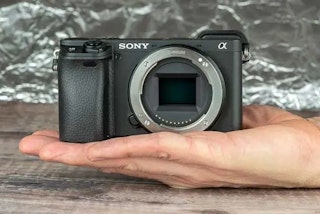
日時・エリア・表示言語を確認する
最初に日時とエリアを設定します。正しい日時を設定しておくと、撮影後に写真を撮影日時順で管理しやすくなります。また、海外など時差のある地域で撮影する場合は、現地時間に合わせてエリア設定も変更しましょう。
設定する項目は以下の3つです。
- エリア設定:MENU → セットアップ → [エリア設定]→ 使用する地域を設定
- 日時設定:MENU → セットアップ → [日時設定]→ 現在の日付・時刻を設定
- 表示言語:MENU → セットアップ → [言語]→ 日本語になっているか確認
特に中古で購入したα6400は、日時やエリア、表示言語が前の所有者の設定になっている場合があるため、撮影前に確認しておきましょう。
メモリーカードを初期化する
メモリーカードを使用する前に、α6400でフォーマット(初期化)しておきましょう。特に、ほかのカメラで使用していたメモリーカードは、撮影前にα6400でフォーマットすることをおすすめします。フォーマットは以下の手順で行います。
- MENU → セットアップ → [フォーマット]
フォーマットすると、写真や動画だけでなく、プロテクトした画像やメモリーカードに保存したM1〜M4の登録情報も消去され、元に戻せません。必要なデータは事前にパソコンなどへ保存してください。
ファイル形式を設定する
あわせて静止画のファイル形式も設定します。設定方法は以下のとおりです。
- MENU → 撮影設定1 → [ファイル形式]→ [RAW][JPEG][RAW+JPEG]から選択
RAW+JPEGを選択すると、1回の撮影でRAWとJPEGの両方を保存できます。撮影後にRAW現像をする可能性がある場合は、「RAW+JPEG」に設定すると用途に応じて使い分けられます。
ファイル形式 | 特徴 |
|---|---|
JPEG | ファイル容量を抑えやすく、スマートフォンへの転送やSNSへの投稿などに使いやすい |
RAW | 撮影時の画像情報を多く保持し、撮影後に明るさやホワイトバランス(色味)などを細かく調整しやすい |
RAW+JPEG | RAWとJPEGを同時に保存でき、RAW現像用のデータとすぐに使えるJPEGの両方を残せる |
Fnメニューによく使う設定を登録する
α6400は、Fnボタンから呼び出せるファンクションメニューに、よく使う機能を登録できます。Fnメニューの登録内容を変更する場合は、以下の手順で設定します。ネットワーク関連など撮影中に変更する機会が少ない項目はMENUから設定し、Fnメニューには使用頻度の高い機能を優先して登録しましょう。
- MENU → 撮影設定2 → [ファンクションメニュー設定]→ 登録する位置と機能を選択
撮影中に変更する機会が多い設定を登録しておけば、MENUから項目を探す操作を減らせます。Fnメニューには、以下のような項目を登録しておくと便利です。
Fnメニューに登録する項目の例 | 主な用途 |
|---|---|
AFモード | AF-S・AF-Cなど、被写体に合わせてAFの動作を切り替える |
フォーカスエリア | ワイド・ゾーン・フレキシブルスポットなど、ピントを合わせる範囲を切り替える |
ドライブモード | 1枚撮影・連続撮影・セルフタイマーなどを切り替える |
ISO感度 | ISO AUTOや任意のISO感度に変更する |
顔・瞳AF | 人物の顔・瞳や、動物の瞳を検出するための設定を変更する |
クリエイティブスタイル | 色やコントラストなど、写真の仕上がりを変更する |

Sony α6400でよくある設定の悩み
α6400を使用していると、設定項目が選択できない、瞳AFが作動しない、意図せず設定が変わっているといった問題が起こることがあります。こうした場合は、関連する機能の設定や撮影モードを確認することで解決できるケースがあります。ここでは、α6400で起こりやすい設定の悩みと確認方法を紹介します。
USB接続の設定がグレーアウトする場合:「スマートフォン操作設定」を確認する
USB接続の設定項目がグレーアウトして選択できない場合は、「スマートフォン操作」の設定を確認しましょう。「スマートフォン操作」が有効になっていると、USB接続の設定を変更できない場合があります。
USB接続の設定を変更する場合は、以下の手順で「スマートフォン操作」を「切」にします。
- MENU → ネットワーク → [スマートフォン操作設定]→ [スマートフォン操作]→ [切]
- 「スマートフォン操作」を「切」にしたあと、USB接続の設定画面を開く
- パソコンへの画像取り込みやPCリモート撮影など、用途に合わせてUSB接続を設定する
設定を変更してもUSB接続の項目を選択できない場合は、使用している撮影モードやほかのネットワーク関連設定も確認してください。
瞳AFが人物・動物を検出しない場合:対象設定を確認する
瞳AFが意図した被写体に作動しない場合は、顔・瞳AFの検出対象とAFモードを確認しましょう。
人物を撮影する場合は、以下の設定を確認します。
- 検出対象:[人物]
- AFモード:動いている人物では[AF-C]を使用
- AF-C:シャッターボタンを半押ししている間、被写体の動きに合わせてピントを合わせ続ける
動物の瞳を検出しない場合は、以下を確認してください。
- 検出対象:[動物]
- AFモード:動いている動物では[AF-C]を使用
- 本体ソフトウェア:Ver.2.00以降
α6400は、本体ソフトウェアVer.2.00以降で[顔/瞳AF設定]の検出対象から[人物]または[動物]を選択できます。[動物]では動物の瞳を検出しますが、動物の顔検出には対応していません。
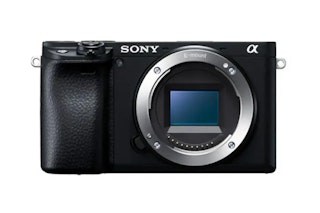
なお、α6400の最新ファームウェア、更新内容、バージョンの確認方法、アップデート手順は、以下の記事で詳しく紹介しています。
Sony α6400の設定を登録・リセットする方法
α6400では、よく使う撮影設定を登録して必要なときに呼び出せるほか、変更した設定を初期値に戻すこともできます。撮影シーンごとに設定を使い分けたい場合は登録機能、設定を元に戻したい場合はリセット機能を使用しましょう。
よく使う設定はMRに登録する
α6400は、よく使う撮影設定をカメラ本体に3つまで登録できます。また、メモリーカードにはM1〜M4の4つを登録できます。M1〜M4は、登録したメモリーカードをカメラに挿入している場合に使用できます。
旅行・人物・スポーツなど、撮影シーンごとに設定を登録しておけば、AFモードや露出などを撮影のたびに設定し直す手間を減らせます。設定を登録する場合は、保存したい撮影設定に変更したうえで、以下の手順で操作します。
- MENU → 撮影設定1 → [登録]
- 登録先を選択して、現在の撮影設定を登録
- 登録した設定を使用するときは、モードダイヤルを[MR]に合わせて登録番号を選択
人物撮影やスポーツ撮影など、複数の設定を頻繁に切り替える場合に便利です。
設定を元に戻したい場合は「設定リセット」を使う
設定を変更したあとに元の状態が分からなくなった場合は、[設定リセット]を使用できます。α6400では、戻したい設定の範囲に応じて[撮影設定リセット]と[初期化]を選択できます。
リセット方法 | 初期値に戻る範囲 | 使用する場面 |
|---|---|---|
[撮影設定リセット] | 主な撮影モードの設定 | 撮影に関する主な設定を初期値に戻したい場合 |
[初期化] | カメラのすべての設定 | カメラ全体の設定を初期化したい場合 |
リセットは以下の手順で実行します。
- MENU → セットアップ → [設定リセット]→ [撮影設定リセット]または[初期化]
どちらを実行しても、メモリーカードに保存されている写真や動画は削除されません。ただし、[AF微調整]と[ピクチャープロファイル]で設定した値は、[撮影設定リセット]と[初期化]のどちらを実行してもリセットされません。
Sony α6400の撮影シーン別おすすめ設定

α6400の設定は、人物・スポーツ・風景・動画など、撮影する被写体や用途に合わせて変更する必要があります。特にシャッタースピードやISO感度は、被写体の動く速さや周囲の明るさによって適切な数値が変わります。
ここでは、撮影シーンごとに露出モード、AFモード、フォーカスエリア、連写設定などの目安を紹介します。シャッタースピードやISO感度は撮影環境に合わせて調整し、まずは表の設定を基準に撮影してみましょう。
シーン | 露出モードの目安 | AFモード/フォーカスエリアの目安 | ドライブモードの目安 | シャッタースピード・ISO感度などの目安 |
|---|---|---|---|---|
旅行スナップ・街歩き | A(絞り優先) | AF-C/ワイドまたはトラッキング | 1枚撮影〜連続撮影Mid | ISO AUTO。手持ち撮影では被写体ブレや手ブレが出る場合にシャッタースピードが遅くなりすぎないよう調整する |
人物(ポートレート) | A(絞り優先) | AF-C/ワイド+顔・瞳AF(人物) | 1枚撮影〜連続撮影Mid | 背景をぼかす場合はF値を小さくする。動く人物は1/250秒以上を目安にし、ISO AUTOを組み合わせる |
スポーツ・子ども | S(シャッタースピード優先) | AF-C/ワイドまたはトラッキング+顔・瞳AF(人物) | 連続撮影HiまたはHi+ | 1/500〜1/2000秒程度を目安に、動きの速さに合わせて設定する。ISO AUTOを基本とし、暗い場所ではISO感度の上昇を許容する |
動物 | S(シャッタースピード優先) | AF-C/ワイドなど+瞳AF(動物) | 連続撮影Hi/速度優先ならHi+ | 動いている動物は1/500〜1/2000秒程度を目安にする。動物瞳AFを使う場合は検出対象を「動物」に設定する |
動画(日常・Vlogなど) | 動画モード/P・Aなど | AF-C/ワイド+顔検出、またはタッチトラッキング | ― | 4KまたはフルHDから用途に合わせて選択する。フレームレート(1秒間に記録するコマ数)と記録ビットレートは、必要な画質とデータ容量に合わせて設定する |
スロー・クイックモーション(S&Q) | S&Qモード | AF-C/ワイドなど | ― | フレームレートと記録設定の組み合わせで再生速度が変わる。S&Q撮影では音声が記録されないため、音声が必要な場合は通常の動画撮影を使用する |
旅行スナップ・街歩きのおすすめ設定
旅行や街歩きでは、風景・建物・人物など撮影する被写体が頻繁に変わるため、A(絞り優先)+ISO AUTOを基準にすると使いやすくなります。AFモードはAF-C、フォーカスエリアはワイドまたはトラッキングを使用すると、歩いている人物など動く被写体にも対応できます。
風景や建物など動かない被写体を撮影する場合は、AF-Sに切り替えてピントを合わせる位置を指定する方法もあります。暗い場所ではシャッタースピードが遅くなり、手ブレや被写体ブレが発生しやすくなるため、ISO感度を上げるなどしてシャッタースピードを確保しましょう。
人物・ポートレートのおすすめ設定
人物撮影では、AF-Cと顔・瞳AFを組み合わせ、瞳にピントを合わせやすい設定にします。フォーカスエリアはワイドを基準にすると、画面内で人物の位置が変わっても顔や瞳を検出しやすくなります。
背景をぼかしたい場合はA(絞り優先)を使用し、F値を小さく設定します。歩いている人物や子どもなどを撮影する場合は、被写体ブレを抑えるため1/250秒以上をひとつの目安にしてください。逆光で顔が暗く写る場合は、露出補正をプラス側に調整して明るさを確認します。
スポーツ・子どものおすすめ設定
スポーツや走っている子どもを撮影する場合は、S(シャッタースピード優先)を使用し、被写体の動きを止められるシャッタースピードを優先します。走る子どもは1/500〜1/1000秒程度、動きの速いスポーツでは1/1000〜1/2000秒程度から調整すると設定を決めやすくなります。
AFモードはAF-Cを使用し、フォーカスエリアはワイドまたはトラッキングを選択します。人物を撮影する場合は顔・瞳AFも有効にしましょう。ドライブモードは、被写体を追いながら撮影する場合は連続撮影Hi、連写速度を優先する場合はHi+を目安にします。α6400の連写速度はHiで最高約8コマ/秒、Hi+で最高約11コマ/秒です。
シャッタースピードを速くすると取り込める光の量が減るため、ISO AUTOを組み合わせると明るさの変化に対応しやすくなります。
動物のおすすめ設定
動いている犬や猫などを撮影する場合は、S(シャッタースピード優先)+AF-Cを基準にします。歩いている程度であれば1/500秒前後、走っている場合は1/1000〜1/2000秒程度を目安に、動く速さに合わせてシャッタースピードを調整しましょう。
動物瞳AFを使用する場合は、顔・瞳AFの検出対象を「動物」に設定します。フォーカスエリアはワイドなどを使用し、ドライブモードは連続撮影Hiを基準にし、連写速度を優先する場合はHi+を選びます。なお、検出対象を[動物]に設定している場合、トラッキング機能は使用できません。
また、動物瞳AFは動物の種類や顔の向き、周囲の明るさなどによって瞳を検出できない場合があります。瞳を検出しない場合は、フォーカスエリアを使って被写体にピントを合わせてください。
動画撮影のおすすめ設定
日常の動画やVlogを撮影する場合は、動画モードに切り替え、用途に合わせて4KまたはフルHDを選択します。4KはフルHDより高い解像度で記録できます。ファイル容量は記録設定やビットレートによって変わるため、必要な画質や撮影時間、編集環境に合わせて設定しましょう。
人物撮影ではAF-Cと顔検出を使用すると、人物が前後に動いた場合にもピントを追従できます。画面内の特定の被写体を追い続けたい場合は、タッチトラッキングも利用できます。
フレームレート(1秒間に記録するコマ数)やビットレート(1秒間に記録するデータ量)は、撮影後の用途に合わせて設定します。通常の動画撮影では、まず使用する再生環境や編集方法を決めてから記録設定を選ぶと分かりやすいでしょう。
S&Qでスロー・クイックモーションを撮影する場合
α6400のS&Q(スロー&クイックモーション)では、撮影フレームレートと記録設定を組み合わせることで、スローモーションやクイックモーションの映像をカメラ内で作成できます。
人物など動く被写体ではAF-C+ワイドを基準にし、必要に応じてフォーカスエリアを変更します。ただし、S&Q撮影では音声が記録されません。会話や周囲の音も残したい場合はS&Qではなく通常の動画撮影を使用し、必要に応じて編集時に再生速度を変更しましょう。
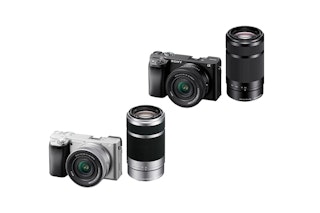
なお、撮影は設定だけでなく、使用するレンズによっても仕上がりが変わります。標準ズーム・単焦点・望遠など、用途に合ったレンズを探している場合は、以下の記事もあわせてチェックしてみてください。
α6400の設定・よくある悩みまとめ
α6400を購入したら、まず日時・エリア、メモリーカードのフォーマット、RAW・JPEGなどのファイル形式を設定しましょう。あわせて、よく使う機能をFnメニューに登録しておくと、撮影中にMENUから設定項目を探す操作を減らせます。
撮影時は、人物ならAF-C+顔・瞳AF、スポーツや子どもならS(シャッタースピード優先)+AF-C+連続撮影など、被写体に合わせて設定を変更することが重要です。よく使う撮影設定をあらかじめ登録しておくと、モードダイヤルのMRから撮影シーンに合わせて呼び出せます。
設定を変更して元の状態が分からなくなった場合は、[撮影設定リセット]または[初期化]を使用できます。それぞれ初期値に戻る設定の範囲が異なるため、必要な範囲に合わせて使い分けましょう。
ここまで読んでいただき、ありがとうございます!
みんなのカメラは、カメラ・レンズに特化したフリマサービスです。すべての取引で専任スタッフによる動作確認を実施し、全商品に6ヶ月のあんしん保証(初期不良7日間返金・自然故障保証)が無料でつくので、はじめての中古カメラ・レンズも、安心してお選びいただけます。
カメラを探す / レンズを探す / カメラ・レンズを売る
撮影テクから最新の機材情報まで、"次のステップ"を後押しするネタをみんなのカメラSNS公式アカウント(X / Threads / Instagram)でも毎日発信中。
あなたの作品がタイムラインに流れる日を、編集部一同楽しみにしています📷✨
みんなのカメラのアプリでは、最新のリーク情報や人気商品の予約・在庫情報をプッシュ通知でお届け!無料ダウンロードはこちら!

関連記事

SONY α6400 神レンズ11選。用途別に失敗しない選び方と本命レンズ
SONY α6400は、軽くて持ち運びやすいのに、本格的な撮影までこなせる人気ミラーレス。その魅力を最大限に引き出すのが“神レンズ”と呼ばれるレンズたちです。この記事では、「どんなレンズを選べばα6400をより活かせるか」をテーマに、子ども撮り・旅行・ポートレート・Vlogといった実際のシーン別に、最適なレンズを徹底解説。α6400ユーザーの多くが抱える「1本で済ませたい」「もっと雰囲気のある写真を撮りたい」という願いを、具体的な組み合わせと使いこなしの視点から解決します。タムロン・シグマ・ソニー純正それぞれの比較を紹介。
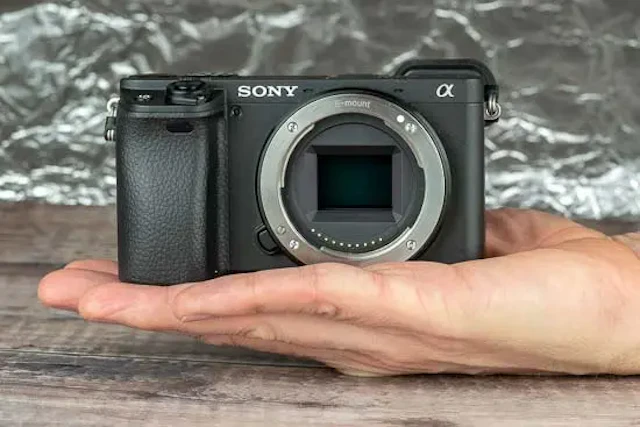
【2026年版】ソニー α6400のレビュー比較まとめ
APS-Cミラーレスの名作、ソニーα6400。いま選ぶ理由は何か、最新の市場動向から海外レビューの実例まで横断的に検証します。複数の媒体で実機レビューも公開されており、長所と弱点が見えてきています。この記事ではα6400が刺さる人・刺さらない人をフラットに紹介します。
Sony一眼レフを始めたい初心者向け|今選びたいミラーレス6選と失敗しない選び方
Sony(ソニー)の「一眼レフ」が欲しいと思って調べ始めたものの、実際にはミラーレス一眼ばかりが出てきて戸惑った人も多いのではないでしょうか。現在のソニーでは、一眼レフではなくミラーレス一眼が主力となっており、新製品や交換レンズもミラーレス一眼向けを中心に展開されています。そして初心者にとっても、実はミラーレス一眼のほうが始めやすい時代です。撮影前に明るさや色味を確認しやすく、人物やペットに自動でピントを合わせる機能も充実しているため、初めてのレンズ交換式カメラでも失敗を減らしやすくなっています。この記事では、ソニーのレンズ交換式カメラを検討している初心者向けに、現在主流のミラーレス一眼を中心に紹介します。購入のポイントや各カメラのスペックも解説しているので、参考にしてみてください。
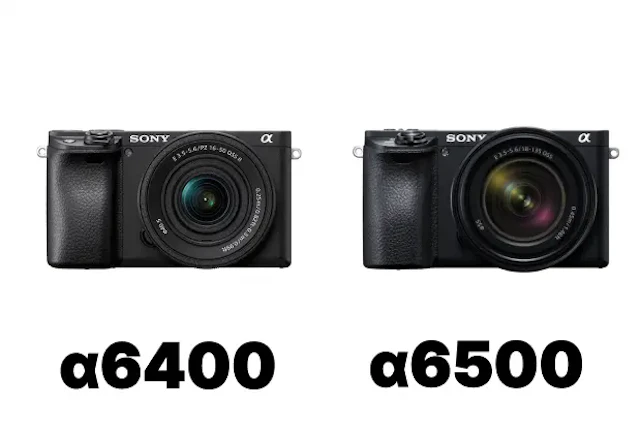
【2026年版】Sony α6400とα6500を徹底比較!違い・選び方・買い替え判断まで分かる
SonyのAPS-Cミラーレスでα6400とα6500を比べると、静止画の基礎性能は近い一方で、ボディ内手ブレ補正の有無、AF世代、液晶の可動域、連写時のバッファ余裕によって選び方が変わります。撮るものがスナップ中心なのか、動画制作やペット撮影まで踏み込むのか、最適な選択肢が変わります。この記事では主要スペックを比較しつつ、差が実運用でどう効くかを具体的な撮影シーンで解説します。
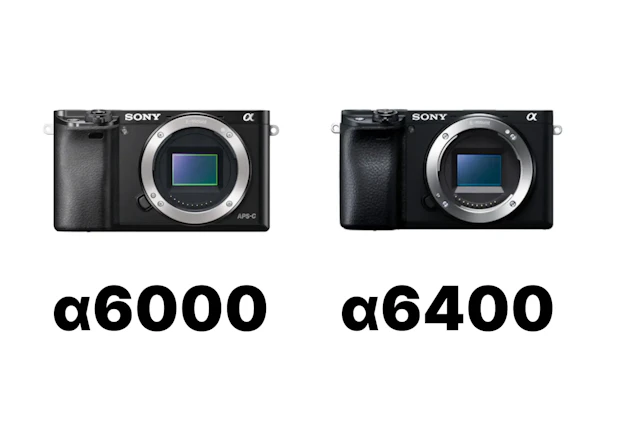
SONYα6000とα6400を徹底比較!写真・AF・動画の違いと、後悔しない選び方
α6000とα6400は、どちらもAPS-Cセンサーを搭載したソニーEマウント機で、レンズ資産をそのまま共有できます。ただし使い勝手には世代差があります。画素数は近く、日中の静止画では大きな差を感じにくい一方、α6400はAF追従、瞳AF、4K動画、外部マイク入力、自撮り対応モニターなどが強化されています。写真中心で予算を抑えたいならα6000、子どもやペットの動体、動画撮影まで視野に入れるならα6400が選びやすいでしょう。この記事では、画質・AF・動画・操作性・価格の違いから、自分の撮影スタイルに合っている1台がどちらかが分かるよう解説していきます。