Nikon Zfの設定ガイド|初期設定から撮影シーン別の使い方まで
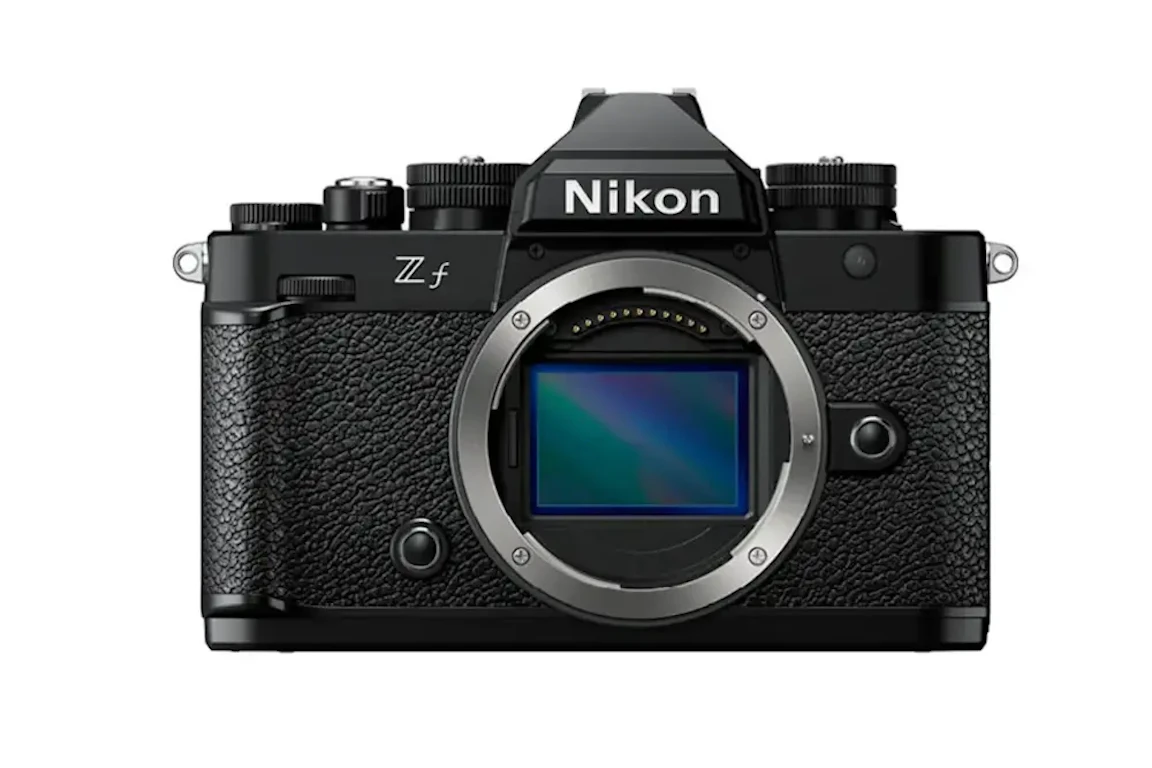
Nikon Zfは、シャッタースピードやISO感度を天面のダイヤルで操作できるミラーレスカメラです。使い始めにダイヤルとメニューの役割を整理しておくと、撮影中の設定変更もスムーズになります。ここでは、購入直後の初期設定と、スナップ・人物・動体・夜景・動画での設定の選び方を紹介します。撮影環境やレンズによって適した数値は変わるため、掲載する設定は撮り始めの目安です。撮った画像を見ながら、自分の撮影に合わせて調整してください。

この記事のサマリー

Nikon Zfを使い始めるときは、カードの保存先と日時を確認し、画面の明るさや音、省電力、センサー清掃を調整しましょう。カードを初期化すると保存されているデータが消えるため、必要な写真や動画は先にバックアップしてください。
電子先幕シャッターでは最高シャッタースピードが1/2000秒に制限されるため、明るい屋外で絞りを開いて撮影する際は、[シャッター方式]の見直しが必要です。サイレントモードで使う電子シャッターとは異なるので、設定を分けて確認しましょう。
瞳AFは、被写体検出を[人物]または[オート]にし、オートエリアAFやワイドエリアAFなどと組み合わせて使います。静止した人物ならAF-Sでも利用でき、動く人物を撮影する場合はAF-Cが選択肢です。
フィルムグレインはファームウェアC:3.00以降で使用できますが、静止画の一部の連写・合成機能や、動画の記録形式・フレームレートによっては併用できません。4K/30pでも使えないため、粒状感を加えて撮影したいときは対応条件を確かめてください。
使いやすい設定が決まったら、[メニュー設定の保存と読み込み]で対応する項目をカードに保存しておきましょう。カメラ内で複数のプリセットを選んで切り替える機能ではありませんが、設定を変更した後に、保存時のメニュー設定へ戻すために使えます。

Nikon Zfで最初にやっておきたい初期設定
Nikon Zfを使い始めるときは、撮影データの保存先と日時を確認し、画面の見え方や音を調整していきましょう。すべての項目を一度に変える必要はありません。普段の撮影で気になるところから見直すと、自分に合った設定を選びやすくなります。

記録メディアと日時:初期化するカードと保存先を確認する
新しいカードや別の機器で使っていたカードは、必要なデータを退避したうえで、セットアップメニューの[カードの初期化(フォーマット)]を実行します。初期化するとカード内のデータがすべて消えるため、対象のスロットも間違えないようにしてください。[タイムゾーンと日時]では、撮影場所に合った地域と日時を設定しておくと、撮影後の写真整理に役立ちます。
SDとmicroSDを併用する場合、静止画は[主スロットの選択]と[副スロットの機能]、動画は[動画記録先]で保存方法を選べます。同じ写真を2枚のカードに残したいときは、副スロットを[バックアップ記録]にする方法がありますが、静止画と動画を別カードに分けるだけではバックアップになりません。動画用のカードは、Nikon Zfの推奨メモリーカードを参考に、解像度とフレームレート(1秒間に記録するコマ数)に必要な速度を確認して選びましょう。
表示・音・サイレント:見やすさと撮影場所に合わせて調整する
[モニターの明るさ]は初期値の[0]、[ファインダーの明るさ]は[オート]から試してみてください。画面を明るくすると電池の消耗も増えるので、屋外では見やすさとのバランスを見ながら調整します。なお、画面の明るさを変えても、記録する写真そのものが明るくなるわけではありません。
ピントが合ったときなどの電子音だけを消したい場合は、[電子音]→[ビープ音]を[無効]に設定します。一方、[サイレントモード]をONにすると、シャッター方式の設定にかかわらず電子シャッターに切り替わる点に注意が必要です。
サイレントモードでは、動く被写体がゆがんだり、人工照明の下で横縞が写ったりする場合があり、フラッシュも使えません。また、レンズのピント合わせや絞りの動作音まで消えるわけではないため、完全な無音ではありません。静かな場所では、撮影ルールと実際に出る音の両方を確認しましょう。
省電力とセンサー清掃:待機中の消耗とゴミ写りに備える
待機中の電池消耗を抑えたいときは、カスタムメニューc3[パワーオフ時間]で表示時間を短く調整します。なかでも[半押しタイマー]は、操作しないときに撮影画面が消えるまでの時間を決める項目です。短くしすぎて撮りづらい場合は、少し長めに戻してください。
センサー清掃は、[イメージセンサークリーニング]→[電源スイッチに連動]を確認しましょう。初期設定は[電源OFFで実行]で、電源を切る際にセンサー前面のゴミを落とす動作を行います。ただし、すべての汚れを除去できるわけではありません。ゴミ写りが続くときはセンサーに直接触れず、ニコンのサービス窓口へ相談してください。
本体の特徴やレビューはこちらの記事で解説しています。
【2026年版】Nikon Zfのレビュー比較まとめ。レトロ派のフルサイズ入門に最適
Nikon Zfでよくある設定の悩み
設定したつもりなのに動作が変わらないときは、ダイヤルの位置とメニューの両方を確認しましょう。複数の項目を一度に変更するより、原因になりそうな設定を一つずつ試す方が、何を変えればよいか判断しやすくなります。
設定を保存したい:メニュー設定をバックアップする
いつもの設定に戻せるようにするには、セットアップメニューの[メニュー設定の保存と読み込み]で[保存]を選びます。カードを2枚入れている場合は、静止画撮影メニューで指定した主スロット側が保存先です。保存対象は対応するメニュー項目であり、ダイヤルの位置を含めたカメラの状態をすべて記録するわけではありません。
これは、名前を付けた複数の設定をカメラ内で選ぶプリセット機能とは異なります。用途ごとに設定を残す場合は、保存ファイルの名前を変えずに、パソコンの別フォルダーで保管しましょう。ファイル名を変更すると読み込めなくなるため、整理にはフォルダー名を使ってください。
1/2000秒より速くできない:電子先幕シャッターを確認する
シャッタースピードダイヤルを4000や8000に回しても1/2000秒になる場合は、[シャッター方式]が[電子先幕シャッター]になっていないか確認してください。この設定では、最高シャッタースピードが1/2000秒に制限されます。サイレントモードで使う電子シャッターとは別の方式です。
明るい屋外で絞りを開く、つまりF値を小さくして背景をぼかす撮影では、この上限によって写真が明るくなりすぎることがあります。まずはカスタムメニューの[シャッター方式]を[オート]にしてみましょう。[メカニカルシャッター]も選択肢ですが、装着するレンズによっては選べません。[オート]ではシャッタースピードに応じて方式が切り替わり、低速側では電子先幕によってシャッター動作の振動を抑えられます。
瞳AFがうまく働かない:被写体検出とAFエリアを確認する
瞳を検出してピントを合わせる瞳AFを使うときは、[AF/MFの被写体検出設定]を[人物]または[オート]にします。次に、オートエリアAFやワイドエリアAFなど、被写体検出に対応するAFエリアモードを選んでください。
瞳AFはAF-C専用ではありません。止まっている人物なら、半押しでピントを固定するAF-Sでも使えます。動く人物には、半押し中もピントを合わせ続けるAF-Cが選択肢です。被写体を追尾する[3D-トラッキング]を使う場合は、静止画撮影でAF-Cに設定しましょう。
目が小さく写っていたり、髪で隠れていたりすると、検出できないこともあります。顔の向きや撮影距離を変えても難しい場合は、フォーカスポイントを自分で選んで合わせてください。風景や物撮りのように狙う場所が決まっているなら、AF-S+シングルポイントAFも使いやすい組み合わせです。各モードの動作は、Nikon Zf活用ガイドのフォーカス設定で確認できます。
Nikon Zfの重要機能の使い方
写真の色や明暗の差は、ピクチャーコントロールで調整できます。フィルムグレインと組み合わせる場合も、先に色やモノクロの調子を決めてから粒状感を加えると、それぞれの違いを見比べやすいでしょう。
ピクチャーコントロール:モノクロ3種類の違いを知る
[ピクチャーコントロール]は、iメニューや静止画・動画の撮影メニューから選びます。色やコントラスト(明暗の差)、輪郭のシャープさなどをまとめて調整する項目です。モノクロ撮影では、通常の[モノクローム]を基準に、好みの明暗に近いものを選んでみてください。
[フラットモノクローム]は、明るい部分から暗い部分まで、やわらかな階調で描きたいときに向いています。黒を引き締め、明るい部分との対比を強くしたいなら[ディープトーンモノクローム]が選択肢です。同じ被写体を撮り比べると、影の濃さや肌の明るさの違いが分かります。
天面の静止画/動画セレクターをB&Wにすると、モノクロの静止画撮影に切り替わります。さらに細かく調整した仕上がりを残したい場合は、[カスタムピクチャーコントロール]→[編集と登録]から登録しておきましょう。
フィルムグレイン:静止画と動画の設定・制限を確認する
フィルムグレインは、写真や動画にフィルムで撮ったような粒状感を加える機能です。ファームウェアC:3.00以降で使用でき、静止画・動画それぞれの撮影メニューに[フィルムグレイン設定]があります。静止画は強度1〜6とサイズ[大・中・小]、動画は強度1〜3を選べ、動画の粒子サイズは[小]相当で固定です。
粒状感は撮影画面に表示されないため、試し撮りして再生画面で確認してください。撮影後にこの機能のON/OFFや強度・サイズは変更できないので、初めて使うときは弱めから試すとよいでしょう。
静止画では、高速連写の[ハイスピードフレームキャプチャー+]や、複数の画像を使う[多重露出][HDR合成][ピクセルシフト撮影]と併用できません。また、広い明るさの範囲を記録する[HLG]を[階調モード]に選んでいる場合も、粒状感は付加されません。
動画では[H.265 10-bit(MOV)]、4Kの60p・50p・30p・25p、フルHDの120p・100pで使用できない点に注意しましょう。粒状感を加えるなら、たとえば[H.264 8-bit(MP4)]と[1920×1080 30p]の組み合わせが選択肢です。フィルムグレインをONにしている間は[美肌効果]も使えなくなります。フィルムグレインの設定と使用上の制限も、撮影前に確認してください。
フィルムグレインをFnボタンで切り替える
フィルムグレインをよく使うなら、Fnボタンへの割り当てが便利です。静止画ではf2[カスタムボタンの機能(撮影)]でFnボタンを選び、[フィルムグレイン]を割り当てます。動画ではg2[カスタムボタンの機能]で同様に設定してください。
切り替えは、Fnボタンを押しながらコマンドダイヤルを回す操作です。強度やサイズをあらかじめメニューで決めておけば、撮影中はON/OFFだけを変更できます。モノクロと組み合わせる場合も、肌や空のざらつきが気にならないか、再生画像を見て選びましょう。
Nikon Zfの撮影シーン別おすすめ設定
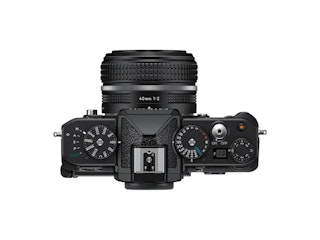
以下は、設定を選ぶ際の目安です。シャッタースピードの数値は撮り始めの一例であり、被写体の動きやレンズの焦点距離、撮影距離によって必要な速さは変わります。ISO感度の上限も、撮影後にどの大きさで見るか、どこまでノイズを許容できるかに合わせて決めてください。
撮影シーン | 撮影モードの目安 | シャッタースピードの考え方 | ISO感度の考え方 | AFの目安 | ピクチャーコントロール/フィルムグレイン |
|---|---|---|---|---|---|
日常スナップ・旅行 | PまたはA | 低速限界を[オート]から試し、ブレが出るなら高速側へ | 感度自動制御をON。上限は試し撮りで判断 | 静物はAF-S、動く被写体はAF-C | スタンダード/オート。粒状感は好みで追加 |
人物・ポートレート | A | 例として1/250秒前後から試し、動きに応じて速くする | 感度自動制御をON。暗所ではブレを避けるため感度を上げることも検討 | 人物検出+ワイドエリアAFなど。動きに応じてAF-S/AF-C | ポートレートなど。肌をなめらかに見せたいなら粒状感は控えめに |
子ども・動物・スポーツ | SまたはM | 動きを止めるなら1/1000秒など、高速側から試す | 感度自動制御を利用し、必要な速さと明るさを保てるか確認 | AF-C+3D-トラッキング。被写体検出も対象に合わせる | スタンダードなど。ハイスピードフレームキャプチャー+ではグレイン不可 |
夜景・低照度の手持ち撮影 | AまたはM | 静物は手ブレ、人が入る場面では被写体の動きも考慮 | 低感度にこだわりすぎず、必要なシャッタースピードを優先 | 静物はAF-S+シングルポイントAFなど | スタンダード/モノクロ系。粒状感は再生画像で判断 |
動画 | Mなど | フレームレートと見せたい動きに合わせる | 固定したい場合はMで感度自動制御をOFF | 常時追従ならAF-F+オートエリアAF。人物は被写体検出を併用 | 粒状感を加えるなら対応する形式・フレームレートを選ぶ |
撮影モードは、Pがシャッタースピードと絞りの両方を自動設定し、Aでは絞りを、Sではシャッタースピードを自分で決めます。両方を自分で設定するのがMです。S/Mでシャッタースピードダイヤルを[1/3STEP]にすると、メインコマンドダイヤルで1/3段ずつ細かく調整できます。撮影モードとダイヤルの操作方法を覚えておくと、天面の目盛りにない速さにも設定しやすくなります。
ISO感度を自動で変えたい場合は、ISO感度ダイヤルをCにしたうえで、静止画撮影メニューの[ISO感度設定]→[感度自動制御]をONにしてください。C位置と数値位置では感度自動制御のON/OFFを別々に設定できるため、ダイヤルを回したときは現在の動作も確認しましょう。
[低速限界設定]は、P/AでISO感度を上げ始めるシャッタースピードを決める項目です。ただし、[制御上限感度]まで上がっても必要な明るさにならない場合は、設定値より遅いシャッタースピードになります。「この速さより遅くならない設定」ではないので、動く人物などを撮る際は撮影画面の数値にも注意してください。
動画でISO感度を固定するときは、Mを選び、動画撮影メニューの[ISO感度設定]→[Mモード時の感度自動制御]をOFFにして、ISO感度を指定します。AFは、常時ピント合わせを任せるならAF-F、半押しなどで作動させるタイミングを自分で決めたいならAF-C、という使い分けです。
動画を長く撮る場合の[自動電源OFF温度]は、省電力とは別の設定です。[高]にすると撮影を続けられる時間が延びる場合がある一方、本体が熱くなるため三脚を使い、熱い本体やカードには触れないようにしましょう。設定を変えても撮影時間が必ず延びるわけではありません。
Nikon Zfの設定を確認・リセットする方法
設定を変えた後に意図した写真が撮れなくなったら、まず変更した項目を見直しましょう。すぐに初期化せず、関係しそうな設定から戻す方が、使い慣れた設定を残せます。
初期設定一覧と現在の設定を見比べる
写真の明るさが変わったときは、撮影モードや露出補正、ISO感度を確認します。モノクロになってしまったならB&Wの位置とピクチャーコントロール、音が出なくなったならサイレントモードや電子音の設定を見てください。症状に関係する項目から調べると、不要な変更を増やさずに原因を探せます。
表示や音などの初期値は、セットアップメニューの初期設定一覧で調べられます。初期値が必ず自分に合うとは限らないため、戻す前に現在の値も控えておきましょう。設定画面をスマートフォンで撮って残しておくと、変更前との比較にも使えます。
保存した設定を読み込む/カメラを初期化する
以前の使いやすい設定を保存してあるなら、設定ファイルの入ったカードを用意し、[メニュー設定の保存と読み込み]→[読み込み]で戻してください。カードを2枚使う場合は主スロット側が対象です。読み込んだ後は、メニューだけでなく天面ダイヤルの位置も合わせて確認しましょう。
原因が分からず設定を戻したい場合は、[カメラの初期化]を使います。ただし、[言語(Language)]と[タイムゾーンと日時]は初期化されない一方、入力した著作権情報などは消去されます。初期化する前に、残したい情報と設定を保存しておいてください。
自分で登録したカスタムピクチャーコントロールは、メニュー設定の保存とは別に、[カスタムピクチャーコントロール]→[メモリーカードを使用]から保存が必要です。初期化後は記録先や画質モードを確認し、表示、AF、ISO感度の順に、普段使う設定を戻していきましょう。
Nikon Zfの設定・よくある悩みまとめ
Nikon Zfを使い始めるときは、カードの保存先や日時を確認してから、表示・音・省電力を調整すると作業を進めやすくなります。撮影中につまずいたら、シャッター方式、被写体検出とAFエリアの組み合わせ、ISO感度ダイヤルと感度自動制御を見直してください。
ピクチャーコントロールやフィルムグレインは、試し撮りを重ねて好みの仕上がりを探す楽しみもある機能です。使いやすい設定が決まったらバックアップを残し、必要な項目を少しずつ調整していきましょう。
ここまで読んでいただき、ありがとうございます!
みんなのカメラは、カメラ・レンズに特化したフリマサービスです。すべての取引で専任スタッフによる動作確認を実施し、全商品に6ヶ月のあんしん保証(初期不良7日間返金・自然故障保証)が無料でつくので、はじめての中古カメラ・レンズも、安心してお選びいただけます。
カメラを探す / レンズを探す / カメラ・レンズを売る
撮影テクから最新の機材情報まで、"次のステップ"を後押しするネタをみんなのカメラSNS公式アカウント(X / Threads / Instagram)でも毎日発信中。
あなたの作品がタイムラインに流れる日を、編集部一同楽しみにしています📷✨
みんなのカメラのアプリでは、最新のリーク情報や人気商品の予約・在庫情報をプッシュ通知でお届け!無料ダウンロードはこちら!

関連記事
【2026年版】Nikon Zfのレビュー比較まとめ。レトロ派のフルサイズ入門に最適
Nikon Zfは、クラシックな外観に最新のAFと強力な手ブレ補正を詰め込んだフルサイズミラーレス。スナップやポートレートをクオリティ高く撮りたい人には特におすすめです。一方で、深いグリップやジョイスティックを前提にした操作に慣れていると、持ちやすさとAF操作に慣れるまでが大変という側面もあります。この記事では複数メディアの実機レビューも踏まえつつ、画質・AF・動画・操作性・競合比較までを解説。どんな人におすすめなのか、逆にどんな人には不向きなのかも紹介します。
Nikon ZfとNikon Z5IIを徹底比較!どっちを選ぶ?違いを用途別に整理
NikonのZfとZ5IIのどちらを購入するか迷う人は、多いでしょう。どちらのカメラも24.5MPのフルサイズ裏面照射CMOSとEXPEED 7を軸に自然な色再現と安定感のある画作りを共有しつつ、強みの出し方がまったく違うからです。レトロ操作で写真の時間を楽しむZf、現代的なボディで動画や使い勝手を高めたZ5II。スペック表だけでは見えづらい両機の特徴は、撮影の失敗率やテンポに効いてきます。この記事では違いが出るポイントを分かりやすく解説。どちらのカメラが自分に向いているかが分かるよう、紹介していきます。
Nikon Zfのおすすめレンズ7選 レンズキットから単焦点まで、失敗しない組み合わせと設定のコツ
クラシックな操作感が魅力のNikon Zfは、レンズ次第で「気軽なスナップ機」にも「本格ポートレート機」にも化けます。そのため、レンズをキットにするか単焦点にするか、広角・標準・中望遠のどこから揃えるかなどの迷いどころも多いでしょう。そこでこの記事ではZfで定番になりやすい焦点距離と人気のZマウントレンズを7本に絞って紹介します。加えてマニュアルレンズの情報手動設定やレンズ登録、サードパーティレンズまで、つまずきを減らすポイントもまとめます。
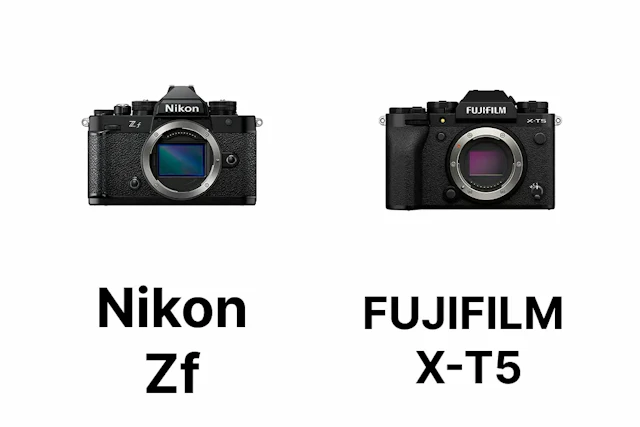
【2026年版】Nikon Z fとFUJIFILM X-T5を徹底比較!画質・操作性・動画・携帯性の違いを解説
Nikon Z fとFUJIFILM X-T5は、クラシカルな外観とダイヤル操作を採用しながら、ボディ内手ブレ補正や約369万ドットのEVF(電子ビューファインダー)を備えたミラーレスカメラです。Nikon Z fは約2450万画素のフルサイズセンサー、FUJIFILM X-T5は約4020万画素のAPS-Cセンサーを搭載しており、画質の方向性やボディサイズに違いがあります。さらに、背面モニターの方式や連写性能、動画記録の仕様も異なるため、よく撮る被写体や写真・動画の比率によって選ぶポイントが変わるのが特徴です。この記事では、画質、操作性、携帯性、AF・連写、動画、価格まで比較し、それぞれどのような撮影スタイルに合うのかを紹介します。

【リーク】CanonレトロデザインEOS(RE-1)の発売日はいつ?価格予想・比較・予約まとめ
AE-1のようなヴィンテージ調デザインのEOS(主にEOS R系ミラーレスを想定)が登場するという話題が浮上し、キヤノンのレトロデザインEOSが注目を集めていますが、現時点で確定している情報はまだ限られ、SNSや噂記事の断片が独り歩きしやすい状況です。そこでこの記事では、CP+ 2025で公開されたキヤノン幹部インタビューで語られた論点と、海外中心にまわっているリーク情報(未確定)を切り分け、類似競合のNikon Zfとも対比しながら判断材料を整理していきます。