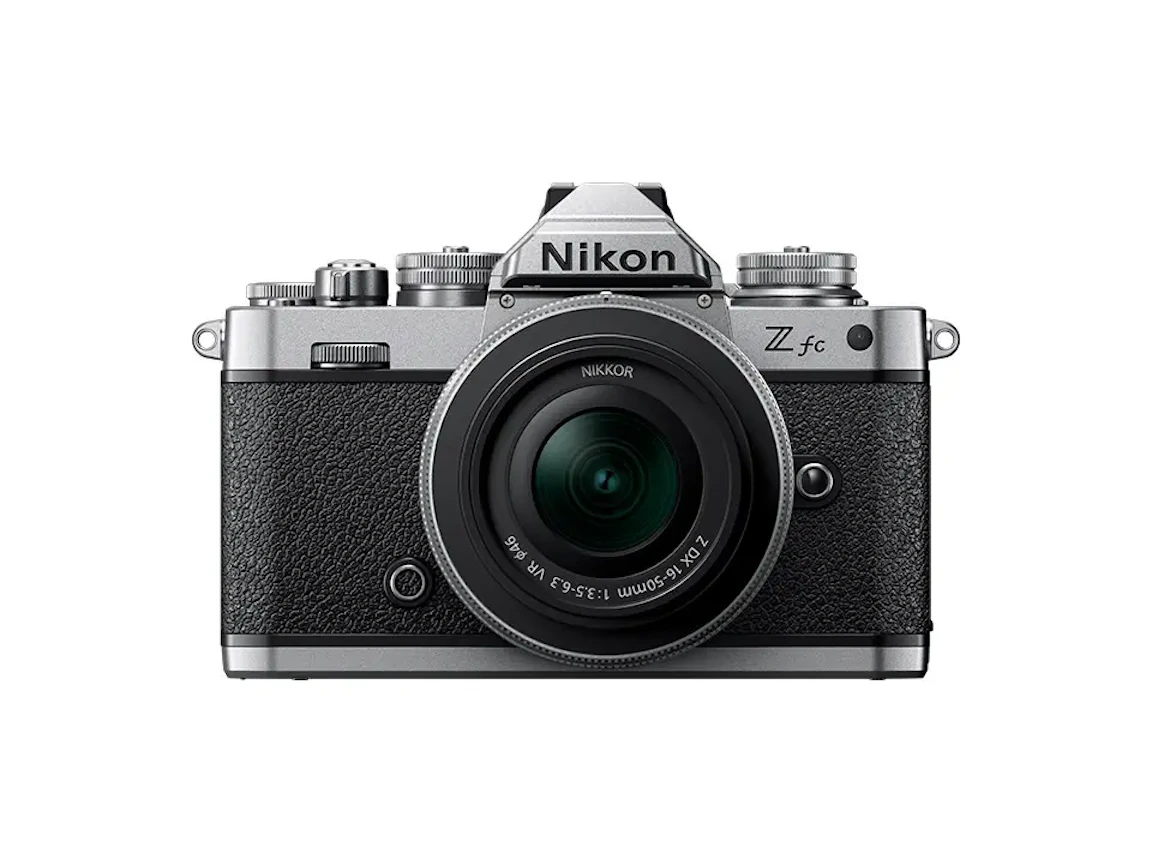
Nikon Zfcのおすすめ設定 初期設定・撮影設定・よくある悩み

Nikon Zfcの設定は、最初のセットアップで迷いがちな項目を押さえるだけでも撮影の失敗が減り、ダイヤル操作の楽しさも実感しやすくなります。この記事では、買った直後にやっておきたい初期設定とメニューの見方を整理しつつ、スナップ・人物・夜景などで使いやすいおすすめ設定を「目安」としてまとめます。

この記事のサマリー

購入直後は日付・言語・カードのフォーマットに加えて、撮影後の画像確認や表示項目まで触ると迷いが減ります
シャッタースピードが変わらない原因は、撮影モード(P/A)と上面ダイヤルの役割分担にあることが多いです
フィルム風の雰囲気を狙う場合は、Creative Picture Controlやピクチャーコントロールの調整に、ホワイトバランスの微調整を組み合わせる方法があります
Zfcはメニュー設定をメモリーカードへ保存・読み込みできます。ただしU1/U2/U3のように撮影中に複数の撮影設定を即座に切り替える方式ではないため、よく使う項目はiメニューやカスタムピクチャーコントロールも併用すると便利です
シーン別おすすめ設定は数値を固定せず、ISO自動制御・露出補正・AFの切り替えで安定させるのがコツです

Nikon Zfcで最初にやっておきたい初期設定
Nikon Zfcは、上面ダイヤルで露出を直感的に触れる一方、購入直後のままだと「撮った写真をすぐ確認できない」「ISOが思ったより上がらない」など、つまずきやすい点もあります。まずはセットアップ系の必須項目を済ませ、静止画撮影メニューの初期値を把握しておくと、その後のおすすめ設定もスムーズに理解できます。
日付・言語・メモリーカードのフォーマットを最初に完了させる
最初に済ませたいのは、日付・時刻、言語、メモリーカードのフォーマットです。日付がずれていると、後から写真を並べ替えたときに撮影順が崩れたり、旅やイベントの整理が難しくなったりします。言語は日本語にしておくと、メニュー階層を追うときの迷いが減ります。
メモリーカードは、使い始める前にZfcでフォーマットしておきましょう。特に他機種で使っていたSDカードは、Zfcでフォーマットし直すことでカードの管理情報がZfc用に整い、記録時のトラブルを防ぎやすくなります。なお、フォーマットするとカード内のデータはすべて消えるため、必要な写真はバックアップしてから行ってください。
静止画の画質まわり(RAW/JPEG・ホワイトバランス・ピクチャーコントロール)を“基準”にする
初期状態の画質設定は、扱いやすさ重視で整っていますが、自分の撮り方に合わせて「基準」を決めておくと後で混乱しません。例えば、編集や仕上げを楽しみたい人はRAW+JPEG同時記録をベースにすると、撮って出しの見え方(JPEG)と素材(RAW)を同時に確保できます。JPEGだけで完結させたい場合は、JPEG画質(FINE/NORMAL/BASIC)を自分の用途に合わせて選びましょう。
ホワイトバランスの初期設定は[オート]です。オートには[白を優先する][雰囲気を残す][電球色を残す]があり、[雰囲気を残す]では電球下の暖かみをある程度残せるため、夜の街灯や室内照明の暖かさを活かしたい場面に向いています。
一方で商品撮影のように色を揃えたい用途では、光源に合わせてプリセットを変えたり、色温度設定を固定したりする方が安定します。ピクチャーコントロールは「オート」だと万能ですが、人物ならポートレート、あとで編集するならフラット、というように“迷ったら戻る先”を決めておくと調整が速くなります。
撮影後の画像確認・再生表示・タッチ操作を自分の流れに合わせる
「撮った直後に背面モニターで写真が出ない」と感じたら、再生メニューの[撮影直後の画像確認]を見直しましょう。初期設定は[しない]になっています。連写や動体撮影では、撮影後に画面が止まらない方がテンポ良く撮れますが、撮影に慣れていないうちは“確認できた方が安心”という人も多いでしょう。自分がどちら派かで設定を決めてしまうと快適です。
再生時の表示項目(露出情報、ハイライト表示、フォーカスポイント表示など)も、設定の上達に直結します。例えばハイライト表示を有効にしておくと白飛びに気づきやすく、露出補正ダイヤルの使いどころが見えてきます。タッチ操作は便利ですが、誤タッチが気になる場合はタッチシャッターだけ抑制する、といった調整も候補になります。

Nikon Zfcの情報はこちらの記事でまとめています。

Nikon Zfcでよくある設定の悩み
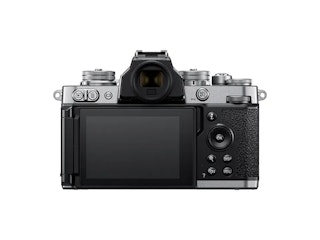
Nikon Zfcの設定が意図どおりに反映されない場合は、まず撮影モードと上面ダイヤル、関連するメニュー設定の組み合わせを確認します。ここでは、よくある悩みを、起きている現象、見る場所、変更方法の順に整理します。具体的な設定値は撮影環境によって変わるため、考え方を中心に押さえていきましょう。
シャッタースピード設定が変わらない:撮影モードと上面ダイヤルの効く条件
シャッタースピードダイヤルを回しても数値が動かないときは、まず撮影モードレバーがP(プログラム)やA(絞り優先)になっていないか確認します。Zfcは、上面のシャッタースピードダイヤルが主にS(シャッター優先)とM(マニュアル)で効く設計です。P/Aモードではシャッター速度はカメラ側が決めるため、ダイヤルを回しても意図した変化が起きません。
また、シャッタースピードを1/3段刻みで細かく設定したい場合は、上面のシャッタースピードダイヤルを[1/3STEP]に合わせ、メインコマンドダイヤルで調整します。S/Mモードでは1/4000~30秒を1/3ステップで設定できます。
1/2000秒より速くならない:シャッター方式(電子先幕)の制限を疑う
「晴天で開放にしたら1/4000秒が欲しいのに、上限が1/2000秒で止まる」といった症状は、シャッター方式が電子先幕シャッターになっている可能性があります。Zfcでは、[シャッター方式]を[電子先幕シャッター]にしていると、シャッタースピードの上限が1/2000秒に制限されます。
確認先はカスタムメニューの[d4:シャッター方式]です。ニコン公式のNikonサポート(FAQ)でも、電子先幕シャッター使用時の上限が案内されています。1/4000秒を使いたい日中スナップや、明るい場所で背景を大きくぼかしたい人物撮影では、シャッター方式を[オート]または[メカニカルシャッター]に変更しましょう。逆に、低速シャッターでカメラブレを抑えたい場面では電子先幕シャッターが向いているため、用途で切り替えるのが現実的です。
露出補正ダイヤルの[C]と設定保存を使いこなす
Nikon Zfcは露出補正ダイヤルに[C]ポジションがあり、ここに合わせてカスタムメニューb1[露出補正簡易設定]を[する]にすると、コマンドダイヤルで露出補正できるようになります。上面ダイヤルを不用意に触ってズレるのを防ぎたいときや、普段から右手だけで露出を追い込みたいときに便利です。露出補正の効き方は撮影モード(P/S/A中心)にも左右されるので、まずはAモードで「0基準、必要なときだけ+側へ」といった単純なルールから始めると混乱しにくいでしょう。
Zfcはメニュー設定をメモリーカードへ保存・読み込みできます。ただしU1/U2/U3のように撮影中に複数の撮影設定を即座に切り替える方式ではないため、よく使う項目はiメニューやカスタムピクチャーコントロールも併用すると便利です。
具体的には、画作りは“カスタムピクチャーコントロール”として保存しておき、撮影の基本設定(ISO自動制御の有無、低速限界、AFエリアモードなど)はiメニューに並べて、必要なときに呼び出せる形にします。設定を大きく変更する前に[メニュー設定の保存と読み込み]で設定データをメモリーカードへ保存しておけば、必要に応じて読み込んで戻すこともできます。
フィルム風設定が決まらない:Creative Picture ControlとWB微調整の“組み合わせ”
Nikon Zfcでフィルム風の雰囲気を作るなら、Creative Picture Controlを起点にしつつ、シャープネスとホワイトバランスを控えめに調整する、という組み合わせが失敗しにくいです。ピクチャーコントロールはiメニューから素早く切り替えられ、微調整も可能です。操作手順や項目の考え方は、Nikonオンラインマニュアル(ピクチャーコントロール)の流れに沿うと迷いにくいでしょう。
目安としては、デジタルらしい“カリッとした輪郭”を弱めたいときにクイックシャープを下げ、明瞭度を少しマイナス方向へ寄せ、彩度を少し控えめにすると、ネガフィルム寄りの落ち着いたトーンになりやすいです。
さらにホワイトバランスを[オート]の[雰囲気を残す]のまま使うか、色温度を固定してアンバー寄りにわずかに振ると、夕方や室内の温度感が出やすくなります。逆にやりすぎると“フィルター感”が強くなるので、まずは控えめに作って、気に入ったらカスタムピクチャーコントロールとして保存する流れがおすすめです。
Nikon Zfcの撮影シーン別おすすめ設定
ここからは、Zfcのおすすめ設定をシーン別にまとめます。数値は被写体の動き・光量・レンズの明るさで最適が変わるため、あくまで目安として捉えてください。大切なのは「どの設定を固定し、どれをカメラに任せるか」を決めておくことで、撮影中に迷う時間を減らすことです。
撮影シーン | 撮影モードの目安 | 主に触る設定 | 安定させる考え方(目安) |
|---|---|---|---|
日常スナップ・街歩き | A(絞り優先) | 露出補正、ISO自動制御、ピクチャーコントロール | 絞りは中間付近を基準に、暗部はISO自動制御で救う。逆光は露出補正で追い込む |
人物・ポートレート | A(絞り優先) | 絞り、瞳AFに対応したAFエリア、ピクチャーコントロール | 背景ぼけ優先なら開け気味、肌の色はポートレート系の画作りで整える |
子ども・ペットなど動きもの | S(シャッター優先) | シャッタースピード、AF-C、被写体検出(動物) | ブレを止める速度を先に決め、ISO自動制御で露出を追従させる |
夜景(手持ち/三脚) | A(手持ち)/M(三脚) | ISO上限、低速限界、長秒時ノイズ低減 | 手持ちはブレにくさ優先でISO許容、三脚は低感度+長秒で質感を優先 |
日常スナップ:ISO自動制御を味方にして、露出補正で仕上げる
街歩きは、明暗差のある場所を行き来しやすく、都度シャッタースピードやISOを追いかけるとテンポが崩れます。おすすめはAモードを基準に、ISO自動制御を有効にして“暗くなっても最低限のシャッタースピードを維持する”考え方です。低速限界を「オート」にしておくと、焦点距離に応じて手ブレしにくい速度を狙いやすくなります。
画作りはピクチャーコントロールをスタンダードかオートから始め、夕方や室内の空気感を残したい日はホワイトバランスを[オート]の[雰囲気を残す]にすると、Zfcらしい仕上がりになります。逆光や白い壁が多いシーンでは、露出補正ダイヤルでプラス側へ軽く振るだけでも“見た目の印象”が整いやすいです。
人物・ペット:瞳AF(人物・動物)と露出補正で、失敗しにくい見た目へ寄せる
人物は瞳にピントが来るだけで成功率が上がるため、顔・瞳検出に対応したAFエリアを使い、フォーカスモードは動きに合わせてAF-Cを選ぶのが分かりやすいです。ペットは毛色によって露出が外れやすく、白い毛並みが意図より暗く写る場合は、ハイライトの白飛びを確認しながら露出補正をプラス側へ調整します。屋内でブレが気になるときは、シャッター速度を先に確保できるSモードへ切り替え、ISO自動制御で明るさを追従させると安定しやすくなります。
夜景・長秒露光:MモードのB/Tと1/3STEPを使い分ける
夜景は、手持ちか三脚かでおすすめ設定が変わります。手持ちならAモードで絞りを開け気味にし、ISO自動制御の上限を上げてシャッタースピード低下を防ぐのが現実的です。Zfcはボディ内手ブレ補正がないため、レンズ側に手ブレ補正がない場合は特に、シャッタースピードとISOのバランスが結果に出やすい点に注意しましょう。
三脚が使えるならMモードで長時間露出を活用すると、表現の幅が広がります。シャッタースピードダイヤルを[B](Bulb)/[T](Time)に合わせれば、シャッターを開けておく時間を自分で決められます。
また[1/3STEP]に合わせると、メインコマンドダイヤルで30秒までのシャッタースピードを設定できます。カスタムメニューd5[Mモード時のシャッタースピード延長]を[する]にすれば、最長900秒(15分)まで延長可能です。
星景や光跡のように「数十秒〜分単位」の露光を狙う場合、秒数を指定して撮れるのは扱いやすいポイントです。仕上がりが荒れるときは[長秒時ノイズ低減]を試す、色が不安定ならホワイトバランスを固定する、といった順で詰めていくと整理しやすくなります。
フラッシュ設定とオールドレンズ設定:外部ストロボ同調とMF補助を“最短で使える形”に
Nikon Zfcは内蔵フラッシュを搭載しないため、フラッシュ撮影は外部スピードライト前提になります。まず意識したいのは同調速度(X=1/200秒)で、通常発光ではこの速度以下に設定するのが基本です。明るい屋外で背景を落としすぎずにフラッシュを使いたい場合は、対応機材ならオートFP高速同調も選択肢になります。
オールドレンズでは、レンズやマウントアダプターの種類によって使用できる露出モードや絞り操作が異なります。使用するレンズの対応条件を確認したうえで、MF時は拡大表示やピーキングなどの補助機能を活用するとピントを確認しやすくなります。
Nikon Zfcの設定・よくある悩みまとめ
Nikon Zfcの設定は、最初に日付・カード・表示系を整え、静止画撮影メニューの基準(RAW/JPEG、ホワイトバランス、ピクチャーコントロール)を決めるだけで迷いが減ります。おすすめ設定はシーン別に固定値を探すより、ISO自動制御・露出補正・AFモードの切り替えで安定させるのが近道です。シャッタースピードが効かないときは撮影モードとシャッター方式を疑い、フィルム風はCreative Picture ControlとWB微調整を組み合わせて自分好みの設定を作ってみてください。なお、ファームウェア更新で挙動が変わる場合もあるため、気になる点が出たら公式情報もあわせて確認すると安心です。
Nikon Zfcのファームウェアについてはこちらの記事で詳しくまとめています。

ここまで読んでいただき、ありがとうございます!
みんなのカメラは、カメラ・レンズに特化したフリマサービスです。すべての取引で専任スタッフによる動作確認を実施し、全商品に6ヶ月のあんしん保証(初期不良7日間返金・自然故障保証)が無料でつくので、はじめての中古カメラ・レンズも、安心してお選びいただけます。
カメラを探す / レンズを探す / カメラ・レンズを売る
撮影テクから最新の機材情報まで、"次のステップ"を後押しするネタをみんなのカメラSNS公式アカウント(X / Threads / Instagram)でも毎日発信中。
あなたの作品がタイムラインに流れる日を、編集部一同楽しみにしています📷✨
みんなのカメラのアプリでは、最新のリーク情報や人気商品の予約・在庫情報をプッシュ通知でお届け!無料ダウンロードはこちら!

関連記事

【2026年版】Nikon Zfcのレビュー比較まとめ。手ぶれ補正の実力は?
Nikon Zfcのレトロ外観に惚れた人も、Zfcの手ぶれ補正の実力が気になる人も必見です。長年愛されるZfcは複数の媒体で実機レビューも公開されており、当然長所も弱点もあります。この記事ではNikon Zfcの実際の評価から、Zfcが合うケース、他の機材の方がよいケースをストレートに紹介していきます。

ニコン Zfcのレンズおすすめ決定版!純正DX/FX+VILTROXから選定
Nikon Zfcはレンズの組み合わせを考えるのも楽しいカメラ。レトロなボディに似合うレンズ、旅行で付けっぱなしにできるレンズ、大きなボケを生かしたポートレート用など選択肢が多くて迷いやすい機種です。この記事ではNikon Zfcのレンズの選び方の軸からメーカー別・用途別の本命レンズまで整理します。ZマウントDX/FXの違いや手ブレ補正の考え方も押さえながら、Zfcに合うレンズを一緒に絞り込んでいきましょう。

Nikon Z50IIとNikon Zfcを徹底比較!どっちを選ぶ?違いをAF・動画・携帯性で分かりやすく解説
NikonのZ50IIとZfcは、どちらもニコンZマウントのAPS-C機ですが、見た目や機能に大きな違いがあります。Z50IIは被写体認識AFや動画機能、UHS-II対応など実用面を強化した現代的な1台。Zfcは軽さとクラシックデザインで、日常に持ち出したくなる魅力があります。この記事では、Z50IIとZfcのAF・動画・携帯性・ホールド感などの違いを解説。どちらの方が自分に向いているかが分かるよう、紹介していきます。

Nikon Z50とNikon Z fcを徹底比較!どっちを選ぶ?違い・選び方を撮影スタイル別に解説
Nikon Z50とNikon Z fcで迷うと、同じ約2,088万画素のAPS-C(DX)センサー搭載という共通点が大きく、写りはどちらが上なのか、結局どこで決めればいいのかが分かりにくいはずです。実際には、画質の差よりも、持ちやすさや操作系、モニターの可動方式、端子やフラッシュの有無が、撮影の快適さを左右します。この記事では、スペック表だけでは見えにくい「使い勝手の差」が自分の撮り方にどう効くかを軸に、どちらを選ぶべきかを具体的に整理します。

Nikon ZfとZ fcの違いを比較 画質・動画・携帯性で選び方を解説【2026年版】
Nikon ZfとNikon Z fcは、どちらもクラシックな操作系とデザインが魅力のミラーレスですが、センサーサイズや手ブレ補正、動画仕様まで中身はかなり別物です。「見た目が似ていて決め手が分からない」「作例の雰囲気はどれくらい変わる?」「旅行用なら軽い方?」と迷う人も多いでしょう。この記事では、スペックの差を撮影シーンに落とし込みながら、静止画・動画・携帯性・コストの観点で、結局どちらが自分に合うのか判断できるように比較します。