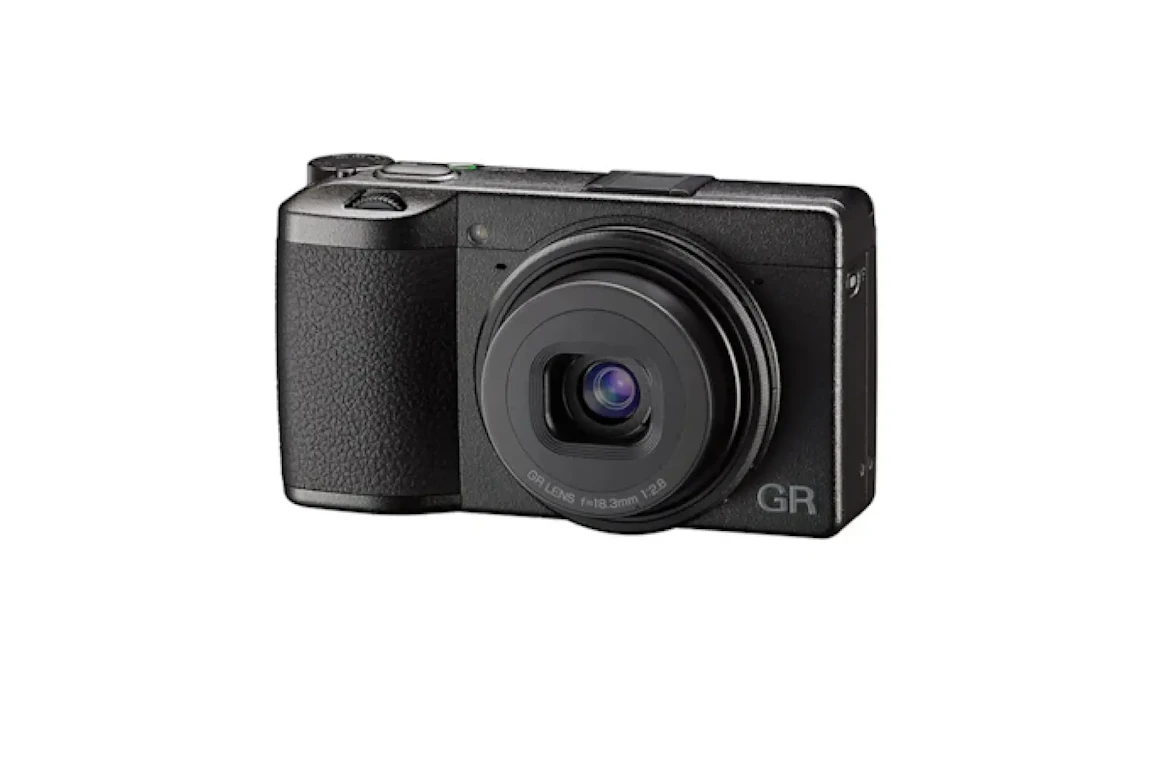
GR III(GR3)のファームウェア最新版|更新内容・変更履歴・アップデート方法
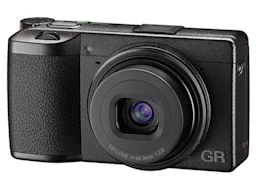
2026年9月時点でのRICOH GR III(GR3)の最新ファームウェアは、2025年10月23日公開のVer.2.10です。Ver.2.10では、外部フラッシュGF-2の使用時に、撮影距離に応じてカメラ側の露出設定を自動調整する「GF-2フラッシュモード」が追加されたほか、全体的な動作の安定性が向上しています。この記事では、GR IIIの最新ファームウェアの更新内容、過去の変更履歴、現在のバージョンを確認する方法、アップデート手順を紹介します。

この記事のサマリー

GR IIIの最新ファームウェアは2025年10月23日公開のVer.2.10で、外部フラッシュGF-2使用時に露出値を自動調整する「GF-2フラッシュモード」が追加
GR IIIでは、発売後のアップデートによって撮影機能やAF、操作性、スマートフォン連携などの機能を追加・改善
現在のファームウェアは、カメラ本体の[情報表示]→[バージョン情報]から確認可能
Ver.2.10へのアップデートでは「gr3_v210.zip」を解凍し、「fwdc239b.bin」をSDメモリーカードのルートディレクトリに保存
Ver.2.10より古い場合は最新版への更新を推奨。アップデート時はフル充電したバッテリーを使用し、更新中の電源OFFやSDメモリーカードの取り出しは行わない

GR III(GR3)の最新ファームウェアの内容
GR III(GR3)の最新ファームウェアは、2025年10月23日公開のVer.2.10です。Ver.2.10では、外部フラッシュGF-2に対応する「GF-2フラッシュモード」が追加されたほか、全体的な動作の安定性が向上しています。ファームウェアは、RICOH IMAGING(GR IIIファームウェア配布ページ)からダウンロードできます。Ver.2.10の配布ファイル名は「gr3_v210.zip」です。
Ver.2.10で追加された「GF-2フラッシュモード」は、外部フラッシュGF-2を使用する際に、撮影距離に応じて露出値を自動調整する機能です。GF-2でこの機能を利用するには、Ver.2.10へのアップデートが必要です。
GF-2フラッシュモードでは、オートフォーカス使用時はAFで測距した撮影距離、マニュアルフォーカス使用時は設定した撮影距離をもとに、カメラが撮影前に露出値を計算します。GF-2フラッシュモード使用時は、GF-2の発光量が1/1(フル発光)に固定されます。フラッシュの発光量ではなく、カメラ側の露出設定を調整することで、撮影距離に応じた明るさにします。
ただし、ISO感度を固定している場合は露出値の調整範囲が制限されるため、撮影条件によっては露出オーバーや露出アンダーになることがあります。

GF-2フラッシュモードの使用条件と注意点
GF-2フラッシュモードは、モードダイヤルをP(プログラムAE)/Av(絞り優先AE)/Tv(シャッター優先AE)/M(マニュアル露出)に設定した場合に使用でき、静止画撮影時のみ有効です。スナップ距離優先モードとは併用できません。
GF-2フラッシュモードでは、連続撮影やブラケット撮影時の撮影間隔が約2秒になります。GF-2フラッシュモードをONにした設定は、カメラの電源を切った後も保持されます。
注意したいのは、GR IIIがGF-2の電源がOFFになっていることや、GF-2が装着されていないことを認識できない点です。GF-2フラッシュモードをONにしたままフラッシュが発光しない状態で撮影すると、カメラはフラッシュ発光を前提に露出値を調整するため、適正な露出にならない場合があります。
Ver.2.10では「GF-2フラッシュモード」の追加に加え、全体的な動作の安定性も向上しています。ただし、安定性向上の具体的な内容は公開されていません。
GR III(GR3)のファームウェア変更履歴
GR IIIでは、発売後もファームウェアアップデートによって新機能の追加、不具合の修正、動作の安定性向上などが行われています。ここでは、RICOH IMAGINGのファームウェア配布ページに掲載されている変更履歴を、新しいバージョンから順に紹介します。
バージョン | 公開日 | 主な変更 |
|---|---|---|
Ver.2.10 | 2025年10月23日 | 「GF-2フラッシュモード」を追加/全体的な動作の安定性を向上 |
Ver.2.00 | 2025年7月15日 | モバイルデバイス用アプリ「GR WORLD」に対応/全体的な動作の安定性を向上 |
Ver.1.92 | 2025年2月20日 | SDカードの動作の安定性を向上/全体的な動作の安定性を向上 |
Ver.1.91 | 2024年4月12日 | ホワイトバランスのカスタム設定を3つまで登録可能に変更/「ゾーンセレクトAF」を追加/全体的な動作の安定性を向上 |
Ver.1.81 | 2023年8月23日 | 「モードメモリ」を追加/動画・無線ボタン長押しに割り当てられる機能を2項目から32項目に拡大/撮影日ごとの画像選択機能を追加/電子水準器のデザインを2種類追加/スナップ距離に0.3mを追加/簡体字フォントを更新/全体的な動作の安定性を向上 |
Ver.1.80 | - | 不具合があったため公開停止 |
Ver.1.71 | 2023年2月17日 | 手ぶれ補正の動作の安定性を向上/全体的な動作の安定性を向上 |
Ver.1.70 | 2023年1月20日 | イメージコントロールに「ネガフィルム調」を追加/電源OFF時に総撮影枚数とファームウェアバージョンを表示できる機能を追加/ImageSyncからの電源OFFに対応/全体的な動作の安定性を向上 |
Ver.1.61 | 2022年8月4日 | SDカードの動作の安定性を向上/ImageSyncのリモート撮影機能使用時の不具合を修正 |
Ver.1.60 | 2022年4月5日 | 「スナップ距離優先モード」「オートエリアAF(中央)」などを追加/スナップ撮影距離に3.5mを追加/暗所でのセレクトAF・ピンポイントAFの動作を改善 |
Ver.1.50 | 2021年10月1日 | プログラムラインに「深度優先(深い)」を追加/「顔検出」を「顔・瞳検出」に変更/トリミング、JPEG画質調整、RAW現像、ImageSync関連の機能を拡張/全体的な動作の安定性を向上 |
Ver.1.41 | 2020年7月30日 | タッチAFに「フルプレススナップ」を追加/南緯・西経の位置情報を取得した場合にExifへ誤ったGPS情報が記録される不具合などを修正 |
Ver.1.31 | 2020年2月6日 | 多重露出撮影時に、まれにライブビューが正しく表示されなくなる不具合を修正/全体的な動作の安定性を向上 |
Ver.1.30 | 2019年10月10日 | イメージコントロールに「クロスプロセス」を追加/ADJモード・Fnボタンの割り当て機能を拡張/暗所・低コントラスト時のマクロAF性能を改善/全体的な動作の安定性を向上 |
Ver.1.20 | 2019年7月4日 | モノトーン系イメージコントロールに「粒状感」を追加/「自動水平補正」を追加/再生起動時間、レリーズの応答性、オートエリアAFなどを改善/全体的な動作の安定性を向上 |
Ver.1.11 | 2019年5月29日 | Ver.1.10で動画再生時にコマ落ちする不具合を修正/Mac OSのUSB装置ツリーに表示されるバージョン表記をファームウェアバージョンと連動/全体的な動作の安定性を向上 |
Ver.1.10 | 2019年4月23日 | 暗所・低コントラスト時のAF性能を改善/Image Syncとの接続に対応/全体的な動作の安定性を向上 |
※この表は、RICOH IMAGINGの現行GR IIIファームウェア配布ページに掲載されている更新履歴を基準にしています。Ver.1.80は不具合により公開停止となったことがVer.1.81の更新履歴に記載されているため、参考として掲載しています。Ver.1.40はStreet Editionで対応済みのファームウェアとして記載されていますが、通常のGR IIIの更新履歴には独立したバージョンとして掲載されていないため、表には含めていません。
GR IIIは、ファームウェアアップデートによって撮影機能や操作性に関わる機能が追加されてきました。たとえばVer.1.60では、設定した撮影距離と被写界深度(ピントが合って見える範囲)をもとに撮影する「スナップ距離優先モード」を追加。Ver.1.41では、画面のタッチ操作による「フルプレススナップ」に対応しています。
さらに、Ver.2.00ではモバイルデバイス用アプリ「GR WORLD」に対応し、Ver.2.10では外部フラッシュGF-2使用時の露出調整に対応する「GF-2フラッシュモード」が追加されました。発売後のアップデートによって、撮影機能だけでなく、操作性やスマートフォンとの連携、外部フラッシュへの対応も追加されています。
なお、GR IIIの詳しい機能については以下の記事でも紹介しています。

GR III(GR3)の現在のファームウェアバージョン確認方法
ファームウェアをアップデートする前に、GR IIIに現在インストールされているバージョンを確認しましょう。最新のVer.2.10がインストールされている場合は、アップデートする必要はありません。
ファームウェアのバージョンは、カメラ本体のメニューから以下の手順で確認できます。
- GR IIIの電源を入れる
- MENUボタンを押す
- セットアップメニューの[情報表示]を開く
- [バージョン情報]を選択し、右ボタンを押す
- 画像モニターに表示されたファームウェアのバージョンを確認する
「Ver.2.10」と表示されていれば、最新のファームウェアがインストールされています。Ver.2.10より古い場合は、RICOH IMAGINGのファームウェア配布ページから更新ファイルをダウンロードし、SDメモリーカードを使ってアップデートできます。
アップデート後も同じ手順で[バージョン情報]を開き、「Ver.2.10」と表示されていることを確認してください。
GR III(GR3)のファームウェアは更新した方がいい?
現在のファームウェアがVer.2.10より古い場合は、アップデートすることでVer.2.10までに追加された機能や改善内容を反映できます。Ver.2.10では、外部フラッシュGF-2に対応する「GF-2フラッシュモード」が追加されたほか、全体的な動作の安定性も向上しています。
特にGF-2を使用する場合は、Ver.2.10へアップデートすることで「GF-2フラッシュモード」を利用できます。一方、「全体的な動作の安定性を向上」については、具体的な改善内容が公開されていないため、特定の不具合が改善されるとは断定できません。
GR III(GR3)のファームウェアのアップデート方法
GR IIIのファームウェアは、SDメモリーカードを使ってアップデートします。更新前に必要なファイルやバッテリーを準備し、SDメモリーカードへファームウェアを保存してからカメラ本体で更新を実行します。ここでは、アップデートに必要なものから更新完了後の確認まで、順番に紹介します。
ファームウェア更新に必要なもの
- GR III本体
- フル充電したバッテリー(DB-110)またはACアダプターキット(K-AC166J)
- GR IIIでフォーマットしたSDメモリーカード
- SDメモリーカードへファイルをコピーできるパソコン環境(SDカードスロットまたはカードリーダー)
- RICOH IMAGINGのファームウェア配布ページからダウンロードした更新ファイル
Ver.2.10の場合は、「gr3_v210.zip」をパソコンにダウンロードします。ZIPファイルを解凍すると、アップデートに使用するファームウェアファイル「fwdc239b.bin」が作成されます。
また、アップデートにはGR III本体でフォーマットしたSDメモリーカードを使用します。フォーマットするとSDメモリーカード内の写真や動画などがすべて消去されるため、必要なデータは事前にパソコンなどへバックアップしてください。
手順 | やること |
|---|---|
1. 事前確認 | GR IIIに現在インストールされているファームウェアのバージョンを確認し、最新のVer.2.10と比較する |
2. SDカードを準備 | SDメモリーカード内に必要な写真や動画がある場合はパソコンなどへバックアップし、その後GR III本体でSDメモリーカードをフォーマットする |
3. ファイルをダウンロード | RICOH IMAGINGのファームウェア配布ページから「gr3_v210.zip」をパソコンへダウンロードする |
4. ファイルを解凍・コピー | 「gr3_v210.zip」を解凍し、「fwdc239b.bin」をSDメモリーカードのルートディレクトリ(最上位の階層)へコピーする |
5. アップデートを実行 | SDメモリーカードをGR IIIに入れ、MENUボタンを押しながら電源を入れる。表示された更新画面に従ってアップデートを実行する |
6. バージョンを確認 | 「アップデートが完了しました」と表示されたら電源を切り、アップデート用SDメモリーカードを取り出す。その後カメラを通常起動し、ファームウェアがVer.2.10になっていることを確認する |
7. SDカードをフォーマット | バージョン確認後、アップデートに使用したSDメモリーカードを撮影に使用する場合は、GR IIIに入れてフォーマットし、「fwdc239b.bin」を消去する |
SDカードへのコピーでつまずきやすい点
ファームウェアファイル「fwdc239b.bin」は、SDメモリーカードのルートディレクトリ(SDカードを開いた最上位の階層)に保存します。「DCIM」フォルダの中ではなく、「DCIM」フォルダと同じ階層にコピーしてください。保存場所が異なると、GR IIIがファームウェアファイルを認識できず、アップデートを実行できません。
また、SDメモリーカードへコピーするのは、ダウンロードした「gr3_v210.zip」ではありません。ZIPファイルを解凍し、作成された「fwdc239b.bin」をコピーします。
アップデートを始める前に、SDメモリーカードの最上位の階層に「fwdc239b.bin」が保存されていることを確認してください。
更新中・更新後の注意
ファームウェアのアップデート中に電源が切れると、正常に更新できないおそれがあります。あらかじめ、以下の点を確認してください。
- フル充電したバッテリーを使用する
- アップデート中はカメラの電源を切らない
- アップデート中はバッテリーを取り出さない
- アップデート中はSDメモリーカードを取り出さない
- アップデート完了後はカメラを通常起動し、ファームウェアがVer.2.10になっていることを確認する
パソコンからSDメモリーカードへファームウェアファイルをコピーできない場合など、困ったことがあった際はRICOH IMAGINGのお客様相談窓口へ問い合わせてください。
GR III(GR3)のファームウェア更新内容・変更履歴まとめ
GR IIIの最新ファームウェアは、2025年10月23日公開のVer.2.10です。Ver.2.10では、外部フラッシュGF-2に対応する「GF-2フラッシュモード」が追加されたほか、全体的な動作の安定性が向上しています。
アップデート前に、カメラ本体の[情報表示]→[バージョン情報]から現在のファームウェアを確認してください。Ver.2.10より古い場合は、RICOH IMAGINGのファームウェア配布ページから更新ファイルをダウンロードしてアップデートできます。
更新にはGR IIIでフォーマットしたSDメモリーカードを使用します。フル充電したバッテリーを用意し、「fwdc239b.bin」をSDメモリーカードのルートディレクトリに保存してからアップデートを実行してください。更新完了後は、ファームウェアがVer.2.10になっていることも確認しましょう。
ここまで読んでいただき、ありがとうございます!
みんなのカメラは、カメラ・レンズに特化したフリマサービスです。すべての取引で専任スタッフによる動作確認を実施し、全商品に6ヶ月のあんしん保証(初期不良7日間返金・自然故障保証)が無料でつくので、はじめての中古カメラ・レンズも、安心してお選びいただけます。
カメラを探す / レンズを探す / カメラ・レンズを売る
撮影テクから最新の機材情報まで、"次のステップ"を後押しするネタをみんなのカメラSNS公式アカウント(X / Threads / Instagram)でも毎日発信中。
あなたの作品がタイムラインに流れる日を、編集部一同楽しみにしています📷✨
みんなのカメラのアプリでは、最新のリーク情報や人気商品の予約・在庫情報をプッシュ通知でお届け!無料ダウンロードはこちら!

関連記事
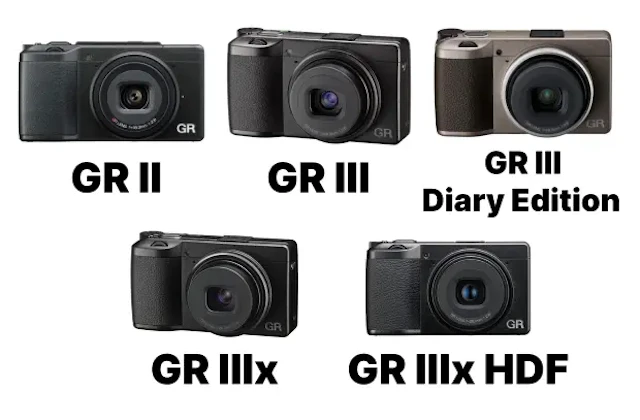
RICOH GRシリーズを徹底比較!現行〜直近ラインナップの違いと、後悔しにくい選び方
RICOH GRシリーズは、ポケットに入るサイズ感でAPS-Cセンサーと単焦点レンズの画質を楽しめる一方、28mm相当と40mm相当の系統、世代差(GR IIとGR III系)、さらにDiary EditionやHDFのような特別仕様モデルまで混在していて、最初の1台や買い替え先で迷いやすいシリーズです。この記事では代表的な5モデルを同じ基準で比べ、スペック差が撮影体験にどう効くのかを具体的なシーンに落とし込みながら、結局どれを選べば満足しやすいのかを整理します。
RICOH GR III(GR3)/GR III HDFでBluetooth接続できないときの対処法
RICOH GR III(GR3)/GR III HDFでBluetoothがつながらない場合は、使用しているアプリと接続が止まっている段階を順番に確認します。Image SyncとGR WORLDでは、初回登録や再接続の手順が異なるため、最初にどちらを使っているか把握しておくことが大切です。また、Bluetooth接続後の画像表示・転送には無線LANを使用するため、「Bluetoothはつながるのに画像が表示されない」という症状もあります。そこでこの記事では、Bluetoothのペアリングから画像転送まで、アプリ別の確認手順を整理しました。
RICOH GR III(GR3)の不具合・修理 症状別の確認方法と対処法
RICOH GR III(GR3)で「電源が入らない」「撮れない」「操作が変」と感じたときでも、原因は故障だけとは限りません。設定やメモリーカード、保護動作などで似た症状が出ることがあります。ここでは、手元で安全に確認できる順番と、公式に案内されている無償対応の有無、修理相談へ進む目安までをまとめます。

RICOH GRシリーズ専用アプリ「GR WORLD」とは?Image Syncからワンタップ接続へ
リコーイメージングが投入する新アプリ「GR WORLD」は、ハイエンドコンパクトGRシリーズの撮影体験をスマホで拡張する切り札。リモート撮影や高速画像転送、撮影地の自動記録、アルバム管理までが一つに収まり、撮る・選ぶ・共有する流れが驚くほどスムーズになります。従来のImage Syncで「接続が不安定」「UIがわかりにくい」と悩んでいた方こそ要注目。本記事ではGR WORLDの真価を掘り下げ、インストールの前に押さえておきたいポイントを軽快にお届けします。
RICOH GR III(GR3) HDFの充電方法 ランプがつかない・パソコンで充電できないときの確認方法
GR III(GR3) HDFを充電しようとして、ステータスランプが点かない、途中で消える、パソコンにつないでもバッテリー残量が増えないと戸惑うことがあります。GR III HDFは、付属のUSB電源アダプターとUSBケーブルを使ってカメラ本体で充電できます。ただし、パソコンから充電するときは、接続後にカメラの電源をオフにする操作が必要です。この記事では、GR III HDFの充電に必要なもの、本体での充電手順、ステータスランプの見方、充電できないときの確認方法をまとめます。RICOHの案内に沿って、初めて使う方にも分かりやすく紹介します。