RICOH GR III(GR3)/GR III HDFでBluetooth接続できないときの対処法
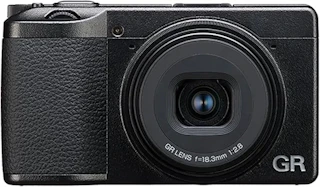
RICOH GR III(GR3)/GR III HDFでBluetoothがつながらない場合は、使用しているアプリと接続が止まっている段階を順番に確認します。Image SyncとGR WORLDでは、初回登録や再接続の手順が異なるため、最初にどちらを使っているか把握しておくことが大切です。また、Bluetooth接続後の画像表示・転送には無線LANを使用するため、「Bluetoothはつながるのに画像が表示されない」という症状もあります。そこでこの記事では、Bluetoothのペアリングから画像転送まで、アプリ別の確認手順を整理しました。

この記事のサマリー

GR III/GR III HDFでBluetooth接続できないときは、最初にカメラの「Bluetooth設定」を確認
Image Syncの初回ペアリングはアプリ内から行い、iPhoneの「設定>Bluetooth」からは接続しない
以前はImage Syncで接続できていた場合は、カメラ・アプリ・スマホに残るペアリング情報を確認
GR WORLDを利用するには、GR III/GR III HDFのファームウェアVer.2.00以降が必要
Bluetooth接続後に画像が表示されない場合は、無線LAN接続やアプリの権限もチェック

GR IIIでBluetooth接続できないときに最初に確認すること
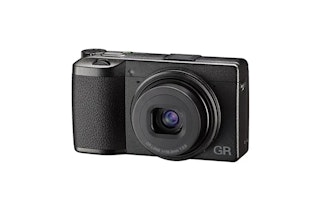
GR III/GR III HDFでBluetooth接続できないときは、最初に症状を切り分けます。初回ペアリングで止まっている場合、以前は接続できていたのに再接続できない場合、Bluetooth接続後に画像が表示されない場合では確認する場所が異なるため、下の表から近い症状を探しましょう。

現在の状態 | 最初に確認すること | 対応する項目 |
|---|---|---|
Image Syncで初回ペアリングできない | カメラのBluetooth動作モード | Image SyncでBluetooth接続できないときの対処法 |
iPhoneのBluetooth設定画面から登録しようとしている | Image Sync内から接続操作をしているか | Image SyncでBluetooth接続できないときの対処法 |
以前はImage Syncで接続できたが、現在はつながらない | カメラ・Image Sync・スマホに残るペアリング情報 | 以前は接続できたのにBluetooth接続できなくなった場合 |
GR WORLDへの登録でエラーになる | ファームウェアがVer.2.00以降か | GR WORLDでBluetooth接続できない場合 |
Bluetoothはつながるが画像が表示されない | 無線LANへ接続できているか | Bluetoothは接続できるのに画像転送できない場合 |
使用しているアプリを確認する
GR III/GR III HDFは「Image Sync」と「GR WORLD」の両方に対応しています。ただし、カメラの登録方法や再接続の操作は同じではありません。
まずスマホのホーム画面やアプリ一覧を見て、現在使用しているアプリを確認しましょう。そのうえで、Image Syncを使っている場合はImage Sync向け、GR WORLDならGR WORLD向けの手順へ進んでください。
カメラのBluetooth動作モードを確認する
使用しているアプリを確認したら、次にGR III/GR III HDFのBluetooth動作モードを確認しましょう。
カメラのセットアップメニューから「Bluetooth設定」→「動作モード」と進み、「使用しない」が選ばれていないか確認してください。「使用しない」の状態では、スマホとのBluetooth接続を行えません。
Bluetoothを利用する場合は、「電源オフ時も接続する」または「電源オン時のみ接続する」を選択します。Image SyncとGR WORLDのどちらを使用するときも、Bluetooth接続できない場合に最初に確認したい設定です。
Image SyncでBluetooth接続できないときの対処法
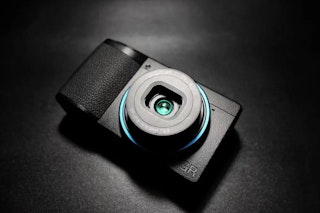
GR III HDFを使用している場合は、Image Syncのバージョンも確認してください。GR III HDFへの対応はImage Sync Ver.2.1.23で追加されているため、それより古いアプリを使用している場合は最新版へ更新してから接続を試します。
初回ペアリングはImage Syncから進める
まず、スマホのWi-FiとBluetoothをオンにしてImage Syncを起動します。Androidでは、あわせてGR III/GR III HDFの無線LANをオンにしてください。iPhoneでBluetoothペアリングを行う場合は、カメラのWi-Fiへ手動接続せず、Image Syncから操作を進めます。
操作手順は次のとおりです。
- Image Syncの「カメラ内画像モード」または「撮影モード」を開き、使用するカメラを選ぶ
- 「Bluetoothで接続する」をタップする
- カメラで「Bluetooth設定」→「ペアリング」→「ペアリング実行」と進む
- カメラに表示されたデバイス名をImage Syncのペアリング画面に入力する
- カメラに表示された認証コードをスマホ側で入力する
ペアリングが完了すると、カメラのBluetoothアイコンが白くなります。また、画面に「処理が完了しました」と表示されたら、Bluetoothの初回登録は完了です。
認証コードの入力方法はスマホの機種やOSによって異なり、通知として表示される場合もあります。入力画面が見当たらないときは、スマホの通知も確認してください。
Image Syncの接続操作が進まない場合はアプリの権限を確認する
カメラ側のBluetooth設定に問題がないのにImage Syncの接続操作が途中で止まる場合は、スマホ側のアプリ権限も確認しましょう。必要な権限はOSによって異なります。
iPhoneでは「写真」へのアクセスを許可していないとImage Syncを利用できません。また、AndroidではOSのバージョンによって位置情報へのアクセスが必要で、許可していない場合はSSID一覧を取得できず、無線LAN接続へ進めないことがあります。
スマホの設定画面からImage Syncの権限を確認し、必要な項目を許可してください。設定を変更したあとはアプリをいったん終了し、再起動してから接続を試しましょう。
以前は接続できたのにBluetooth接続できなくなった場合
以前はImage Syncで接続できていたのに、スマホの買い替えやアプリの再インストール、Bluetooth登録の削除後からつながらなくなった場合は、古いペアリング情報が残っていないか確認しましょう。Image SyncではBluetoothの設定情報が次の3か所に保存されるため、どこか1か所だけ削除すると再接続できなくなる場合があります。
ペアリング情報が保存される場所 | 削除方法 |
|---|---|
GR III/GR III HDF本体 | 「Bluetooth設定」→「ペアリング」→「ペアリング済み機器」から解除 |
Image Sync | アプリ内の設定削除機能を使用する、またはアプリを削除 |
スマートフォン | 「設定>Bluetooth」からGR III/GR III HDFの登録を解除 |
1か所だけ設定情報を削除していた場合は、残りの2か所からも登録を解除してください。アプリを削除した場合は、再インストールが必要です。3か所の情報をすべて削除したら、Image Syncを起動し、初回接続と同じ手順でペアリングをやり直しましょう。
GR WORLDでBluetooth接続できない場合

GR WORLDを利用している場合は、Image Syncとは接続手順が異なります。まずGR III/GR III HDFのファームウェアを確認し、続いてカメラの登録状態やスマホ側のアプリ権限を見ていきましょう。
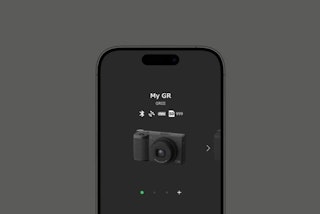
GR III/GR III HDFのファームウェアを確認する
GR WORLDでGR III/GR III HDFを利用するには、カメラのファームウェアVer.2.00以降が必要です。Ver.2.00より前のファームウェアではGR WORLDに対応していないため、カメラ登録時に認証コードを入力してもエラーになります。
GR III/GR III HDFの最新ファームウェアはVer.2.10です(2026年10月現在)。現在のバージョンは、カメラのセットアップメニューにある「バージョン情報」から確認できます。
Ver.2.00より前の場合は、GR WORLDへの登録を進める前にファームウェアを更新してください。
Image SyncでBluetooth接続していた場合は「接続したことがある」を選ぶ
以前Image SyncでGR III/GR III HDFとBluetooth接続していたスマホをGR WORLDでも使用する場合は、まず「新しいカメラを登録する」から「GR III/GR IIIx」を選択します。GR III HDFも同じ項目から登録してください。
続いて、Image SyncでBluetoothペアリングしたことがある場合は「接続したことがある」を選びます。無線LAN接続だけでImage Syncを使っており、Bluetoothでペアリングしたことがない場合は「初めて」へ進みましょう。
どちらを選ぶか分からないときは、カメラの「ペアリング済み機器」とスマホのBluetooth設定を確認します。両方に相手の機器が登録されていれば「接続したことがある」、どちらにも残っていなければ「初めて」を選択してください。
カメラとスマホの片方だけにペアリング情報が残っている場合は、残っている登録情報を解除し、GR WORLDで「初めて」を選んで登録し直します。
GR WORLDに登録したカメラへ接続できない場合は「接続再設定」を使う
以前はGR WORLDで接続できていたGR III/GR III HDFにつながらなくなった場合は、まずカメラのBluetooth動作モードを確認しましょう。
「Bluetooth設定」→「動作モード」が「使用しない」になっている場合は、「電源オフ時も接続する」または「電源オン時のみ接続する」へ変更します。画像取り込み時に「無線LAN接続中」と表示されたあと、「カメラとのBluetooth接続に失敗しました。」というエラーが出る場合も同様です。
Bluetoothを有効にしても接続できないときは、GR WORLDの「カメラ設定」から「接続再設定」を選び、画面の案内に沿って登録をやり直してください。
それでもカメラを検索できない場合は、スマホ側の権限を確認します。iPhoneでは「設定>アプリ>GR WORLD」を開き、Bluetoothをオン、位置情報を「このアプリの使用中」に設定してください。Androidでは「設定>アプリ>GR WORLD>権限」と進み、「付近のデバイス」と位置情報を許可しましょう。
Bluetoothは接続できるのに画像転送できない場合
Bluetoothで接続済みなのにカメラ内画像を表示・転送できないときは、無線LANの接続状態を確認しましょう。Image SyncとGR WORLDでカメラ内の画像を表示・転送するには、無線LAN接続が必要です。
Image Syncは無線LANへの自動接続を確認する
Image Syncで登録済みのカメラを選んで接続すると、Bluetoothに続いて無線LANにも自動接続します。接続完了の目印は、カメラ画面に表示される白い無線LANアイコンです。
iPhoneでは、初回ペアリングの完了後にスマホ内の画像画面が表示されます。カメラの画像を開くには、「カメラ内画像モード」から使用するカメラを選び、表示されたデバイス名の接続ボタンをタップしてください。
自動接続が進まないときの確認項目と対処方法は、次のとおりです。
確認項目 | 対処方法 |
|---|---|
スマホのWi-Fiがオフになっている | Wi-Fiをオンにする |
iPhoneが別のWi-Fiルーターやアクセスポイントに接続している | Wi-Fi機能はオンのまま、ほかのネットワークとの接続を解除してImage Syncへ戻る |
カメラが動画撮影モードになっている | 静止画撮影モードまたは再生モードへ切り替える |
カメラをパソコンなどとUSB接続している | USB接続を終了し、ケーブルを取り外してから再接続する |
上の項目を確認したあと、Image Syncへ戻って画像が表示されるか試しましょう。
GR WORLDはローカルネットワークやVPNを確認する
iPhoneでGR WORLDを使用している場合は、「設定>アプリ>GR WORLD」を開き、「ローカルネットワーク」がオンになっているか確認しましょう。
接続時に「GR WORLDがローカルネットワーク上のデバイスを見つけることを許可しますか?」と表示された場合は「許可」を選択します。設定を変更した直後に接続できないときは、iPhoneを再起動してからもう一度試してください。
さらに、VPNやセキュリティ機能、広告を遮断するアプリなどが無線LAN通信に影響する場合もあります。該当する機能を利用しているときは、一時的に無効にしてからカメラとの接続をやり直してください。
画像取り込み時に、カメラへのWi-Fi接続を許可するか尋ねられることもあります。Androidで「GR WORLDアプリがデバイスに接続するために、Wi-Fiネットワークを一時的に使用します」、iPhoneで「GR WORLDがWi-Fiネットワークに接続しようとしています。よろしいですか?」と表示された場合は、「接続」を選んでください。
iOS 27とGR WORLD V1.4.0では通知設定も確認する
iOS 27とGR WORLD V1.4.0の組み合わせでは、カメラ内画像の転送や、スマホからカメラへの位置情報送信ができない不具合が案内されています(2026年10月1日現在)。
該当する場合は、iPhoneの「設定>アプリ>GR WORLD>通知」と進み、「通知を許可」をオンにしてください。
Bluetooth接続までは完了しているのに画像転送だけ進まないときは、ペアリングをやり直す前に、iOSのバージョンとGR WORLDの通知設定を確認しましょう。
GR III(GR3)/GR III HDFのBluetooth接続トラブルまとめ
GR III/GR III HDFでBluetooth接続できないときは、まずImage SyncとGR WORLDのどちらを使用しているか確認しましょう。Image Syncでは、初回接続ならアプリ内からペアリングを進め、以前は接続できていた場合はカメラ・Image Sync・スマホの3か所に残る登録情報を見直します。また、GR WORLDを利用するにはファームウェアVer.2.00以降が必要で、登録済みのカメラへ接続できなくなったときは「接続再設定」を利用してください。Bluetooth接続後に画像の表示や転送だけ進まない場合は、無線LANやアプリの権限に加えて、動画撮影モードやUSB接続、VPNなど、カメラとスマホの通信状態も順番に確認しましょう。
この記事に関連する投稿
.jpg?w=320)
ここまで読んでいただき、ありがとうございます!
みんなのカメラは、カメラ・レンズに特化したフリマサービスです。すべての取引で専任スタッフによる動作確認を実施し、全商品に6ヶ月のあんしん保証(初期不良7日間返金・自然故障保証)が無料でつくので、はじめての中古カメラ・レンズも、安心してお選びいただけます。
カメラを探す / レンズを探す / カメラ・レンズを売る
撮影テクから最新の機材情報まで、"次のステップ"を後押しするネタをみんなのカメラSNS公式アカウント(X / Threads / Instagram)でも毎日発信中。
あなたの作品がタイムラインに流れる日を、編集部一同楽しみにしています📷✨
みんなのカメラのアプリでは、最新のリーク情報や人気商品の予約・在庫情報をプッシュ通知でお届け!無料ダウンロードはこちら!

関連記事
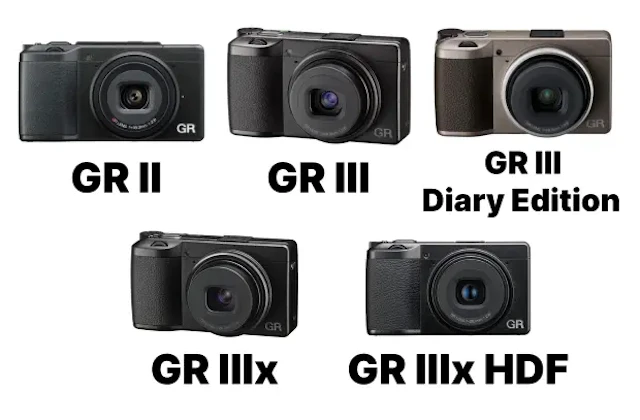
RICOH GRシリーズを徹底比較!現行〜直近ラインナップの違いと、後悔しにくい選び方
RICOH GRシリーズは、ポケットに入るサイズ感でAPS-Cセンサーと単焦点レンズの画質を楽しめる一方、28mm相当と40mm相当の系統、世代差(GR IIとGR III系)、さらにDiary EditionやHDFのような特別仕様モデルまで混在していて、最初の1台や買い替え先で迷いやすいシリーズです。この記事では代表的な5モデルを同じ基準で比べ、スペック差が撮影体験にどう効くのかを具体的なシーンに落とし込みながら、結局どれを選べば満足しやすいのかを整理します。
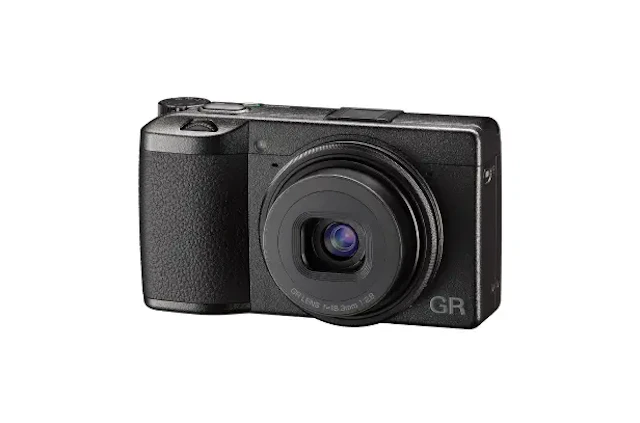
RICOH GR III(GR3)の不具合・修理 症状別の確認方法と対処法
RICOH GR III(GR3)で「電源が入らない」「撮れない」「操作が変」と感じたときでも、原因は故障だけとは限りません。設定やメモリーカード、保護動作などで似た症状が出ることがあります。ここでは、手元で安全に確認できる順番と、公式に案内されている無償対応の有無、修理相談へ進む目安までをまとめます。
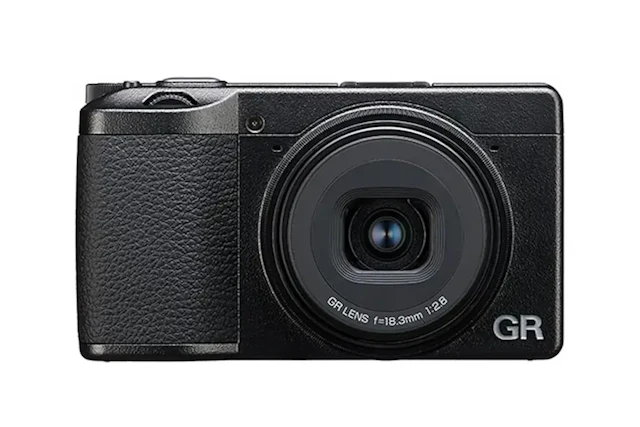
RICOH GR III(GR3) HDFの充電方法 ランプがつかない・パソコンで充電できないときの確認方法
GR III(GR3) HDFを充電しようとして、ステータスランプが点かない、途中で消える、パソコンにつないでもバッテリー残量が増えないと戸惑うことがあります。GR III HDFは、付属のUSB電源アダプターとUSBケーブルを使ってカメラ本体で充電できます。ただし、パソコンから充電するときは、接続後にカメラの電源をオフにする操作が必要です。この記事では、GR III HDFの充電に必要なもの、本体での充電手順、ステータスランプの見方、充電できないときの確認方法をまとめます。RICOHの案内に沿って、初めて使う方にも分かりやすく紹介します。
.webp?fm=webp&q=75&w=640)
GR III / GR IIIxが「GF‑2フラッシュモード」に対応したファームウェアを配信
RICOH GR III / GR IIIxが「GF‑2フラッシュモード」に対応しました。被写体までの距離をもとに、発光前に適正露出を計算してくれるので、街の一瞬に光を「ちょうどよく」足しやすくなりました。GR III / GR IIIxの両機種同時対応です。
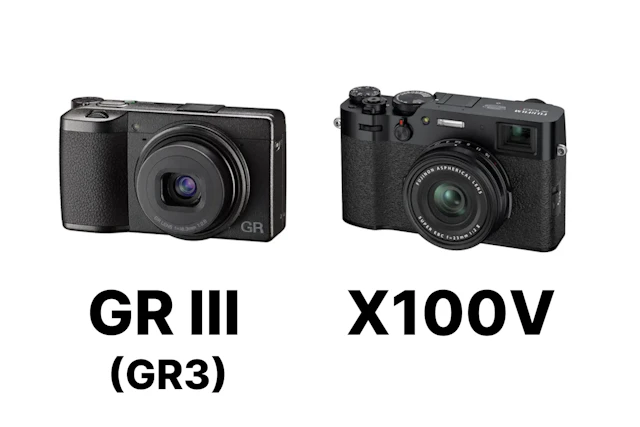
RICOH GR IIIとFUJIFILM X100Vを徹底比較!どっちを選ぶ?画角・携帯性・色作りまで違いが分かる
RICOH GR IIIとFUJIFILM X100Vは、スペック表だけではどちらが良いか決め手が見えづらいカメラでもあります。どちらもAPS-Cセンサーの高級コンパクトで写りの土台が強いため、比較して悩んでいる人も多いでしょう。この記事では、28mm相当のGR IIIと35mm相当のX100Vの違いや強みを解説します。自分にどちらのカメラが向いているのかを知りたい人は、チェックしてみてください。