RICOH GR III(GR3)の不具合・修理 症状別の確認方法と対処法
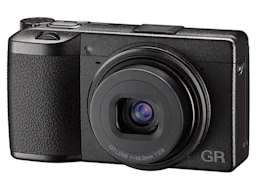
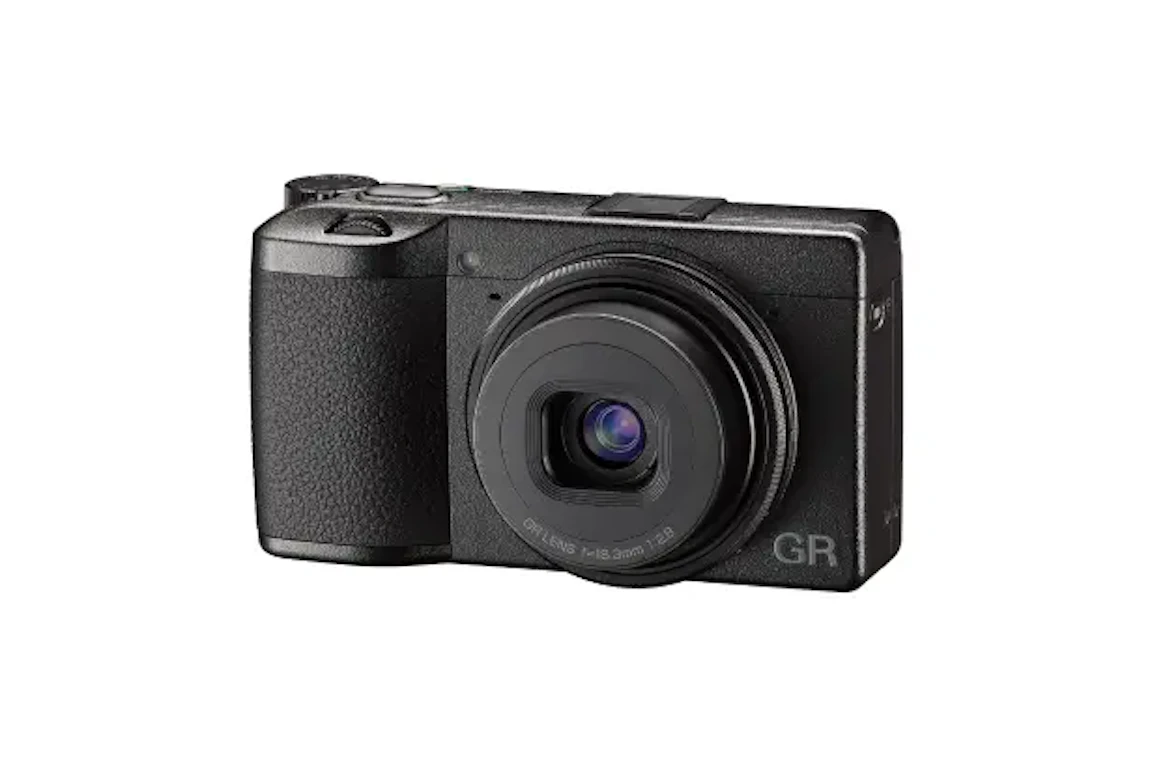
RICOH GR III(GR3)で「電源が入らない」「撮れない」「操作が変」と感じたときでも、原因は故障だけとは限りません。設定やメモリーカード、保護動作などで似た症状が出ることがあります。ここでは、手元で安全に確認できる順番と、公式に案内されている無償対応の有無、修理相談へ進む目安までをまとめます。

この記事のサマリー

電源トラブルは、バッテリーの充電・装着状態、オートパワーオフなどを切り分けると次の行動が決めやすい
公式に告知されている無償対応は、GR3の「背面十字キーの傾き」点検・調整で、対象製造番号が明示されている
撮影できないときは、撮影モードかどうか、メモリーカード未フォーマットの有無、カード内データの扱いを順に確認する
購入直後の不具合は購入店の交換対応と、メーカー修理(保証修理/有償修理)を分けて考えると迷いにくい
GR IIIは、ピックアップリペアサービスや持ち込み・宅配による修理依頼に対応しており、修理費用や期間の目安も確認できる

RICOH GR III(GR3)の不具合は症状別に確認する
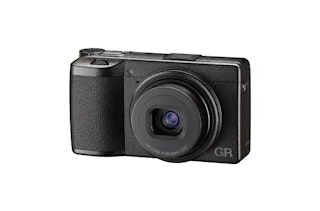
RICOH GR III(GR3)の修理を検討する前に、まずは「どこで、どんな症状が起きているか」を整理すると判断が速くなります。電源・撮影・表示・操作部のどこが起点かで、確認すべき項目と相談先が変わるためです。
下の早見表で近い行を選び、該当する見出しへ進んでください。ただし、煙、焦げたような臭い、変形、破損、異常な発熱などがあるときは使用を中止し、電源操作や充電を続けず相談へ進んでください。

RICOH GR III(GR3)の情報はこちらの記事でまとめています。
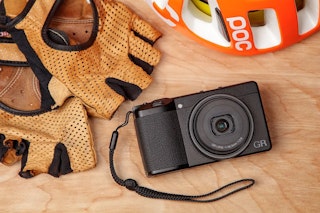
症状(いま起きていること) | 最初に確認すること | 次に確認する見出し・対処 |
|---|---|---|
電源ボタンを押しても起動しない | バッテリーが入っているか/充電されているか/正しく装着できているか | 「電源が入らない」の手順で切り分け。改善しなければ修理相談 |
電源が切れない(操作を受け付けない) | 誤作動の可能性としてバッテリーの入れ直しを試す | 「電源がオフにならない」へ。繰り返すなら修理相談 |
シャッターボタンを押しても撮影できない | 撮影モードか、電源OFF状態でないか、カードが使える状態か | 「シャッターボタンを押しても撮影できない」へ。カード初期化前にデータをバックアップ |
「メモリーカードがフォーマットされていない」等で撮れない | カードのフォーマット(カメラ内メニュー)を実行する必要があるか | 「メモリーカードがフォーマットされていない」へ。実行するとカード内データは消える |
故障に見えるが正常動作の可能性 | オートパワーオフ、表示設定(情報非表示) | 操作・設定の確認で解決することがある。強い違和感が残るなら相談へ |
故障に見えても正常な動作の例を押さえる
GR IIIには、一定時間操作しないと自動的に電源が切れる[オートパワーオフ]機能があります。使用中に電源が切れる場合は、設定メニューで[オートパワーオフ]の設定時間を確認してください。撮影中や操作中に突然電源が切れる場合は、バッテリー残量や本体の不具合も確認する必要があります。
また、再生時に情報が出ない場合でも、表示切替の設定で撮影情報が非表示になっていることがあります。表示の乱れや線、黒つぶれのような明確な異常と混同しないのがポイントです。
修理に進む前に、症状メモを残すと伝わりやすい
RICOH GR III(GR3)の修理依頼や見積もりでは、現象を短く具体的に伝えるほどやり取りが減ります。例えば「電源が入らない」でも、電源ボタンを押したときにランプが点灯するか、液晶が一瞬でも点くか、バッテリーを入れ直すと変化があるかで、状況の整理ができます。
撮影できない場合も「シャッターボタンを押しても無反応」なのか「メッセージが出る」のかで確認順が変わります。エラーメッセージが表示されるときは、電源OFFで消える可能性もあるため、消す前に表示内容を控えると相談がスムーズです。
GR III(GR3)のリコール・無償修理情報
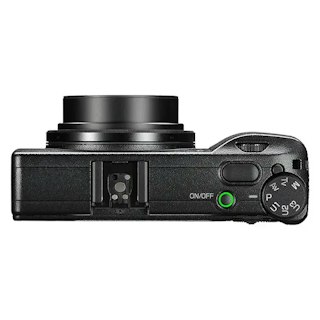
「GR3はリコールなのか」「無償修理の対象なのか」は、公式告知の有無と対象条件で判断します。現時点で公式に条件が明示されている無償対応として確認できるのは、GR3の背面十字キーに関する無償点検・調整のお知らせです。まずは自分のカメラに対象となる症状が当てはまるか確認しましょう。
対象となる症状:背面十字キーの傾きが大きい
リコーイメージングの告知では、コンパクトデジタルカメラ「RICOH GR III」で背面十字キーが傾いているという指摘が一部であり、該当品は無償で点検・調整すると案内されています。あわせて、十字キーの傾きはカメラ機能や写りへの影響はない旨も記載されています。
この無償対応は「十字キーが傾いている」ことが条件で、電源が入らない、液晶が割れた、撮影できないといった別症状まで対象になると広げて解釈しないことが重要です。告知本文はリコーイメージング(お知らせ)で確認できます。
対象判定:製造番号(シリアル)の範囲を照合する
告知では対象製造番号の範囲が具体的に示されています。0010046〜0022290、2010043〜2012044、3010045〜3010544、4010041〜4010230のいずれかに該当する場合、無償点検・調整の対象です。対象判定は、まず自分のカメラの製造番号を正確に確認し、範囲に入っているかを照合します。
なお、この告知は製品名として「RICOH GR III」に対して出されているものです。RICOH GR III HDF(HDF搭載モデル)が同様の扱いになるかは、告知文面だけで断定できません。HDFモデルの窓口・案内はRICOH公式(GR III HDF サポート)から確認・相談すると確実です。
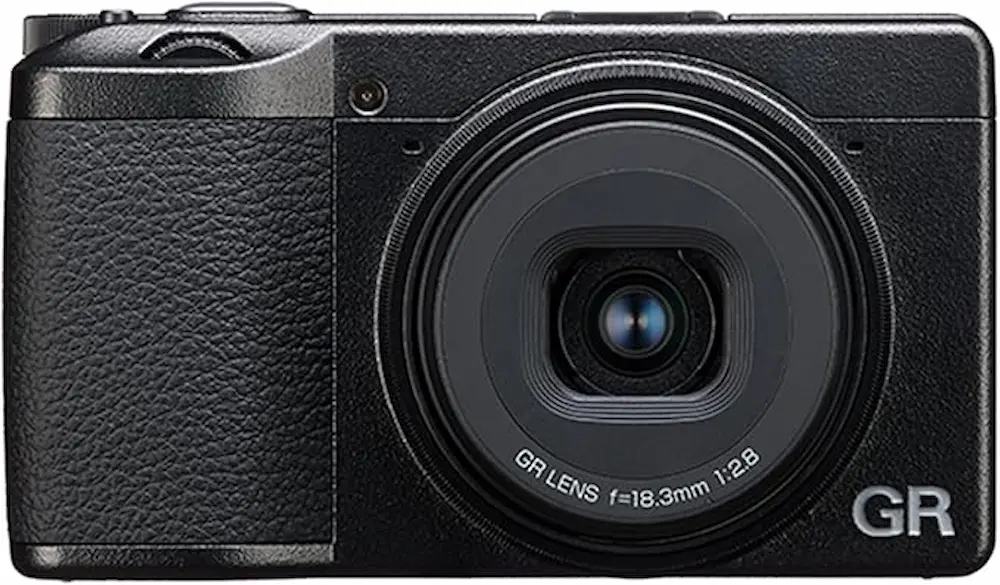
受付と預かり期間の目安
RICOH GR III(GR3)の背面十字キーに関する無償点検・調整の告知では、受付開始日を2019年4月8日、預かり日数を1週間程度と案内しています。ここでの「預かり日数」は、輸送や混雑、部品状況で変動する可能性があるため、急ぎの予定がある場合は事前に相談して見通しを立てるのが安全です。
また、十字キーの無償対応と、通常の保証修理・有償修理は受付経路や扱いが混同しやすいところです。十字キーの傾き以外の症状が主であれば、後半の「初期不良が疑われる場合と修理の相談先」に沿って進めるほうが迷いにくいでしょう。
RICOH GR III(GR3)の症状別対処法
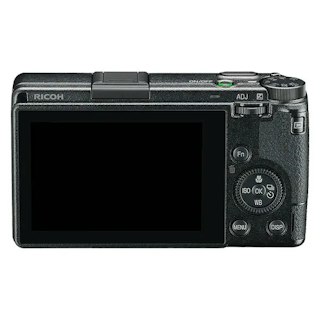
ここからは、取扱説明書などで確認できる範囲の「自分でできる切り分け」を症状別にまとめます。無理に分解したり、端子を金属で触ったりする必要はありません。メモリーカードの操作はデータ消失に直結するため、該当箇所は特に慎重に進めてください。
電源が入らない(電源ボタンを押しても無反応)
電源が入らない場合、使用説明書ではまずバッテリーが未装着、または消耗している可能性が示され、充電と正しい装着を確認する手順が案内されています。USBケーブルや充電器の相性など、公式で確認できない条件を原因と決め打ちせず、基本の状態確認から入るのが安全です。
- バッテリーが装着されているか、使用しているバッテリーが専用のDB-110か確認し、いったん取り外して入れ直します。
- バッテリーを充電します(充電が不足していると起動できないことがあります)。
- 充電後に電源ボタンを押し、液晶表示やランプ点灯など反応があるか確認します。
ここまでで反応がない、または起動してもすぐに電源が落ちるなど不安定な場合は、操作で改善させようと繰り返し通電するより、修理相談に進むほうが結果的に早いことがあります。
電源がオフにならない(フリーズしたように見える)
電源ボタンを押しても電源が切れない場合、使用説明書ではカメラの誤作動が想定され、バッテリーのセットし直しが案内されています。ここで重要なのは、カードアクセス中など「待つべき動作」と混同しないことです。記録中を示すランプが点灯・点滅している間は、完了するまで待ち、バッテリーやカードを取り外さないでください。
- 操作に反応しない状態が続く場合、記録中ランプの点灯・点滅が収まるか確認します。
- 改善しないときは、バッテリーを取り外し、入れ直します。
- 再度電源を入れ、同じ症状が再現するか確認します。
この手順で一時的に戻っても、特定操作で繰り返す、頻度が上がるといった状況なら、現象の再現条件(どの画面で・何を押したか)をメモして修理窓口へ伝えると判断材料になります。
シャッターボタンを押しても撮影できない/カード関連の警告が出る
「シャッターボタンを押しても撮影できない」症状は、電源OFFやバッテリー消耗、撮影モードでない状態、メモリーカードの状態など複数の確認項目が示されています。まずは撮影できない原因を一つずつ確認するイメージで、画面表示やメッセージを手掛かりにしてください。
- 電源が入っているか、バッテリー残量が不足していないか確認します。
- 撮影モードになっているか確認します(再生画面のままでは撮影に入れないことがあります)。
- メモリーカードが正しく挿入されているか、メッセージが表示されていないか確認します。
カードに関するメッセージが出るとき、次の「フォーマットが必要」へ進みます。表示がなく、上記で切り分けても撮影できない場合は、ボタン不良や内部エラーなど自力で判断しづらい領域もあるため、修理相談が現実的です。
「メモリーカードがフォーマットされていない」:E1メニューの[フォーマット]
使用説明書では、メモリーカードがフォーマットされていない場合、E1メニューの[フォーマット]を実行する必要があると案内されています。ここでのフォーマットはカード初期化のため、実行するとカード内データは消去されます。必要な画像が残っている可能性がある場合は、フォーマットする前にパソコンなどでデータを読み出せるか確認し、取り出せるデータは先に保存してください。
- フォーマットを実行するとカード内データが消えることを理解したうえで進めます。
- カメラのメニューを開き、E1メニューの[フォーマット]を選びます。
- 画面の案内に従って実行し、完了後に撮影できるか確認します。
フォーマットしてもカード関連のエラーが解消しない場合は、別の使用可能なメモリーカードで確認し、それでも改善しない場合は修理窓口へ相談してください。
GR III(GR3)の初期不良が疑われる場合と修理の相談先
購入直後に不具合が出ると初期不良を疑いたくなりますが、交換・返品は購入店の条件に従うことが多く、メーカーは保証書や購入証明を前提に修理対応へ進むのが一般的です。ここでは「無償対応」「保証修理」「有償修理」を混同しないための見分けと、GR3の修理依頼(持ち込み・宅配・ピックアップ)の手順をまとめます。
無償点検・調整/保証修理/有償修理を分けて考える
使用説明書の「保証とアフターサービス」では、保証期間内の故障は保証規定により無料修理となる一方、説明書と異なる使用、指定外修理・改造、火災・天災・落雷・異常電圧、落下・衝撃に起因する故障などは無料修理の対象外になり得ることが示されています。液晶破損のように外力が関わる症状は、保証対象かどうかの判断が分かれやすいため、状況を正確に伝えることが重要です。
区分 | 対象の例 | 費用の扱い | 主な確認・相談先 |
|---|---|---|---|
無償点検・調整 | (告知された)GR IIIの背面十字キーの傾き+対象製造番号 | 無償(告知条件に合致する場合) | リコーイメージングのお知らせ、修理受付 |
製品保証に基づく修理 | 通常使用での故障(保証規定に合致) | 無償となる場合がある(保証条件次第) | 保証書・購入証明を用意して修理窓口へ |
通常の有償修理 | 落下・水濡れ・破損など保証対象外になり得る症状、保証期間外 | 有償(見積もりで確定) | 修理窓口で見積もり依頼、期間目安を確認 |
購入直後に困ったときの連絡順
購入直後の場合は、購入店の返品・交換条件を確認してください。メーカーへ相談する場合、保証書や購入証明を用意します。製品の使い方や修理相談は「お客様相談センター」で受け付けていることが、使用説明書や修理案内に明記されています。
修理の相談窓口や受付の全体像はRICOH公式(修理に関するご相談)にまとまっており、修理状況の問い合わせ先(ナビダイヤル)や受付時間(10:00〜17:00、土日祝・特別休業日を除く)も案内されています。電話で確認する場合は、受付時間内に連絡しましょう。
修理の依頼方法(持ち込み・宅配・ピックアップ)と、費用・期間の確認
RICOH GR III(GR3)は、2026年7月1日現在、リコーイメージングの「修理可能製品一覧」に掲載されています。修理依頼は、持ち込み・宅配受付に加えて、無料集荷のピックアップリペアサービスが用意されています。
ピックアップリペアは日本国内向けモデルが対象で、申し込み後は修理依頼票(またはインターネット申し込み確認画面を印刷)を修理品に添付する必要があります。条件と同梱物はRICOH公式(ピックアップリペアサービス)の案内に従ってください。
- 症状メモ(いつから/何をすると起きる/表示される文言)と、連絡先情報を用意します。
- 保証修理の可能性がある場合は、保証書と購入証明をそろえます。
- Webから申し込む場合はRICOH公式(修理のお申し込み)に沿って手続きを進め、案内された書類を添付します。
- 持ち込み・宅配で送る場合も、不具合内容と氏名・住所・電話番号などを明記したメモを同梱することが求められています。
修理費用は故障内容や交換部品で変わるため、液晶修理のように部品交換が絡むケースほど見積もりでの確認が確実です。メーカーが修理品を預かり、修理進行の指示を受けた後から修理完成までは、GR3を含む一般のカメラで7〜10営業日程度が目安です。販売店経由の場合は、メーカー到着までの日数が別途かかります。
RICOH GR III(GR3)の不具合・修理まとめ
RICOH GR III(GR3)の不具合は、まず電源・撮影・カード・操作部のどこで止まっているかを切り分けると、不要な修理依頼を避けやすくなります。公式に条件が明示された無償対応はGR3の十字キーの傾きで、対象製造番号の照合が前提です。電源が入らない、撮影できないなどが続く場合は、手元で確認できる項目を試したうえで症状をメモし、公式の修理窓口へ相談しましょう。
ここまで読んでいただき、ありがとうございます!
みんなのカメラは、カメラ・レンズに特化したフリマサービスです。すべての取引で専任スタッフによる動作確認を実施し、全商品に6ヶ月のあんしん保証(初期不良7日間返金・自然故障保証)が無料でつくので、はじめての中古カメラ・レンズも、安心してお選びいただけます。
カメラを探す / レンズを探す / カメラ・レンズを売る
撮影テクから最新の機材情報まで、"次のステップ"を後押しするネタをみんなのカメラSNS公式アカウント(X / Threads / Instagram)でも毎日発信中。
あなたの作品がタイムラインに流れる日を、編集部一同楽しみにしています📷✨
みんなのカメラのアプリでは、最新のリーク情報や人気商品の予約・在庫情報をプッシュ通知でお届け!無料ダウンロードはこちら!

関連記事
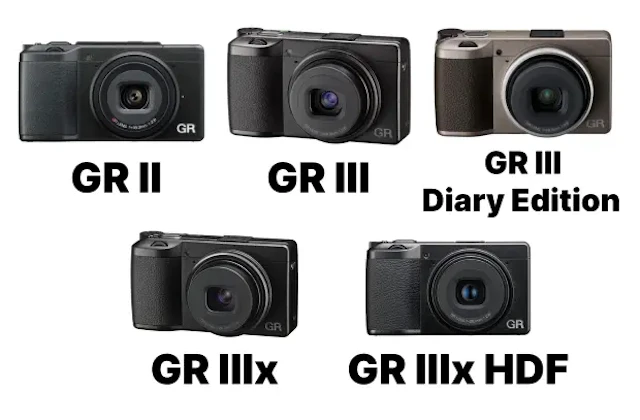
RICOH GRシリーズを徹底比較!現行〜直近ラインナップの違いと、後悔しにくい選び方
RICOH GRシリーズは、ポケットに入るサイズ感でAPS-Cセンサーと単焦点レンズの画質を楽しめる一方、28mm相当と40mm相当の系統、世代差(GR IIとGR III系)、さらにDiary EditionやHDFのような特別仕様モデルまで混在していて、最初の1台や買い替え先で迷いやすいシリーズです。この記事では代表的な5モデルを同じ基準で比べ、スペック差が撮影体験にどう効くのかを具体的なシーンに落とし込みながら、結局どれを選べば満足しやすいのかを整理します。
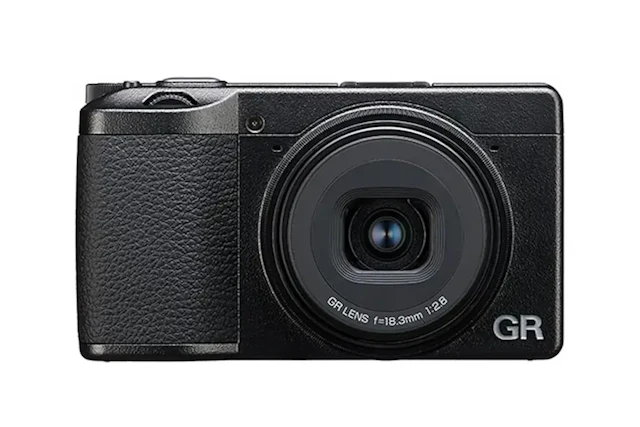
RICOH GR III(GR3) HDFの充電方法 ランプがつかない・パソコンで充電できないときの確認方法
GR III(GR3) HDFを充電しようとして、ステータスランプが点かない、途中で消える、パソコンにつないでもバッテリー残量が増えないと戸惑うことがあります。GR III HDFは、付属のUSB電源アダプターとUSBケーブルを使ってカメラ本体で充電できます。ただし、パソコンから充電するときは、接続後にカメラの電源をオフにする操作が必要です。この記事では、GR III HDFの充電に必要なもの、本体での充電手順、ステータスランプの見方、充電できないときの確認方法をまとめます。RICOHの案内に沿って、初めて使う方にも分かりやすく紹介します。
.webp?fm=webp&q=75&w=640)
GR III / GR IIIxが「GF‑2フラッシュモード」に対応したファームウェアを配信
RICOH GR III / GR IIIxが「GF‑2フラッシュモード」に対応しました。被写体までの距離をもとに、発光前に適正露出を計算してくれるので、街の一瞬に光を「ちょうどよく」足しやすくなりました。GR III / GR IIIxの両機種同時対応です。
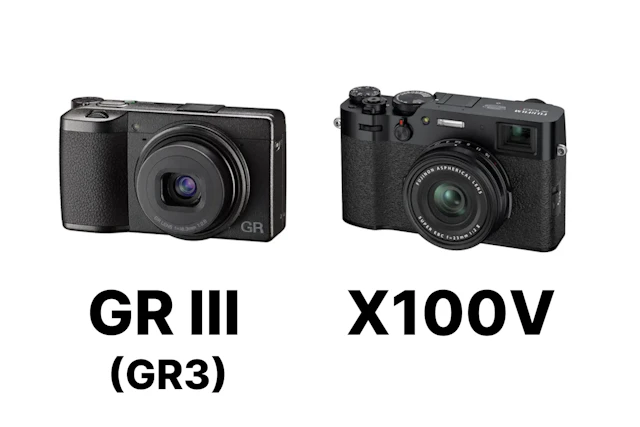
RICOH GR IIIとFUJIFILM X100Vを徹底比較!どっちを選ぶ?画角・携帯性・色作りまで違いが分かる
RICOH GR IIIとFUJIFILM X100Vは、スペック表だけではどちらが良いか決め手が見えづらいカメラでもあります。どちらもAPS-Cセンサーの高級コンパクトで写りの土台が強いため、比較して悩んでいる人も多いでしょう。この記事では、28mm相当のGR IIIと35mm相当のX100Vの違いや強みを解説します。自分にどちらのカメラが向いているのかを知りたい人は、チェックしてみてください。
RICOH GR III(GR3)のレビュー比較まとめ。スナップ撮影に最適
RICOH GR III(GR3)はAPS-Cセンサーと28mm相当の単焦点をポケットサイズに凝縮した、スナップ撮影特化のコンパクトカメラです。軽量さと高い解像感が強みで、普段からカメラを持ち歩いて日常使いしたい人に向きます。一方でズーム不可、EVF非搭載などの側面もあるため、万能機を求める人にはやや不向きともいえます。この記事では GR III(GR3)の特徴や強みを解説し、GR IIIxやX100系などの競合の比較も行います。