.webp?fm=webp&q=75&w=1152)
X-E5のおすすめ設定|初期設定・撮影設定・よくある悩み
X-E5を購入したら、まずメモリーカードや保存形式、日時など、写真の保存に関わる設定を確認しましょう。次に、AFやISO感度、ボタンの割り当てを撮影スタイルに合わせて設定すると、撮影中の操作がしやすくなります。この記事では、X-E5の購入後に確認したい初期設定から、撮影シーン別の設定例、設定で困ったときの対処方法まで紹介します。なお、ISO感度やシャッタースピードなどの設定値は、被写体や明るさ、使用するレンズによって適した値が異なるため、目安として紹介しています。

この記事のサマリー

購入後はメモリーカード・日時・保存形式を確認し、[カードなしレリーズ]をOFFにする
ISOオートはAUTO1〜AUTO3に上限ISO感度や低速シャッター限界を登録し、被写体により使い分ける
フィルムシミュレーションは、メニューから選ぶ場合は[C]、好みの設定を登録する場合は[FS1]〜[FS3]や[FSレシピ]を活用する
写真の明るさや色が画面表示と異なる場合は表示設定、動画の画角が狭くなる場合は記録モードや手ブレ補正を確認する
人物は顔・瞳検出、犬・猫や鳥などは被写体検出AFを使用し、撮影する被写体に合わせて切り替える

X-E5で最初に確認したい初期設定
.webp?w=320)
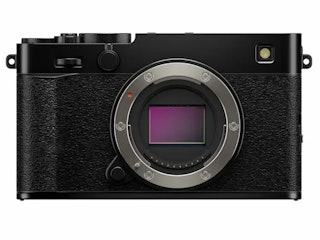
FUJIFILM X-E5は、約4020万画素のX-Trans CMOS 5 HRセンサーやボディ内手ブレ補正を搭載し、フィルムシミュレーションをダイヤルから切り替えられるミラーレスカメラです。購入後は、AFやフィルムシミュレーションなどの撮影設定を変更する前に、メモリーカードや日時、保存形式、画質などの基本設定を確認しておきましょう。
X-E5のSDカードスロットは1基で、UHS-IIに対応しています。撮影した写真を確実に保存できる状態にしたうえで、RAW/JPEG/HEIFなどの保存形式や画像サイズを用途に合わせて設定すると、その後の撮影やデータ管理がしやすくなります。ここからは、購入後に確認しておきたい設定を順番に紹介します。

なお、X-E5の特徴については以下の記事で紹介しています。

まずは[エリア設定][日時設定][世界時計]から行う
購入後は、最初に撮影する地域と日付・時刻を正しく設定しておきましょう。カメラの日時がずれていると、撮影した写真にも誤った日時が記録され、パソコンやスマートフォンへ取り込んだあとに撮影日順で写真を探しにくくなります。
設定は以下の手順で行います。
- MENU/OKボタンを押してセットアップメニューを開く
- [基本設定]→[エリア設定]を選び、現在地の地域を設定する
- [基本設定]→[日時設定]を選び、日付と時刻を設定する
- 海外旅行などでタイムゾーンが変わる場合は、[基本設定]→[世界時計]から現地時間へ切り替える
- 設定後、撮影画面や再生画面で日時が正しく反映されているか確認する
[世界時計]は、海外旅行などで一時的に現地時間へ切り替えたい場合に便利です。購入時だけでなく、海外への移動後や日時がずれている場合にも確認しましょう。
メモリーカードは[フォーマット]と[カードなしレリーズ]を確認する
X-E5で撮影を始める前に、SDカードが正しく認識され、写真や動画を保存できる状態になっているか確認しましょう。X-E5はSD/SDHC/SDXCメモリーカードに対応し、UHS-IとUHS-IIの両方を使用できます。
動画を撮影する場合は、カードの書き込み速度にも注意が必要です。UHSスピードクラス3(U3)は最低書き込み速度30MB/sを保証する規格で、ビデオスピードクラスV30も同じく最低30MB/sです。記録する動画のビットレートや撮影モードに適したカードを使用してください。
なお、レリーズとは、シャッターを切って撮影することです。「カードなしレリーズ」は、メモリーカードが入っていない状態でもシャッターを切れるようにする設定を指します。
購入後や新しいSDカードを使い始めるときは、次の順番で確認します。
- SDカードを挿入し、カードの書き込み禁止スイッチがLOCKになっていないことを確認する
- カードの空き容量を確認する
- [基本設定]→[フォーマット]を開く
- 保存されているデータが不要であることを確認してからフォーマットを実行する
- [操作ボタン・ダイヤル設定]→[カードなしレリーズ]を[OFF]にする
- 試し撮りを行い、再生画面で写真が保存されていることを確認する
フォーマットを実行すると、SDカード内の写真や動画などのデータは削除されます。必要なデータが残っている場合は、事前にパソコンなどへ保存してください。
また、[カードなしレリーズ]を[OFF]にすると、SDカードを入れていない状態ではシャッターが切れなくなります。カードの入れ忘れに気づかないまま撮影するのを防ぐため、購入後に設定しておくのがおすすめです。
フォーマット画面は、メニューから開くほか、DRIVE/DELETEボタンを長押ししながらリアコマンドダイヤルの中央を長押しする方法でも呼び出せます。
保存形式(RAW/JPEG/HEIF)と画像サイズを決める
X-E5では、[画質設定]の[JPEG/HEIF選択]と[画質モード]から、写真の保存形式を設定できます。撮影後の使い方に合わせて、JPEG・RAW・HEIFを選びましょう。
主な選び方は以下のとおりです。
保存形式 | 向いている用途・特徴 |
|---|---|
JPEG | スマートフォンへの転送やSNSへの投稿など、撮影後すぐに写真を使いたい場合に向く |
RAW | 明るさやホワイトバランスなどを、撮影後に細かく調整したい場合に向く |
HEIF | JPEGより高い階調表現を利用できる一方、アプリや機器によっては対応していない場合がある |
JPEGを中心に撮影する場合は[FINE]、JPEGとRAWの両方を残したい場合は[FINE+RAW]が選択肢になります。RAWは編集の自由度が高い一方でファイル容量が大きくなるため、SDカードの使用容量や撮影後の編集方法も考えて選びましょう。
画像の記録サイズは[画質設定]→[画像サイズ]から変更できます。X-E5の約4020万画素を活かし、3:2の最大画素数で記録する場合は、[L 3:2]の7728×5152ピクセルを選びます。保存容量を抑えたい場合はMやS、写真の用途に合わせて3:2以外のアスペクト比(縦横比)も選択できます。
X-E5でよくある設定の悩み
.webp?w=320)
X-E5を使用していると、「モニターやEVFで見た明るさと撮影した写真が違う」「ISOオートでシャッタースピードが遅くなる」「動画にすると画角が狭くなる」など、設定によって撮影結果が想定と異なることがあります。
こうした症状は、表示設定やISOオート、動画の記録モード、手ブレ補正などを見直すことで解決できる場合があります。ここからは、X-E5で起こりやすい設定の悩みについて、原因と確認する設定項目を症状別に紹介します。
モニター/EVFでは明るいのに、撮った写真が暗い(色が違う)
モニターやEVF(電子ビューファインダー)で見た明るさや色と、実際に撮影した写真が異なる場合は、まず表示設定を確認しましょう。[表示設定]の[EVF明るさ]と[LCD明るさ]は、ファインダーやモニター自体の明るさを調整する設定です。数値を変更しても、撮影する写真の露出(写真の明るさ)は変わりません。
一方、写真そのものが暗い場合は、シャッタースピード・絞り・ISO感度・露出補正などを確認する必要があります。
また、撮影前にフィルムシミュレーションやホワイトバランスによる色の変化を確認したい場合は、[ナチュラルライブビュー]を[OFF]にします。[ON]では画面の見やすさを優先した表示となるため、フィルムシミュレーションなどの効果が撮影画面へ正確に反映されない場合があります。
さらに、Mモード(マニュアル露出)で撮影する場合は、[マニュアル時モニター露出/WB反映]を[露出反映/WB反映]にすると、設定した露出とホワイトバランスを撮影画面で確認できます。
外部フラッシュを使用する場合など、シャッターを切った瞬間に明るさが変わる撮影では、撮影前の画面だけでは仕上がりの明るさを確認できません。この場合は、用途に応じて[WBのみ反映]や[OFF]へ切り替えます。
ISOオートでシャッタースピードが勝手に遅くなる
ISOオートを使用していてシャッタースピードが想定より遅くなる場合は、[低速シャッター限界]と[上限ISO感度]を確認しましょう。
X-E5では、[撮影設定]→[感度]のAUTO1〜AUTO3に、それぞれ[基準ISO感度][上限ISO感度][低速シャッター限界]を登録できます。[低速シャッター限界]は、PモードやAモードでISO感度を上げ始めるシャッタースピードの目安を設定する機能です。
例えば、人物の動きを止めるためにシャッタースピードを確保したい場合は、[低速シャッター限界]を1/250秒など速めに設定します。反対に、静止した被写体では1/60秒など遅めに設定すると、ISO感度の上昇を抑えやすくなります。ただし、適したシャッタースピードは被写体の動きや使用するレンズによって変わります。
また、ISO感度が設定した[上限ISO感度]まで上がっても明るさが不足する場合は、適正露出を確保するために[低速シャッター限界]よりシャッタースピードが遅くなることがあります。動く人物などで被写体ブレが発生する場合は、[低速シャッター限界]を速くするだけでなく、[上限ISO感度]を上げることも検討してください。
[低速シャッター限界]の[AUTO]は、使用しているレンズの焦点距離に応じてカメラがシャッタースピードの目安を決める設定です。「シャッタースピードを遅くする」という意味ではありません。また、X-E5の手ブレ補正をON/OFFにしても、[AUTO]で決まるシャッタースピードの基準は変わりません。
動画で画角が急に狭くなった
動画に切り替えたときに画角が狭くなる場合は、故障ではなく、動画の記録モードや手ブレ補正によるクロップ(映像の周辺部分を切り取って記録する処理)が原因の可能性があります。
まず、[動画モード]の解像度とフレームレート、[動画クロップ倍率固定モード]、動画用の[ブレ防止モード]を確認しましょう。電子式手ブレ補正と[動画クロップ倍率固定モード]を使用しない場合、主な記録モードによるクロップ倍率は以下のとおりです。
動画モード | クロップ倍率 |
|---|---|
6.2K・29.97p | 約1.23倍 |
4K HQ・29.97p | 約1.23倍 |
4K・59.94p | 約1.14倍 |
4K・29.97p | 1.0倍 |
クロップ倍率が大きいほど、同じレンズでも写る範囲が狭くなります。例えば、6.2K・29.97pと4K HQ・29.97pはどちらも約1.23倍となるため、6.2Kから4K HQへ変更しても画角はほとんど変わりません。広い画角を優先する場合は、4K・29.97pなど、画角を広く保ちやすい記録モードが選択肢になります。
また、[動画クロップ倍率固定モード]を[ON]にすると、動画のクロップ倍率が1.25倍に固定されます。動画用の[ブレ防止モード]で[IBIS/OIS + DIS]を選んだ場合も、DIS(電子式手ブレ補正)によって画角がさらに狭くなります。
画角をできるだけ広くしたい場合は、次の3点を確認してください。
- [動画モード]の解像度とフレームレートを確認する
- [動画クロップ倍率固定モード]が[OFF]になっているか確認する
- [ブレ防止モード]で[IBIS/OIS + DIS]を使用していないか確認する
なお、静止画では[デジタルテレコン]を1.4倍または2.0倍に設定した場合にも画角が狭くなります。動画のクロップとは別の機能なので、静止画だけ画角が狭い場合はこちらも確認してください。
フィルムシミュレーションを変えたのに反映されない
メニューやQメニュー、ファンクションボタンからフィルムシミュレーションを変更しても反映されない場合は、フィルムシミュレーションダイヤルの位置を確認しましょう。
X-E5では、ダイヤルを[C]に合わせると、メニューやQメニュー、ファンクションボタンからフィルムシミュレーションを選択できます。一方、[C]以外では、ダイヤルで選択しているフィルムシミュレーションが優先されます。
メニューからフィルムシミュレーションを切り替える場合は、次の手順で確認します。
- フィルムシミュレーションダイヤルを[C]に合わせる
- メニューやQメニュー、割り当てたファンクションボタンから[フィルムシミュレーション]を開く
- 使用したいフィルムシミュレーションを選択する
- 撮影画面で色や階調の変化を確認する
また、ダイヤルの[FS1]〜[FS3]には、[画質設定]→[フィルムシミュレーションダイヤル設定]から好みのフィルムシミュレーションを割り当てられます。
メニューから選択することが多い場合は[C]、よく使うフィルムシミュレーションをダイヤルですぐに呼び出したい場合は[FS1]〜[FS3]と使い分けると便利です。
半押しでピントが動くのを止めたい/親指AFにしたい
シャッターボタンの半押しではピントを合わせず、背面ボタンでAFを動かしたい場合は「親指AF」に設定します。親指AFとは、シャッター操作とピント合わせを別々のボタンに分ける撮影方法です。
X-E5で親指AFを使う場合は、次の手順で設定します。
- [操作ボタン・ダイヤル設定]→[ファンクション(Fn)設定]を開く
- AEL/AFLボタンなど、親指で押しやすいボタンを選ぶ
- 選んだボタンに[AF-ON]を割り当てる
- [操作ボタン・ダイヤル設定]→[半押しAF]を開く
- 親指AFを使うフォーカスモードの[AF-S]または[AF-C]を[OFF]にする
- AF-SとAF-Cの両方で親指AFを使う場合は、両方を[OFF]にする
設定後は、[AF-ON]を割り当てたボタンでピントを合わせ、シャッターボタンを押して撮影します。これにより、シャッターボタンを半押ししてもAFが作動せず、ピント合わせと撮影操作を分けられます。
なお、[AF-ON]はボタンの名称ではなく、ファンクションボタンに割り当てる機能名です。X-E5では背面のAEL/AFLボタンなどに割り当てて使用できます。
[AF-ON]を押していないのにピントが動き続ける場合は、[フォーカス設定]→[プリAF]を確認してください。[プリAF]が[ON]の場合、シャッターボタンを半押ししていなくてもカメラが継続してピント合わせを行います。
再生してもISOやシャッタースピードが見えない
撮影した写真を再生してもISO感度やシャッタースピードが表示されない場合は、再生画面の情報表示を切り替えましょう。
確認手順は以下のとおりです。
- 再生ボタンを押して、確認したい写真を表示する
- DISP/BACKボタンを押して表示を切り替える
- 撮影情報が表示される画面で、ISO感度・シャッタースピード・絞り値(F値)などを確認する
- 必要に応じてヒストグラムも確認する
ISO感度やシャッタースピード、絞り値を確認すると、「ISO感度が高くなってノイズが増えた」「シャッタースピードが遅くなってブレた」など、撮影結果と設定の関係を確認できます。
なお、写真の拡大や一覧表示はリアコマンドダイヤルで操作します。DISP/BACKボタンによる撮影情報の表示切り替えとは別の操作です。
スマホに写真が送れない
X-E5からスマートフォンへ写真を転送するには、スマートフォンアプリ「FUJIFILM XApp」を使用します。写真を送れない場合は、まずX-E5とスマートフォンが正しくペアリングされているか確認しましょう。
初めて接続する場合は、以下の手順でペアリングします。
- スマートフォンにFUJIFILM XAppをインストールして起動する
- X-E5のBluetoothボタンを長押しする
- [ペアリング]を選択する
- スマートフォン側のXAppでX-E5を選択する
- カメラとスマートフォンに表示されるコードが一致していることを確認して接続する
再生画面でDISP/BACKボタンを長押しして、ペアリング画面を呼び出すこともできます。
撮影した写真を自動でスマートフォンへ転送したい場合は、[ネットワーク/USB設定]→[Bluetooth/スマートフォン設定]を開き、[Bluetooth ON/OFF]を[ON]、[撮影時 自動画像転送]を[ON]にします。
さらに、カメラの電源を切ったあとも画像転送を続けたい場合は、[電源OFF中の画像転送]を[ON]にします。
すでにペアリングしているのに転送できない場合は、カメラのBluetooth設定に加えて、スマートフォン側のBluetoothやXAppの接続状態も確認してください。
X-E5の重要機能の使い方
.webp?w=320)
X-E5には、フィルムシミュレーションをすばやく切り替えられる専用ダイヤルや、撮影シーンに合わせてISOオートの設定を登録できるAUTO1〜AUTO3、よく使う機能をボタンに割り当てられるFn設定などがあります。
これらをあらかじめ設定しておくと、撮影するたびにメニューを開く回数を減らし、よく使う機能へすばやくアクセスできます。ここからは、X-E5で活用したい主要機能の設定方法と使い分けを紹介します。
フィルムシミュレーションダイヤルとFS1〜FS3を使い分ける
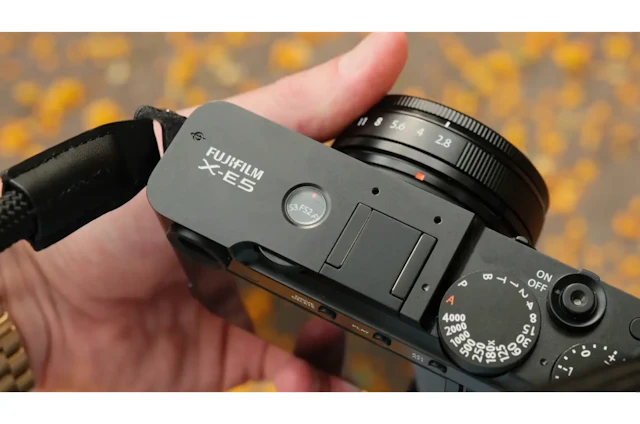
X-E5は、天面のフィルムシミュレーションダイヤルから、好みの色や階調表現へすばやく切り替えられます。ダイヤルにはPROVIA/スタンダード、Velvia/ビビッド、ACROSなどの固定位置に加えて、[FS1]〜[FS3]と[C]が用意されています。
それぞれの使い方は以下のとおりです。
ダイヤル | 主な使い方 |
|---|---|
PROVIA、Velvia、ACROSなど | ダイヤルに表示されたフィルムシミュレーションへ直接切り替える |
FS1〜FS3 | 好みのフィルムシミュレーションや画質設定を登録して呼び出す |
C | メニューやQメニュー、ファンクションボタンからフィルムシミュレーションを選ぶ |
[FS1]〜[FS3]にフィルムシミュレーションを割り当てる場合は、[画質設定]→[フィルムシミュレーションダイヤル設定]から設定します。
さらに[FSレシピ]を[ON]にすると、フィルムシミュレーションだけでなく、色や階調などの画質設定を組み合わせて[FS1]〜[FS3]へ登録できます。自分好みに調整した仕上がりをダイヤルからすぐに呼び出したい場合に便利です。[FSレシピ]のON/OFFは、コントロールレバーの長押しでも切り替えられます。
特定のフィルムシミュレーションをすばやく使うなら固定位置、好みの設定を登録するなら[FS1]〜[FS3]、メニューから自由に選びたい場合は[C]と使い分けると、目的の設定へすばやく切り替えられます。
ISOオート(AUTO1〜3)に撮影シーン別の設定を登録する
X-E5のISOオートは、AUTO1〜AUTO3の3種類に異なる設定を登録できます。撮影する被写体に合わせてあらかじめ設定しておけば、上限ISO感度や低速シャッター限界を毎回変更する必要がありません。
[撮影設定]→[感度]からAUTO1〜AUTO3を選び、それぞれに以下の3項目を設定します。
・[基準ISO感度]:ISOオートで基本となるISO感度
・[上限ISO感度]:自動で上げられるISO感度の上限
・[低速シャッター限界]:ISO感度を上げ始めるシャッタースピードの目安
撮影シーンごとに使い分ける場合は、例えば以下のように設定できます。
登録例 | 撮影シーン | 低速シャッター限界の考え方 | 上限ISO感度の考え方 |
|---|---|---|---|
AUTO1 | 風景・静物 | 遅めにしてISO感度の上昇を抑える | 低めに設定する |
AUTO2 | スナップ・人物 | 1/125〜1/250秒程度から調整する | ブレとノイズのバランスを見て設定する |
AUTO3 | 子ども・動く被写体 | 1/500秒など速めに設定する | シャッタースピードを確保できるよう高めに設定する |
上記の数値は設定例です。適したシャッタースピードとISO感度は、被写体の動き、レンズの焦点距離、周囲の明るさによって変わります。撮影した写真を確認し、ブレが目立つ場合は低速シャッター限界を速くし、ノイズが目立つ場合は上限ISO感度を見直してください。
なお、ISOオートの[低速シャッター限界]は、シャッタースピードを固定する機能ではありません。シャッタースピードを1/500秒などに固定して撮影したい場合は、Sモード(シャッタースピード優先)またはMモード(マニュアル露出)を使用します。
カスタムボタンとマイメニューで、よく使う設定を呼び出しやすくする
X-E5では、よく使う機能をFn(ファンクション)ボタンに割り当てたり、必要な設定項目をマイメニューに登録したりできます。撮影中にすぐ変更したい機能はFnボタン、複数の設定をまとめて確認したい場合はマイメニューを使うと便利です。
Fnボタンの機能は、以下の手順で変更できます。
- [操作ボタン・ダイヤル設定]→[ファンクション(Fn)設定]を開く
- 機能を変更したいボタンを選ぶ
- [感度][顔検出ON/OFF][被写体検出 ON/OFF]など、割り当てたい機能を選ぶ
- 設定後、割り当てたボタンを押して目的の機能が呼び出せるか確認する
例えば[感度]を割り当てると、ISO感度の固定値やAUTO1〜AUTO3をすばやく選択できます。人物と動物を頻繁に撮り分ける場合は、顔検出や被写体検出に関する機能を割り当てる方法もあります。
一方、マイメニューには、よく確認・変更するメニュー項目を最大16項目まで登録できます。
- [基本設定]→[マイメニュー設定]→[登録]を開く
- 登録したい項目を選ぶ
- 必要な項目を追加し、使いやすい順番に並べる
- DISP/BACKボタンを押して設定を終了する
撮影中に頻繁に切り替える機能はFnボタン、画質やAFなど複数の設定項目をまとめて確認したい場合はマイメニューに登録すると、メニュー内を探す操作を減らせます。
なお、Q(クイック)メニューの登録内容は静止画と動画で個別に設定できます。動画撮影も行う場合は、それぞれの撮影方法に合わせて登録内容を変更しておくと使いやすくなります。
静音撮影は[シャッター方式]、手ブレ補正は[ブレ防止モード]で設定する
X-E5でシャッター音を抑えて撮影したい場合と、手持ち撮影によるブレを抑えたい場合では、使用する設定が異なります。静音撮影は[シャッター方式]、手ブレ補正は[ブレ防止モード]から設定します。
シャッター音を抑えたい場合は、[撮影設定]→[シャッター方式]で[電子シャッター]を選択します。電子シャッターは機械式シャッターを動かさずに撮影するため、シャッターの作動音を抑えられます。
ただし、電子シャッターには以下の注意点があります。
・動いている被写体を撮影すると、形が歪んで写る場合がある
・LEDや蛍光灯などの照明下では、明るさや色の帯が写る場合がある
・使用できるISO感度はISO125〜12800に制限される
・フラッシュは使用できない
そのため、動く被写体や人工照明の下では、撮影結果を確認しながら電子シャッターとメカニカルシャッターを使い分けましょう。
一方、カメラを持つ手の動きによる「手ブレ」を抑えたい場合は、[撮影設定]→[ブレ防止モード]を設定します。手持ち撮影では[常時]または[撮影時]を選択できます。三脚を使用する場合は、[OFF]への切り替えも検討しましょう。
動画では静止画とは別に動画用の[ブレ防止モード]があり、主に以下の設定を選択できます。
設定 | 特徴 |
|---|---|
IBIS/OIS | ボディ内手ブレ補正(IBIS)やレンズ内手ブレ補正(OIS)を使用する |
IBIS/OIS + DIS | IBIS/OISに電子式手ブレ補正(DIS)を加える。補正効果を高められる一方、画角が狭くなる |
OFF | 動画撮影時の手ブレ補正を使用しない |
なお、手ブレ補正で抑えられるのは、カメラを構える手の動きによって発生するブレです。歩く人物や走る子どもなど、被写体自体の動きによる「被写体ブレ」は手ブレ補正では止められません。被写体ブレを抑える場合は、1/500秒など被写体の動きに合った速いシャッタースピードを設定します。
X-E5の撮影シーン別おすすめ設定
.webp?w=320)
via: Peta Pixel(作例)
X-E5の設定は、撮影する被写体の動きや周囲の明るさ、使用するレンズに合わせて変更する必要があります。特に、人物や子ども、野鳥など動く被写体では、被写体ブレを抑えるためにシャッタースピードを速くすることが重要です。一方、風景や静物など動きの少ない被写体では、シャッタースピードを遅くすることでISO感度を抑えやすくなります。
例えば、標準域のレンズを使ったスナップでは1/125秒、人物では1/250秒、走る子どもでは1/500〜1/1000秒、野鳥では1/1000〜1/2000秒程度をシャッタースピードの出発点にできます。
ただし、これらはすべての撮影環境に適した固定値ではありません。被写体の動く速さ、レンズの焦点距離、周囲の明るさなどによって必要な設定は変わります。以下の設定例を出発点として、撮影した写真のブレやノイズを確認しながら調整してください。
撮影シーン | 露出・シャッタースピードの目安 | AF・被写体検出 | その他の設定 |
|---|---|---|---|
スナップ(街歩き) | Aモード、ISOオート、低速シャッター限界1/125秒程度 | AF-S+シングル。人物は顔・瞳検出 | フィルムシミュレーションを好みに合わせて設定 |
人物(ポートレート) | Aモード、ISOオート、低速シャッター限界1/250秒程度 | 顔・瞳検出。動く人物はAF-C | 同じ照明環境ではWBを固定すると色を揃えやすい |
子ども・ペット・スポーツ | Sモード、1/500〜1/1000秒程度 | AF-C。子どもは顔・瞳検出、犬・猫は[動物] | 被写体ブレを抑えるためシャッタースピードを優先 |
野鳥 | Mモード、1/1000〜1/2000秒程度、ISOオート | AF-C+ゾーン/ワイド、被写体検出[鳥] | 撮影環境に合わせてWBを設定 |
夜景・室内(手持ち) | AまたはMモード。静止物は手ブレしない範囲で低速化 | AF-S+シングル。難しい場合はMF | 手持ちは手ブレ補正を使用。人物撮影では被写体ブレにも注意 |
動画(家族・日常) | 4K・29.97p、1/60秒程度から調整 | AF-C。人物は顔・瞳検出 | 撮って出しならフィルムシミュレーション |
撮影シーンによって、適した設定だけでなくレンズの焦点距離や明るさも変わります。X-E5に合うレンズを用途別に比較したい場合は、以下の記事も参考にしてください。
スナップ:AモードとISOオートを基本にする
街歩きなどのスナップ撮影では、Aモード(絞り優先)とISOオートを組み合わせると、絞り値を自分で決めながら、明るさに応じてISO感度をカメラに調整させることができます。
Aモードで撮影する場合は、シャッタースピードダイヤルを[A]に合わせ、レンズの絞りリングまたはコマンドダイヤルで絞り値を設定します。絞り値もカメラに任せたい場合は、絞りを[A]に設定するとPモード(プログラムAE)になります。
標準域のレンズを使い、立ち止まって撮影する場合は、ISOオートの[低速シャッター限界]を1/125秒程度から試してみましょう。歩いている人物を撮る場合や望遠レンズを使用する場合は、1/250秒など、より速いシャッタースピードへ調整するとブレを抑えやすくなります。
人物を撮影する場合は、[顔検出/瞳AF設定]を[顔検出ON]にします。人物の動きがある場合はAF-Cを選び、AFモードはゾーンやワイドを使用すると、フォーカスエリア内の人物を追いやすくなります。
なお、[顔検出/瞳AF設定]と[被写体検出AF 設定]は同時に使用できません。人物を撮影するときは顔・瞳検出、動物や鳥、乗り物などを撮影するときは被写体検出AFを、撮影対象に合わせて切り替えてください。
人物:1/250秒を目安に顔・瞳AFを活用する
人物撮影では、ISO感度を低く抑えることよりも、まず被写体ブレを防げるシャッタースピードを確保しましょう。立っている人物でも表情や体は動くため、1/250秒程度を出発点にし、動きの速さや明るさに合わせて調整します。人物が大きく動く場合は、1/500秒以上など、さらに速いシャッタースピードが必要になることがあります。
ピント合わせには[顔検出/瞳AF設定]を活用できます。顔や瞳を検出しない場合は、以下の項目を確認してください。
- [顔検出/瞳AF設定]が[顔検出ON]になっているか確認する
- [被写体検出AF 設定]が有効になっていないか確認する
- 人物の顔が小さすぎないか、顔全体が見えているか確認する
- 必要に応じて瞳AFを[AUTO][右目優先][左目優先]から選ぶ
人物が動いている場合はAF-Cを組み合わせると、動きに合わせてピントを追従させやすくなります。なお、[被写体検出AF 設定]を有効にすると人物の顔・瞳検出は使用できないため、人物と動物などを撮り分ける場合は設定を切り替えます。
肌の色味をできるだけ揃えたい場合は、ホワイトバランスにも注意しましょう。同じ照明条件で続けて撮影する場合は、ホワイトバランスを固定すると写真ごとの色味を揃えやすくなります。ただし、窓からの自然光と室内照明が混ざる場合など、色の異なる光源が複数ある環境では、ホワイトバランスを固定しても画面全体の色を均一にできないことがあります。
動体・ペット:AF-Cと被写体検出を組み合わせる
走る子どもやペットなど動く被写体を撮影する場合は、速いシャッタースピードとAF-Cを組み合わせます。走る子どもなら1/500秒程度、スポーツなど動きが速い被写体では1/1000秒程度を出発点にし、被写体の動きや撮影結果に合わせて調整しましょう。
フォーカスモードは[C](AF-C)にすると、シャッターボタンを半押ししている間、動く被写体に合わせてピントを調整し続けます。被写体の動き方に応じて、[AF-Cカスタム設定]のSET 1〜5を使い分けることもできます。
検出機能は、撮影する被写体に合わせて切り替えます。
撮影する被写体 | 使用する検出設定 |
|---|---|
子ども・人物 | [顔検出/瞳AF設定] |
犬・猫 | [被写体検出AF 設定]→[動物] |
鳥・昆虫 | [被写体検出AF 設定]→[鳥] |
自動車 | [被写体検出AF 設定]→[クルマ] |
バイク・自転車 | [被写体検出AF 設定]→[バイク&自転車] |
飛行機 | [被写体検出AF 設定]→[飛行機] |
電車 | [被写体検出AF 設定]→[電車] |
人物の顔・瞳検出と、動物や乗り物などの被写体検出は同時に使用できません。子どもを撮影するときは顔・瞳検出、犬や猫を撮影するときは[動物]というように、撮影対象に合わせて設定を切り替えます。
被写体を検出すると撮影画面に枠が表示されます。背景や周囲の被写体を誤って検出する場合は、AFモードのフォーカスエリアを狭くし、狙った被写体を捉えやすい範囲に調整してください。
野鳥撮影は[鳥]検出とAF-Cを組み合わせる
野鳥撮影では、[被写体検出AF 設定]を[鳥]に設定し、AF-Cと組み合わせるのが基本です。X-E5の[動物]は犬や猫、[鳥]は鳥や昆虫を検出対象としているため、野鳥を撮影するときは[鳥]を選択します。
フォーカスモードは[C](AF-C)にし、AFモードはゾーンまたはワイドから試してみましょう。飛んでいる鳥など動きを予測しにくい場合は広めのフォーカスエリアが使いやすい一方、枝や葉が多い場所では背景へピントが移ることがあります。その場合はフォーカスエリアを狭くし、狙った鳥を捉えやすくします。
飛んでいる野鳥を撮影する場合は、Mモードでシャッタースピード1/1000〜1/2000秒程度、絞りは開放付近、ISOオートを出発点にできます。止まっている鳥ならシャッタースピードを遅くできる場合があり、反対に小型の鳥が素早く飛ぶ場面では1/2000秒より速いシャッタースピードが必要になることもあります。
また、野鳥撮影では、被写体に光を当てないよう[AF補助光]を[OFF]にしておくとよいでしょう。AF補助光は暗い場所でピント合わせを補助する機能ですが、野鳥に光を当てる可能性があります。特に近距離では使用せず、周囲の野鳥に配慮して撮影しましょう。
夜景・室内:手ブレと被写体ブレを分けて対策する
夜景や室内など暗い場所で手持ち撮影する場合は、「手ブレ」と「被写体ブレ」を分けて対策しましょう。手ブレはカメラを持つ手の動き、被写体ブレは人物など撮影対象の動きによって発生します。
風景や建物など動かない被写体を手持ちで撮影する場合は、[ブレ防止モード]の[常時]を使用すると手ブレを抑えやすくなります。被写体が動かない場合は、手ブレしない範囲までシャッタースピードを遅くすることで、ISO感度を抑えて撮影することもできます。
一方、室内で人物やペットなど動く被写体を撮影する場合は、手ブレ補正だけでは被写体ブレを防げません。シャッタースピードを速くし、明るさが不足する場合はISOオートの[上限ISO感度]を上げて対応します。
ピント合わせは、静止した被写体ならAF-SとシングルポイントAFを基本にします。暗くてAFが安定しない場合は、フォーカスエリアをコントラストの高い部分に合わせるか、MF(マニュアルフォーカス)へ切り替える方法もあります。
動画:4K・29.97pを基本に設定する
家族や日常の動画では、4K・29.97pを基準にすると設定しやすくなります。DRIVE/DELETEボタンから[動画]を選び、MENU/OKボタンから動画撮影メニューを開きます。
基本的な設定例は以下のとおりです。
項目 | 設定例 |
|---|---|
記録モード | 4K・29.97p |
シャッタースピード | 1/60秒程度 |
ISO感度 | AUTO |
フォーカス | AF-C |
人物撮影 | [顔検出/瞳AF設定]→[顔検出ON] |
手ブレ補正 | [IBIS/OIS]を基本に、必要に応じて[IBIS/OIS + DIS] |
4K・29.97pは、6.2Kや4K HQ、4K・59.94pと比べて画角を広く保ちやすい設定です。[IBIS/OIS + DIS]を使用すると画角が狭くなるため、広角を優先する場合は撮影画面で構図を確認してください。
動画用のISOオートは、静止画のAUTO1〜AUTO3とは別に設定します。暗い場所でノイズが目立つ場合は、ISO感度を確認し、絞りや照明などを調整しましょう。
なお、ハイスピード動画では音声が記録されません。会話や周囲の音も残す場合は、通常の動画記録モードを使用してください。
X-E5の設定を確認・リセットする方法
X-E5の設定を初期状態に戻したい場合は、[基本設定]→[リセット]から、リセットする範囲を選択できます。
リセット項目 | 初期状態に戻る主な設定 | リセットされない主な設定 |
|---|---|---|
静止画メニュー リセット | 静止画撮影メニューの設定 | カスタム登録/編集、ホワイトバランスのカスタム |
動画メニュー リセット | 動画撮影メニューの設定 | 動画側のカスタム登録/編集、ホワイトバランスのカスタム |
セットアップ リセット | セットアップメニューの設定 | 日時設定、エリア設定、世界時計、著作権情報 |
初期化 | ほぼすべての設定 | ホワイトバランスのカスタム |
リセットした設定は元に戻せないため、Fnボタンの割り当てやマイメニューなど、残しておきたい設定は実行前にメモや写真で記録しておきましょう。なお、設定の[リセット]や[初期化]と、SDカードの[フォーマット]は別の機能です。設定をリセットしても、SDカードに保存されている写真や動画は削除されません。
設定を見直しても症状が改善しない場合は、X-E5のファームウェアも確認しましょう。不具合の修正などが含まれる場合があります。現在のバージョンの確認方法やアップデート手順は、X-E5のファームウェア最新版・更新内容・アップデート方法で詳しく紹介しています。
X-E5の設定・よくある悩みまとめ
X-E5を購入したら、まず日時やメモリーカード、RAW/JPEG/HEIFなどの保存形式を確認し、写真を正しく保存できる状態にしておきましょう。その後、ISOオートやAF、フィルムシミュレーション、Fnボタンなどを撮影スタイルに合わせて設定すると、撮影時の操作がしやすくなります。
シャッタースピードやISO感度などに決まった設定値はありません。この記事で紹介した数値を目安に、被写体の動きや周囲の明るさ、使用するレンズ、撮影結果のブレやノイズを確認しながら調整してください。
ここまで読んでいただき、ありがとうございます!
みんなのカメラは、カメラ・レンズに特化したフリマサービスです。すべての取引で専任スタッフによる動作確認を実施し、全商品に6ヶ月のあんしん保証(初期不良7日間返金・自然故障保証)が無料でつくので、はじめての中古カメラ・レンズも、安心してお選びいただけます。
カメラを探す / レンズを探す / カメラ・レンズを売る
撮影テクから最新の機材情報まで、"次のステップ"を後押しするネタをみんなのカメラSNS公式アカウント(X / Threads / Instagram)でも毎日発信中。
あなたの作品がタイムラインに流れる日を、編集部一同楽しみにしています📷✨
みんなのカメラのアプリでは、最新のリーク情報や人気商品の予約・在庫情報をプッシュ通知でお届け!無料ダウンロードはこちら!

関連記事
【2026年】X-E5におすすめのレンズ8選:レンズキットの実力から広角・望遠まで、失敗しない選び方
FUJIFILM X-E5は約4020万画素の高解像と強力なボディ内手ブレ補正を小型ボディに詰め込んだ一台で、レンズ次第で写りも撮り方も大きく変わります。レンズキットを買うべきか、次に足す一本は広角か標準か、レンズフードやレンズフィルターは何を選べばいいかなど、購入前に迷いやすい点も多いはずです。この記事ではキット付属のXF23mm F2.8 R WRを軸に、用途別に相性の良いおすすめレンズを8本に絞って、選び方と注意点まで具体的に整理します。
【2026年版】富士フイルム X-E5のレビュー比較まとめ
X100系の雰囲気に“交換レンズの自由”を足したX‑E5。40.2MPセンサーとIBIS、専用フィルムシミュレーションダイヤルを備え、街でも旅でも“撮る喜び”を前面に出したモデルです。複数の媒体で実機レビューも公開されており、長所と弱点が見えてきています。この記事ではそれらの検証結果と公式仕様を交え、フラットに向き不向きや、競合比較まで一気にまとめました。
【リーク】X-Pro4は“ゼロから作り直す”べき?X-E5登場で変わったウィッシュリストと新しい論点
みんなのカメラでは、X-Pro4(仮名)の噂として「ハイブリッドファインダー刷新」「40MP積層」「IBIS」「576万ドットEVF」など、いわゆるスペック面の話題を整理してきました。ところが海外では今、別の話題も立ち上がっています。Fuji Rumorsが公開したのは“確定リーク”というより、X-Proシリーズをゼロから作り直すなら何が必要か、という思想議論の最新版。ポイントは、X-E5の存在が前提を変えてしまったという見立てです。今回は、噂スペックの上に乗せるべき「撮影体験の設計図」として、この追加情報を読み解きます。
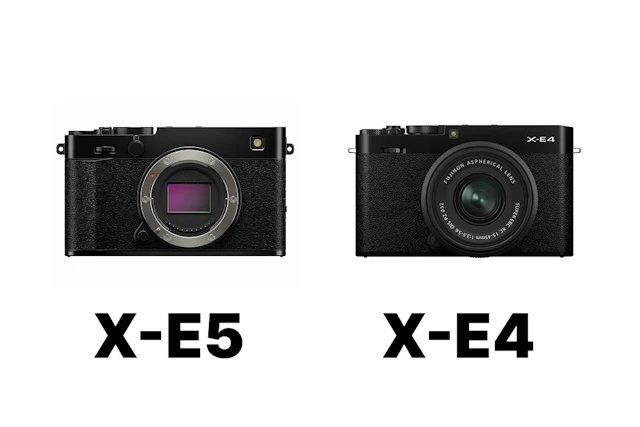
FUJIFILM X-E5とX-E4を比較まとめ!画質・手ブレ補正・AF・動画・サイズの違い
FUJIFILM X-E5とFUJIFILM X-E4は、どちらもレンジファインダースタイルを採用したAPS-Cミラーレスカメラです。主な違いは、携帯性を優先するか、ボディ内手ブレ補正や動画性能を重視するかという点にあります。X-E5は約4020万画素と5軸のボディ内手ブレ補正を備え、X-E4は約81g軽く、薄型のボディが特徴。サイズやAF、動画、販売状況を比べながら、それぞれに向く使い方を紹介します。
FUJIFILM X-E5の不具合まとめ 無償修理・電源が入らない・接続できないときの対処法
X-E5 ボディで「電源が入らない」「スマートフォンと接続できない」「ストラップ取り付け部が緩い」といった症状が出ると、故障や初期不良なのか判断に迷うことがあります。症状によって確認する項目は異なり、ストラップ取り付け部については無償点検・修理の対象となる不具合も公表されています。この記事では、26年9月現在のFUJIFILM X-E5のサポート情報をもとに、自分で確認できる項目と、修理や問い合わせに進む目安を症状別にまとめます。