Nikon Z5IIの充電方法 充電できない原因と対応充電器
Nikon Z5IIは、付属バッテリーEN-EL15cをカメラに入れたままUSBで充電できます(バッテリーの型番に条件あり)。一方でボディ単体には充電器やACアダプターが同梱されないため、手持ちのバッテリー型番と、USB充電(本体内充電)か外付け充電器かを先に決めると迷いません。この記事では、対応バッテリーの条件、USB充電の仕組みと注意点、外付け充電器を使う場合の選び方までを整理します。

この記事のサマリー

Z5IIにはEN-EL15cと両端Type-CのUSBケーブルが付属しますが、充電器(MH-25a / MH-34)やACアダプター(EH-8P)は別売です。
本体内USB充電はEN-EL15c / EN-EL15bで可能です。EN-EL15aは本体内USB充電に対応しません。
EN-EL15はZ5IIでは使用できないため、Z5II用バッテリーとして扱わないようにします。
チャージLEDは、充電中はオレンジ点灯、完了で消灯、エラー時は約30秒の高速点滅後に消灯します。
USB給電のON/OFF、電源スイッチ、半押しタイマーの状態で「給電」と「充電」が切り替わります。
市販ACアダプターやモバイルバッテリーを使う場合は、USB PD対応・27W以上(9V/3A以上)を目安にし、動作保証外の組み合わせがある点にも注意します。

Nikon Z5IIの充電方法と必要なもの
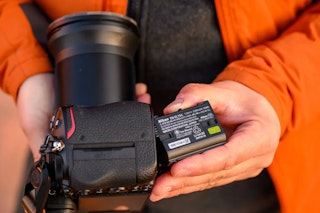
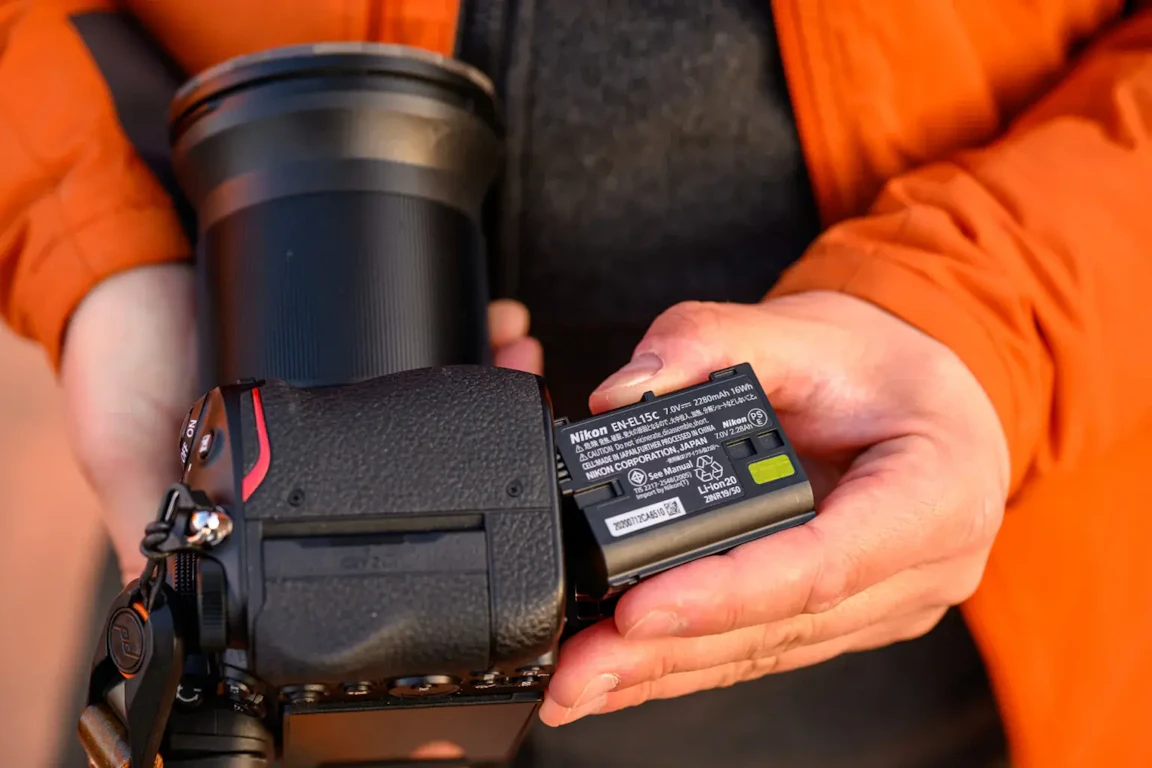
Nikon Z5IIの充電は大きく「カメラにバッテリーを入れたままUSBで充電する(本体内充電)」と、「バッテリーを取り出して充電器で充電する」の2つの方法に分かれます。まずは手元のバッテリーがEN-EL15c / EN-EL15b / EN-EL15aのどれか、またはEN-EL15ではないかを確認しましょう。
Z5IIではEN-EL15c / EN-EL15b / EN-EL15aを使用できますが、本体内USB充電に対応するのはEN-EL15c / EN-EL15bのみです。EN-EL15はZ5IIで使用できないバッテリーのため、Z5II用バッテリーとして扱わないようにしてください。

Nikon Z5IIの情報はこちらの記事でまとめています。
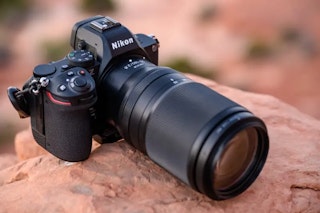
付属品と別途必要な機器(本体内充電・外付け充電器)
Nikon Z5II に付属するバッテリーはEN-EL15cです。一方で、外付け充電器(MH-25a/MH-34)やACアダプター(EH-8P)はボディに同梱されません。本体内USB充電を選ぶ場合、純正のACアダプターEH-8Pを使う運用がNikon公式で案内されています。EH-8Pは両端Type-CのUSBケーブルを使ってカメラのUSB端子(Type-C)へ接続します。
市販のACアダプターを使う場合は、USB Type-C端子を備え、USB PD(USB Power Delivery:USBで機器へ電力供給する規格)に準拠し、27W(9V/3A)以上の出力に対応したものを選びます。接続は両端Type-CのUSBケーブルです。
ただし、すべての市販アダプターやケーブルで充電できる保証はありません。また、外付け充電器で充電するなら、EN-EL15系に幅広く対応するMH-25a、もしくはEN-EL15c/EN-EL15b向けのMH-34が候補になります。
本体内でUSB充電する手順(EN-EL15c/EN-EL15b)
本体内USB充電は、EN-EL15cまたはEN-EL15bをカメラに入れた状態で行います。EN-EL15aは本体内USB充電に対応しないため、外付け充電器MH-25 / MH-25aで充電します。なお、EN-EL15はZ5IIでは使用できないため、Z5II用バッテリーとしては扱いません。手順は以下のとおりです。
1. カメラの電源スイッチをOFFにし、メモリーカードアクセスランプが点灯していないことを確認します。
2. EN-EL15cまたはEN-EL15bがカメラに装着されていることを確認します(バッテリーが未装着だと充電は始まりません)。
3. ACアダプターEH-8Pと両端Type-CのUSBケーブルで、EH-8PとカメラのUSB端子(Type-C)を接続します。パソコンから行う場合も、Type-CポートとType-Cケーブルが前提になります。
4. 充電中は本体のチャージLEDを確認します(点灯・消灯・点滅で状態が分かれます)。
なお、Z5IIはUSB給電の設定やカメラ状態によって「給電」と「充電」が切り替わります。撮影しながら電源供給したい場合の考え方は、記事後半の「USB充電と給電の違い」で整理します。
充電時間と充電ランプ(チャージLED)の見方
本体内充電で、空のEN-EL15cをフル充電する時間は約2時間30分です。ただし、条件(残量や温度など)で前後するため、急いでいるときはチャージLEDと残量表示の両方で判断すると安心です。チャージLEDは、充電中はオレンジ点灯、完了で消灯、充電エラー時は約30秒間の高速点滅後に消灯します。
本体のチャージLED表示 | 読み取りの目安 | 次に確認すること |
|---|---|---|
オレンジで点灯 | 充電中 | 電源スイッチがOFFのまま接続を維持し、温度が上がりすぎない環境か確認します |
消灯 | 充電完了、または充電が行われていない可能性 | 電源をONにするか半押しタイマーをオンにして、バッテリー残量表示で充電状態を確認します |
約30秒の高速点滅 → 消灯 | 充電エラー | 装着バッテリーがEN-EL15c / EN-EL15bか、カメラが高温になっていないかを確認します |
消灯はエラーとは限りません。マニュアルでも、消灯後に電源ONまたは半押しタイマーをオンにして、残量が十分か確かめることが推奨されています。
Z5IIが充電できない・充電ランプがつかないとき
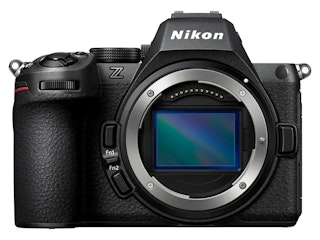
「充電できない」「ランプがつかない」は、故障の前に“仕様どおりに充電が始まらない条件”が重なっているケースがあります。Z5IIはバッテリー型番で本体内USB充電の可否が分かれ、さらにカメラ高温時は充電エラー表示になります。ここでは、いま起きている症状に応じて確認手順をまとめ、次に何をすべきか判断しやすくします。
熱い・煙・異臭・変形がある場合は使用を中止する
カメラやバッテリー、ACアダプターが「触れないほど熱い」、煙が出る、こげ臭い、変形している、水にぬれたなどの異常がある場合は、接続のやり直しより先に使用を中止し、可能なら電池や電源を外します。Nikon公式でも、指定外の電池・充電器・ACアダプターを使わないことや、異常時は直ちに電池や電源を取り外すことを警告しています。
ランプの状態と、バッテリー残量を確認する
チャージLEDが「点灯・消灯・高速点滅(約30秒)→消灯」のどれかを確認します。消灯していても、充電完了である可能性があるため、電源を入れられるなら電源をONにしてバッテリー残量表示を確認します。残量が十分なら、消灯は正常の範囲に入ります。
残量が少なく、充電を続けたい場合は電源をOFFに戻し、改めてUSB接続でチャージLEDが点灯するか確認します。電源が入らない場合は、ON/OFFを繰り返して様子を見るより、次の「バッテリー・電源・ケーブル・温度」の条件確認へ進んだ方が切り分けが早くなります。
バッテリー・電源・ケーブル・温度を確認する
本体内USB充電で最優先の確認ポイントは、バッテリー型番です。EN-EL15aを入れてEH-8Pで本体内充電しようとすると充電エラーとなり、チャージLEDが高速点滅後に消灯します。EN-EL15aは本体内USB充電に対応しないため、MH-25/MH-25aで充電します。EN-EL15はZ5IIでは使用できないため、Z5II用バッテリーとして扱わないようにします。
次に、温度条件も見落としがちです。充電器やACアダプターは、各製品の指定温度範囲内で使用します。例えばMH-34では、指定温度外で使用すると充電エラーの原因になります。カメラが熱を持っている場合も、冷ましてから再接続しましょう。
Nikon Z5IIの発熱についてはこちらの記事で詳しく解説しています。
市販ACアダプターやモバイルバッテリーを使う場合は、USB Type-C端子、USB PD規格準拠、27W(9V/3A)以上(モバイルバッテリーは推奨)を確認します。パソコンで給電・充電する場合は、PC側がType-C端子であること、そしてPCの機種や仕様によっては給電できない場合がある点も前提として押さえます。
改善しない場合にサポートへ伝えると早い情報
ここまで確認しても改善しない場合は、ニコンのサポート窓口に相談するのが確実です。その際は、試したバッテリー型番(EN-EL15c/15b/15a/15)、使った充電方法(EH-8P、パソコン、モバイルバッテリー、MH-25a、MH-34)、チャージLEDの状態(点灯・消灯・高速点滅後消灯)をまとめて伝えると、状況が共有しやすくなります。
Nikon Z5IIの対応バッテリーと充電器
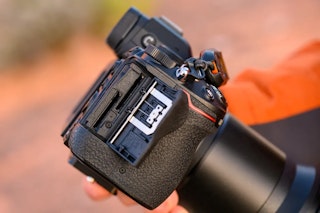
EN-EL15系は見た目が似ていても、Z5IIの本体内USB充電に対応するかどうか、どの充電器で充電できるかが異なります。旧機種からバッテリーを引き継いだ場合は特に、型番別に「撮影に使える」「本体内USB充電できる」「外付け充電器で充電できる」を分けて覚えるのが近道です。
型番ごとの対応表(撮影可否と充電可否を分ける)
Nikon Z5IIで使用できるEN-EL15系バッテリーの考え方は、ニコンの互換情報とZ5IIのアクセサリー対応表を組み合わせると整理できます。
バッテリー型番 | Z5IIで撮影に使用 | 本体内USB充電(EH-8P/PC接続) | MH-25aで充電 | MH-34で充電 |
|---|---|---|---|---|
EN-EL15c(付属) | 可 | 可 | 可 | 可 |
EN-EL15b | 可 | 可 | 可 | 可 |
EN-EL15a | 可 | 不可 | 可 | 不可 |
EN-EL15 | 不可 | 不可 | Z5II用途では対象外 | 不可 |
「撮影には使えるのにUSBで充電できない」という症状は、EN-EL15aを使っている場合に起こり得ます。この場合は故障を疑う前に、外付け充電器MH-25 / MH-25aで充電する運用に切り替えます。
確認できた充電方法の使い分け(追加購入が必要かの判断)
ボディ付属のEN-EL15cを、カメラに入れたまま充電したいならEH-8Pを用意する方法が分かりやすいです。逆に、EN-EL15aも使い回したい場合は、対応範囲が広いMH-25aが中心になります。MH-34はEN-EL15c / EN-EL15b向けなので、旧世代バッテリーを持っている人ほど対応範囲に注意が必要です。
また、Z5II用のバッテリーパックとしてMB-N14/MB-N11が案内されており、EN-EL15cを最大2個電源として使えます。MB-N14はEH-8P、MB-N11はEH-7Pを用いた充電や給電が可能とされているため、縦位置撮影や長時間運用を想定する場合は、バッテリーパック側での運用も選択肢になります。
Z5IIのUSB充電と給電の違い
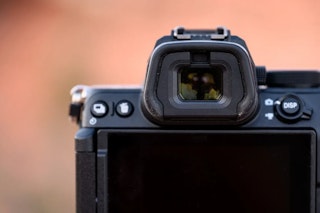
USBケーブルを挿したのに「充電していない気がする」原因の多くは、Z5IIがいま“充電”ではなく“給電”の動作になっている、またはどちらも行われない状態に入っていることです。Z5IIはセットアップメニューの「USB給電」で挙動が変わり、電源スイッチ位置と半押しタイマーの状態で実施される動作が切り替わります。
USB給電の設定場所と、状態による切り替わり
USB給電の設定場所は、Gボタンから[Bセットアップメニュー]、[USB給電]の順です。Z5IIでは、セットアップメニューの[USB給電]設定と、電源スイッチ・半押しタイマーの状態によって、外部電源からの動作が変わります。
ここでいう[USB給電]は、接続した機器からカメラへ電力を供給するかどうかの設定です。市販ACアダプターやモバイルバッテリーを使う場合は、別途USB PD規格準拠などの電源側条件も確認します。
USB給電の設定 | 電源スイッチ | 半押しタイマー | Z5IIの動作 |
|---|---|---|---|
ON | ON | ON | 給電 |
ON | ON | OFF | 充電 |
ON | OFF | (-) | 充電 |
OFF | ON | ON | 給電も充電も行わない |
OFF | ON | OFF | 充電 |
OFF | OFF | (-) | 充電 |
半押しタイマーは、シャッターボタン半押し後の撮影待機状態を保つ時間に関わる項目です。撮影中に外部電源で動かしたいなら「給電」になっているか、バッテリー残量を増やしたいだけなら「充電」になっているか、という切り分けで見ると分かりやすいでしょう。
給電できているかを画面表示で確認する
給電中は撮影画面に給電アイコンが表示され、画面上で状態を確認できます。またUSB給電がONの場合、電源スイッチをOFFにしてもBluetooth通信中やメモリーカードアクセスランプ点灯中は給電が続くことがあります。モバイルバッテリーの減りが早いと感じたときは、カメラが完全に待機状態に入っているか(通信やアクセスが続いていないか)も確認ポイントになります。
Nikon Z5IIをモバイルバッテリー・パソコンで充電する
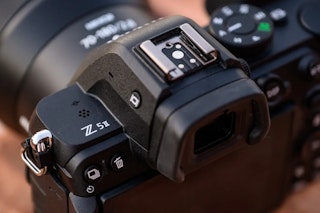
Nikon Z5IIは、EH-8Pだけでなくパソコンや市販の外部充電池(モバイルバッテリー)も、USB給電の対象機器です。ここで重要なのは、対応機器として書かれていても“すべての環境で同じように動作する”とまでは言い切れない点で、特にパソコンは機種・仕様によって給電できない場合があるとNikon公式でも明記されています。
「接続はできるのに不安定」「給電アイコンが出たり消えたりする」といった場合は、電源側の条件に加え、カメラ側の[USB給電]設定、電源スイッチ位置、半押しタイマーの状態を合わせ、狙った動作(給電/充電)になっているかを先に確認しましょう。それでも安定しない場合は、仕様を満たす別の電源やEH-8Pへ切り替えるのが安全です。
パソコンで給電・充電する場合(Type-C端子と相性の切り分け)
パソコンから給電・充電を行う場合、パソコン側のUSB端子がType-Cであること、そして両端Type-CのUSBケーブルを使うことが必要です。接続しても給電できない場合があるため、給電アイコンが出ない、または残量が増えないときは「そのPCが非対応(または出力不足)だった」と切り分け、EH-8Pなど別の電源を用意する判断になります。
モバイルバッテリーで給電・充電する場合(USB PDと出力条件)
モバイルバッテリーを使う場合は、USB Type-C端子を備え、USB PD規格に準拠したものを選びます。Nikon公式では、27W(9V/3A)以上の出力に対応したモバイルバッテリーの使用が推奨されています。カメラとの接続には、両端がType-CのUSBケーブルを使用します。ただし、すべての市販モバイルバッテリーやUSBケーブルで充電・給電できることを保証するものではありません。
Z5IIのバッテリー持ちと消費を抑える設定
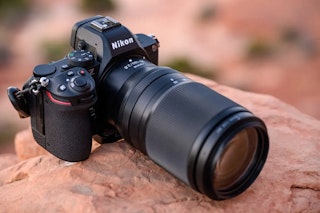
Nikon Z5IIのバッテリー持ちは、設定や使い方で変わりますが、Nikon公式にはCIPA準拠の測定条件つきで目安が示されています。まずは自分の運用が「静止画中心」か「動画中心」かで、どこに余裕が必要かを把握しておくと、予備バッテリーや給電の必要性を判断しやすくなります。
静止画の撮影可能枚数と、変動する条件
EN-EL15c使用時の静止画(1コマ撮影)は約330〜390枚が目安とされています。この幅は、モニターモードとパワーセーブ設定の違いによって生まれるもので、同じバッテリーでも条件次第で結果が変わります。
「新品なのに少ない」と感じたときは、バッテリー劣化より先に、モニターモードやパワーセーブ設定が公表値の条件と違っていないかを確認すると、納得感のある切り分けができます。
動画の電池寿命と、1回あたりの最長記録時間
EN-EL15c使用時の動画撮影可能時間の目安は約85分です。一方、1回の動画撮影で記録できる最長時間は125分とされています。この125分は「1回の記録時間の上限」であり、バッテリーだけで必ず125分撮れるという意味ではありません。
カードの種類、撮影設定、バッテリー残量、カメラ内部温度によって、最長時間に達する前に記録が終了する場合があります。長回しを想定する場合は、給電を組み合わせるだけでなく、温度上昇で止まる可能性も織り込んでおくと計画が立てやすいでしょう。
Nikon Z5IIの充電方法まとめ
Nikon Z5IIの充電は、EN-EL15c/EN-EL15bなら本体内USB充電が可能で、まずは電源OFFでEH-8P(またはType-Cのパソコン)に接続し、チャージLEDの点灯を確認します。消灯は完了の場合もあるため、残量表示で確認すると確実です。充電できないときは、EN-EL15aを本体内USB充電しようとしていないか、EN-EL15を使っていないか、高温によるエラーではないかを先に切り分け、それでも解決しなければサポートに状況をまとめて相談しましょう。
ここまで読んでいただき、ありがとうございます!
みんなのカメラは、カメラ・レンズに特化したフリマサービスです。すべての取引で専任スタッフによる動作確認を実施し、全商品に6ヶ月のあんしん保証(初期不良7日間返金・自然故障保証)が無料でつくので、はじめての中古カメラ・レンズも、安心してお選びいただけます。
カメラを探す / レンズを探す / カメラ・レンズを売る
撮影テクから最新の機材情報まで、"次のステップ"を後押しするネタをみんなのカメラSNS公式アカウント(X / Threads / Instagram)でも毎日発信中。
あなたの作品がタイムラインに流れる日を、編集部一同楽しみにしています📷✨
みんなのカメラのアプリでは、最新のリーク情報や人気商品の予約・在庫情報をプッシュ通知でお届け!無料ダウンロードはこちら!

関連記事
Nikon Z5II対応Zマウントレンズおすすめ8選|キットも単品も徹底比較
Z5IIはフルサイズらしい階調と高感度性能を手頃に楽しめる一方、レンズ次第で「旅行が撮りやすいカメラ」にも「人物がきれいに写るカメラ」にも化けます。そこで本記事では、レンズキット選びで迷いやすいポイントを解説。そのうえで日常スナップ、旅行、ポートレート、風景、望遠までカバーできるZマウントレンズを厳選して紹介します。ズーム1本で完結させる派も、単焦点で表現を伸ばしたい派も、自分の撮りたい写真から逆算して選んでみてください。
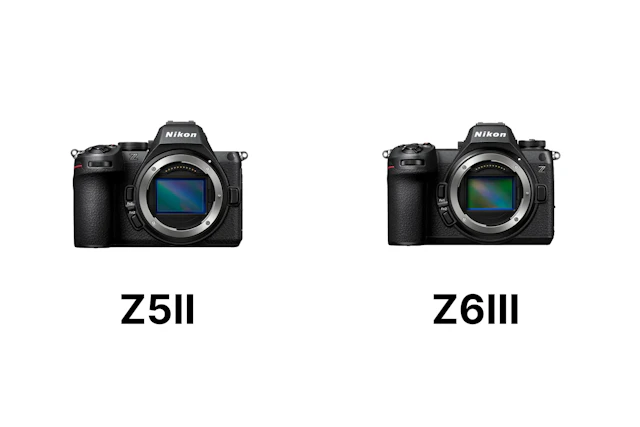
Nikon Z5II vs Z6III比較|ニコン2機種の違い【2026年版】
Z5IIとZ6IIIの比較で迷ったら、まず「電子シャッターで速い連写や本格動画が必要か」で切ると決まりやすいです。ニコンのフルサイズ同士では、動体・動画を本気で撮るならZ6III、旅行・人物・日常の静止画中心でコスパを取るならZ5IIが向きます。価格差(記事内表記で約14万円)をレンズに回す判断も含め、センサー・連写・動画・EVF・操作性の差だけを整理します。
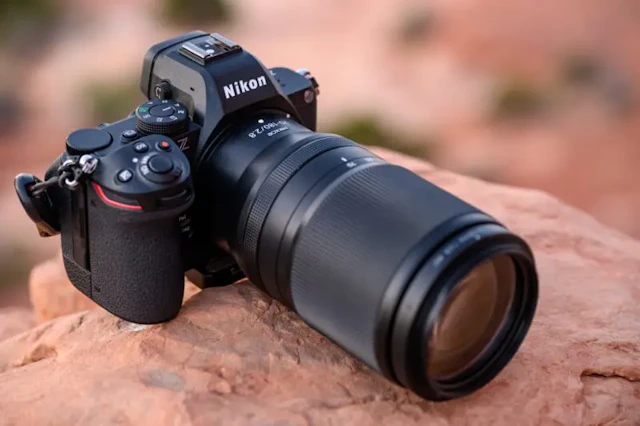
【2026年版】ニコン Z5IIのレビュー比較まとめ。エントリー超え注目カメラ
ニコン Z5IIは“エントリーの皮をかぶった万能機”。上位機と同じEXPEED 7、9種の被写体検出、最大14コマ/秒(JPEGのみ)やプリキャプチャー(JPEGのみ対応)、EVF3000nitなど、撮影シーンで効く改善がぎゅっと詰まっています。この記事では実写系レビューのリアル、競合比較までを整理し、あなたに向いているかをまとめました。
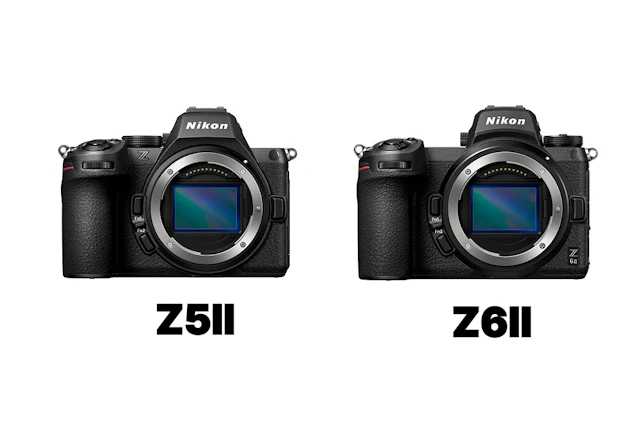
Nikon Z6IIとZ5IIを徹底比較!AF・動画・連写・手ブレ補正の違いと選び方
Z6IIとZ5IIで迷う理由ははっきりしていて、どちらもフルサイズ24MP級のZマウント機として画づくりの方向性が近い一方、世代差によるAF・手ブレ補正・動画ワークフローの撮りやすさが大きく変わるからです。静止画中心で失敗率を下げたいのか、動体や信頼性重視の運用なのかで答えが分かれます。この記事では、スペックの違いを撮影体験の違いとして捉え直しながら、最終的にどちらを選ぶべきかを用途別に判断できるよう整理していきます。
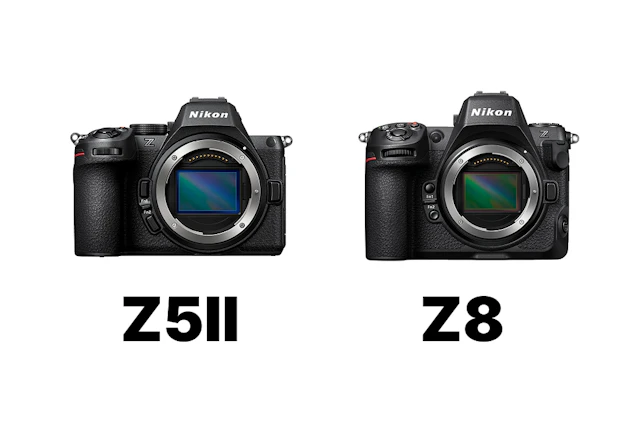
【2026年版】Nikon Z5IIとZ8の比較まとめ!画質・AF・動画・携帯性・価格で「選ぶ理由」がはっきり分かる
Nikon Z5IIとZ8は、単純な上位・下位で選ぶカメラではありません。高画素や本格的な動画機能まで求めるならZ8、軽さや扱いやすさを重視して写真を楽しみたいならZ5IIが候補になります。この記事では、画質・AF・連写・動画・ボディの使いやすさ・コストの違いを順に整理し、撮影スタイルに合わせてどちらを選ぶべきかをわかりやすく解説します。