Z8のおすすめ設定|初期設定・撮影設定・よくある悩み

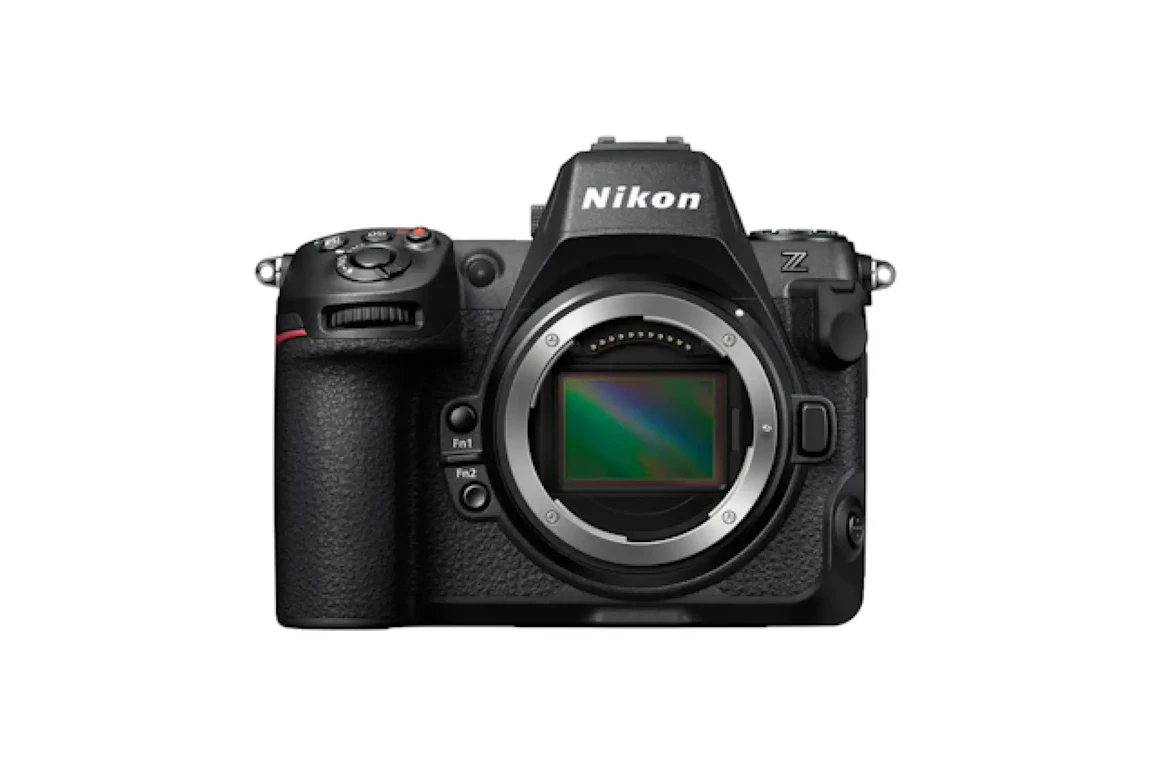
Z8は設定項目が多いため、購入直後はどの項目から設定すればよいか迷いやすいカメラです。この記事では、メニューの基本的な見方と最初に確認したい初期設定を紹介します。さらに、設定の保存・登録、ファインダー表示、瞳AF、野鳥撮影、動画撮影など、用途別のおすすめ設定を目安とともに解説します。

この記事のサマリー

購入後は言語・日時・メモリーカードの初期化に加え、主スロット・副スロットの記録方法を確認する
ファインダーが見づらい場合は、明るさ・表示サイズ・モニターモードを撮影環境に合わせて調整する
撮影シーンごとの設定切り替えには「撮影メニューの管理」「カスタムメニューの管理」、設定のバックアップには「メニュー設定の保存と読み込み」を使用する
人物や野鳥の撮影では、被写体検出とAFエリアモードを設定し、必要に応じて「フォーカスリミッター設定」を併用する
撮影シーン別の設定は、被写体の動きに合わせてシャッタースピードを決め、ISOオートを組み合わせると露出を調整しやすい

Z8で最初にやっておきたい初期設定
Z8を購入したら、まず「表示」「記録」「基本動作」に関する設定を確認しましょう。Z8は設定項目が多いため、撮影前にメモリーカードの記録方法や「カードなし時レリーズ」、ファインダー・モニターの表示などを確認しておくと、カードを入れ忘れたまま撮影するミスや表示の見づらさを防ぎやすくなります。

購入直後の流れ:言語・日時・カード初期化まで
Z8を購入したら、まず表示言語と日付・時刻を設定します。日付と時刻を正しく設定しておくことで、撮影した画像に正しい撮影日時を記録できます。
次に、使用するメモリーカードをZ8で初期化(フォーマット)します。初期化するとカード内のデータが削除されるため、必要なデータが保存されている場合は、事前にパソコンなどへバックアップしておきましょう。これらの設定はセットアップメニューから変更できます。
最初のチェック | 設定する目的 |
|---|---|
言語(Language) | メニューを確認しやすい言語に設定する |
タイムゾーンと日時 | 撮影日時を正しく記録し、撮影後のデータ管理をしやすくする |
カードの初期化(フォーマット) | 使用するメモリーカードをZ8で使用できる状態にする |
カードなし時レリーズ(※) | 「レリーズ禁止」に設定すると、メモリーカードを入れていない状態でシャッターが切れるのを防げる |
(※)レリーズ…シャッターを切って撮影すること
2スロット運用を先に決める:主スロット/副スロットの考え方
Z8は、CFexpress Type B/XQDカードに対応するスロットと、SDカードスロットを1つずつ備えています。静止画を撮影する場合は、「主スロットの選択」と「副スロットの機能」を確認しておきましょう。副スロットは、主スロットの容量がなくなったら副スロットへ切り替える「順次記録」や、同じ画像を2枚のカードへ保存する「バックアップ記録」などから選択できます。
撮影データを2枚のカードに残したい場合はバックアップ記録、2枚のカード容量を順番に使いたい場合は順次記録が適しています。
動画は静止画とは別に、動画撮影メニューの「動画記録先」で保存先を設定します。動画は設定する解像度やフレームレート、記録方式によってデータ量が大きく変わるため、使用する撮影設定に対応したカードの種類と容量も確認しておきましょう。
見づらさを防ぐ:ファインダー・モニターの明るさと表示モード
Z8は、EVF(電子ビューファインダー)と背面モニターの明るさや色味を調整できます。屋外で画面が暗く見える場合や、暗い場所で明るすぎる場合は、セットアップメニューの「モニターの明るさ」「モニターのカラーカスタマイズ」「ファインダーの明るさ」「ファインダーのカラーカスタマイズ」を確認しましょう。ファインダー内の表示が見づらい場合は、「ファインダー表示サイズ」も変更できます。
また、Mボタンを押すと、ファインダーとモニターの表示方法を切り替えられます。使用しないモニターモードは、セットアップメニューの「モニターモードの限定」で選択対象から外すことも可能です。ファインダーを使うことが多い場合はファインダー中心のモード、三脚撮影やローアングル撮影で背面モニターを使うことが多い場合はモニター中心のモードを選ぶと、撮影時の表示を切り替えやすくなります。
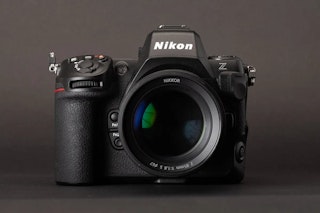
なお、Z8の詳しい特徴や各メディアのレビューは以下の記事で紹介しています。
Z8でよくある設定の悩み
Z8を使っていると、「設定した項目が反映されない」「目的の設定項目が見つからない」といった疑問が出ることがあります。特に確認しておきたいのが、設定の保存・登録、ファインダー表示、瞳AFや野鳥撮影時のAF、動画撮影に関する設定です。ここでは、それぞれの設定方法と、意図した動作にならない場合に確認したいポイントを解説します。
Z8の設定保存・設定登録:何が保存できて、どこに入る?
Z8で「保存した設定を戻せない」「登録した設定が反映されない」ときは、使用している保存機能を確認しましょう。Z8には、カメラ内に撮影設定を登録する機能と、メニュー設定をメモリーカードへ保存する機能があります。
セットアップメニューの「メニュー設定の保存と読み込み」では、静止画撮影メニュー、動画撮影メニュー、カスタムメニュー、セットアップメニューの一部、マイメニューなどの設定をメモリーカードに保存できます。2枚のカードを使用している場合は、主スロットに設定されているカードが保存先になります。
ただし、日時など一部の設定は保存されません。また、保存した設定ファイルの名前を変更すると、カメラで読み込めなくなるため注意が必要です。
撮影シーンに応じて設定を切り替えたい場合は、「撮影メニューの管理」や「カスタムメニューの管理」を使用します。一方、「メニュー設定の保存と読み込み」は、現在の設定をバックアップしたい場合や、別のZ8へ設定を移したい場合に適しています。
Z8のファインダー設定:切り替わらない/暗い/近づいただけで反応する
ファインダーと背面モニターが意図せず切り替わる場合は、まずMボタンで選択する「モニターモード」と、セットアップメニューの「モニターモードの限定」を確認しましょう。
「自動表示切り換え」では、ファインダーに顔を近づけるとアイセンサーが反応し、背面モニターからファインダー表示へ自動的に切り替わります。ただし、ストラップや指などがアイセンサーに近づいた場合にも、ファインダー表示へ切り替わることがあります。自動で切り替えたくない場合は、「ファインダーのみ」「モニターのみ」「ファインダー優先1」「ファインダー優先2」など、撮影方法に合ったモニターモードを選択します。
ファインダーが暗い、または明るすぎる場合は、セットアップメニューの「ファインダーの明るさ」を確認します。周囲の明るさに応じた自動調整のほか、手動で明るさを変更することも可能です。また、表示の大きさが見づらい場合は「ファインダー表示サイズ」、色味を調整したい場合は「ファインダーのカラーカスタマイズ」を使用できます。
Z8の瞳AF設定・野鳥設定・動画設定で迷ったとき
瞳AF、野鳥撮影、動画撮影では、最初に確認する設定がそれぞれ異なります。目的に合わせて、被写体検出やAFエリアモード、動画の記録設定を順番に確認しましょう。
人物の瞳にピントを合わせたい場合は、「AF/MFの被写体検出設定」で人物を選択し、被写体検出に対応するAFエリアモードを使用します。オートエリアAFやワイドエリアAFなどを撮影状況に応じて使い分けることで、人物の顔や瞳を検出しながらピントを合わせられます。複数の人物がいる場合などは意図した人物を検出しないこともあるため、AFエリアを限定する方法も有効です。
野鳥撮影では、「AF/MFの被写体検出設定」で「鳥」を選択します。「鳥」はファームウェアC:Ver.2.00で追加されたため、項目が表示されない場合はファームウェアのバージョンを確認しましょう。AFエリアモードはワイドエリアAFや3D-トラッキングなどから、鳥の大きさや動きに合わせて選択します。枝や柵など手前の被写体にピントが合う場合は、後述する「フォーカスリミッター設定」の併用も選択肢です。
動画撮影では、まず解像度とフレームレートを決めます。そのうえで、通常の動画撮影なのか、スローモーションや編集を前提とした撮影なのかに合わせて記録方式を選択しましょう。RAW動画やN-Logなどを使用する場合は、撮影後の編集環境も含めて設定を決める必要があります。
Z8の重要機能の使い方
Z8には、AFでピントを合わせる距離を制限する「フォーカスリミッター設定」や、シャッターを全押しする前の画像を記録できる「プリキャプチャー記録」など、動く被写体の撮影に役立つ機能があります。特に野鳥やスポーツなどでは、被写体や撮影環境に合わせてこれらの機能を設定することで、狙った被写体にピントを合わせやすくなったり、撮影タイミングを逃しにくくなったりします。ここでは、各機能の特徴と使い方を解説します。
ボディー内フォーカスリミッター:前景にピントを合わせにくくする
Z8には、カスタムメニューa16「フォーカスリミッター設定」があります。Zマウントレンズ装着時に使用でき、AF(オートフォーカス)でピントを合わせる距離の範囲を制限できます。なお、「フォーカスリミッター設定」はC:Ver.3.00で追加されたため、項目が表示されない場合はファームウェアのバージョンを確認しましょう。
例えば、枝の間にいる野鳥やフェンス越しのスポーツを撮影する場合、手前の枝やフェンスにピントが合うことがあります。フォーカスリミッターでピント合わせを行う最短距離と最長距離を設定すると、AFでピントを合わせる距離を指定した範囲内に制限できるため、範囲外にある手前や奥の被写体へピントが移るのを抑えられます。
設定する距離は、撮影する被写体までの距離や撮影環境によって異なります。野鳥やスポーツなど被写体が動く場合は、移動する範囲を含めて余裕を持たせて設定しましょう。
被写体検出(鳥)とプリキャプチャー記録:一瞬の動きを撮影しやすくする
Z8の被写体検出は人物、動物、鳥などに対応しており、検出した被写体の顔や瞳などにAF(オートフォーカス)でピントを合わせられます。「鳥」はC:Ver.2.00で追加された被写体検出の設定です。
野鳥撮影では、まず被写体検出を「鳥」に設定し、鳥の大きさや動きに合わせてAFエリアモードを選択します。枝や葉などが多い場所で意図しない被写体を検出する場合は、ワイドエリアAFなどを使ってAFの対象範囲を限定する方法も有効です。
また、「プリキャプチャー記録」は「ハイスピードフレームキャプチャー +」で使用できる機能です。シャッターボタンを半押しして待機し、全押しすると、設定した時間分だけ全押しする前にさかのぼって画像を記録できます。
野鳥の飛び立ちや着地など、動き始めるタイミングを予測しにくい場面では、シャッターボタンを全押しする直前の瞬間も残せるため、撮影タイミングの遅れを補いやすくなります。被写体検出の「鳥」と組み合わせることで、鳥にピントを合わせながら一瞬の動きを撮影したい場合に活用できます。
電子シャッター撮影:フリッカーが発生したときに設定を見直す
Z8はメカニカルシャッターを搭載しておらず、静止画撮影には電子シャッターを使用します。シャッター動作による音や振動を抑えられる一方、LED照明など人工光源の下では、光源の点滅周期とシャッター速度の組み合わせによって、画像に明るさや色のムラが発生することがあります。
このような場合は、「静止画フリッカー低減」や「高周波フリッカー低減」の使用を検討しましょう。静止画フリッカー低減は、光源のちらつきを検出して撮影タイミングを調整する機能です。高周波フリッカー低減では、シャッタースピードを細かく調整し、LED照明などによる縞模様や明るさのムラを抑えられます。
体育館などの人工照明下でスポーツを撮影する場合は、実際の画像を確認しながら、フリッカーを抑えられるシャッタースピードに調整しましょう。
Z8の撮影シーン別おすすめ設定
ここからは、スナップ、ポートレート、スポーツ、野鳥、動画の撮影シーン別に、Z8のおすすめ設定を紹介します。
特に動く被写体では、被写体ブレを抑えるために必要なシャッタースピードを先に決め、ISO感度を自動調整にすると露出を合わせやすくなります。よく使う設定が決まったら、「撮影メニューの管理」や「カスタムメニューの管理」に登録しておくと、撮影シーンに応じて設定を切り替えやすくなります。
シーン | 露出モード | シャッタースピードの目安 | ISO感度 | AF設定 | 被写体検出 | 画づくり・記録設定 |
|---|---|---|---|---|---|---|
スナップ・旅行 | P / A | 静止した被写体は1/125〜1/250秒程度を目安に調整 | ISOオート。画質を優先する場合は上限感度を設定 | AF-Sを基本に、動く被写体ではAF-C | 人物を撮る場合は人物 | ホワイトバランス:オート、ピクチャーコントロール:オート |
ポートレート(瞳AF) | A / M | 静止した人物は1/250秒程度を目安に、動きがある場合はさらに速くする | ISOオート。MモードでもISOオートを利用可能 | AF-C+オートエリアAFまたはワイドエリアAF | 人物 | ピクチャーコントロール:ポートレートを目安に調整 |
スポーツ・動体 | S / M | 1/1000秒以上を目安に、被写体の速さに合わせて調整 | ISOオート。許容できるノイズ量に応じて上限感度を設定 | AF-C+ワイドエリアAF、ダイナミックAFなど | 人物・乗り物など撮影対象に合わせる | ホワイトバランス:オート。人工照明下ではフリッカーにも注意 |
野鳥(止まり・飛翔) | M+ISOオート | 止まり:1/500〜1/1000秒程度、飛翔:1/1600〜1/3200秒程度を目安に調整 | ISOオート。必要なシャッタースピードを優先する | AF-C+ワイドエリアAFなど | 鳥 | ホワイトバランス:オートを基本に、光源に合わせて変更 |
動画(通常/スロー) | Mを基本に用途に合わせて設定 | 30pなら1/60秒、60pなら1/125秒程度を目安に調整。スロー撮影ではフレームレートに合わせて変更 | 感度自動制御または手動設定。明るさの変化が大きい場合は感度自動制御が便利 | 継続してピントを合わせる場合はAF-Fを使用し、被写体に合わせてAFエリアを設定 | 人物・動物など撮影対象に合わせる | 通常撮影はSDR、カラーグレーディングを行う場合はN-Logなどを検討 |
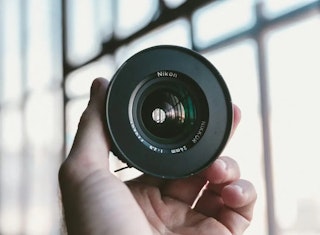
なお、シャッタースピードやISO感度などの数値は、明るさや被写体の動き、使用するレンズによって適切な設定が変わるため、撮影を始める際の目安として使用してください。Z8におすすめのレンズは以下の記事で紹介しています。
スナップ・旅行:ISOオートを活用してシャッターチャンスを優先
スナップや旅行では、明るい屋外から室内まで撮影環境が変わりやすいため、PまたはAモードとISOオートの組み合わせが使いやすい設定です。静止した被写体では1/125〜1/250秒程度を目安にし、歩いている人物などを撮る場合はシャッタースピードを速くします。人物を撮る機会が多い場合は、被写体検出を「人物」に設定しておくと顔や瞳にピントを合わせやすくなります。
ポートレート:人物検出とAF-Cで瞳を追従
ポートレートでは、被写体検出を「人物」に設定し、AF-CとオートエリアAFまたはワイドエリアAFを組み合わせると、人物が動いた場合も顔や瞳を追従できます。静止した人物なら1/250秒程度を目安にし、歩いている場面や子どもなど動きがある場合は、被写体ブレを抑えるためにシャッタースピードを速くしましょう。背景をぼかしたい場合はAモードでF値を小さくする方法が使いやすいです。
スポーツ・動体:1/1000秒以上を目安に動きを止める
スポーツや動く被写体では、被写体ブレを抑えるために1/1000秒以上を目安にシャッタースピードを設定します。動きが速い競技では、さらに速いシャッタースピードが必要になる場合があります。AFはAF-Cを使用し、被写体の大きさや動く範囲に合わせてAFエリアを選びましょう。屋内競技ではISO感度が上がりやすいため、ISOオートを利用すると必要なシャッタースピードを維持しやすくなります。
野鳥:飛翔は高速シャッターと鳥検出を組み合わせる
野鳥撮影では、Mモード+ISOオートにすると、必要なシャッタースピードを固定しながら明るさの変化に対応できます。止まっている鳥は1/500〜1/1000秒程度、飛んでいる鳥は1/1600〜1/3200秒程度を目安に調整しましょう。AF-Cと被写体検出の「鳥」を組み合わせ、枝などにピントが移る場合はAFエリアを限定したり、フォーカスリミッターを併用したりする方法もあります。
動画:フレームレートを決めてからシャッタースピードを設定
動画では、最初に解像度とフレームレートを決め、その設定に合わせてシャッタースピードを調整します。自然な動きで記録する場合は、30pなら1/60秒、60pなら1/125秒程度が目安です。ピントを継続して合わせたい場合はAF-Fを使用し、人物や動物を撮る場合は被写体検出も設定します。N-Logなどはカラーグレーディング(撮影後に色や明るさを調整する作業)を行う場合に検討しましょう。
Z8の設定を確認・リセットする方法
Z8を使用していて、変更した設定が分からなくなった場合や、意図した撮影設定に戻せなくなった場合は、リセット機能を利用できます。また、普段使用している設定をメモリーカードに保存しておけば、必要なときに読み込むことも可能です。ここでは、撮影関連の設定を初期状態へ戻す方法と、設定を保存・読み込みする方法を紹介します。
ツーボタンリセット:撮影関連の設定を初期状態へ戻す
Z8では、BKTボタンとEボタン(どちらも緑色のマーク付き)を2秒以上同時に押すと、「ツーボタンリセット」を実行できます。静止画・動画撮影メニューの一部や、ISO感度、ホワイトバランス、フォーカスモード、AFエリアモード、露出補正など、撮影に関する複数の設定を初期状態へ戻せます。
ツーボタンリセットを実行すると、撮影モードはP(プログラムオート)、レリーズモードは1コマ撮影、露出補正は0.0などに戻ります。ただし、すべてのメニュー設定が初期化されるわけではありません。実行後は撮影を再開する前に、撮影モードやAF、ISO感度など必要な項目を確認しましょう。
メニュー設定の保存と読み込み:普段使う設定をカードに保存する
セットアップメニューの「メニュー設定の保存と読み込み」を使用すると、対応するメニュー設定をメモリーカードに保存し、必要なときに読み込めます。普段使用している設定をあらかじめ保存しておけば、設定を変更したあとでも保存時の状態へ戻すことができます。
例えば、よく使用する撮影設定を決めたあとに保存しておくと、設定を大きく変更した場合や、別のZ8へ設定を移したい場合に便利です。ただし、日時など一部の項目は保存対象に含まれません。また、2枚のメモリーカードを使用している場合は、主スロットに設定されているカードへ保存されます。
なお、撮影シーンごとに設定を切り替える用途では、「撮影メニューの管理」や「カスタムメニューの管理」を使用する方が適しています。
リセット後に確認したい設定:撮影モード・AF・ISO感度
ツーボタンリセットを実行したあとは、撮影を再開する前に撮影モードやAF、ISO感度などを確認しましょう。例えば、撮影モードはP(プログラムオート)に戻り、静止画ではフォーカスモードがAF-S、AFエリアモードがシングルポイントAFになります。動画ではフォーカスモードがAF-F、AFエリアモードがシングルポイントAFに戻るなど、複数の撮影設定が初期状態に戻ります。
特にスポーツや野鳥など動く被写体を撮影する場合は、AF-Cへの変更やAFエリアモードの設定が必要です。また、露出補正やホワイトバランスなどもリセットの対象となるため、撮影する被写体や環境に合わせて再設定してから撮影を始めましょう。
Z8の設定・よくある悩みまとめ
Z8を購入したら、まず言語・日時・メモリーカードの初期化に加えて、ファインダーやモニターの表示、主スロット・副スロットの記録方法を確認しましょう。撮影シーン別の設定では、被写体の動きに合わせてシャッタースピードを決め、人物や鳥など撮影対象に応じて被写体検出やAFエリアモードを変更することが重要です。
普段使用する設定は「メニュー設定の保存と読み込み」でメモリーカードに保存できます。一方、複数の撮影設定を初期状態へ戻したい場合はツーボタンリセットを使用します。それぞれの機能の違いを理解しておくと、設定を変更した場合にも必要な状態へ戻しやすくなります。
ここまで読んでいただき、ありがとうございます!
みんなのカメラは、カメラ・レンズに特化したフリマサービスです。すべての取引で専任スタッフによる動作確認を実施し、全商品に6ヶ月のあんしん保証(初期不良7日間返金・自然故障保証)が無料でつくので、はじめての中古カメラ・レンズも、安心してお選びいただけます。
カメラを探す / レンズを探す / カメラ・レンズを売る
撮影テクから最新の機材情報まで、"次のステップ"を後押しするネタをみんなのカメラSNS公式アカウント(X / Threads / Instagram)でも毎日発信中。
あなたの作品がタイムラインに流れる日を、編集部一同楽しみにしています📷✨
みんなのカメラのアプリでは、最新のリーク情報や人気商品の予約・在庫情報をプッシュ通知でお届け!無料ダウンロードはこちら!
関連記事
Nikon Z8 IIはいつ?Z8後継機候補の最新情報まとめ
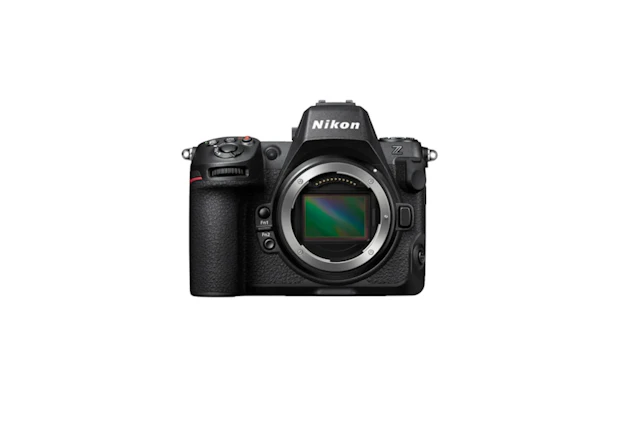
Nikon Z8の後継機は、2026年11月20日時点でニコンから発表されていません。この記事では、未発表のZ8後継機を便宜上「Z8 II」と呼びます。正式名称は公表されていません。海外の噂サイトNikon Rumorsでは、上位機Z9の後継「Z9 II」の話の方が先行しており、そのZ9 IIも2027年にずれ込むと伝えられています。この記事では、ニコンの新製品をめぐる噂を時系列で整理し、現行Z8の状況と、待つか今買うかの判断までまとめます。
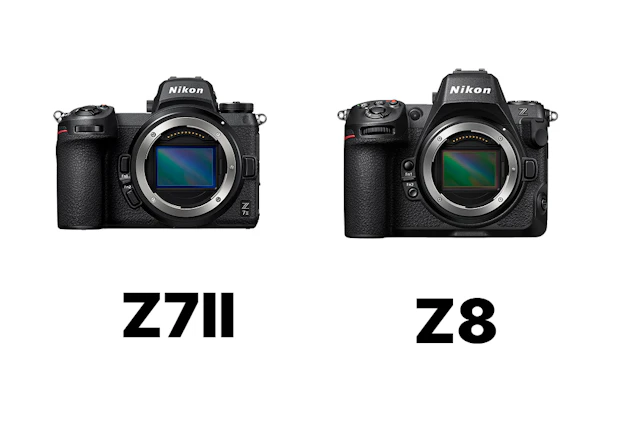
【2026年版】Nikon Z7IIとZ8の比較まとめ!画質は近いのに撮れる被写体が変わる理由
Nikon Z7IIとZ8はどちらも約4570万画素のフルサイズZマウントで、見た目や操作系も似ているためどこが決定的に違うのか迷いやすい2台です。風景や作品撮り中心ならZ7IIで十分なのか、動体や動画まで視野に入れるならZ8を選ぶべきなのか、判断が難しいのは“画質だけでは差が見えにくい”からでしょう。この記事では、センサー方式・AF/連写・動画・携帯性・コストの差が、実際の撮影体験にどう効くかを具体的に説明し、選び方までまとめます。
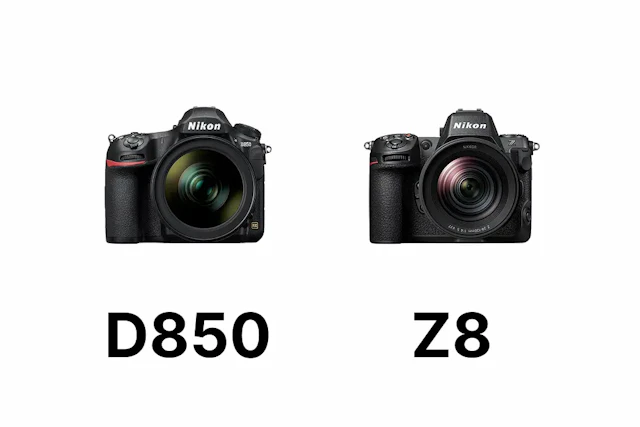
Nikon D850とZ8を比較|静止画画質・AF・動画・価格の違いを解説【2026年版】
Nikon(ニコン) D850とZ8で迷うときに、まず確認したいのは「45MP級の静止画にどれほど差があるか」です。D850は4575万画素、Z8は4571万画素で、常用ISO感度はどちらもISO64〜25600です。低ISOで撮影条件をそろえると静止画画質は近い一方、AFエリア、被写体検出、連写、ボディ内手ブレ補正、動画記録、記録メディアには違いがあります。この記事では静止画画質、動体撮影、動画、バッテリー、Fマウント資産、公式通販価格を比べながら、D850とZ8の選び方を整理します。
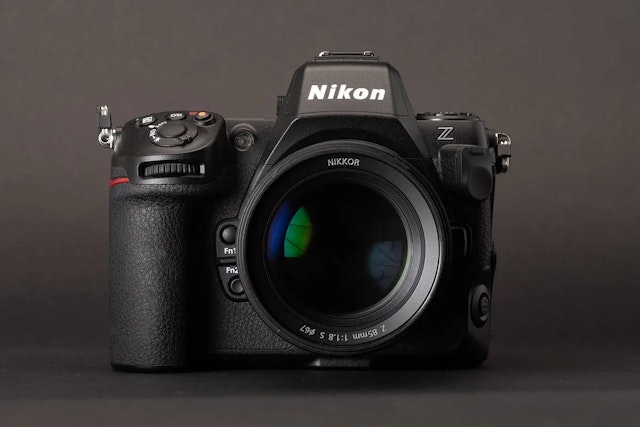
【2026年版】Nikon Z8のレビュー比較まとめ 高速撮影に最適な1台
Nikon Z8は、上位機Z9級の積層45.7MPセンサーとEXPEED 7を、縦位置グリップ一体型ではないボディに詰め込んだ高性能を持ち歩けるフルサイズ機です。20コマ/秒RAW連写やローリング歪みの少ない電子シャッター運用、人物・動物・鳥まで広く効く被写体検出が強みで、写真と動画を1台でこなしたい人ほど強みを大きく感じる一方で、長回し動画の熱や、露出を大きく外したときの粘り、バッテリー運用には注意も必要です。実機レビューを踏まえ、向き不向きと設定のコツ、競合機との違いまで具体的に整理します。
Nikon Z9/Z8/Z6/Z7/Zfで話題のデュアルゲインISO解説|写真はISO 500、Z9/Z8のN-LogはISO 4000が注目点
Nikon Z9・Z8・Z6・Z7・Zfは、センサーが2つの読み出し回路を切り替える「デュアルゲインISO」を備えている、という技術解説が話題です。暗い場面ではISO 320/400で粘るよりISO 500へ、動画(N-Log/RAW)ではISO 2000台よりISO 4000へ上げたほうがノイズが減るケースがあるとされています。