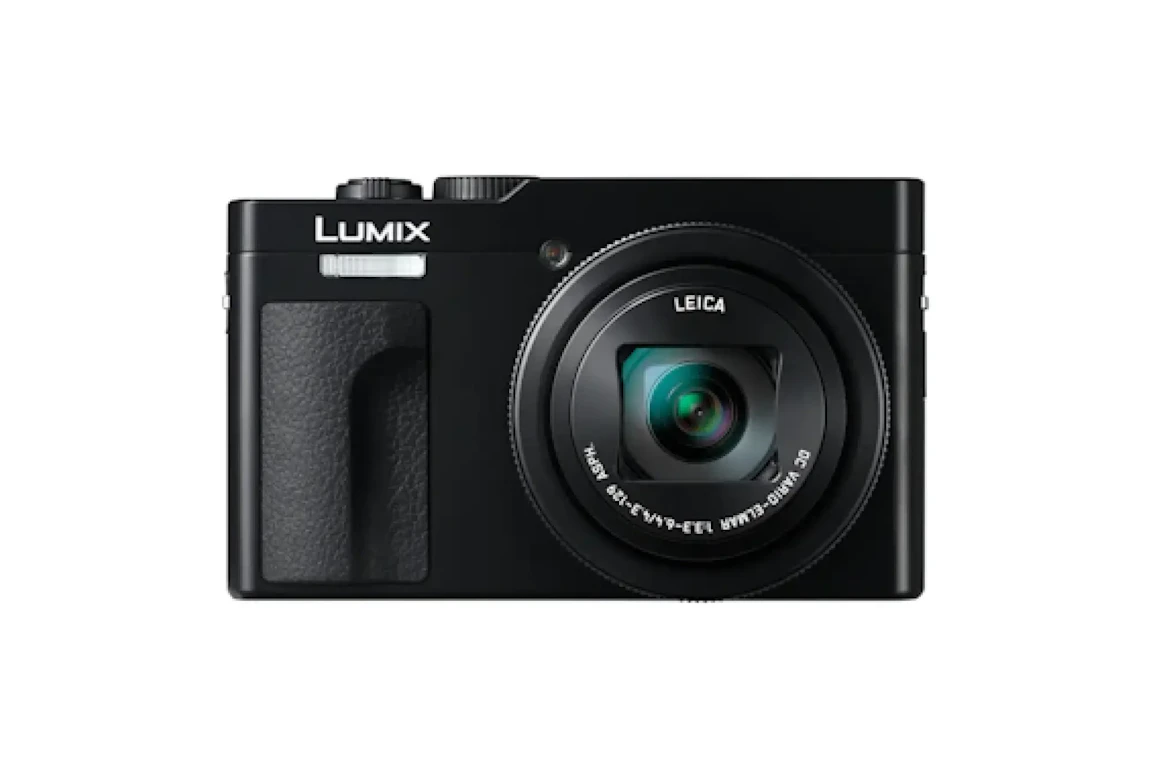
LUMIX TZ99(DC-TZ99)のおすすめ設定|初期設定・撮影設定・よくある悩み

LUMIX TZ99は、購入後に基本的な初期設定を済ませ、撮影シーンに合わせた設定を覚えておくとスムーズに撮影できます。この記事では、日時、記録画質などの初期設定に加え、旅行スナップ・室内・望遠・月・動画など、撮影シーン別のおすすめ設定を紹介します。よくある設定の悩みや重要機能の使い方も解説しています。

この記事のサマリー

購入後はSDカードの初期化、日時、記録画質などの基本設定を確認
編集しない場合はファインJPEG、明るさや色を細かく調整する場合はRAW+ファインがおすすめ
フラッシュが発光しない場合は、フラッシュモードに加えてサイレントモードやシャッター方式も確認
望遠撮影は24~720mm相当の光学30倍ズームを基本に、必要に応じてEX光学ズームやデジタルズームを使い分ける
動きのある被写体は4Kフォト、静物はフォーカスセレクト、集合写真や写真転送にはスマートフォン連携を活用

LUMIX TZ99(DC-TZ99)で最初にやっておきたい初期設定
LUMIX TZ99(DC-TZ99)は、24~720mm相当の光学30倍ズームやRAW記録、4Kフォトなどに対応したコンパクトデジタルカメラです。購入後は、まずSDカードを準備してカメラで初期化し、日時や記録画質などの基本設定を確認しましょう。TZ99は内蔵メモリを搭載していないため、撮影した写真や動画を保存するにはSDカードが必要です。その後、画面表示や操作に関する設定を自分の撮影スタイルに合わせて変更していきます。

SDカード:撮影前にカメラで初期化する
LUMIX TZ99は内蔵メモリを搭載していないため、写真や動画を保存するにはSDカードが必要です。SD/SDHC/SDXCメモリーカードに対応し、カードスロットは1つです。
4K動画や4Kフォト、フォーカスセレクトを使用する場合は、UHSスピードクラス3(U3)対応のSDHC/SDXCメモリーカードを使用します。
SDカードを挿入したら、撮影前にLUMIX TZ99でフォーマットしておきましょう。特に、ほかのカメラやパソコンなどで使用していたSDカードは、LUMIX TZ99でフォーマットしてから使用するのがおすすめです。
フォーマットは以下の手順で行います。
- LUMIX TZ99にSDカードを挿入する
- カメラの電源を入れる
- [MENU/SET]ボタンを押してメニューを表示する
- セットアップメニューから[フォーマット]を選択する
- 確認画面で実行する
フォーマットすると、SDカード内の写真や動画などのデータはすべて消去されます。必要なデータが残っている場合は、パソコンなどにバックアップしてから実行してください。
時計設定(日時・地域):撮影前に正しい日時を設定する
LUMIX TZ99を初めて起動したときは、日時を正しく設定しておきましょう。設定した日時は写真や動画の撮影日時として記録されるため、日時がずれていると撮影後に写真を日付順で並べたときに正しい順番にならない場合があります。
初回起動時に設定しなかった場合や、日時を変更したい場合は、セットアップメニューから再設定できます。
- [MENU/SET]ボタンを押してメニューを表示する
- セットアップメニューから[時計設定]を選択する
- 年・月・日・時・分を設定する
- 日付の表示順や時刻表示形式を設定する
- [MENU/SET]で決定する
旅行などで時差のある地域へ移動する場合は、必要に応じて[ワールドタイム]も設定します。撮影前にスマートフォンなどの時刻と見比べて、日時が合っていることを確認しておくと、撮影後に写真や動画を時系列で管理しやすくなります。
最初の記録画質:用途に合わせてJPEGとRAWを選ぶ
LUMIX TZ99の画質設定は、RAW、RAW+ファイン、RAW+スタンダード、ファイン、スタンダードから選択できます。購入後にどの設定を選ぶか迷った場合は、まず「ファイン」でJPEG記録するのがおすすめです。JPEGはカメラ内で画像処理された状態で保存されるため、そのままスマートフォンへ転送したり、SNSなどで共有したりできます。
画質設定は、以下の手順で変更します。
- [MENU/SET]ボタンを押してメニューを表示する
- 撮影メニューから[クオリティ]を選択する
- RAW、RAW+ファイン、RAW+スタンダード、ファイン、スタンダードから選択する
- [MENU/SET]で決定する
各設定の違いは以下の通りです。
画質設定 | 向いている使い方 | 特徴 |
|---|---|---|
ファイン | 普段の撮影、旅行、SNSへの共有 | 高画質なJPEGで記録。RAWよりファイルサイズが小さく、そのままスマートフォンへの転送や共有がしやすい |
スタンダード | 撮影枚数を多くしたい場合 | ファインより画質を抑える代わりに、ファイルサイズを小さくできる |
RAW+ファイン | 夜景、逆光、重要な撮影、撮影後に編集する場合 | RAWと高画質JPEGを同時記録。JPEGは共有用、RAWは明るさや色を細かく調整する編集用として使える |
RAW+スタンダード | RAWを残しつつJPEGの容量を抑えたい場合 | RAWとJPEGを同時記録し、JPEG側のファイルサイズをRAW+ファインより抑えられる |
RAW | RAW現像を前提に撮影する場合 | RAWのみを記録。撮影後の調整には向くが、JPEGも同時に残したい場合には不向き |
なお、LUMIX TZ99の詳しい機能や特徴については以下の記事で紹介しています。

LUMIX TZ99(DC-TZ99)でよくある設定の悩み
LUMIX TZ99を使用していると、フラッシュが発光しない、ズーム時に画質が低下する、撮影した写真が想定した明るさや色にならないなど、設定に関する疑問が生じることがあります。ここでは、LUMIX TZ99で迷いやすい設定について、原因と確認する項目、設定の変更方法をそれぞれ解説します。
フラッシュが発光しない・被写体が明るく写りすぎる:設定を確認する
暗い場所でフラッシュが発光しない場合は、まずフラッシュモードが「発光禁止」になっていないか確認します。フラッシュモードに問題がない場合は、サイレントモードとシャッター方式も確認しましょう。
サイレントモードをONにするとフラッシュは発光禁止になり、シャッター方式も電子シャッターに固定されます。電子シャッター使用時はフラッシュを使用できないため、フラッシュ撮影を行う場合は以下の項目を確認します。
- サイレントモードをOFFにする
- シャッター方式を「AUTO」またはメカシャッターが使用される設定にする
- フラッシュモードが「発光禁止」になっていないことを確認する
一方、フラッシュを使用したときに人物や被写体が明るく写りすぎる場合は、フラッシュ光量を調整します。特に被写体との距離が近いほどフラッシュの光が強く当たりやすいため、必要に応じてフラッシュ光量をマイナス側に補正しましょう。
フラッシュが強すぎる場合は、以下の方法で調整できます。
- フラッシュ光量をマイナス側に補正する
- 被写体との距離を少し離す
- ISO感度が必要以上に高くなっていないか確認する
- フラッシュが不要な明るさであれば「発光禁止」に切り替える
フラッシュ光量を下げても明るすぎる場合は、被写体との距離やISO感度なども確認します。特に人物や料理などを近距離で撮影するときは、撮影後の画像を確認しながらフラッシュ光量を調整すると、白飛びや強い反射を抑えやすくなります。
画質設定で迷う:RAW・記録画素数・アスペクト比を確認する
JPEGでは記録画素数を変更できます。大きくプリントする場合や撮影後にトリミング(画像の一部を切り出す編集)する場合は、記録画素数を大きく設定しておくと、切り出した後も画素数を確保しやすくなります。一方、記録画素数を小さくするとファイルサイズを抑えられます。
RAWで撮影すると、JPEGよりも撮影後にホワイトバランス(写真の色味)や明るさなどを細かく調整できます。そのため、夜景や逆光など、撮影後の編集を前提とする場面ではRAWまたはRAW+JPEGが向いています。
また、写真の記録範囲や構図に関係するのがアスペクト比(画像の縦横比)です。LUMIX TZ99では4:3、3:2、16:9、1:1から選択でき、設定によって記録される画像の縦横比が変わります。
迷った場合は、最大5184×3888で記録できる4:3を基準にすると、撮影後に3:2や16:9などへトリミングしやすくなります。一方、撮影時点で横長や正方形の構図を決めたい場合は、3:2・16:9・1:1を選択できます。
撮影後に構図を変更する可能性がある場合は4:3、撮影時に完成する縦横比を決めたい場合は3:2・16:9・1:1など、用途に合わせて選ぶと分かりやすいでしょう。
なお、アスペクト比ごとの特徴や選び方については、以下の記事でも詳しく紹介しています。

ズームの種類:光学・EX光学・デジタルの違いを確認する
LUMIX TZ99は、35mm判換算で24~720mm相当をカバーする光学30倍ズームを搭載しています。望遠撮影では、まず光学ズームの範囲内で構図を調整するのがおすすめです。さらに被写体を大きく写したい場合は、EX光学ズームやデジタルズームを使用できます。ただし、それぞれ仕組みや使用できる条件が異なります。
ズーム | 特徴 | 使い方の目安 |
|---|---|---|
光学ズーム | レンズを使って24~720mm相当まで画角を変える | 基本的にはこの範囲を使用する |
EX光学ズーム | 記録画素数を小さくし、センサーの中央部分を利用して通常の光学ズームより大きく写す | 記録画素数を小さくすることで、光学30倍を超える倍率で撮影できます。4:3ではM設定時に最大41.8倍、S設定時に最大59.2倍まで対応します。 |
デジタルズーム | 画像をデジタル処理で拡大する | 光学ズームやEX光学ズームでも倍率が足りない場合に使用する |
EX光学ズームは、記録画素数をMやSなどに設定した場合に利用できます。一方、4Kフォトやフォーカスセレクトなど、撮影機能によっては使用できない場合があります。
デジタルズームは画像をデジタル処理で拡大するため、倍率を上げるほど細部の解像感が低下しやすくなります。画質を優先する場合は光学ズームを基本とし、必要に応じてEX光学ズーム、デジタルズームの順に使用すると分かりやすいでしょう。
また、720mm相当の望遠端では小さなカメラの動きも画面上で大きく見えるため、手ブレの影響を受けやすくなります。望遠撮影では手ブレ補正を使用し、カメラを両手でしっかり構えることも重要です。
LUMIX TZ99(DC-TZ99)の重要機能の使い方
LUMIX TZ99には、通常の写真・動画撮影に加えて、4Kフォトやフォーカスセレクトなどの撮影機能が搭載されています。また、スマートフォンと接続すれば、撮影した写真の転送やリモート操作も可能です。
4Kフォト:撮影シーンに合わせて3つの記録方法を使い分ける
4Kフォトは動きのある被写体、フォーカスセレクトは撮影後にピント位置を選びたい場面など、機能によって適した撮影シーンが異なります。ここでは、それぞれの特徴と基本的な使い方を解説します。
4Kフォトを使用するときは、被写体の動きや撮りたい瞬間に合わせて撮影方法を選びます。4Kフォトでは、シャッターボタンを押している間を記録する「4K連写」、撮影開始と終了のタイミングをシャッターボタンで操作する「4K連写(S/S)」、シャッターを押した前後を記録する「4Kプリ連写」を選択できます。被写体の動きや撮影時間に合わせて使い分けましょう。
撮影から静止画を保存するまでの基本的な流れは以下のとおりです。
- 4Kフォトの撮影方法を選択する
- 被写体にピントを合わせて撮影する
- 撮影後に4Kフォトのデータを再生する
- 連続して記録されたコマを確認し、保存したい瞬間を選択する
- 選択したコマを約800万画素のJPEG画像として保存する
例えば、スポーツなど動いている時間が長い被写体は「4K連写」、鳥が飛び立つ瞬間などシャッターを押すタイミングが難しい被写体は「4Kプリ連写」が候補になります。撮影する被写体に合わせて記録方法を選ぶことが、4Kフォトを活用するポイントです。
フォーカスセレクト:撮影後にピント位置を選択する
フォーカスセレクトは、ピント位置を自動で変えながら撮影し、撮影後にピントを合わせたい位置を選んでJPEG画像として保存できる機能です。料理や花、小物など、複数の位置からどこにピントを合わせるか迷いやすい被写体の撮影に向いています。
また、フォーカス合成を使用すると、異なる位置にピントが合った複数の画像を合成し、手前から奥まで広い範囲にピントが合った写真を作成できます。
基本的な使い方は以下のとおりです。
- 撮影メニューからフォーカスセレクトを設定する
- 構図を決めて撮影する
- 撮影した画像を再生する
- 画面上でピントを合わせたい位置を選択する
- 選択した位置にピントが合ったJPEG画像を保存する
- 広い範囲にピントを合わせたい場合はフォーカス合成を使用する
フォーカスセレクトではピント位置を変えながら撮影するため、撮影中にカメラや被写体が動くと、意図した結果にならない場合があります。料理や小物などを撮影するときは、カメラをテーブルや三脚などで固定すると安定して撮影できます。
特にフォーカス合成を使用する場合は、構図が変わらないようにカメラを固定することが重要です。被写体が動く場面よりも、花や料理、小物など動きの少ない被写体に適しています。
スマホ連携(Image App):写真転送やリモート撮影に活用する
LUMIX TZ99は、スマートフォンアプリ「Panasonic Image App」と連携できます。
初めて接続するときは、スマートフォンに「Panasonic Image App」をインストールし、カメラとスマートフォンをBluetoothでペアリングします。画面の案内に従って接続を完了させてください。接続後は、撮影した写真や動画のスマートフォン転送やリモート撮影などを利用できます。
LUMIX TZ99(DC-TZ99)の撮影シーン別おすすめ設定
LUMIX TZ99の適切な設定は、被写体の動きや周囲の明るさ、使用する焦点距離、手持ち・三脚の違いなどによって変わります。そのため、ここで紹介する設定は撮影を始める際の目安として使用してください。
ここでは、旅行スナップ・風景・室内・動きのある被写体・月や遠景・動画など、撮影シーンごとにおすすめの撮影モードや画質、フラッシュ、ズームなどの設定を紹介します。まず基本設定を決め、必要に応じてISO感度や露出補正(写真の明るさを調整する機能)を変更すると、撮影環境に合わせて調整しやすくなります。
撮影シーン | モードの目安 | 画質・記録形式の目安 | フラッシュ | おすすめ設定・撮影のポイント |
|---|---|---|---|---|
旅行スナップ・風景 | iA/P/A | ファインJPEG/編集する場合はRAW+ファイン | 自動/風景では発光禁止 | 光学ズームを基本に使用。風景では広角側を使い、ガイドラインで水平・垂直を確認。明るさが合わない場合は露出補正で調整 |
室内・家族写真 | iA/P | ファインJPEG/編集する場合はRAW+ファイン | 自動/反射や不自然な明るさが気になる場合は発光禁止 | 顔・瞳認識を使用。人物のブレが目立つ場合はISO感度やシャッタースピードを確認。暗い場所では手ブレにも注意 |
望遠・月・動きもの | S/M/4Kフォト | ファインJPEG/月などを編集する場合はRAW+ファイン/4Kフォトは約800万画素のJPEG | 基本は発光禁止 | 望遠撮影では光学ズームを基本に使用。月は1点AFと露出補正のマイナス側を試す。子どもやスポーツなどは速いシャッタースピードを設定し、撮影タイミングを合わせにくい場合は4Kフォトを活用 |
動画(旅行・Vlog・記録) | 動画記録ボタン/クリエイティブ動画モード | 4K/30p/FHD/60pなど | 使用しない | 解像度を優先する場合は4K、動きを滑らかに記録したい場合はFHD/60pなど、撮影目的に合わせて記録方式を選択 |
旅行スナップ・風景:iAとPモードを使い分ける
日中の旅行スナップでは、カメラが撮影シーンを判別して設定を自動調整するiA(インテリジェントオート)が使いやすいモードです。画質はファインJPEG、ホワイトバランス(写真の色味)はオートを基準にすると、多くの場面を設定変更なしで撮影できます。
明るさを自分で調整したい場合は、P(プログラムAE)モードを使用すると、露出補正などを変更しながら撮影できます。例えば、雪景色などが暗く写る場合はプラス側、明るい部分が白く飛んでしまう場合はマイナス側に露出補正して、撮影結果を確認しながら調整しましょう。
風景では、24mm相当の広角側を使うと建物や周囲の景色を広く写せます。一方、離れた建物や風景の一部を大きく写したい場合は、光学ズームを使用して画角を調整します。
建物や水平線を撮影するときは、ガイドラインを表示するとカメラの傾きを確認しやすくなります。また、夜間など暗い場所ではフラッシュが必要かどうかを撮影前に確認し、風景を撮影する場合は基本的に発光禁止に設定します。
室内・家族写真:被写体ブレとISO感度を確認する
室内では光量が少ないため、シャッタースピードが遅くなり、手ブレや人物の動きによる被写体ブレが発生しやすくなります。家族や子どもなど動きのある人物を撮影する場合は、まずiAまたはPモードを使用し、ISO感度はAUTOを基準にすると撮影しやすくなります。
暗い場所で人物のブレが目立つ場合は、フラッシュの使用も選択肢です。ただし、近距離でフラッシュを発光すると、人物が明るく写りすぎたり、料理や光沢のある物に反射したりする場合があります。その場合はフラッシュを発光禁止にし、できるだけ照明の明るい場所で撮影しましょう。
人物撮影では、顔・瞳認識を使用すると人物の顔や瞳にピントを合わせやすくなります。特に複数人を撮影するときは、撮影前にピントが意図した人物に合っているか画面で確認してください。
画質は、撮影後に明るさやホワイトバランス(写真の色味)を調整する場合はRAW+ファイン、編集しない場合はファインJPEGが使いやすい設定です。室内照明による色味を撮影後に細かく調整したい場合は、RAWを記録しておくと補正の自由度が高くなります。
望遠・月・動きもの:シャッタースピードと4Kフォトを使い分ける
望遠撮影では焦点距離が長くなるほど手ブレの影響が目立ちやすくなります。動いている被写体を撮影する場合は被写体ブレも発生するため、S(シャッター優先AE)モードを使用し、被写体の動きに合わせてシャッタースピードを速く設定するのが基本です。ISO感度はAUTOを基準にすると、設定したシャッタースピードに応じてカメラが感度を調整します。
月を撮影する場合は、周囲が暗くても月自体は明るいため、カメラ任せでは月の模様が白く飛んでしまうことがあります。まずは1点AFで月にピントを合わせ、明るすぎる場合は露出補正をマイナス側に調整します。より細かく明るさを調整したい場合は、M(マニュアル露出)モードを使用する方法もあります。撮影後に明るさや色を調整する場合は、RAW+ファインで記録しておくと編集しやすくなります。
子どもやスポーツ、動物などの動く被写体では、シャッターを切るタイミングを合わせにくい場合に4Kフォトも利用できます。4Kフォトは30コマ/秒で記録した画像から撮影後に好きな瞬間を選び、約800万画素のJPEG画像として保存できます。通常撮影より画素数は少なくなるため、画素数を優先する場合は通常の静止画撮影、撮影タイミングを優先する場合は4Kフォトと使い分けましょう。
望遠撮影では、まず24~720mm相当の光学30倍ズームを使用します。さらに被写体を大きく写したい場合は、撮影機能や記録画素数などの使用条件を確認したうえでEX光学ズームを使用します。デジタルズームは画像を拡大処理するため、画質を優先する場合は光学ズームやEX光学ズームを優先しましょう。
動画(旅行・Vlog・記録):4KとFHDを用途に合わせて選ぶ
LUMIX TZ99で動画を撮影する場合は、解像度を重視するか、動きの滑らかさを重視するかで記録方式を選びます。風景や街並みなどを高精細に残したい場合は4K/30p、人物や動きのある被写体を滑らかに記録したい場合はFHD/60pが選択肢になります。30pは毎秒30フレーム、60pは毎秒60フレームで記録します。「p」はプログレッシブ方式(順次走査)を表し、60pは30pより1秒間に記録するフレーム数が多いため、動きを滑らかに記録しやすくなります。
旅行中の風景や建物など、細部まで残したい場面では4Kが向いています。一方、歩きながらの撮影や子どもなど動きのある被写体では、FHD/60pを選ぶと動きを滑らかに記録できます。4KはFHDよりデータ量が多くなるため、SDカードの空き容量も確認しておきましょう。
動画撮影ではズーム倍率が高くなるほど手ブレが目立ちやすくなります。歩きながら撮影する場合は広角側を基本にし、カメラを両手で持ってできるだけ安定させます。望遠で撮影する場合は、その場に立ち止まってカメラを固定してから撮影すると手ブレを抑えやすくなります。
旅行やVlogではすべてを同じ記録方式で撮影する必要はありません。風景や建物は4K/30p、人物や動きのある場面はFHD/60pなど、撮影する内容に合わせて切り替えると、それぞれの記録方式の特徴を生かせます。
なお、1回の連続撮影時間は4K動画が最大15分、FHD/60pが最大29分59秒です。長時間の連続撮影を予定している場合は、記録時間の上限も確認しておきましょう。
LUMIX TZ99(DC-TZ99)の設定・よくある悩みまとめ
LUMIX TZ99を購入したら、まずSDカードの初期化、日時、記録画質などの基本設定を確認しましょう。画質は、撮影後に編集しない場合はファインJPEG、明るさや色を細かく調整する場合はRAW+ファインを基準にすると選びやすくなります。
撮影設定は、旅行スナップではiAやPモード、室内の人物撮影ではISO感度やフラッシュ、望遠や動きのある被写体ではシャッタースピードを確認することが重要です。月の撮影では1点AFや露出補正、動きのある被写体では4Kフォトも活用できます。動画は、解像度を重視する場合は4K/30p、動きの滑らかさを重視する場合はFHD/60pなど、撮影目的に合わせて選択しましょう。
また、LUMIX TZ99を使用する際は、ファームウェアが最新バージョンになっているかも確認しておきましょう。最新バージョンの更新内容や現在のバージョンを確認する方法、アップデート手順は、以下の記事で詳しく解説しています。
ここまで読んでいただき、ありがとうございます!
みんなのカメラは、カメラ・レンズに特化したフリマサービスです。すべての取引で専任スタッフによる動作確認を実施し、全商品に6ヶ月のあんしん保証(初期不良7日間返金・自然故障保証)が無料でつくので、はじめての中古カメラ・レンズも、安心してお選びいただけます。
カメラを探す / レンズを探す / カメラ・レンズを売る
撮影テクから最新の機材情報まで、"次のステップ"を後押しするネタをみんなのカメラSNS公式アカウント(X / Threads / Instagram)でも毎日発信中。
あなたの作品がタイムラインに流れる日を、編集部一同楽しみにしています📷✨
みんなのカメラのアプリでは、最新のリーク情報や人気商品の予約・在庫情報をプッシュ通知でお届け!無料ダウンロードはこちら!

関連記事

【2026】高倍率コンデジおすすめ11選|最強コンデジは用途で選ぶ・旅行から超望遠まで
「コンデジ 最強」で調べると高級コンデジやスナップ機が候補に出やすいですが、遠くを大きく写したいなら本命は高倍率コンデジです。旅行のポケットズーム、野鳥・航空の超望遠、画質寄りの1.0型——用途で切ると決まります。倍率だけで選ぶと暗所や重さでミスマッチも起きやすいので、この記事では2026年時点の高倍率コンデジおすすめ11選を、焦点距離と用途から整理します。
【2026年版】LUMIX TZシリーズ比較|TZ99・TZ95/TZ95D・TZ90・TZ85の違いとおすすめ
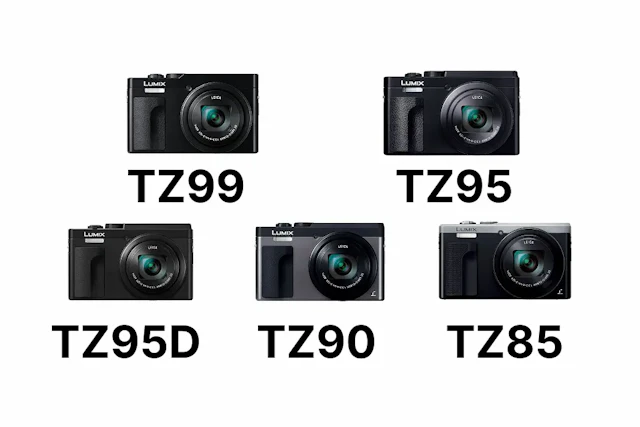
Panasonic LUMIX TZシリーズは、広角から望遠までを1台で撮れる高倍率コンパクトです。近年の主要モデルは24-720mm相当の光学30倍ズームを共通して備えていますが、EVF(電子ビューファインダー)の有無や背面モニター、USB端子などに違いがあります。2026年10月現在、現行モデルとして新品で選ぶならTZ99が中心です。生産完了品のTZ95DもPanasonic Store Plusに新品価格が掲載されており、中古まで含めるとTZ95・TZ90・TZ85も候補になります。この記事では、現在購入を検討しやすい主要モデルを比較し、ズーム、EVF、モニター、価格などの違いから、用途に合う1台を選べるように解説します。

【2026年版】LUMIX DC-TZ99のレビュー比較まとめ
光学30倍の旅カメラとして注目のコンデジ「LUMIX DC‑TZ99」。25年2月の発売から約1年が経ち複数の媒体で実機レビューも公開されており、長所と弱点が見えてきています。おすすめな人/不向きなケース、実際の操作性、画質や動画の実力、競合機との違いまでをまとめ、この記事ではフラットにDC‑TZ99のレビューを紹介していきます。

LUMIX DC-FZ85DとDC-TZ99を比較まとめ ズーム・画質・携帯性の違いと選び方
LUMIX DC-FZ85DとDC-TZ99は、どちらも1台で広角から望遠までカバーできるLUMIXですが、サイズや重量、適した撮影場面は大きく異なります。遠くの被写体をできるだけ大きく写したい人にはDC-FZ85D、旅行や日常で持ち歩きやすさを優先したい人にはDC-TZ99が候補になるでしょう。この記事では、ズーム域や操作性、画質の傾向、4Kフォトの使い方、価格を比較し、撮影目的に合う機種を選べるように解説します。
コンデジでレトロを楽しむおすすめ12選 安い・スマホ転送・レトロな写りまで目的別に選ぶ
レトロな写りのコンデジが欲しいのに、オールドコンデジの高騰や当たり外れ、スマホ転送の不便さで迷う人は多いでしょう。この記事では、CCDらしい平成感を狙える旧型コンデジから、フィルターや色設定でレトロ風に寄せやすい現行コンデジ、さらにデザインも含めて“レトロ体験”を作れる高級機まで比較します。予算感、転送のしやすさ、撮って出しの雰囲気、扱いやすさの順に整理し、失敗しにくい選び方とおすすめ機種を具体的にまとめました。