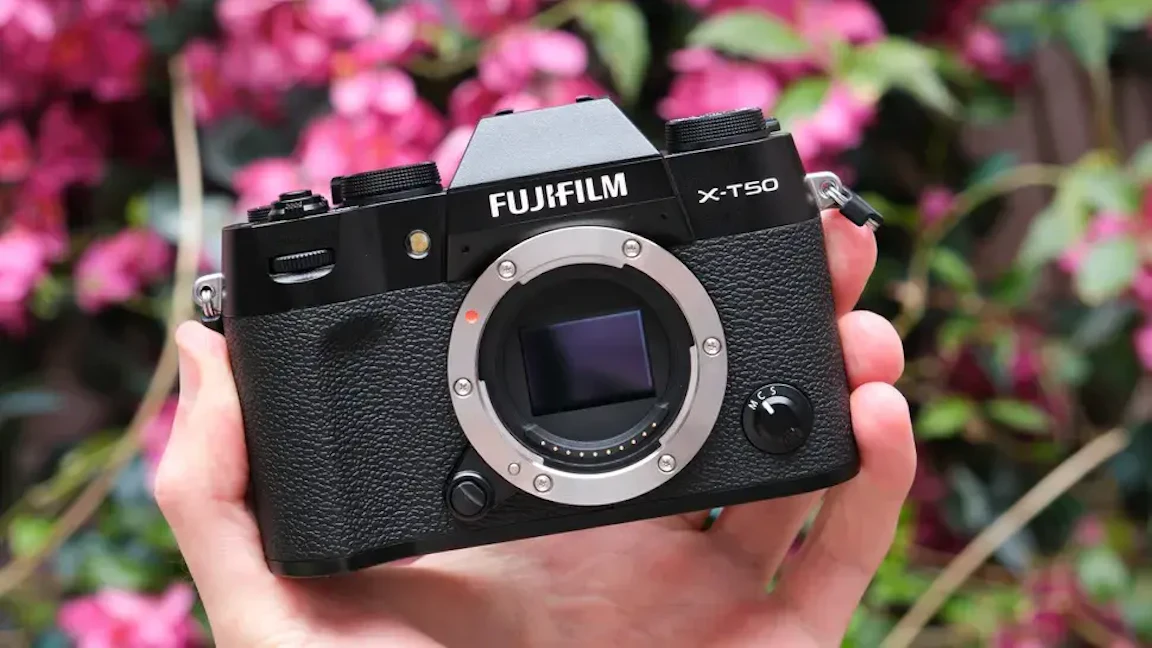
FUJIFILM X-T50のおすすめ設定|初期設定・撮影設定・よくある悩み

FUJIFILM X-T50を購入したら、まず日時やSDカードなどの初期設定を済ませ、その後にISO感度やAF、連写などの撮影設定を用途に合わせて調整しましょう。この記事では、X-T50の基本的なメニュー操作から、スナップ・人物・動体・動画撮影に適した設定の目安まで紹介します。

この記事のサマリー

購入後は日時・SDカード・EVF・液晶モニターなどの初期設定を行う
ISO感度が意図せず変わる場合は、固定ISOとAUTO ISOの設定を確認
連写できない場合は、ドライブ設定(CH/CL)とシャッター方式、連写速度の組み合わせを確認
動画は解像度・フレームレート・ビットレートに加え、SDカードの書き込み速度も重要
QメニューやFnボタン、C1〜C7のカスタム設定を活用すれば、よく使う機能や画質設定をすばやく呼び出せる

X-T50で最初にやっておきたい初期設定
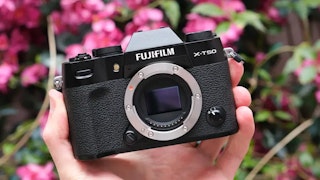
X-T50は約4020万画素のAPS-Cセンサーとボディ内手ブレ補正を搭載し、6.2K動画撮影にも対応しています。購入後は、まず日時やSDカードなどデータ管理に関わる項目を設定し、次にEVF(電子ビューファインダー)やモニターの表示、操作方法を調整しましょう。最後にQメニューやFnボタンを使いやすいように設定しておくと、撮影中に必要な機能をすばやく呼び出せます。

なお、X-T50の画質やAF、動画性能、他機種との違いを詳しく知りたい場合は、以下の記事も参考にしてください。

日時・エリア・表示言語を確認する
最初に日時とエリア、表示言語を確認します。日時を正しく設定しておくと、撮影した写真や動画に正しい撮影日時が記録され、パソコンやスマートフォンへ取り込んだあとも撮影日時順に管理しやすくなります。設定・確認する項目は以下のとおりです。
- エリア設定:MENU/OK → セットアップ → [基本設定]→ [エリア設定]
- 日時設定:MENU/OK → セットアップ → [基本設定]→ [日時設定]
- 表示言語:MENU/OK → セットアップ → [基本設定]→ [言語/LANG.]
[エリア設定]では、現在地のタイムゾーンを設定できます。海外へ持ち出す場合は、現地のタイムゾーンに変更しておくと、撮影日時を現地時間で記録できます。新品では初回起動時に設定しますが、中古で購入したX-T50は前の所有者の設定が残っている可能性があります。撮影を始める前に、日時・エリア・表示言語を確認しておきましょう。
静止画のファイル形式を設定する
次に、撮影した写真の記録形式を設定します。X-T50では[画質モード]からJPEG/HEIFのみ、RAWのみ、RAW+JPEG/HEIFなどの記録方法を選択できます。JPEGとHEIFの切り替えは[JPEG/HEIF選択]から行います。撮影後にRAW現像(明るさや色などを細かく調整する編集)を行うかどうかを基準に選ぶと分かりやすいでしょう。
主な違いは以下のとおりです。
ファイル形式 | 特徴 |
|---|---|
JPEG | 汎用性が高く、スマートフォンへの転送やSNSへの投稿などにそのまま使いやすい |
HEIF | JPEGより高い階調表現に対応する一方、使用するアプリや機器によっては対応していない場合がある |
RAW | 撮影時の画像情報を多く保持し、撮影後に露出やホワイトバランス(色味)などを細かく調整しやすい |
RAW+JPEG/HEIF | RAWとJPEGまたはHEIFを同時に残せるため、すぐに使う画像と編集用データの両方を保存できる |
撮影後に細かく編集する予定がなければJPEG、RAW現像を前提とする場合はRAWが基本です。撮影時点で用途を決められない場合は、RAWとJPEGを同時に記録しておくと使い分けやすくなります。ただし、RAWとJPEGなどを同時記録すると1回の撮影で使用するデータ容量が増えるため、SDカードの残り容量にも注意してください。
SDカードをフォーマットする
X-T50で初めて使用するSDカードや、ほかのカメラで使用していたSDカードは、撮影前にX-T50でフォーマット(初期化)しておきましょう。カメラでフォーマットすると、初回撮影時に画像を保存するためのフォルダが作成されます。
フォーマットは以下の手順で行います。
- MENU/OK → セットアップ → [基本設定]→ [フォーマット]
- 確認画面で[実行]を選択
- MENU/OKを押してフォーマットを実行
フォーマットすると、プロテクト(削除防止)した画像を含め、SDカード内のすべてのファイルが消去されます。必要な写真や動画が残っている場合は、事前にパソコンなどへ保存してください。また、フォーマット中はバッテリーカバーを開けたり、SDカードを取り出したりしないようにしましょう。
撮影内容に合ったSDカードを選ぶ
X-T50はSD/SDHC/SDXCメモリーカードに対応し、UHS-IとUHS-IIの両方を使用できます。高速連写を多用する場合は、データを高速に書き込めるUHS-II対応カードが適しています。
動画撮影では、設定するビットレート(1秒間に記録するデータ量)によって必要なSDカードの速度が異なります。X-T50で必要な速度の目安は以下のとおりです。
動画のビットレート | 必要なSDカード |
|---|---|
100Mbps | UHSスピードクラス3(U3)以上 |
200Mbps | UHSスピードクラス3(U3)以上 |
360Mbps | ビデオスピードクラスV60以上 |
6.2Kを含むX-T50の動画撮影では、解像度だけでSDカードを選ぶのではなく、実際に設定するビットレートを確認することが重要です。360Mbpsで収録する場合はV60以上、100Mbpsまたは200MbpsではUHSスピードクラス3(U3)以上のカードを使用します。
また、X-T50のSDカードスロットは1基です。静止画と動画を1枚のカードへ記録するため、6.2K動画や高ビットレートの動画を長時間撮影する場合は、書き込み速度だけでなくカード容量にも余裕を持たせましょう。
EVFと液晶モニターの表示を調整する
X-T50では、EVF(電子ビューファインダー)と背面の液晶モニターについて、明るさや鮮やかさなどを個別に調整できます。屋外で画面が見えにくい場合や、EVFが明るすぎると感じる場合は、撮影環境に合わせて調整しましょう。
主な設定項目は以下のとおりです。
- MENU/OK → セットアップ → [表示設定]→ [EVF明るさ]/ [EVF鮮やかさ]/[LCD明るさ]/[LCD鮮やかさ]/ [VIEW MODE設定]
[VIEW MODE設定]では、EVFと液晶モニターの表示方法を変更できます。ファインダーに目を近づけたときだけEVFへ自動的に切り替えたい場合は、アイセンサーを利用する設定が便利です。また、DISP/BACKボタンを押すと撮影画面に表示する情報を切り替えられます。EVFと液晶モニターでは表示設定が個別に管理されるため、それぞれ確認しておきましょう。
タッチパネルの動作を設定する
X-T50の液晶モニターはタッチ操作に対応しています。撮影時には画面をタッチしてフォーカス位置を変更するなどの操作ができます。
タッチ操作のON/OFFは以下から設定します。
- MENU/OK → セットアップ → [操作ボタン・ダイヤル設定]→ [タッチパネル設定]→ [タッチパネル設定]
EVFをのぞきながら撮影するときは、背面モニターをタッチしてフォーカスエリアを移動することもできます。一方で、顔や手が液晶モニターに触れて意図せずフォーカス位置が変わる場合があります。その場合は、以下の設定からEVF使用時にタッチ操作を受け付ける範囲を変更できます。
- MENU/OK → セットアップ → [操作ボタン・ダイヤル設定]→ [タッチパネル設定]→ [EVFタッチパネル有効範囲]
タッチ操作を使わない場合はOFFにする方法もありますが、まずは有効範囲を調整し、自分のカメラの構え方に合う設定を探すとよいでしょう。
自動電源OFFを設定する
X-T50には、一定時間操作しなかったときに自動で電源を切る[自動電源OFF]があります。バッテリー消費を抑えたい場合は、撮影スタイルに合わせて設定しておきましょう。設定場所は以下のとおりです。
- MENU/OK → セットアップ → [消費電力設定]→ [自動電源OFF]
短い時間に設定するとバッテリー消費を抑えやすくなりますが、撮影の間隔が空くたびに電源が切れることがあります。頻繁に撮影する場合は、撮影中に電源が切れて操作が増えないよう、自分の撮影間隔に合わせて設定してください。
スマートフォンとペアリングする
スマートフォンへ写真を転送する場合は、FUJIFILM XAppとX-T50をBluetoothでペアリングしておきましょう。ペアリング後は、撮影した画像の転送やスマートフォンとの位置情報同期などの機能を利用できます。カメラ側では、ネットワーク/USB設定の[Bluetooth/スマートフォン設定]からBluetooth接続に関する設定を変更できます。
主な機能は以下のとおりです。
- Bluetooth ON/OFF
- 撮影時 自動画像転送
- スマートフォン位置情報同期
- 電源OFF中の接続
- 電源OFF中の画像転送
すべての機能をONにする必要はありません。画像を手動で転送するだけであれば、自動画像転送などは用途に合わせて設定できます。位置情報を写真に記録したい場合は、[スマートフォン位置情報同期]も確認しておきましょう。
X-T50でよくある設定の悩み
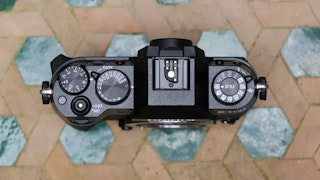
X-T50を使用していると、「ISO感度が意図せず変わる」「連写できない・連写速度が上がらない」「動画の設定項目が見つからない」「デジタルテレコンを設定できない」といったことがあります。
これらは、選択している撮影モードやシャッター方式、ドライブ設定など、複数の設定が関係している場合があります。まずは現在の撮影モードやシャッター方式、ドライブ設定などを順番に確認しましょう。設定を確認しても改善しない場合は、富士フイルムのサポート情報や修理窓口も確認してください。
ここからは、X-T50で迷いやすい設定について、確認するメニューと対処方法をそれぞれ紹介します。
ISOが勝手に上がる/下がる:AUTO ISOの設定を確認する
ISO感度が意図せず変わる場合は、まず現在のISO設定を確認しましょう。X-T50で[AUTO1][AUTO2][AUTO3]を選択している場合、撮影時の明るさやシャッタースピードに応じてISO感度が自動的に変化します。
ISO感度を固定したい場合は、ISO125やISO400など任意の数値を選択してください。反対に、暗い場所でもISO感度が上がらずシャッタースピードが遅くなる場合は、固定ISOになっていないか確認し、必要に応じてAUTO ISOへ変更します。
AUTO ISOの動作は以下から調整できます。
- MENU/OK → 撮影設定 → [感度AUTO設定]
- [AUTO1][AUTO2][AUTO3]から使用する設定を選択
- [基準ISO感度][上限ISO感度][低速シャッター限界]を設定
ISO感度が必要以上に高くなる場合は[低速シャッター限界]が速すぎないか確認します。一方、暗い場所でシャッタースピードが遅くなりすぎる場合は、[上限ISO感度]が低すぎないか確認しましょう。
AUTO1〜AUTO3にはそれぞれ異なる設定を登録できるため、撮影する被写体や明るさに合わせて使い分けることもできます。
連写ができない/連写が遅い:ドライブ設定とシャッター方式を確認する
X-T50で連写できない場合は、まずドライブ設定を確認しましょう。1コマ撮影になっている場合は、シャッターボタンを押し続けても連写できません。
連写する場合は、DRIVEボタンから[CH 高速連写]または[CL 低速連写]を選択します。
- CH(高速連写):動く被写体などを短時間に多く撮影する場合
- CL(低速連写):連写速度を抑えて撮影する場合
連写できるものの設定した速度まで上がらない場合は、以下の順番で確認してください。
- DRIVEが[CH]または[CL]になっているか確認する
- 設定している連写速度とシャッター方式を確認する
- シャッタースピードが遅くなっていないか確認する
- AUTO ISO使用時は上限ISO感度が低すぎないか確認する
- 連写を続けた直後は、SDカードへの書き込みが完了するまで待つ
X-T50はシャッター方式やクロップの有無によって選択できる連写速度が異なります。メカニカルシャッターでは最大約8コマ/秒、電子シャッターではクロップなしで最大約13コマ/秒、1.29倍クロップでは最大約20コマ/秒に対応します。なお、1.29倍クロップでは13コマ/秒や10コマ/秒も選択できます。
また、連写を続けるとバッファー(一時的に撮影データを保存する領域)がいっぱいになり、連写速度が低下する場合があります。高速連写を多用する場合は、書き込み速度の速いUHS-II対応SDカードの使用も検討しましょう。
なお、電子シャッターでは動きの速い被写体が歪んで写ったり、人工光源の下で縞模様が発生したりする場合があります。その場合はメカニカルシャッターへ切り替えて確認してください。
動画設定が見つからない:DRIVEから動画モードへ切り替える
X-T50で動画設定が見つからない場合は、まずDRIVEボタンから動画モードへ切り替えましょう。動画モードに切り替えると、解像度やフレームレート、記録形式、ビットレートなどの設定をまとめて確認できます。
手順は以下のとおりです。
- DRIVEボタンを押す
- [動画]を選択する
- MENU/OKボタンを押す
- [動画設定]を開く
- 変更したい項目を選択する
解像度やフレームレートを変更する場合は[動画モード]、ファイル形式や圧縮方式、ビットレートを変更する場合は[メディア記録設定]を確認してください。
なお、静止画撮影時にも[動画設定]は表示され、一部の項目を変更できます。「変更したい動画設定が見つからない」という場合は、動画モードへ切り替えてから再度メニューを確認しましょう。
また、動画が途中で停止する場合は設定場所ではなく、SDカードの空き容量や書き込み速度が原因になっている可能性があります。特に高ビットレートで撮影する場合は、使用しているSDカードが設定した記録方式に対応しているか確認してください。
デジタルテレコンが設定できない:クロップ連写とスポーツファインダーモードを確認する
X-T50の[デジタルテレコン]では、撮影画角を1.4倍または2.0倍相当に拡大して撮影できます。設定は以下から変更できます。
- MENU/OK → 撮影設定 → [デジタルテレコン]→ [1.4x][2.0x][OFF]から選択
[デジタルテレコン]を選択できない場合は、以下の設定を確認してください。
- 1.29倍クロップを使用する連写速度を選択している場合:クロップを使用しない連写設定へ変更する
- [スポーツファインダーモード]がONの場合:[OFF]へ変更する
どちらも撮影範囲をクロップする設定のため、デジタルテレコンとは併用できません。設定を変更したあと、再度[デジタルテレコン]から1.4xまたは2.0xを選択できるか確認しましょう。
なお、デジタルテレコンを使用すると記録する画像サイズが変わります。画像サイズを3:2の最大サイズに設定している場合、通常は7728×5152ピクセルですが、1.4xでは5472×3648ピクセル、2.0xでは3888×2592ピクセルへ変更されます。
X-T50の重要機能の使い方
X-T50には、よく使う設定をすばやく変更できるQ(クイック)メニューやFn(ファンクション)ボタン、好みの画質設定を保存できるカスタム設定などが搭載されています。
撮影中にISO感度やAFなどを頻繁に変更する場合はQメニューやFnボタンへ必要な機能を登録しておくと、毎回メニューを開いて設定する必要がありません。また、フィルムシミュレーションやホワイトバランス、ハイライト・シャドウなどの画質設定はカスタム設定へ登録できます。
ここからは、QメニューとFnボタンの設定方法、フィルムシミュレーションとカスタム設定の使い方を順番に紹介します。
Qメニューを静止画・動画で使いやすく設定する
X-T50のQ(クイック)メニューには、ISO感度やAFなど撮影中によく変更する機能を登録できます。静止画用と動画用を個別に設定できるため、それぞれで使用頻度の高い項目を登録しておきましょう。
Qメニューは以下の手順で編集できます。
- 静止画または動画の撮影画面でQボタンを長押しする
- 変更する場所を選び、MENU/OKボタンを押す
- 登録する機能を選び、MENU/OKボタンで決定する
おすすめの設定例は以下のとおりです。
撮影 | 登録しておきたい主な項目 |
|---|---|
静止画 | ISO感度、AFモード、顔・瞳検出、被写体検出、ホワイトバランス、フィルムシミュレーション、シャッター方式 |
動画 | 解像度、フレームレート、ビットレート、動画ISO感度、動画AFモード、手ブレ補正、マイクレベル |
最初からすべて変更する必要はありません。撮影中に通常のメニューから何度も変更する項目があれば、Qメニューへ追加すると設定をすばやく変更できます。
Fnボタンによく使う機能を割り当てる
X-T50では、Fn(ファンクション)ボタンなどに撮影中によく使う機能を割り当てられます。メニューを開かずに設定を呼び出せるため、ISO感度やAF関連の設定を頻繁に変更する場合に便利です。機能の割り当ては以下から変更できます。
- MENU/OK → セットアップ → [操作ボタン・ダイヤル設定]→ [ファンクション(Fn)設定]
- 変更するボタンを選択
- 割り当てる機能を選び、MENU/OKボタンで決定
撮影用途に合わせる場合は、以下のような設定が候補になります。ただし、すべての機能をFnボタンへ割り当てる必要はありません。撮影中に頻繁に変更する機能を優先し、それ以外はQメニューや通常のメニューから設定すると操作しやすくなります。
撮影用途 | 割り当てる機能の例 |
|---|---|
人物 | 顔検出/瞳AF設定 |
動物・スポーツ | 被写体検出AF設定、AFモード |
夜景・室内 | ISO感度 |
動画 | 動画モード、手ブレ補正など |
フィルムシミュレーションとカスタム設定を登録する
X-T50では、フィルムシミュレーションに加えて、ホワイトバランスやハイライト・シャドウなどの画質設定を組み合わせ、カスタム設定C1〜C7として保存できます。人物用やスナップ用など、用途ごとに設定を登録しておくとまとめて切り替えられます。
カスタム設定は以下の手順で登録します。
- 登録したいフィルムシミュレーションや画質設定をあらかじめ設定する
- MENU/OK → 画質設定 → [カスタム登録/編集]を選択する
- C1〜C7から登録先を選択する
- [実行]を選び、現在のカメラ設定を登録する
カスタム設定には、フィルムシミュレーションだけでなく、ダイナミックレンジ、ホワイトバランス、ハイライト、シャドウ、カラー、シャープネス、ノイズリダクション、クラリティなどを組み合わせて登録できます。まずは好みのフィルムシミュレーションを選び、必要に応じて明暗や色味を調整すると設定を作りやすいでしょう。
X-T50の撮影シーン別おすすめ設定
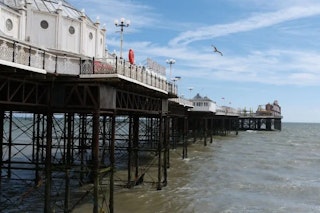
via:Camera Labs(作例)
X-T50の適切な設定は、被写体の動きや明るさ、使用するレンズなどによって変わります。ここでは、スナップ・人物・動体・夜景・動画など、撮影シーン別に設定の目安を紹介します。
特にISO感度、シャッタースピード、AFモード、連写設定は撮影結果に影響しやすいため、被写体に合わせて変更しましょう。また、使用するレンズによっても撮影できる画角や明るさが変わるため、レンズ選びで迷っている場合は以下の記事も参考にしてください。

スナップ・旅行:AUTO ISOを使って明るさの変化に対応する
街歩きや旅行では、屋外から室内へ移動するなど明るさが変化しやすいため、AUTO ISOを使うと撮影ごとにISO感度を変更する手間を減らせます。設定の目安は以下のとおりです。
設定 | 目安 |
|---|---|
撮影モード | A(絞り優先AE) |
ISO感度 | AUTO |
上限ISO感度 | ISO3200〜6400程度 |
低速シャッター限界 | 1/125秒程度 |
AF | AF-S、動く被写体はAF-C |
手ブレ補正 | ON |
フィルムシミュレーション | 好みに合わせて選択 |
人物や乗り物など動く被写体を撮影する場合は、1/250秒以上を目安にシャッタースピードを速くすると被写体ブレを抑えやすくなります。一方、風景や建物など動かない被写体では、ボディ内手ブレ補正を利用してシャッタースピードを遅くし、ISO感度の上昇を抑える方法もあります。
フィルムシミュレーションを頻繁に変更しない場合は、好みの設定をカスタム設定へ登録しておくとすぐに呼び出せます。
ポートレート:顔・瞳検出を使って人物にピントを合わせる
ポートレートではA(絞り優先AE)を使うと、絞り値を調整して背景のボケ具合を決めながら撮影できます。人物の顔や瞳にピントを合わせたい場合は、顔・瞳検出をONにしましょう。設定の目安は以下のとおりです。
設定 | 目安 |
|---|---|
撮影モード | A(絞り優先AE) |
絞り値 | 背景をぼかす場合は使用レンズの開放F値付近 |
ISO感度 | AUTO |
AF | 静止した人物はAF-S、動く人物はAF-C |
顔・瞳検出 | ON |
手ブレ補正 | ON |
背景を大きくぼかしたい場合はF値を小さくします。ただし、F値を小さくするとピントの合う範囲が狭くなるため、複数人を撮影する場合はF値を大きくして被写界深度(ピントが合って見える範囲)を広げましょう。
夜景・室内:手ブレと被写体ブレに注意する
夜景や室内では光量が少ないため、シャッタースピードが遅くなりやすくなります。建物や風景など動かない被写体では、X-T50のボディ内手ブレ補正を利用すると手持ちでもシャッタースピードを遅くして撮影しやすくなります。設定の目安は以下のとおりです。
設定 | 目安 |
|---|---|
撮影モード | A(絞り優先AE)またはM |
ISO感度 | AUTOまたは固定ISO |
AF | 静止した被写体はAF-S、動く被写体はAF-C |
手ブレ補正 | ON |
シャッタースピード | 人物などを撮る場合は1/125秒以上を目安に調整 |
ボディ内手ブレ補正で軽減できるのは主にカメラの揺れによる手ブレで、人物や動物が動くことによる被写体ブレは防げません。人物などを撮影する場合はシャッタースピードを確保し、暗くなる場合はISO感度を上げて調整しましょう。
動画:用途に合わせて解像度とフレームレートを選ぶ
X-T50の動画撮影では、用途に合わせて解像度とフレームレートを設定します。日常撮影やVlogでは4K、編集時のトリミングや高解像度での記録を重視する場合は6.2Kが選択肢になります。設定の目安は以下のとおりです。
用途 | 解像度 | フレームレート | 設定の目安 |
|---|---|---|---|
日常・Vlog | 4K | 29.97p | 画質とデータ容量のバランスを取りやすい |
動きの多い撮影 | 4K | 59.94p | 動きを滑らかに記録しやすい |
高解像度での記録 | 6.2K | 29.97p/25p/24p/23.98p | 編集時のトリミングなどに利用しやすい |
24pでの撮影 | 4Kまたは6.2K | 23.98p/24p | 24pのフレームレートで撮影したい場合に使用 |
※選択できるフレームレートは動画モードによって異なる
動画撮影では、ビットレートに対応したSDカードも必要です。360MbpsではV60以上、100Mbps・200MbpsではUHSスピードクラス3(U3)以上を使用しましょう。人物を撮影する場合は顔・瞳検出、対応する動物や乗り物などを撮影する場合は被写体検出AFを設定すると、被写体にピントを合わせ続けやすくなります。
X-T50の設定・よくある悩みまとめ
X-T50を購入したら、まず日時やSDカード、EVF・液晶モニターなどの初期設定を確認しましょう。そのうえで、ISO感度やAF、連写などを撮影する被写体に合わせて設定すると、撮影しやすくなります。
ISO感度が意図せず変わる場合はAUTO ISO、連写できない場合はドライブ設定とシャッター方式を確認してください。動画では、解像度やフレームレートだけでなく、ビットレートに対応したSDカードを使用することも重要です。
また、撮影中によく変更する機能はQメニューやFnボタンへ登録できます。フィルムシミュレーションなどの画質設定はC1〜C7へ保存できるため、自分の撮影方法に合わせて少しずつ設定を変更していきましょう。
なお、X-T50はファームウェアの更新によって不具合修正や仕様変更が行われる場合があります。現在のバージョンや更新内容、アップデート方法は以下の記事で確認できます。
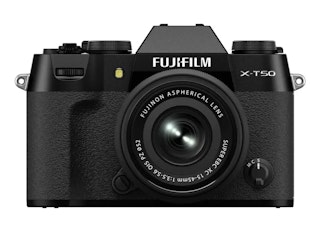
ここまで読んでいただき、ありがとうございます!
みんなのカメラは、カメラ・レンズに特化したフリマサービスです。すべての取引で専任スタッフによる動作確認を実施し、全商品に6ヶ月のあんしん保証(初期不良7日間返金・自然故障保証)が無料でつくので、はじめての中古カメラ・レンズも、安心してお選びいただけます。
カメラを探す / レンズを探す / カメラ・レンズを売る
撮影テクから最新の機材情報まで、"次のステップ"を後押しするネタをみんなのカメラSNS公式アカウント(X / Threads / Instagram)でも毎日発信中。
あなたの作品がタイムラインに流れる日を、編集部一同楽しみにしています📷✨
みんなのカメラのアプリでは、最新のリーク情報や人気商品の予約・在庫情報をプッシュ通知でお届け!無料ダウンロードはこちら!

関連記事

【2026年版】富士フイルム X-T50のレビュー比較まとめ
FUJIFILM「X-T50」は40MPセンサーやIBIS、6.2K動画といった上位譲りの要素を小型ボディに凝縮した注目モデル。複数の媒体で実機レビューも公開されており、長所と弱点が見えてきています。この記事ではそれらの検証結果と公式仕様を突き合わせ、事実ベースで向き不向きや、競合比較まで一気に整理します。

FUJIFILM X-T50におすすめのレンズ8選 キットの16-50から単焦点まで失敗しない選び方
FUJIFILM X-T50は約4,020万画素の高解像とボディ内手ブレ補正を両立した、持ち歩ける本格派です。だからこそレンズ選びで写りも使い勝手も大きく変わります。ここではキットレンズの候補(XC15-45mm、XF16-50mm)を軸に、スナップ向けのパンケーキ広角、表現力の高い標準単焦点、人物や運動会に強い中望遠、コスパのAF単焦点、こだわり派の大口径MFまで、X-T50で満足度が上がるレンズを厳選して紹介します。

FUJIFILM X-S20とX-T50を比較まとめ!26MPの万能機か、40MPの高画質コンパクトか
FUJIFILM X-S20とX-T50で迷うとき、決め手になりやすいのは「画質の伸びしろ(40MP)を取るか」「動画・長時間運用のラクさ(バリアングル+大容量バッテリー)を取るか」です。どちらもX-Processor 5世代で、6.2Kや4K/60p、F-Log2などの動画機能まで含めるとスペック上はかなり近く見えますが、センサー世代、モニター機構、電源まわりが撮影体験をはっきり分けます。この記事では静止画・動画・携帯性・操作性の順で差をほどき、撮影スタイルによってどちらが後悔しにくいかまで具体的に整理します。
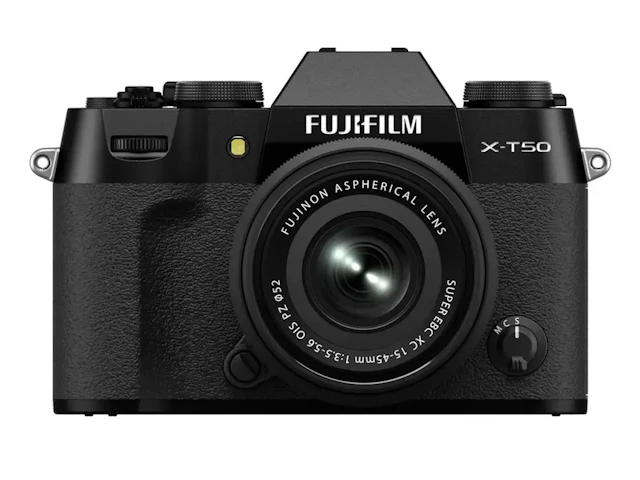
FUJIFILM X-T50のファームウェア最新版 更新内容・変更履歴・アップデート方法
2026年1月15日公開のFUJIFILM X-T50 最新ファームウェアはVer.1.32です(2026年9月現在)。この記事では、Ver.1.32で何が更新されたのか、Ver.1.00からの公式変更履歴、いま使っているバージョンの確認方法、そして公式手順に沿ったアップデート方法までを、要点を絞って分かりやすくまとめます。

FUJIFILM X-T50とX-M5を徹底比較!写真・動画・携帯性で選ぶならどっち?
X-T50とX-M5は同じXマウントを採用する兄弟機のような関係ですが、単純な上位機・下位機ではありません。X-T50はEVFやボディ内手ブレ補正、高画素センサーを備え、写真をじっくり撮るための装備を重視したモデルで、X-M5は軽量ボディとバリアングル液晶を活かし、日常の持ち歩きや動画・セルフ撮影まで気軽にこなす方向に振ったモデルです。この記事では、2機の違いを分かりやすく解説。どちらが自分の撮影に向いているかが分かるよう、丁寧に紹介します。