SONY VLOGCAM ZV-E10 II(ZV-E10M2)の設定ガイド|初期設定から撮影シーン別のおすすめまで

SONY VLOGCAM ZV-E10 II(ZV-E10M2)を使い始めたら、日時やスマートフォンとの接続、メモリーカードの準備を済ませましょう。本記事では、初期設定の手順とメニューの場所を紹介し、Vlog・商品レビュー・ライブ配信で使いやすい設定例をまとめました。撮影場所の明るさやレンズ、編集に使う機器によって適した設定は異なります。紹介する数値を参考に、写りを確かめながら調整してください。

この記事のサマリー

初期設定はCreators' Appでもカメラ単体でも進められます。日時やタッチ操作を設定し、カードをフォーマットする前には、必要な写真や動画を別の場所へ保存しましょう
動画の画質は[記録方式]と[動画設定]を順に選びます。4K 30pで始めるならXAVC S 4Kが候補となり、10bitを使う場合は編集機器やソフトの対応確認が必要です
瞳にピントが合わない場合は被写体認識、タッチしても追従しない場合はタッチ操作の設定を確認しましょう。Vlog・商品レビュー・ペット撮影に合わせたAFや画質の設定例も紹介しています
商品レビュー用設定は録画前に切り替え、音声が必要な撮影ではS&Qではなく通常動画を選びましょう。USB配信では、動画の記録画質とは別に、配信の出力設定と接続環境の確認が必要です
[設定の保存/読込]で設定をバックアップできますが、日時など一部の項目は保存されません。設定を初期値へ戻すときは、戻したい範囲に合わせて撮影設定リセット・初期化・ネットワーク設定リセットを使い分けましょう

SONY ZV-E10 IIで最初にやっておきたい初期設定
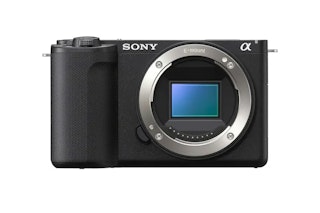
SONY ZV-E10 IIに初めて電源を入れたときは、画面の案内に従って日時などを設定します。スマートフォンと接続せず、カメラだけで設定を済ませることも可能です。その後、カードの準備とタッチ操作の設定を行い、試し撮りまで進めましょう。

Creators' Appで初期設定:日時と機器名称を登録する
スマートフォンから設定する場合は、Creators' Appをインストールし、カメラとBluetooth接続します。アプリで設定できるのは、日時・表示形式、機器名称、自動電源OFF温度などです。機器名称はスマートフォンに表示されるカメラの名前なので、複数台使う場合は見分けやすい名前を付けてください。
スマートフォンとの接続は、初期設定が終わってからでも行えます。その場合の設定場所は、MENU→[ネットワーク]→[接続/リモート撮影]→[スマートフォン接続]です。
カードの準備:フォーマットと管理ファイル修復の違い
本機で初めて使うカードは、必要なデータをパソコンなどに保存してから、MENU→[撮影]→[メディア]→[フォーマット]で初期化しましょう。フォーマットすると、カード内の写真や動画、保存した設定ファイルも消去されます。
一方、[管理ファイル修復]は、画像を管理するファイルに異常があるときに修復する機能です。他のカメラで使ったカードの画像が正しく再生されない場合などに、同じ[メディア]内から実行できます。こちらは記録済みの画像を削除する操作ではありません。
カードの書き込み速度にも注意してください。通常動画で[プロキシー記録]が[切]なら、XAVC S 4KにはU3以上、XAVC S-I 4KにはV90以上の対応カードが必要です。プロキシー記録は編集用の小容量動画を同時に保存する機能で、使用時やS&Q撮影時にはカードの条件が変わります。選ぶ際は、使用できるメモリーカードの一覧と撮影設定を照らし合わせましょう。
タッチ操作と画面表示:使う機能と誤操作対策を決める
MENU→[セットアップ]→[タッチ操作]で[タッチ操作]を[入]にし、[撮影画面]内の[撮影画面]も[入]に設定します。同じ画面で左右へのスワイプをアイコン表示に設定すると、画面に指を触れたまま横へ滑らせて、操作アイコンを呼び出せる仕組みです。
[撮影時のタッチ機能]では、ピント位置を指定する[タッチフォーカス]や、指定した被写体を追う[タッチトラッキング]などを選びましょう。持ち替えたときに画面へ触れやすい場合は、不要なタッチ操作を無効にする方法もあります。実際に撮影するときの持ち方で、意図せず設定が変わらないか試しておいてください。
詳しいレビューは以下の記事で紹介しています。
【2026年版】VLOGCAM ZV-E10M2のレビュー比較まとめ Vlogと配信に最適なカメラ
SONY ZV-E10 IIでよくある設定の悩み
静止画・動画・S&Qでは、選べる設定やメニューが異なります。目的の項目が見つからないときは、まず本体上部の切換スイッチを確認してください。動画の画質、ピント合わせ、縦動画の表示については、次の項目で説明します。
動画の画質設定で迷う:記録方式から動画設定へ進む
動画の画質は、MENU→[撮影]→[画質/記録]→[記録方式]で、XAVC S 4Kなどの方式を選ぶところから設定します。続いて[動画設定]を開き、[記録フレームレート]と[記録設定]を選択する手順です。フレームレートは1秒間のコマ数、記録設定に表示されるビットレートは1秒あたりのデータ量を表します。
[4:2:2 10bit]の4:2:2は色情報の記録方法、10bitは色や明るさの段階を細かく記録するための仕様です。撮影後の色調整に向く一方、再生できる機器やソフトウェアには制約があります。スマートフォンで編集する場合は、短い動画で取り込みから書き出しまで試しておきましょう。
まず4K 30pで撮るなら、[XAVC S 4K]が選択肢です。[XAVC HS 4K]では30pを選べず、再生にはHEVCという圧縮方式に対応した機器やソフトウェアも必要になります。ファイル容量が小さくても、編集時の負荷が軽いとは限りません。
瞳にピントが合わない・タッチしても追わないときの確認方法
人物の瞳にピントが合わない場合は、MENU→[フォーカス]→[被写体認識]で[AF時の被写体認識]を[入]にし、[認識対象]を[人物]に設定しましょう。AFはオートフォーカスのことで、動物や鳥を撮る場合は、それぞれに合う認識対象を選びます。商品レビュー用設定が[入]だと被写体認識は[切]になる点にも注意が必要です。
タッチしても追従が始まらない場合は、MENU→[セットアップ]→[タッチ操作]で[タッチ操作]と[撮影画面]内の[撮影画面]を確認してください。どちらも[入]にしたうえで、[撮影時のタッチ機能]を[タッチトラッキング]に設定します。[タッチトラッキング+AE]は、ピントだけでなく、タッチした被写体に合わせて明るさも調整する設定です。
設定のバックアップと縦動画の再生で戸惑ったら
設定変更後に元へ戻したいときに備えて、[設定の保存/読込]で現在の設定をカードに保存できます。ただし、日時や機器名称などは保存対象外です。詳しい手順と注意点は、後半の「設定を確認・リセットする方法」で紹介します。
縦位置で撮影した動画も、カメラ内では横向きに再生される仕様です。[縦表示]は撮影画面の情報表示を回転させる設定で、再生時の向きを変えるものではありません。仕上がりの向きは、スマートフォンや編集ソフトに取り込んで確認しましょう。
SONY ZV-E10 IIの便利な機能の使い方
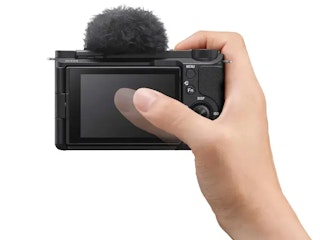
背景をぼかす操作、手前の商品へのピント合わせ、スロー動画の撮影には、それぞれ専用の機能があります。ボタンやスイッチで呼び出せますが、録画中に変更できるかどうかや、音声の記録条件には違いがあるため、用途に合わせて使い分けましょう。
背景のボケ切換:ボタンでぼけ具合を変える
[背景のボケ切換]は、ボタンを押すたびに背景がぼけた状態と、くっきりした状態を切り替える機能です。選んだ状態に応じて、取り込む光の量を変える絞りの値(F値)が固定されます。通常の撮影モードへ戻すときは、MENUボタンを押してください。
ぼけ方は、使うレンズや被写体・背景との距離によっても変わります。思ったほど背景がぼけない場合は、被写体を背景から離すなど、撮影位置も見直しましょう。また、明るい場所では適切な明るさにならない場合があるため、背景だけでなく顔の写りも確認してください。
商品レビュー用設定:録画前に有効にしておく
[商品レビュー用設定]を[入]にすると、画面手前の商品にピントが合いやすくなります。このとき[AF時の被写体認識]は[切]、[フォーカスエリア]は[ゾーン]です。動画録画中は入/切を変更できないため、商品レビュー用設定ボタンで録画前に選んでおきましょう。
撮影時は、商品をフォーカス枠の中に出し、ピントの移り方を確かめてください。近づけすぎて合わない場合は、少しカメラから離して試します。ピントを合わせられる最も近い距離はレンズごとに異なるため、最短撮影距離の確認も必要です。
S&Q:音声を使わないスロー・早送り動画に
S&Q(スロー&クイックモーション)は、撮影時と記録時のフレームレートを変え、スローや早送りの動画を作る機能です。撮影後に速度を変更する手間を省けますが、音声は記録されません。BGMに合わせて料理の手元やスポーツの動きを見せたい場面などで試してみましょう。
会話や料理の音なども残したい場合は、通常の動画モードを選んでください。S&Qを使うときは切換スイッチをS&Qにし、撮影モードで[スロー&クイックモーション]を選びます。そのうえで、MENU→[撮影]→[画質/記録]→[スロー&クイック設定]を開く手順です。
SONY ZV-E10 IIの撮影シーン別おすすめ設定
以下は、Vlog・商品レビュー・配信を始めるときの参考例です。カメラで選べる設定の組み合わせを示しており、どの環境でも同じ写りになるわけではありません。短い試し撮りをして、ピントや明るさ、編集時の扱いやすさを確認してください。
静止画と動画の基本設定:AFと撮影モードを選ぶ
動く人物やペットには、被写体にピントを合わせ続けるAF-C(コンティニュアスAF)が候補になります。静止画ではシャッターボタンを半押ししている間、動画では撮影中にピントを合わせ続ける設定です。静止した小物を写真に撮るなら、ピントが合った時点で固定するAF-S(シングルAF)も使えます。
撮影モードは[おまかせオート]から始め、設定を自分で調整したくなったら[プログラムオート]などへ進みましょう。背景のぼけ具合を変えるなら[絞り優先]、動くものを写真で止めて写したいなら[シャッタースピード優先]が選択肢です。 レンズによって写る範囲やぼけ方も変わるため、撮りたい場面に合う組み合わせを考えてください。
おすすめレンズは以下の記事をチェックしてください。
ZV-E10 IIのおすすめレンズ10選|神レンズと用途別の選び方
Vlog自撮り・商品レビュー・ライブ配信の設定例
日常のVlogでは、XAVC S 4Kの30pから試し、動きを滑らかに見せたい場面で60pを選ぶ方法があります。歩きながらの撮影では、電子式手ブレ補正の[アクティブ]も候補です。ただし、写る範囲が狭くなるので、自撮りでは顔や背景が収まるか確認しましょう。
商品レビューは、録画前に[商品レビュー用設定]を[入]にして撮影してください。一方、特定の商品を動かしながら追いかけたい場合は、タッチトラッキングが選択肢になります。手前に出した商品へピントを移したいのか、指定した商品を追い続けたいのかで使い分けましょう。
表の数値は、撮影や編集を試すための目安です。ライブ配信の行だけは、カードに記録する動画の画質ではなく、USBストリーミングの出力設定を示しています。
シーン | 撮影モードの目安 | AF・被写体認識の目安 | 記録画質・配信出力の例 | 操作・注意点 |
|---|---|---|---|---|
Vlog自撮り | プログラムオート/絞り優先 | AF-C+人物認識。必要に応じてタッチトラッキング | XAVC S 4K/30p/100M 4:2:0 8bit | 歩き撮りは[アクティブ]も候補。写る範囲の変化を確認 |
商品レビュー | 絞り優先/マニュアル露出 | AF-C+商品レビュー用設定[入]。被写体認識は[切] | XAVC S 4K/30p/100M 4:2:0 8bit。色調整を重視するなら140M 4:2:2 10bitも候補 | 録画前に設定し、商品をゾーン枠内に出す |
ライブ配信〈USB接続〉 | プログラムオート/マニュアル露出 | AF-C+人物認識+ワイド | USBストリーミングのHD(1080p) 30p/60p | USBの接続規格、給電、温度を確認 |
動くペットの動画 | プログラムオート/シャッタースピード優先など | AF-C+動物または鳥認識 | XAVC S 4K/60p/150M 4:2:0 8bit | 音声が必要なら通常動画、不要ならS&Qも選択肢 |
USB配信の画質は、動画記録とは別に設定します。MENU→[ネットワーク]→[ストリーミング]→[USBストリーミング]→[出力解像度/フレームレート]が設定場所です。あわせて、[セットアップ]→[USB]の[USB接続モード]を[USBストリーミング]にしておきましょう。
フルHDの出力にも、SuperSpeed USB 5Gbps対応のパソコンとUSBケーブルが必要で、USB 2.0接続では720p出力になります。
USB給電を使う場合も、バッテリーの装着が必要です。給電中はバッテリーを充電できないため、あらかじめ充電しておきましょう。自動電源OFF温度を[高]にする場合は、手持ちではなく三脚などを使用してください。長時間の接触は低温やけどの原因となる可能性があり、[高]でも環境によって撮影可能時間が延びないことがあります。
S&Qの設定例:2倍スローと4倍スローを試す
[スロー&クイック設定]の[フレームレート設定]で、撮影時のフレームレートと記録フレームレートを選びます。例えば、XAVC S 4Kで60fps撮影・30p記録にすると、再生時間が2倍になるスロー動画です。XAVC S HDで120fps撮影・30p記録にすると、4倍スローになります。
注ぐ飲み物や動くペットなどを短く撮り、見せたい動きに合う速度か確かめましょう。S&Qでは通常動画より高速なカードが必要になる場合があり、ここで例に挙げたXAVC S 4K・XAVC S HDにはV60以上のSDXCカードが必要です。撮影場所が暗いと十分な明るさを得られないこともあるので、撮影前に写りも確認してください。
SONY ZV-E10 IIの設定を確認・リセットする方法
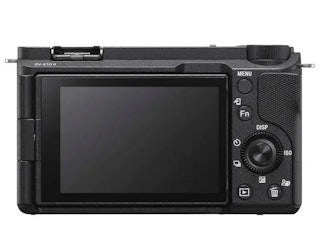
設定を戻す方法には、保存した内容を読み込む方法と、カメラの設定を初期値へ戻す方法があります。前者は自分が保存した状態へ戻す操作、後者は対象の設定を初期値へ戻す操作です。戻したい範囲を確認してから使いましょう。
設定の保存/読込:保存対象とカードの管理に注意
保存するには、MENU→[セットアップ]→[設定初期化/保存]→[設定の保存/読込]→[保存]を選びます。復元するときは、同じ項目の[読み込み]を選択する手順です。ただし、日時、機器名称、カスタムホワイトバランス、一部のネットワーク設定などは保存されません。これらは別にメモを残しておきましょう。
同じ型名のカメラにも設定を読み込めますが、本体ソフトウェアのバージョンが異なると読み込めない場合があります。また、カードをフォーマットすると設定ファイルも消えるため、残したいファイルは事前にパソコンなどへコピーしてください。
撮影中によく使う設定へ切り替えたい場合は、[撮影設定登録]も便利です。MENU→[撮影]→[撮影モード]から登録でき、撮影モードごとに本体へ3つ、カードへ4つまで保存できます。バックアップ用の[設定の保存/読込]とは用途を分けて使いましょう。
撮影設定リセット・初期化・ネットワーク設定リセットの違い
MENU→[セットアップ]→[設定初期化/保存]→[設定リセット]には、[撮影設定リセット]と[初期化]があります。撮影設定リセットは静止画・動画の主な撮影設定を戻す操作です。初期化はネットワークなども含む、より広い範囲を戻す場合に使いましょう。
ただし、[初期化]でもすべてが元に戻るわけではありません。例えば、色や階調を調整する[ピクチャープロファイル]の設定値は、PPLUT1~4を除いて残ります。設定リセットで記録済みの画像は削除されませんが、実行中はバッテリーを抜かないでください。
スマートフォンとの接続などをやり直す場合は、MENU→[ネットワーク]→[ネットワークオプション]→[ネットワーク設定リセット]を使います。[機内モード]が[入]の場合、この操作では[切]にならない仕様です。接続できないときは、機内モードもあわせて確認しましょう。
SONY ZV-E10 IIの設定・よくある悩みまとめ
SONY ZV-E10 IIは、日時・カード・タッチ操作の準備を済ませ、撮影目的に合わせて画質やAFを選んで使いましょう。動画は[記録方式]と[動画設定]を順に選び、商品レビュー用設定は録画前に切り替えます。S&Qで音声を残せないことや、USB配信に必要な接続環境も、撮り始める前に確認しておきたい点です。
設定を大きく変更するときは、保存できる項目とできない項目を確かめた上でバックアップを作ってください。
ここまで読んでいただき、ありがとうございます!
みんなのカメラは、カメラ・レンズに特化したフリマサービスです。すべての取引で専任スタッフによる動作確認を実施し、全商品に6ヶ月のあんしん保証(初期不良7日間返金・自然故障保証)が無料でつくので、はじめての中古カメラ・レンズも、安心してお選びいただけます。
カメラを探す / レンズを探す / カメラ・レンズを売る
撮影テクから最新の機材情報まで、"次のステップ"を後押しするネタをみんなのカメラSNS公式アカウント(X / Threads / Instagram)でも毎日発信中。
あなたの作品がタイムラインに流れる日を、編集部一同楽しみにしています📷✨
みんなのカメラのアプリでは、最新のリーク情報や人気商品の予約・在庫情報をプッシュ通知でお届け!無料ダウンロードはこちら!

関連記事

ZV-E10 IIのおすすめレンズ10選|神レンズと用途別の選び方
ZV-E10 II(ZV-E10M2)でレンズを選ぶときは、まずキットを十分使ってから「足りない点」で次の1本を決めると失敗しにくいです。自撮り・室内Vlogなら広角(10-20mmや11mm)、旅行を1本で回すならf2.8ズーム、人物なら50mm相当が定番です。この記事では用途別の最初の1本と、よく挙がる神レンズ候補も整理したうえで、おすすめレンズ10選の向き不向きを比較します。
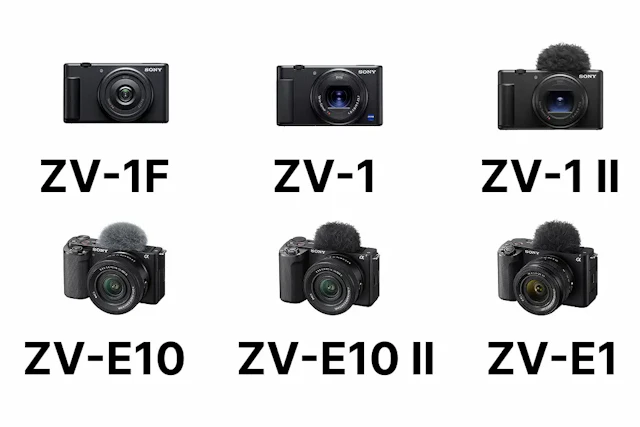
【2026年版】Sony ZVシリーズ6機種を徹底比較!VLOGCAMはどれを選ぶ?違いと選び方
SonyのVLOGCAM ZVシリーズは、レンズ一体型のZV-1F/ZV-1/ZV-1 II、APS-Cのレンズ交換式ZV-E10/ZV-E10 II、フルサイズのZV-E1という6機種が中心です。同じVLOGCAMでも、レンズの焦点距離やセンサーサイズ、手ブレ補正、4K動画の仕様、携帯性には違いがあります。とくに、自撮りでは広角側の画角、商品レビューではズームやレンズ選び、歩き撮りでは手ブレ補正の方式が重要です。そこでこの記事では、6機種を同じ項目で比較し、撮影スタイルに合わせた選び方を分かりやすく整理します。なお、ZV-1は生産完了モデルで、ソニーストアでの販売も終了済みです(2026年9月現在)。この記事では、流通在庫や中古品を検討している人向けの比較対象として扱います。

【2026年版】Sony ZV-E10 IIとα6700を徹底比較!Vlog特化と万能APS-Cの違いと選び方
Sony ZV-E10 IIとα6700は、どちらもソニーの最新世代APS-Cとして注目されますが、実際に迷うのは「画質は近そうなのに、なぜ価格と形が違うのか」「自分の撮り方だと何が決め手になるのか」という部分でしょう。この記事は、EVFや手ブレ補正、動画の上限、AFの被写体認識、携帯性、そして価格差まで撮影の場面に落とし込んで整理し、買った後に後悔しにくい結論へつなげます。

Sony ZV-E10 IIとα6400を比較 動画重視・写真重視で選び方が変わる
Sony VLOGCAM ZV-E10 II(ZV-E10M2)とα6400(ILCE-6400)は、どちらもソニーEマウントのAPS-Cミラーレスです。同じEマウントレンズを使える共通点はありますが、ZV-E10 IIはVlog、自撮り、動画編集を重視したモデルです。対してα6400は、電子ビューファインダーをのぞいて構図を作りたい人や、屋外で写真を撮る機会が多い人に向いています。この記事では、画質・AF・動画・操作性・携帯性・価格を比較し、撮影スタイルごとにどちらを選びやすいか整理します。

【2026年版】FUJIFILM X-M5とSony ZV-E10 IIを徹底比較!静止画・動画・携帯性でどっちを選ぶ?
FUJIFILM X-M5とSony VLOGCAM ZV-E10 II(ZV-E10M2)は、どちらもAPS-Cセンサーを搭載した小型のレンズ交換式カメラです。バリアングル液晶や外部マイク端子を備えており、静止画だけでなくVlogや旅行動画にも活用できます。サイズや画素数は近いものの、シャッター方式や動画機能、バッテリーの仕様は異なります。FUJIFILM X-M5は、メカニカルシャッターやフィルムシミュレーション、6.2K/30p記録を備え、静止画と動画を1台で撮りたい人の選択肢になります。対してSony VLOGCAM ZV-E10 IIは、All-Intra記録や商品レビュー用設定、大容量バッテリーなどを備え、Vlogや商品紹介を中心に撮影する人に使いやすい構成です。さらに、連写速度やAFの認識対象、手ブレ補正、グリップ形状にも差があるため、用途によって重視したい項目も変わるでしょう。この記事では、それぞれの仕様を比較しながら、静止画・動画・携帯性・撮影時間など用途別に適したモデルを解説します。