OM-1のファームウェア最新版|更新内容・変更履歴・アップデート方法
2026年9月30日時点のOM-1の最新ファームウェアは、2025年11月4日公開のVer.1.9です。Ver.1.9では、Ver.1.8でまれにライブビュー画像が乱れる不具合が修正されています。本記事では、最新ファームウェアの更新内容と過去の変更履歴、現在のバージョンを確認する方法、PC/スマートフォンを使ったアップデート手順と注意点を紹介します。

この記事のサマリー

OM-1の最新ファームウェアは、2025年11月4日公開のVer.1.9(2026年9月30日時点)
Ver.1.9では、Ver.1.8でまれにライブビュー画像が乱れる不具合を修正
Ver.1.0からの更新にはOM Workspace(PC)が必要。Ver.1.1以降はOI.Share(スマホ)にも対応
PC更新ではSDカードを取り外し、スマホ更新ではSDカードを装着した状態でアップデート
更新中は電源を切ったり接続を解除したりせず、完了後にファームウェアのバージョンと各設定を確認

OM-1の最新ファームウェアの内容
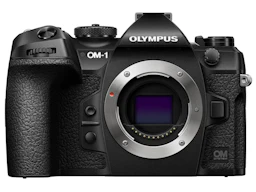
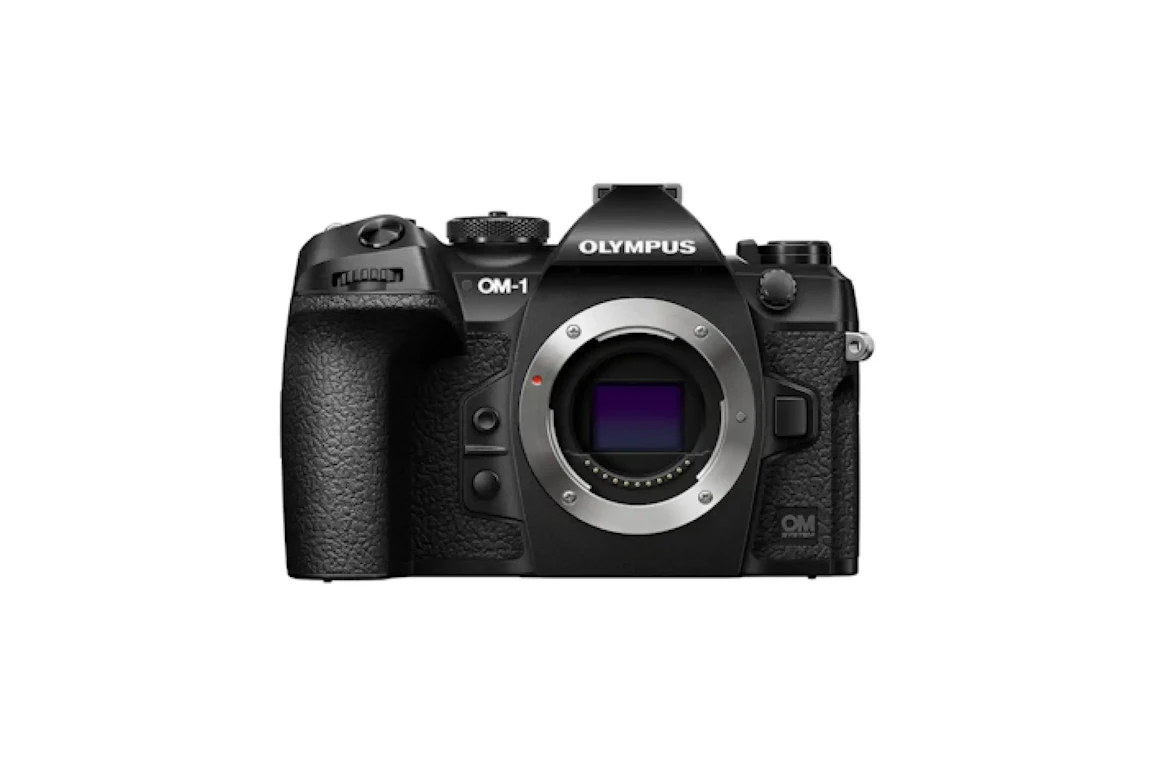
OM-1の最新ファームウェアはVer.1.9で、2025年11月4日に公開されました。Ver.1.9では、Ver.1.8でまれにライブビュー画像が乱れる不具合が修正されています。
アップデート方法は、現在使用しているファームウェアのバージョンによって異なります。Ver.1.0から更新する場合は、PC用ソフトウェア「OM Workspace」を使用します。Ver.1.1以降ではOM Workspaceに加えて、スマートフォンアプリ「OI.Share」からのアップデートも可能です。
現在使用しているファームウェアのバージョンの調べ方やアップデートの具体的な方法は、後述します。

OM-1のファームウェア変更履歴
OM-1は発売後、AF性能の向上や新しいレンズへの対応、不具合修正などを目的としたファームウェアアップデートが複数回公開されています。
最新のVer.1.9では、Ver.1.8でまれにライブビュー画像が乱れる不具合が修正されました。過去には、C-AF(コンティニュアスAF)の性能向上や動画撮影時のAF動作改善、スマートフォン接続時のセキュリティ機能追加なども行われています。
これまでに公開された主なファームウェアの変更内容は以下のとおりです。
バージョン | 公開日 | 主な変更内容 |
|---|---|---|
Ver.1.9 | 2025年11月4日 | Ver.1.8で、まれにライブビュー画像が乱れる不具合を改善。 |
Ver.1.8 | 2025年9月10日 | M.ZUIKO DIGITAL ED 50-200mm F2.8 IS PRO装着時のSH2・50fps連写に対応。カメラの動作安定性を向上。 |
Ver.1.7 | 2024年8月29日 | オールターゲット設定時のS-AF/C-AFで主要な被写体へのAF性能を向上。撮影時に消去ボタンへMENU機能を割り当てられる機能を追加。手持ちハイレゾショットの合成処理とカメラの動作安定性を向上。 |
Ver.1.6 | 2024年4月11日 | スマートフォン接続時のセキュリティレベルを選択できる機能を追加。カメラの動作安定性を向上。 |
Ver.1.5 | 2023年5月16日 | デジタルシフト撮影時の動作安定性と、動画撮影時のAF動作の安定性を向上。 |
Ver.1.4 | 2023年2月16日 | 動画撮影時の動作安定性と、カメラの動作安定性を向上。 |
Ver.1.3 | 2022年11月24日 | 静止画・動画撮影時のC-AF(コンティニュアスAF)性能と、カメラの動作安定性を向上。 |
Ver.1.2 | 2022年6月30日 | 動画撮影時の動作安定性と、静止画撮影時のC-AF性能を向上。 |
Ver.1.1 | 2022年5月24日 | EVF(電子ビューファインダー)を使用した撮影時の動作安定性と、ATOMOS製品との接続安定性を向上。 |
なお、最新のVer.1.9には、Ver.1.8以前のアップデート内容も含まれています。
より詳しいOM-1の特徴を知りたい人には、以下の記事もおすすめです。
OM-1の現在のファームウェアバージョン確認方法
ファームウェアを更新する前に、OM-1に現在インストールされているバージョンを確認しましょう。最新のVer.1.9がインストールされている場合は、ファームウェアを更新する必要はありません。
確認手順は以下のとおりです。
- OM-1の電源を入れる
- MENUボタンを押す
- 「セットアップメニュー」を開く
- 「6.リセット/日時/言語/その他」を選択する
- 「ファームウェアバージョン」を選択する
- 画面に表示された本体のファームウェアバージョンを確認する
「ファームウェアバージョン」の画面では、装着しているレンズや対応アクセサリーのファームウェアバージョンも確認できます。
OM-1のファームウェアは更新した方がいい?
OM-1をVer.1.8以前で使用している場合は、最新のVer.1.9への更新をおすすめします。Ver.1.9では、Ver.1.8でまれにライブビュー画像が乱れる不具合が修正されています。また、最新ファームウェアには過去のアップデート内容も含まれます。
ただし、ファームウェアを更新すると以前のバージョンには戻せません。また、現在のバージョンによって、Ver.1.9へ更新した際の設定の扱いが異なります。
- Ver.1.6以前からVer.1.9へ更新:日時を含むカメラ設定がリセットされ、表示言語が英語になります。更新前にカメラの設定を保存し、更新後に設定の読み込みと日時・表示言語の再設定が必要です。
- Ver.1.7またはVer.1.8からVer.1.9へ更新:カメラの設定は保持されます。
OM-1のファームウェアのアップデート方法
OM-1は、PC用ソフトウェア「OM Workspace」またはスマートフォンアプリ「OI.Share」からファームウェアをアップデートできます。ただし、OI.Shareを利用できるのは、現在のファームウェアがVer.1.1以降の場合です。Ver.1.0の場合はOM Workspaceを使用します。なお、OM Workspaceを使うPC更新と、OI.Shareを使うスマートフォン更新では、必要なものやSDカードの扱いが異なります。
OM Workspaceで更新する場合
OM Workspaceで更新する場合に必要なものは以下です。
- OM-1本体
- インターネットに接続できるPC
- 最新版のOM Workspace(OM Workspace ダウンロードページからダウンロード可能)
- OM-1とPCを接続するUSBケーブル
- 十分に充電したカメラのバッテリー
※PCから更新する場合は、OM-1からSDカードを取り外しておきます。
手順 | やること |
|---|---|
1. 現在のVerを確認 | カメラのメニューから現在のファームウェアバージョンを確認する |
2. 事前準備 | カメラのバッテリーを十分に充電し、SDカードを取り外す 最新版のOM Workspaceをダウンロードする |
3. PCと接続 | OM-1とPCをUSBケーブルで接続する |
4. USB接続モードを選択 | 現在のファームウェアがVer.1.6以降の場合は「MTP」、Ver.1.0~Ver.1.5の場合は「ストレージ」を選択する |
5. アップデートを開始 | OM Workspaceを起動し、「カメラ」→「カメラアップデート」から画面の案内に従って更新する |
6. 更新完了を確認 | カメラの画面に「OK」が表示されるまで、電源を切ったりUSBケーブルを抜いたりしない |
7. 再起動・設定を確認 | 画面の案内に従ってカメラを再起動し、必要に応じて設定を読み込む。最後にファームウェアバージョンと各設定を確認する |
OM Workspaceで更新する場合は、現在のファームウェアバージョンによってUSB接続モードが異なります。Ver.1.6以降では「MTP」、Ver.1.0~Ver.1.5では「ストレージ」を選択してください。
また、Ver.1.0からVer.1.9へ更新する場合は、途中でカメラの自動再起動や確認操作が行われるため、Ver.1.1以降から更新する場合とは一部の手順が異なります。
アップデート中は、カメラの画面に「OK」が表示されるまで電源を切ったり、USBケーブルを抜いたりしないでください。「OK」が表示された後もUSBケーブルを接続したままカメラの電源を入れ直し、OM Workspaceの案内に従って設定の読み込みまで完了します。
OI.Shareで更新する場合(ファームウェアがVer.1.1以降の場合)
- OM-1本体
- インターネットに接続できるスマートフォン
- 最新版のOI.Share(OI.Share公式ページから、iOS/Androidに合わせてダウンロード)
- 十分に充電したカメラのバッテリー
- 十分に充電したスマートフォン
- OM-1で使用できるSDカード
スマートフォンから更新する場合は、OM-1にSDカードを装着した状態で行います。また、事前にOM-1とOI.ShareのWi-Fi接続設定を済ませておきましょう。ファームウェアはOM WorkspaceまたはOI.Shareから取得するため、ファームウェアファイルを個別にダウンロードしてSDカードへ保存する必要はありません。
手順 | やること |
|---|---|
1. 現在のVerを確認 | カメラのメニューから現在のファームウェアバージョンを確認し、Ver.1.1以降であることを確認する |
2. 事前準備 | OM-1にSDカードを装着し、カメラとスマートフォンを十分に充電する |
3. OI.Shareと接続 | OM-1とスマートフォンをWi-Fiで接続する |
4. アップデートを確認 | OI.Shareの「カメラ管理」→「カメラのアップデート」→「アップデートを確認」の順に進む |
5. 更新データを取得 | 画面の案内に従ってファームウェアをダウンロードし、OM-1へ転送する |
6. 更新完了を確認 | カメラの画面に「OK」が表示されるまで、カメラの電源を切ったりアプリを終了したりしない |
7. 再起動・設定を確認 | OI.Shareの案内に従ってカメラを再起動し、Wi-Fiの再接続と必要な設定の読み込みを行う。最後にファームウェアバージョンと各設定を確認する |
OI.Shareで「カメラ管理」→「カメラのアップデート」→「アップデートを確認」の順に進むと、更新データの確認とダウンロードが行われます。このとき、OM-1とのWi-Fi接続はいったん自動的に切断され、スマートフォンがインターネットへ接続します。ダウンロード完了後はOM-1とのWi-Fi接続に切り替わり、設定の保存とファームウェアの転送が行われます。
ファームウェアの転送・書き込み中は、OI.Shareを終了したり、OM-1の電源を切ったりしないでください。カメラの画面に「OK」が表示されたら、OI.Shareの案内に従ってカメラを再起動し、Wi-Fiの再接続と設定の読み込みまで完了します。
OM-1のファームウェア更新内容・変更履歴まとめ
2026年9月30日現在のOM-1の最新ファームウェアは、2025年11月4日公開のVer.1.9です。Ver.1.9では、Ver.1.8でまれにライブビュー画像が乱れる不具合が修正されています。
アップデート方法は現在のファームウェアバージョンによって異なり、Ver.1.0ではOM Workspaceを使ったPC更新が必要です。Ver.1.1以降では、OM Workspaceに加えてスマートフォンアプリ「OI.Share」からもアップデートできます。
更新前には現在のファームウェアバージョンと注意事項を確認し、バッテリーを十分に充電してから作業を始めましょう。アップデート完了後は、OM-1のファームウェアがVer.1.9になっていることと、日時や撮影設定などが正しく設定されていることを確認してください。
ここまで読んでいただき、ありがとうございます!
みんなのカメラは、カメラ・レンズに特化したフリマサービスです。すべての取引で専任スタッフによる動作確認を実施し、全商品に6ヶ月のあんしん保証(初期不良7日間返金・自然故障保証)が無料でつくので、はじめての中古カメラ・レンズも、安心してお選びいただけます。
カメラを探す / レンズを探す / カメラ・レンズを売る
撮影テクから最新の機材情報まで、"次のステップ"を後押しするネタをみんなのカメラSNS公式アカウント(X / Threads / Instagram)でも毎日発信中。
あなたの作品がタイムラインに流れる日を、編集部一同楽しみにしています📷✨
みんなのカメラのアプリでは、最新のリーク情報や人気商品の予約・在庫情報をプッシュ通知でお届け!無料ダウンロードはこちら!

関連記事
OM SYSTEM OM-1とOLYMPUS OM-D E-M1 Mark IIを徹底比較!世代差はどこに出る?価格・AF・動画で選ぶ
OM SYSTEM OM-1とOLYMPUS OM-D E-M1 Mark IIは、同じマイクロフォーサーズを使い続けたい人ほど迷いやすい2台です。見た目やサイズ感は近いのに、AFや高感度、動画、カード周りなど撮影の気持ちよさに効く部分で世代差が出ます。この記事では、スペック差を実用に落とし込みながら、静止画中心・動体・動画・予算重視など目的別に、結局どちらを選ぶべきかが判断できるように比較します。
OM SYSTEM OM-1 レビュー比較まとめ。欠点やフルサイズとの比較も
OM SYSTEM OM-1は軽さ・防塵防滴・計算写真を武器に、野鳥・スポーツから山旅・Vlogまで幅広く狙える旗艦ミラーレスです。この記事では最新の動向、実写レビューの評価、欠点やフルサイズ機との比較まで、購入判断に必要な要点をまとめていきます。フラットに長所と欠点を見ていき、自分におすすめかを迷わず判定できるようにしましょう。
OM SYSTEM OM-1の修理|電源が入らない・エラー時の対処と修理料金
OM SYSTEM OM-1が突然動かない、電源が入らない、エラー表示が消えないといった症状が出ても、すぐにカメラ本体の故障とは限りません。購入直後ならバッテリーの充電不足、使用中ならSDカードやレンズの接続状態などが原因になる場合があります。ただし、煙・異臭・変形・異常な発熱がある場合や、水・泥・砂がかかったあとに動作がおかしくなったときは、充電や再起動を繰り返さず使用を中止してください。この記事では、OM SYSTEMの公式情報をもとに、症状ごとの対処法、修理に出す目安、修理料金、依頼方法、保証、ファームウェアについて解説します。
OM SYSTEM OM-1の充電方法 充電できないときの確認手順と対応充電器
OM SYSTEM OM-1を充電しようとして、「箱の中に充電器が見当たらない」「USBケーブルをつないでもランプが点かない」と戸惑うことがあります。OM-1は付属のUSB-ACアダプターとUSBケーブルで、バッテリーを本体に入れたまま充電できるカメラです。外付け充電器は別売ですが、本体内充電のために買い足す必要はありません。この記事では、必要な機器と充電手順、ランプの見方、充電できないときの確認事項を紹介します。
OM SYSTEM OM-1におすすめの神レンズ9選:レンズキットの選び方と手ぶれ補正優先を失敗しないコツ
OM SYSTEM OM-1の神レンズ選びは、画角・明るさ・持ち出しやすさを基準にすると整理しやすくなります。ボディ内5軸手ぶれ補正が強いため手持ち撮影に強い一方、動く被写体や暗所ではF2.8ズームや明るい単焦点が有利になる場面もあります。この記事では、OM-1と組み合わせやすい標準ズーム、旅行向けの高倍率ズーム、広角・望遠・単焦点・マクロレンズを用途別に紹介します。あわせて、OM-1で迷いやすい「レンズ手ぶれ補正優先」の考え方も、シンクロ手ぶれ補正とは分けて整理します。