OM SYSTEM OM-1の修理|電源が入らない・エラー時の対処と修理料金
OM SYSTEM OM-1が突然動かない、電源が入らない、エラー表示が消えないといった症状が出ても、すぐにカメラ本体の故障とは限りません。購入直後ならバッテリーの充電不足、使用中ならSDカードやレンズの接続状態などが原因になる場合があります。ただし、煙・異臭・変形・異常な発熱がある場合や、水・泥・砂がかかったあとに動作がおかしくなったときは、充電や再起動を繰り返さず使用を中止してください。この記事では、OM SYSTEMの公式情報をもとに、症状ごとの対処法、修理に出す目安、修理料金、依頼方法、保証、ファームウェアについて解説します。

この記事のサマリー

購入直後に電源が入らない場合は、付属のリチウムイオン充電池BLX-1を充電し、CHARGEランプと装着状態を確認する
エラーが表示されたときは、メッセージ全文を控え、OM-1/OM-1 Mark II向けの公式エラー一覧に沿って対処する
充電や装着状態を確認しても電源が入らない、電源が切れない、同じエラーが続く場合は修理窓口へ相談する
OM-1の概算修理料金は症状によって異なり、電源関係の故障は28,600~84,700円(税込)と案内されている
修理は送付、ピックアップ、福岡サービスステーションへの持込、販売店経由で依頼でき、保証の適用条件によって修理費用が変わる

OM SYSTEM OM-1の不具合・修理の早見表
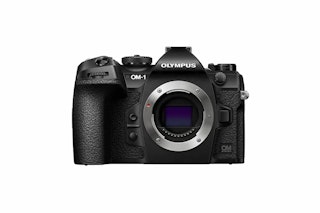
OM-1に不具合が起きたときは、電源、SDカード、レンズ、内部温度など、症状によって確認するポイントが異なります。まず現在の状態や表示されているメッセージを確認し、次に行う操作を整理しましょう。
ただし、煙や異臭、変形、異常な発熱がある場合は使用を中止してください。充電や再起動を繰り返したり、自分で分解したりせず、修理窓口へ相談します。

症状 | 最初に確認すること | 修理・次の対応の目安 |
|---|---|---|
購入直後から電源が入らない | BLX-1の充電状態と装着状態 | 本体内充電後も起動しなければ修理窓口へ相談する |
電源が切れない/使用中に何度も停止する | バッテリーの充電状態と装着状態 | 確認後も症状が続く場合は修理窓口へ相談する |
「このカードは使用できません」と表示される | 表示されているカードスロットとSDカードの装着状態 | カードを入れ直す。改善しなければデータを保存してから初期化。残したいデータを読み出せない場合は初期化を保留する |
「レンズの状態を確認してください」と表示される | カメラの電源を切り、レンズとの接続状態を確認する | レンズを正しく装着し直してから電源を入れる |
「しばらく使用できません」と表示される | 連写などでカメラの内部温度が上昇していないか | 内部温度が下がり、撮影可能になるまで待つ |
水・泥・砂がかかったあとから挙動がおかしい | それ以上の使用を中止する | 発生時の状況を記録し、修理窓口へ相談する |
表にないメッセージが表示された場合は、OM-1/OM-1 Mark IIの公式エラー一覧で、表示内容ごとの原因と対処方法を確認してください。
OM SYSTEM OM-1の症状別対処法
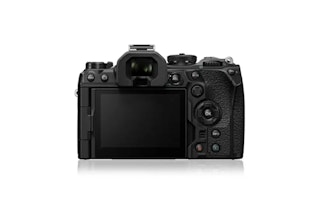
前のセクションで症状を整理したら、次に手元で確認できる範囲へ進みます。ここでは「電源が入らない」「エラーが表示される」「電源が切れない・動作が安定しない」の3つに分け、具体的な対処手順をまとめました。
電源が入らない:購入直後はBLX-1を充電する
付属のBLX-1は、輸送規制への適合や安全な輸送のため、充電レベルを下げた状態で出荷されています。そのため、購入直後にバッテリーを装着しても電源が入らないことがあり、初回使用前の充電が必要です。
購入直後からOM-1の電源が入らないときは、次の順番で確認してください。
- BLX-1が正しい向きで本体に装着されているか確認する
- 付属USBケーブルとUSB-ACアダプターF-7ACを接続し、本体内充電を行う
- CHARGEランプの状態を確認する
- 充電が完了したらUSBケーブルを外し、電源を入れる
- 反応がなければ、バッテリーを一度取り外して装着し直す
OM-1の本体内充電方法では、CHARGEランプの点灯が充電中、消灯が充電完了を示します。点滅している場合は充電エラーなので、USBケーブルを外して接続し直してください。
また、カメラの電源を切った状態での充電時間は約2時間30分です。ただし、高温環境では充電に時間がかかったり、電池の温度上昇によって一時的に充電が停止したりすることがあります。
ここまで確認しても起動しない場合は、本体だけでなく、バッテリーや充電機器も点検の対象です。修理を依頼するときは、「満充電後も電源が入らない」「CHARGEランプが点滅した」など、確認した内容をあわせて伝えてください。
エラー表示:メッセージ全文を控えて確認する
OM-1では、モニターや電子ビューファインダーに表示されるメッセージによって対処方法が異なります。「エラーが出た」とだけ記録せず、表示された文章を省略せずに控えてください。
カード関連のエラーでは、カードスロット1とカードスロット2のどちらで発生しているかも記録しておくと、対象のSDカードを特定できます。
「このカードは使用できません」と表示された場合は、まずSDカードを入れ直してください。それでも表示が消えないときは、公式エラー一覧ではカードの初期化が案内されています。ただし、初期化すると保存されている画像や動画は消去されるため、読み出せるデータがあれば先にパソコンなどへ保存しておきましょう。残したいデータを読み出せない場合は、初期化を進めず、データの復旧について先に相談してください。
レンズや内部温度など、ほかのエラーメッセージについては、OM-1/OM-1 Mark IIの公式エラー一覧で、表示内容ごとの原因と対処方法を確認できます。
電源が切れない・動作が不安定な場合
バッテリーの充電状態や装着を確認しても、電源が切れない、起動後に何度も停止するといった症状が続く場合は、修理窓口へ相談してください。自分で分解したり、内部部品に触れたりするのは避けます。
さらに、使用中に突然電源が落ちる状態では、ファームウェア更新の途中で電源が切れる可能性があります。アップデートによる改善を試すより先に、症状を修理窓口へ伝えて対応を確認してください。
OM SYSTEM OM-1の修理料金の目安
OM-1の修理料金は、故障した部位や損傷の程度によって変わります。OM SYSTEMの概算修理料金表に掲載されている主な料金は次のとおりです。
症状 | OM-1の概算修理料金(税込) |
|---|---|
モニター関係の故障 | 28,600~46,200円 |
電源関係の故障 | 28,600~84,700円 |
接続端子関係の故障 | 28,600~84,700円 |
シャッター関係の故障 | 28,600~42,900円 |
レンズ通信関係の故障 | 28,600~36,300円 |
撮像素子の不具合 | 28,600~95,700円 |
外観部品の傷やへこみなど | 28,600~61,600円 |
※2026年9月28日時点のOM SYSTEM公式「概算修理料金表」に掲載されている料金です。実際の修理料金は、故障箇所や製品の状態によって異なります。
さらに、故障ではなく修理が不要だった場合、見積り後に修理を行わなかった場合、浸水や強い衝撃で修理できない場合、必要な部品がなく修理不能となった場合は、見積手数料2,200円(税込)の対象です。
なお、オンライン修理受付では、製品名と故障状況を入力すると、症状に応じた見積概算料金を確認できます。
OM SYSTEM OM-1の修理依頼方法

OM SYSTEMへ直接修理を依頼する場合は、ピックアップサービス、自分で送付、福岡サービスステーションへの持込から選べます。また、購入店などの販売店を通じて申し込むことも可能です。送料や受付方法が異なるため、自分に合った方法を選んでください。
ピックアップサービスを利用する
ピックアップサービスは、OM SYSTEM指定の運送業者が指定日に梱包資材を持参し、修理品を引き取るサービスです。梱包箱や緩衝材を自分で準備する必要はありません。
料金は往復送料を含めて2,200円(税込)です。保証期間内の保証修理でもピックアップサービス料はかかりますが、自分で梱包や発送を行わずに依頼できます。
自分で送付する
宅配便や郵便小包を利用し、OM SYSTEMの修理拠点へ自分で発送する方法もあります。送付修理の手順を確認したうえで、オンライン修理受付または修理カルテから申し込んでください。
修理品をOM SYSTEMへ送る際の送料は依頼者負担です。保証期間内で保証修理となった場合、返送時の送料はOM SYSTEM側が負担します。保証期間外では、返送料として1,320円(税込)が別途必要です。
発送前には、不具合の内容や発生した状況を修理カルテなどに記載しておきます。たとえば「満充電後も電源が入らない」「特定のSDカードを使用するとエラーが表示される」など、再現条件が分かる場合は具体的に記載してください。
なお、「電源が入らない」症状で修理・点検に出す場合は、カメラ本体だけでなく、使用している充電池・充電器・ケーブルなども一緒に送ってください。また、修理前には必要な画像や動画をバックアップし、原則としてSDカードなどの記録メディアを取り外しておきます。
持込修理を利用する
OM SYSTEMのサービス拠点のうち、持込修理を受け付けているのは福岡サービスステーションです。八王子修理センターは宅配・郵送による受付には対応していますが、直接持ち込むことはできません。
サービス拠点 | 宅配・郵送修理 | 持込修理 |
|---|---|---|
八王子修理センター | ○ | × |
福岡サービスステーション | ○ | ○ |
福岡サービスステーションへ持ち込む場合は、OM SYSTEMのサービス拠点案内で営業日を確認してから訪問してください。修理完了後は、サービス拠点で製品を受け取ります。
販売店へ修理を依頼する
購入店などの販売店を通じた修理依頼も可能です。特に、販売店と契約した長期保証や延長保証を利用する場合は、OM SYSTEMへ直接申し込まず、契約した販売店を通して手続きを行います。
修理料金や送料、修理完了後の受け取り方法は店舗ごとに異なるため、申し込み前に条件を確認してください。
修理期間は約2週間が目安
OM SYSTEMによると、修理を開始してから返却までの期間は2週間程度が目安です。ただし、有償修理の見積りや修理内容の確認が必要になると、通常より日数がかかることもあります。
撮影予定が決まっている場合は、修理期間に余裕を持って依頼してください。
OM SYSTEM OM-1の初期不良が疑われる場合と保証
購入直後からOM-1が正常に動作しない場合は、購入店の初期不良対応とOM SYSTEMのメーカー保証で受付条件が異なります。販売店によって交換・返品の条件や受付期間が設定されているため、購入して間もない場合は購入店にも連絡してください。
問い合わせ前に、症状と購入情報を次のように整理しておくと説明しやすくなります。
確認する内容 | 記録しておくこと |
|---|---|
購入情報 | 購入日、購入店 |
症状 | 電源が入らない、途中で停止する、表示されたエラーメッセージなど |
すでに行った確認 | BLX-1の充電、バッテリーの装着し直し、SDカードやレンズの確認など |
発生前の状況 | 水・泥・砂、落下、衝撃などの有無 |
保証関係 | 保証書、レシートや納品書など購入日を確認できる書類 |
製品保証と3年保証サービスの違い
通常の製品保証と3年保証サービスでは、保証期間や利用条件、必要な書類が異なります。
保証の種類 | 対象 | 修理時に必要な書類 |
|---|---|---|
通常の製品保証 | 購入日から満1年以内で、保証規定の対象となる故障 | 保証書と購入日が確認できるレシートなど |
3年保証サービス | OM SYSTEMオンラインストアで対象商品を購入し、3年保証サービスが付いている場合 | 保証書と納品書兼購入証明書 |
通常の製品保証は購入日から満1年間です。3年保証サービスは、OM SYSTEMオンラインストアの対象商品にメーカー保証と同等の内容を2年間追加し、合計3年間とする延長サービスになります。
ただし、液体かぶり、砂かぶり、落下など取り扱いによって生じた故障は、保証期間内でも有償修理になる場合があります。なお、3年保証サービスを利用できるのは、OM SYSTEMが指定する修理受付窓口のみです。
OM SYSTEM OM-1のリコール・無償修理情報
リコールやメーカーによる特別な無償修理は、通常の製品保証とは別の対応です。実施される場合には、対象製品や症状、受付方法などがメーカーから個別に告知されます。
2026年9月28日時点で、OM SYSTEMのデジタルカメラのお知らせ一覧には、OM-1の不具合を対象としたリコールや特別な無償修理の告知は確認されていません。
なお、リコールの対象かどうかと通常保証の適用可否は別に判断されます。保証期間内の故障については、前述の通常の製品保証や3年保証サービスの条件を確認してください。
OM SYSTEM OM-1のファームウェア更新内容とアップデート方法

OM-1では、過去のファームウェア更新によってフリーズやライブビュー表示の乱れなどが改善されていますが、「電源が入らない」「電源が切れない」といった症状を最新ファームウェアで改善するとは案内されていません。電源が安定しない場合は、アップデートを行う前に修理窓口へ相談してください。
OM-1の最新ファームウェアはVer.1.9です(26年9月現在)。最新バージョンには、それ以前に公開されたアップデート内容も含まれています。
主な不具合修正や動作改善は次のとおりです。
バージョン | 公開日 | 主な不具合修正・動作改善 |
|---|---|---|
Ver.1.9 | 2025年11月4日 | Ver.1.8でまれに発生していたライブビュー画像の乱れを改善 |
Ver.1.8 | 2025年9月10日 | 動作の安定性を向上。M.ZUIKO DIGITAL ED 50-200mm F2.8 IS PRO使用時のSH2 50fps連写にも対応 |
Ver.1.7 | 2024年8月29日 | S-AF/C-AFのオールターゲット時に主要な被写体に対するAF性能を向上。手持ちハイレゾショットの合成アルゴリズムや動作安定性も改善 |
Ver.1.6 | 2024年4月11日 | 動作の安定性を向上。スマートフォン接続時のセキュリティレベルを選択できる機能を追加 |
Ver.1.5 | 2023年5月16日 | デジタルシフト撮影の動作安定性と、動画撮影時のAF動作の安定性を向上 |
Ver.1.1 | 2022年5月24日 | EVF使用時とATOMOS社製品との接続安定性を向上。撮影中にOM-1がフリーズする現象への対策を含む |
OM-1のファームウェアアップデート手順
パソコンから更新する場合は、OM Workspaceを最新版へアップデートし、OM-1のバッテリーを満充電にします。また、作業を始める前にSDカードをカメラから取り外してください。
実際のアップデート手順では、現在使用しているファームウェアによってUSB接続時に選ぶモードが異なるため、次の設定を選びます。
- Ver.1.6以降:USB接続モードで「MTP」を選択
- Ver.1.0~Ver.1.5:USB接続モードで「ストレージ」を選択
カメラとパソコンをUSBケーブルで接続したら、OM Workspaceを起動します。続いて「カメラ」→「カメラアップデート」の順に進み、表示される案内に沿ってVer.1.9へ更新してください。
また、Ver.1.1以降のOM-1では、スマートフォンアプリのOI.ShareからVer.1.9へのアップデートも利用できます。Ver.1.0から更新するときはOM Workspaceが必要です。
ファームウェア更新時の注意点
更新時の重要な注意事項として、作業前にバッテリーを満充電にしてください。アップデートが完了するまでは、カメラの電源を切ったりUSBケーブルを抜いたりしないよう注意が必要です。
OM Workspaceでカメラ設定を保存している途中や、ファームウェアを転送している間は、本体モニターに何も表示されない時間があります。この状態で操作せず、アップデート中の画面に切り替わるまで待ってください。
カメラにアップデート中のアイコンが表示されてから「OK」が出るまでは、約5分が目安です。「OK」は本体のファームウェア更新が終わったことを示しますが、その後に設定を復元する工程が残っています。公式のアップデート手順に従い、USBケーブルを接続したままカメラの電源をOFF→ONにし、OM Workspaceで設定の読み込みを完了させてください。
また、Ver.1.6以前からVer.1.9へ更新すると、日付と言語の設定がリセットされます。更新後はこれらを再設定してください。Ver.1.7またはVer.1.8からVer.1.9へ更新する場合は、日付と言語の設定はリセットされません。
さらに、一度最新バージョンへアップデートすると、以前のファームウェアには戻せません。現在のバージョンと更新時の重要な注意事項を確認してから作業を始めましょう。
.jpg?w=320)
OM SYSTEM OM-1の不具合・修理まとめ
OM SYSTEM OM-1の電源が入らない場合は、まずBLX-1を充電し、CHARGEランプとバッテリーの装着状態を確認します。エラーが表示されたときはメッセージ全文を記録し、カードやレンズ、内部温度など該当する項目を公式エラー一覧と照合してください。それでも起動しない、電源が切れない、同じエラーが繰り返し表示される場合は、修理窓口への相談を検討します。OM-1の修理料金は症状によって異なり、電源関係の故障は28,600~84,700円(税込)が概算です。また、保証の種類や購入先によって修理の手続きが異なるため、保証書や購入証明を確認しておきましょう。修理を依頼する際は、ピックアップ、自分で送付、福岡サービスステーションへの持込、販売店経由から条件に合う方法を選べます。
ここまで読んでいただき、ありがとうございます!
みんなのカメラは、カメラ・レンズに特化したフリマサービスです。すべての取引で専任スタッフによる動作確認を実施し、全商品に6ヶ月のあんしん保証(初期不良7日間返金・自然故障保証)が無料でつくので、はじめての中古カメラ・レンズも、安心してお選びいただけます。
カメラを探す / レンズを探す / カメラ・レンズを売る
撮影テクから最新の機材情報まで、"次のステップ"を後押しするネタをみんなのカメラSNS公式アカウント(X / Threads / Instagram)でも毎日発信中。
あなたの作品がタイムラインに流れる日を、編集部一同楽しみにしています📷✨
みんなのカメラのアプリでは、最新のリーク情報や人気商品の予約・在庫情報をプッシュ通知でお届け!無料ダウンロードはこちら!

関連記事
OM SYSTEM OM-1とOLYMPUS OM-D E-M1 Mark IIを徹底比較!世代差はどこに出る?価格・AF・動画で選ぶ
OM SYSTEM OM-1とOLYMPUS OM-D E-M1 Mark IIは、同じマイクロフォーサーズを使い続けたい人ほど迷いやすい2台です。見た目やサイズ感は近いのに、AFや高感度、動画、カード周りなど撮影の気持ちよさに効く部分で世代差が出ます。この記事では、スペック差を実用に落とし込みながら、静止画中心・動体・動画・予算重視など目的別に、結局どちらを選ぶべきかが判断できるように比較します。
OM SYSTEM OM-1 レビュー比較まとめ。欠点やフルサイズとの比較も
OM SYSTEM OM-1は軽さ・防塵防滴・計算写真を武器に、野鳥・スポーツから山旅・Vlogまで幅広く狙える旗艦ミラーレスです。この記事では最新の動向、実写レビューの評価、欠点やフルサイズ機との比較まで、購入判断に必要な要点をまとめていきます。フラットに長所と欠点を見ていき、自分におすすめかを迷わず判定できるようにしましょう。
.webp?fm=webp&q=75&w=640)
Olympus ZUIKO DIGITAL ED 50-200mm F2.8-3.5をOM-1で試すと何が見える?
フォーサーズ用の名玉として知られるOlympus ZUIKO DIGITAL ED 50-200mm F2.8-3.5が、OM SYSTEM OM-1でどこまで通用するのか。海外で公開された実写テストでは、解像感やコントラストの高さ、ズーム全域での安定感が強調されています。古いレンズを現代ボディで活かす際の注意点も含め、要点を短くまとめます。
.jpg?fm=webp&q=75&w=640)
OM SYSTEM OM‑1にVer.1.9配信、Ver.1.8で出た“ライブビューの乱れ”を解消
OM SYSTEMのミラーレスOM‑1(初代)向けに、11/4付でファームウェアVer.1.9が配信されました。内容はシンプルで、前版Ver.1.8で一部環境・条件下で起きていた「ライブビュー画像の乱れ」を改善する修正がメインです。
OM SYSTEM OM-1におすすめの神レンズ9選:レンズキットの選び方と手ぶれ補正優先を失敗しないコツ
OM SYSTEM OM-1の神レンズ選びは、画角・明るさ・持ち出しやすさを基準にすると整理しやすくなります。ボディ内5軸手ぶれ補正が強いため手持ち撮影に強い一方、動く被写体や暗所ではF2.8ズームや明るい単焦点が有利になる場面もあります。この記事では、OM-1と組み合わせやすい標準ズーム、旅行向けの高倍率ズーム、広角・望遠・単焦点・マクロレンズを用途別に紹介します。あわせて、OM-1で迷いやすい「レンズ手ぶれ補正優先」の考え方も、シンクロ手ぶれ補正とは分けて整理します。