Panasonic LUMIX S9のおすすめ設定まとめ 初期設定・親指AF・動画・リセット方法を解説
LUMIX S9を使い始めたら、最初に確認したいのはSDカード、記録形式、日時などの基本設定です。そのあとにAFやISOオート、ボタンの割り当てを自分の撮り方に合わせると、撮影中に設定を探す時間を減らせます。この記事では、Panasonic LUMIX S9の初期設定から、よくある設定の悩み、シーン別の考え方、設定を元に戻す方法までまとめます。

この記事のサマリー

LUMIX S9を使い始めるときは、SDカードのフォーマットと写真・動画の記録形式を先に確認しておくと撮影を始めやすくなります
[モニター輝度]は画面の明るさを変える設定で、撮影される写真や動画の露出とは別に考える必要があります
親指AFは[シャッター半押しAF]をOFFにし、初期設定でAF ONボタンに割り当てられている[AF-ON]を使って設定できます
画角が狭くなったときは、写真では[クロップズーム][ハイブリッドズーム]、動画では[電子手ブレ補正(動画)]や[動画撮影範囲]を確認しましょう
スナップ・人物・夜景・動画の設定は、焦点距離や被写体の動き、周囲の明るさによって変わるため、撮影結果を見ながら調整することが大切です

Panasonic LUMIX S9で最初にやっておきたい初期設定
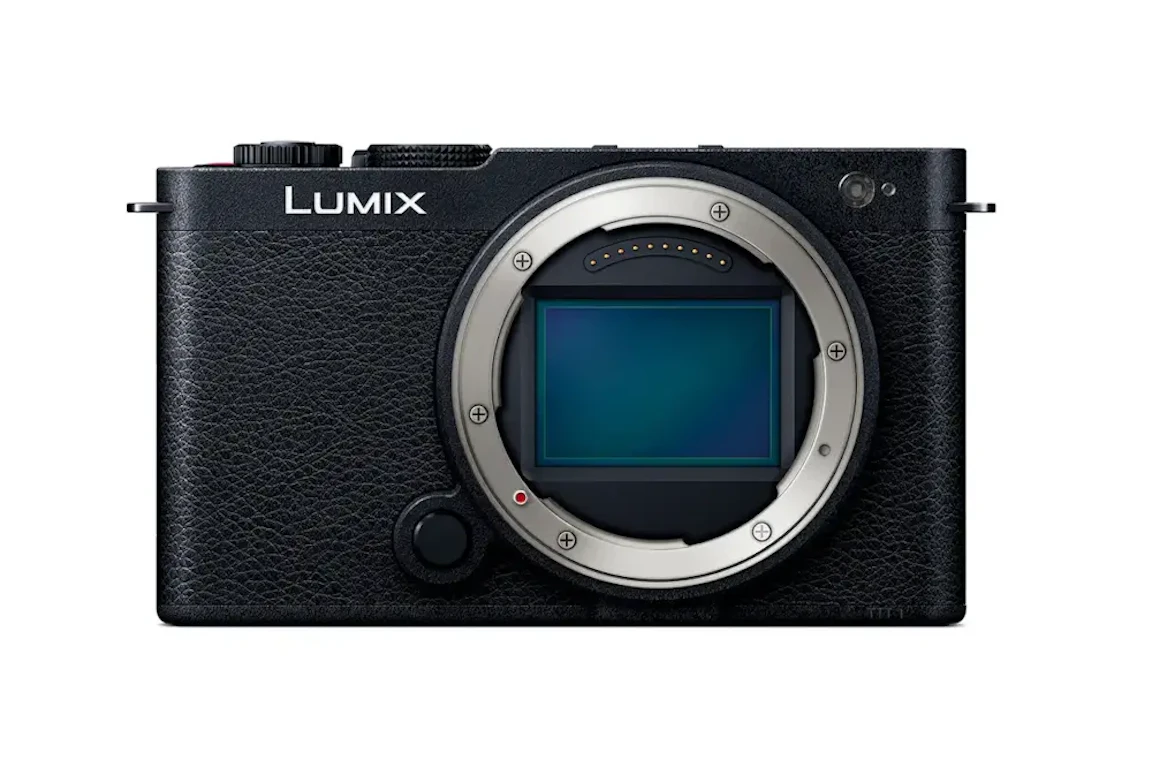
Panasonic LUMIX S9(DC-S9)は、約2420万画素のフルサイズCMOSセンサーを搭載したミラーレスカメラです。写真だけでなく動画やLUMIX Labとの連携にも対応しているため、最初に記録方法と基本設定を確認しておくと、その後の操作が分かりやすくなります。
LUMIX S9の特徴や使用感を詳しく知りたい方は、以下の記事も参考にしてください。

SDカードの準備:[フォーマット]前にデータを確認
新しく使うSDカードは、LUMIX S9本体でフォーマットしてから使用します。フォーマットするとカード内の写真や動画は消去されるため、以前使っていたカードの場合は必要なデータをPCや別のストレージに保存してから実行してください。Panasonicも、使用前にカメラ本体でカードをフォーマットするよう案内しています。
動画撮影では、4KやFHDといった解像度だけでなく、[動画画質]に表示されるビットレートに合ったSDカードを選ぶことが重要です。72Mbps以下ではClass 10、UHS Speed Class 1以上、またはVideo Speed Class 10以上、200Mbps以下ではUHS Speed Class 3またはVideo Speed Class 30以上が目安として案内されています。
「4Kだから速いカードが必要」「FHDなら遅いカードでも問題ない」と決めるのではなく、自分が使う[動画画質]のビットレートを確認して選びましょう。
静止画の基本3点:[画像横縦比][写真画質][画像サイズ]を確認
静止画では、まず[画像横縦比][写真画質][画像サイズ]を確認します。[画像横縦比]では3:2、4:3、16:9、1:1などを選択できます。JPEGで撮影する場合は設定した比率で記録されるため、一般的な写真なら3:2、正方形で仕上げたい場合は1:1というように、用途に合わせて選べます。
ただし、RAW画像は通常撮影では常に3:2のLサイズで記録されます。そのため、RAW+JPEGで1:1などを選んだ場合でも、RAWデータそのものは3:2で残ります。撮影後に構図を調整したい場合には、この違いを覚えておくとよいでしょう。
[写真画質]ではFINE、STD.、RAW+FINE、RAW+STD.、RAWを選択可能です。撮影後に色や明るさを細かく調整したい場合はRAW、すぐに共有するJPEGも同時に残したい場合はRAW+FINEなどが候補になります。
[画像サイズ]は、フルサイズ用レンズを使用して3:2に設定した場合、L(24M)、M(12M)、S(6M)、XS(2.5M)から選択できます。特別な理由がなければLを基準にし、ファイル容量を小さくしたい場合にMやSなどへ変更すると分かりやすいでしょう。
時計設定、[モニター輝度]、LUMIX Labも最初に確認
撮影日時がずれていると、スマートフォンやPCへ取り込んだあとに写真を時系列で整理しにくくなります。初回設定だけでなく、海外旅行などでタイムゾーンが変わったときも[時計設定]と[タイムゾーン]を確認してください。
[モニター輝度]は、背面モニターを周囲の明るさに合わせて見やすくする設定です。AUTOまたは−3~+3から選択できますが、ここを変更しても記録される写真や動画の露出は変わりません。画面が明るいから写真も明るく撮れている、とは限らない点に注意しましょう。
スマートフォンへ写真を転送したりLUTを扱ったりする場合は、LUMIX Labとの接続も時間のあるときに済ませておくと撮影先で設定する手間を減らせます。
LUMIX S9のファームウェアとLUMIX Labの連携については、こちらの記事でも紹介しています。
LUMIX S9(DC-S9)最新ファームウェアVer.2.0配信 有線でLUMIX Lab対応
最初に確認する順番 | 項目 | 確認する理由 | 注意点 |
|---|---|---|---|
1 | [フォーマット] | カードをLUMIX S9で使用できる状態にする | カード内のデータは消去される |
2 | [画像横縦比][写真画質][画像サイズ] | 写真の保存形式を決める | RAWは通常3:2のLサイズで記録される |
3 | [時計設定][タイムゾーン] | 撮影日時を正しく記録する | 旅行などで時差がある場合は再確認 |
4 | [モニター輝度] | 周囲の明るさに合わせて画面を見やすくする | 写真や動画の露出は変わらない |
5 | LUMIX Lab | スマートフォンとの転送やLUT連携を準備する | 撮影前に接続を確認しておく |
Panasonic LUMIX S9でよくある設定の悩み
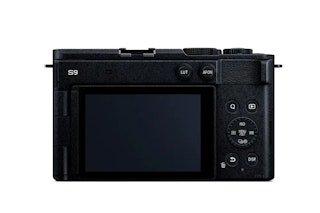
LUMIX S9を使っていて「写真が思ったより暗い」「半押しでピントが動く」「急に画角が狭くなった」と感じた場合、故障ではなく設定が原因になっていることがあります。
画面表示、AF、再生画面、ズームや動画撮影範囲の順に確認すると、原因を探しやすくなります。
モニターでは明るいのに写真が暗い:[モニター輝度]と露出を分けて確認
[モニター輝度]を明るくすると、屋外でも画面を確認しやすくなります。ただし、モニターだけが明るくなっているため、実際の写真も同じ明るさで記録されるわけではありません。
写真が暗い場合は、まず撮影モード、露出補正、ISO感度、シャッタースピードを確認します。PやAモードでISOオートを使っている場合は、周囲の明るさに合わせてISO感度やシャッタースピードが自動で変化するため、撮影後の詳細情報も一緒に確認すると原因を見つけやすくなります。
露出補正を使っていた場合は、一度0に戻してから撮影すると比較しやすいでしょう。
半押しでピントが動く/AF ONだけで合わせたい:[シャッター半押しAF]を確認
シャッターボタンを半押しするたびにAFが動くのを止め、AF ONボタンでピントを合わせたい場合は、[シャッター半押しAF]をOFFにします。
LUMIX S9では、初期設定で背面のAF ONボタンに[AF-ON]が割り当てられています。[シャッター半押しAF]をOFFにすれば、シャッター半押しではAFを作動させず、AF ONボタンでピント合わせを行えます。
AF ONボタンの割り当てを変更している場合は、[Fnボタン設定]→[撮影時設定]から[AF-ON]が設定されているか確認してください。
親指AFが使いやすいかどうかは、撮影する被写体や操作の好みによって変わります。シャッター半押しAFのほうが使いやすい場合は、無理に変更する必要はありません。
再生してもISOやシャッタースピードが出ない:[DISP.]ボタンで表示を切り替える
撮影した写真を再生したときにISO感度やシャッタースピードが表示されない場合は、[DISP.]ボタンを押します。
LUMIX S9の再生画面では、[DISP.]ボタンを押すたびに「情報あり」「詳細情報表示」「情報なし」などへ切り替わります。詳細情報表示では、上下ボタンを押して表示内容を変更できます。
写真がブレていた場合はシャッタースピード、明るさが想定と違った場合はISO感度や露出補正などを確認すると、次の撮影で何を変更すればよいか判断しやすくなります。
画角が急に狭くなった:写真と動画で確認する設定が異なる
写真で画角が狭くなった場合は、[クロップズーム(写真)]や[ハイブリッドズーム(写真)]を確認します。
[クロップズーム]は画像の中央部分を使用して被写体を大きく写す機能です。[ハイブリッドズーム]は光学ズームとクロップズームを組み合わせます。ズーム位置や設定によってJPEGの画像サイズが小さくなる一方、RAW+JPEGで同時記録したRAW画像はクロップされずに保存されます。なお、[写真画質]をRAWのみに設定している場合は、クロップズームやハイブリッドズームを使用できません。
動画では[電子手ブレ補正(動画)]も確認してください。[標準]では画角が狭くなり、[強]では[標準]よりさらに狭くなります。電子補正を使用すると解像感が低下する場合がある点にも注意が必要です。
さらに、[動画画質]と[動画撮影範囲]の組み合わせでも画角は変化します。59.94pの4K動画ではFULLを選べないため、電子手ブレ補正をOFFにしてもフルサイズの撮影範囲にならない設定があります。広い画角が必要な場合は、動画画質と[動画撮影範囲]も合わせて確認しましょう。
Panasonic LUMIX S9の重要機能の使い方
LUMIX S9は、Q.MENUやFnボタンを自分がよく使う機能に合わせて変更できます。最初からすべてを変更するより、「撮影中に何度もメニューを開いている項目」をQ.MENUやボタンへ移していくと、自分に合った操作に調整しやすくなります。
Q.MENU:撮影中によく変更する項目を登録する
[Q.MENU設定]では、写真用と動画用の表示項目をそれぞれカスタマイズできます。
写真ではISO感度、ホワイトバランス、フォトスタイル、写真画質、ピーキングなどを登録できます。動画では[動画画質][電子手ブレ補正(動画)][動画撮影範囲][録音レベル設定]なども登録可能です。
すべてを並べる必要はありません。普段ほとんど変更しない項目を増やすと目的の設定を探しにくくなるため、撮影中によく使うものから登録してみてください。
たとえば静止画ではISO感度やAF関連、動画では動画画質や電子手ブレ補正など、用途ごとに分けておくと操作しやすくなります。
ボタンとダイヤル:[Fnボタン設定]と[ダイヤル設定]を使う
[Fnボタン設定]では、各ボタンへ撮影中に使いたい機能を割り当てられます。初期設定ではAF ONボタンに[AF-ON]、Qボタンに[Q.MENU]、LUTボタンに[リアルタイムLUT]などが設定されています。
変更するときは、AF関連や電子手ブレ補正など、撮影中にすぐ呼び出したい機能から試すとよいでしょう。使う頻度が低い機能まで無理にボタンへ割り当てる必要はありません。
ダイヤルの操作方法も変更できます。たとえばAモードで[F/SSダイヤルの割当]を[設定2]にすると、一方のダイヤルが空くため、[露出補正のダイヤル割当]で露出補正を設定できます。Mモードでは[露出補正のダイヤル割当]は働きません。
ダイヤル配置には好みがあるため、操作しやすい設定を試しながら決めてください。
LEICAモノクロームとオールドレンズ:[フォトスタイル][レンズ情報][ピーキング]を確認
モノクロ写真を撮りたい場合は、[フォトスタイル]から[LEICAモノクローム]を選択できます。フォトスタイルではコントラストなどの画質調整も可能なので、被写体や光に合わせて仕上がりを確認しながら変更しましょう。
オールドレンズなど、カメラ本体と通信できないレンズを使う場合は[レンズ情報]も重要です。ボディ内手ブレ補正を正しく動作させるには、装着したレンズに合わせて焦点距離を設定する必要があります。電源を入れた際に確認画面が表示された場合は、使用している焦点距離を入力してください。
MFでピントを合わせるときは[ピーキング]を利用できます。ピントが合っている部分の輪郭を強調して表示する機能なので、拡大表示と合わせて使うとピント位置を確認しやすくなります。
Panasonic LUMIX S9の撮影シーン別おすすめ設定
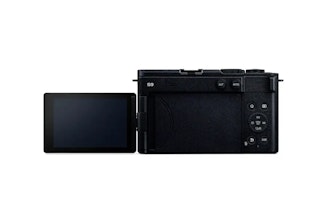
ここで紹介する設定は、特定の数値を固定して使うものではありません。同じスナップでも、使用するレンズや被写体の動き、周囲の明るさによって適したシャッタースピードやISO感度は変わります。
まず撮影し、再生画面の詳細情報を確認してから調整する方法を基本に考えましょう。
スナップ・旅行:ISOオートと[下限シャッター速度]を使う
街歩きや旅行では、PモードまたはAモードとISOオートの組み合わせから始めると設定項目を減らせます。
手ブレや被写体ブレが目立つ場合は、ISOオート時に利用できる[下限シャッター速度]を確認してください。LUMIX S9ではAUTOのほか、1/8000秒から1秒まで設定できます。ただし、周囲が暗く適正露出を得られない場合は、設定した値より遅いシャッタースピードになることがあります。
どの値が適切かは焦点距離や撮り方によって異なります。歩いている人物などを撮ってブレた場合は速い側へ変更し、ISO感度が必要以上に高くなる場合は設定を見直す、といった形で調整してください。
逆光で人物の顔が暗く写った場合は、明るい部分が白く飛んでいないかも確認しながら露出補正を調整します。常にプラス補正にするのではなく、撮影する光の状態に合わせて変更しましょう。
ポートレート・子ども・ペット:動きに合わせてシャッタースピードを調整
人物撮影では、止まっている人物と走っている子どもでは必要なシャッタースピードが異なります。
動きによるブレが出た場合はシャッタースピードを速くし、暗くなった場合はISO感度とのバランスを調整してください。室内では光量が少なくなりやすいため、ISO感度を低く保つことだけを優先すると、被写体ブレが目立つことがあります。
子どもやペットでは、自動認識も利用できます。[自動認識設定]をONにし、[自動認識の対象]から人物または動物を選択します。動物認識では鳥、イヌ科、ネコ科が対象で、すべての場面で必ず認識できるわけではありません。
シャッターを押す前の瞬間も記録したい場合は[SH PRE]も選択肢になります。SH/SH PREは30コマ/秒に対応していますが、常に使う必要はなく、動きの予測が難しい場面などで使い分けるとよいでしょう。
動画・夜景・イルミネーション:記録形式と画角を確認
動画では、最初に記録ファイル方式と[動画画質]を決めます。LUMIX S9はMP4、MP4(Lite)、MOVに対応しています。パソコンで編集する場合はMOV、スマートフォンアプリを中心に編集・共有する場合はMP4(Lite)など、使用する編集環境に合わせて選ぶと分かりやすいでしょう。
動画のシャッタースピードには、自然な動きのブレを残す目安として「シャッタースピードの分母をフレームレートのおよそ2倍にする」という考え方があります。ただし、必ずその値に固定する設定ではありません。明るさや動きの見せ方によって変更してください。
イルミネーションやLED照明でちらつきや横しまが出る場合は、条件を満たしていれば[シンクロスキャン(動画)]を利用できます。この機能はクリエイティブ動画またはS&Qモードで、[動画露出設定]をSまたはMにしたときに使用可能です。画面を確認しながらシャッタースピードを細かく調整します。
歩きながら撮影する場合は[電子手ブレ補正(動画)]の[標準]や[強]も選べます。ただし、どちらも画角が狭くなり、[強]は[標準]よりさらに狭くなります。広角を優先したい場面ではOFFも含めて比較してください。
シーン | 設定の考え方 | 主に確認する設定 | 注意点 |
|---|---|---|---|
スナップ・旅行 | ISOオートを使い、ブレが出たらシャッタースピードを見直す | ISOオート、[下限シャッター速度]、露出補正 | 必要なシャッタースピードは焦点距離や被写体で変わる |
人物・子ども | 被写体の動きに合わせてシャッタースピードを調整 | シャッタースピード、ISO、自動認識、連写 | 室内ではISOを下げすぎるとブレやすい |
ペット | 動物認識を使いながら撮影結果を確認 | [自動認識設定][自動認識の対象]、連写 | 自動認識が外れる場合もある |
夜景 | 手持ちか三脚かで設定を変える | シャッタースピード、ISO、手ブレ補正 | モニター輝度と写真の露出を混同しない |
動画・イルミネーション | 記録形式、画角、ちらつきを確認 | [動画画質][動画撮影範囲][電子手ブレ補正(動画)][シンクロスキャン(動画)] | 電子手ブレ補正や動画画質によって画角が変わる |
Panasonic LUMIX S9の設定を確認・リセットする方法
設定を変更しているうちに、どこを直せば元に戻るのか分からなくなった場合は[設定リセット]を利用できます。
SDカードの[フォーマット]はカメラ設定を元に戻す機能ではないので、目的を分けて操作しましょう。
[設定リセット]:戻す範囲を選んで実行する
LUMIX S9の[設定リセット]では、「撮影設定」「ネットワーク設定」「セットアップ/カスタム設定」をそれぞれ初期状態へ戻せます。撮影設定だけを元に戻したい場合は、必要のない項目までまとめて初期化しないよう、表示される内容を確認して実行してください。
「セットアップ/カスタム設定」をリセットすると、再生メニューもリセットされます。また、[LUTライブラリ]が初期状態に戻り、自分で登録したLUTは削除されます。通信機能のないレンズ向けに設定した[レンズ情報]も初期状態へ戻るため、オールドレンズを使っている場合は再設定が必要です。
時計とフォルダー番号は[設定リセット]では初期化されません。
[フォーマット]はカメラ設定のリセットとは別
[フォーマット]はSDカードを初期化する操作です。カメラのAF設定やボタン配置を元に戻す機能ではありません。撮影した画像が見つからない場合や設定がおかしいと感じた場合に、原因確認をせずフォーマットするとカード内のデータを失う可能性があります。設定を元に戻したいときは[設定リセット]、カードを初期化したいときは[フォーマット]と使い分けてください。
Panasonic LUMIX S9の設定・よくある悩みまとめ
LUMIX S9を使い始めるときは、SDカード、[写真画質][画像横縦比][画像サイズ]、時計設定などを先に確認しておくと撮影を始めやすくなります。操作に慣れてきたら、Q.MENUやFnボタンへ普段よく変更する機能を登録して、自分が使いやすい配置に調整してみてください。
撮影シーン別の設定は、数値を固定するのではなく、撮影した写真や動画を確認して変更することが大切です。ブレがあればシャッタースピード、画角が狭ければクロップズームや電子手ブレ補正、ピント操作が合わなければAF設定というように、症状ごとに確認すると原因を探しやすくなります。
設定を大きく変更して元に戻せなくなった場合は[設定リセット]を使用できます。[フォーマット]はSDカード内のデータを消去する別の操作なので、間違えないように確認してから実行しましょう。
ここまで読んでいただき、ありがとうございます!
みんなのカメラは、カメラ・レンズに特化したフリマサービスです。すべての取引で専任スタッフによる動作確認を実施し、全商品に6ヶ月のあんしん保証(初期不良7日間返金・自然故障保証)が無料でつくので、はじめての中古カメラ・レンズも、安心してお選びいただけます。
カメラを探す / レンズを探す / カメラ・レンズを売る
撮影テクから最新の機材情報まで、"次のステップ"を後押しするネタをみんなのカメラSNS公式アカウント(X / Threads / Instagram)でも毎日発信中。
あなたの作品がタイムラインに流れる日を、編集部一同楽しみにしています📷✨
みんなのカメラのアプリでは、最新のリーク情報や人気商品の予約・在庫情報をプッシュ通知でお届け!無料ダウンロードはこちら!

関連記事
【リーク】パナソニックが2026年11月に大型発表イベントか|LUMIX新製品の詳細は不明
海外のカメラ情報サイトL-rumorsは2026年10月14日、パナソニックが同年11月に大規模な製品発表イベントを行うという情報を、3つの情報源から得たと報じました。情報源から発表製品の詳細は明かされておらず、仕様や価格、発売日は不明です。同記事ではシネマカメラやS9II、新しいマイクロフォーサーズ機などにも言及していますが、これらは情報源が示した製品ではなく、同サイトの執筆者による予想です。
ミラーレスと一眼レフの違い、どっちがいいのか徹底比較
ミラーレスと一眼レフ、どっちを選ぶべきかで迷っていませんか。この記事ではミラーレスと一眼レフの違いを複数の観点から解説します。ミラーレスと一眼レフそれぞれにメリット・デメリットがあるので用途別の判断軸も合わせて紹介します。
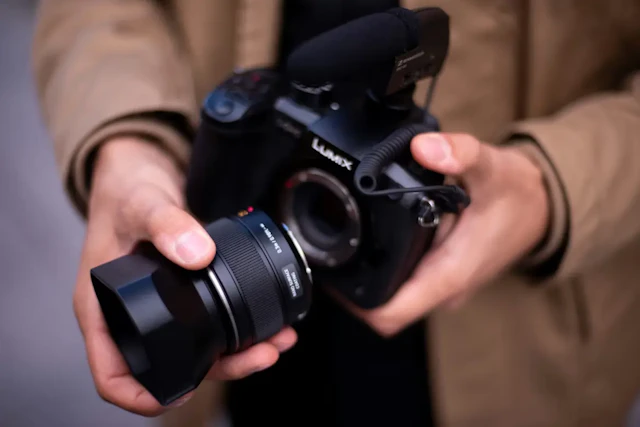
LUMIX S9におすすめのレンズ厳選8本|軽量フルサイズを活かす選び方と用途別ベスト
LUMIX S9は約403gの小型ボディと6Kオープンゲート、リアルタイムLUTなど“撮ってすぐ出す”ワークフローが魅力のフルサイズ機です。ところが、レンズ選びを間違えると前玉が重くなり携行性が落ちたり、動画で露出が揺れたり、焦点距離が被って出番が減ったりしがちです。ここではS9の軽快さを守りつつ、旅行スナップからポートレート、風景、マクロ、動画まで対応しやすいLマウントレンズを厳選し、選び方と組み合わせまで分かりやすく紹介します。
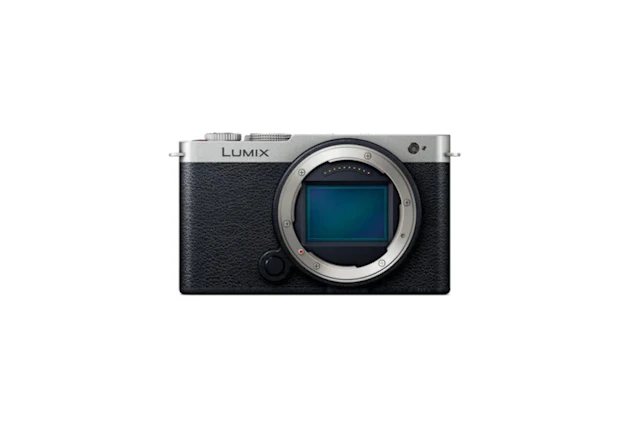
【リーク】Lumix S9IIの発売日はいつ?価格予想・比較・予約まとめ
Lumix S9IIを探している人に先にお伝えすると、具体的なスペックや発売日が裏付けられたリークはまだ出ていません。話題の中心は「Panasonicが11月に大規模な製品発表イベントを行う」という噂で、Lumix S9IIは候補として名前が挙がっただけ、という温度感です。

【2026年版】LUMIX S9のレビュー比較まとめ
フルサイズの画質とスマホ級の機動力を同時に手に入れたい。そんな願いに向けて登場したのが「LUMIX S9」。複数の媒体で実機レビューも公開されており、長所と弱点が見えてきています。この記事ではそれらの検証結果と公式仕様を突き合わせ、事実ベースで向き不向きや、競合比較までまとめます。