Nikon Z30の最新ファームウェア|更新内容・変更履歴・アップデート方法

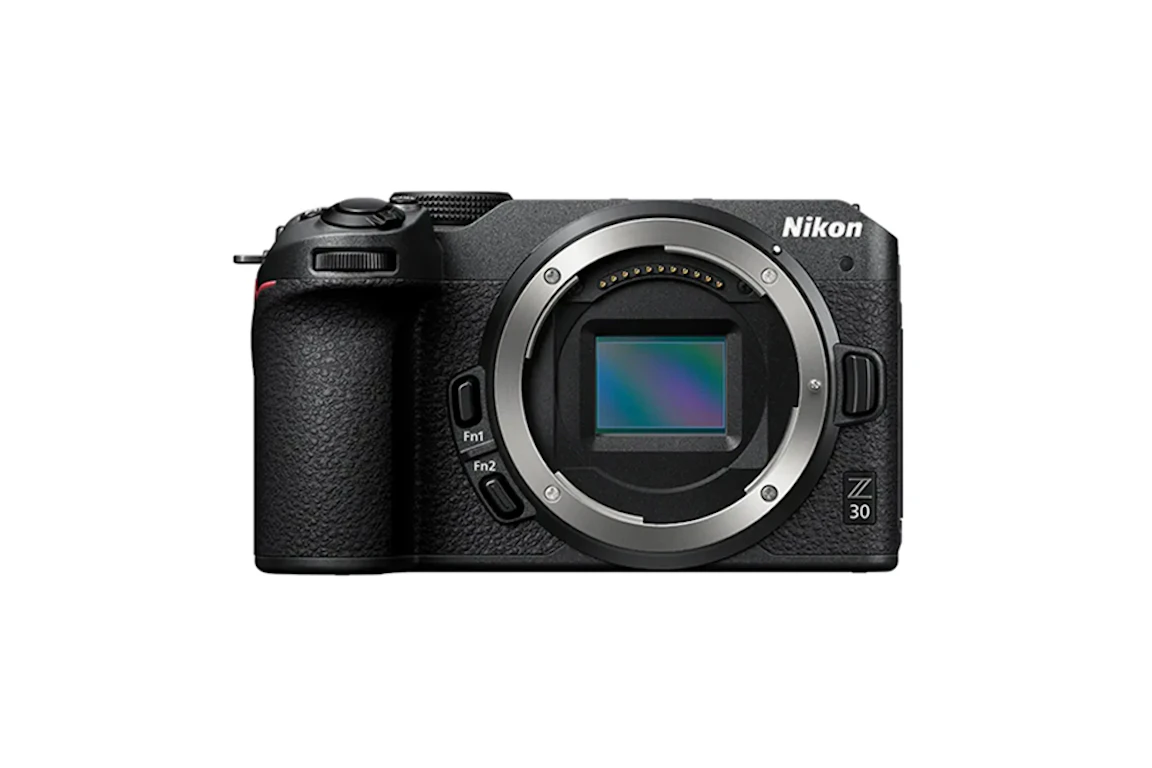
Nikon Z30の最新ファームウェアはC:Ver.1.20です(26年10月現在)。2025年5月7日に公開され、スマートデバイス接続中の特定条件でカメラが操作を受け付けなくなる現象が修正されました。本記事では、C:Ver.1.20の更新内容に加え、これまでの変更履歴、現在のバージョン確認方法、アップデート手順と注意点を紹介します。

この記事のサマリー

最新ファームウェアはC:Ver.1.20で、2025年5月7日に公開
C:Ver.1.20では、スマートデバイス接続中の特定条件でカメラが操作を受け付けなくなる現象を修正
更新対象はC:Ver.1.00〜1.11で、過去のファームウェア更新内容も含まれる
現在のバージョンは[セットアップメニュー]→[ファームウェアバージョン]から確認可能
パソコンとカードリーダーを使う方法に加え、更新のお知らせが表示された場合はSnapBridgeからのアップデートにも対応

Nikon Z30の最新ファームウェアの内容
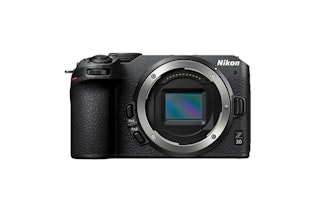
Z30の最新ファームウェアはC:Ver.1.20で、更新対象はC:Ver.1.00〜1.11です。
C:Ver.1.20では、[セットアップメニュー]→[スマートフォンと接続]で[ペアリング(Bluetooth)]または[Wi-Fi接続]をONにしているときに発生する不具合が修正されました。画像モニターを内側にして収納した状態から、電源をONにすると同時にモニターを開いた際、まれにカメラが操作を受け付けなくなる現象が対象です。
また、C:Ver.1.20には過去のファームウェア更新内容もすべて含まれています。そのため、C:Ver.1.00〜1.11から更新する場合に、C:Ver.1.10やC:Ver.1.11を順番にインストールする必要はありません。配布ファイル名は「Z_30_0120.bin」です。


Nikon Z30のファームウェア変更履歴
Z30のファームウェア変更履歴を、新しいバージョンから順にまとめました。
バージョン | 公開日 | 主な変更 |
|---|---|---|
C:Ver.1.20 | 2025年5月7日 | BluetoothまたはWi-Fi接続がONの状態で、収納した画像モニターを電源ONと同時に開いた際、まれにカメラが操作を受け付けなくなる現象を修正 |
C:Ver.1.11 | 2024年4月9日 | 無線接続時に表示される暗号キーと、カメラ初期化後に表示されるパスワードの初期設定を変更 |
C:Ver.1.10 | 2023年5月10日 | NX MobileAir iOS版(Ver.1.1.3以降)、リモートグリップMC-N10、レンズのパワーズーム、EN-EL25aに対応。さらに、動画撮影中の赤枠表示と記録経過時間表示を追加し、ML-L7使用時の一部AF動作、メモリーリコール中のAF動作、自分撮りモード時のML-L7によるフォーカスポイント操作を改善 |
C:Ver.1.00 | 記載なし | 初期バージョン(変更内容の記載なし) |
Nikon Z30の現在のファームウェアバージョン確認方法
アップデートを始める前に、現在インストールされているCファームウェアのバージョンを確認してください。ファームウェアバージョンの確認方法は次のとおりです。
- Z30の電源をONにする
- MENUボタンを押す
- [セットアップメニュー]から[ファームウェアバージョン]を選ぶ
- 画面の「C」欄に表示された数値を確認する
- 確認後、カメラの電源をOFFにする
画面の「C」の数値が1.00、1.10、1.11のいずれかなら、C:Ver.1.20への更新対象です。すでに1.20と表示されている場合、追加のアップデートは必要ありません。
Nikon Z30のファームウェアのアップデート方法
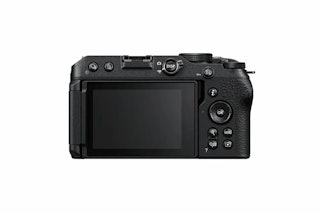
Z30のファームウェアは、パソコンとカードリーダーを使う方法に加えて、SnapBridgeから転送する方法でも更新できます。準備するものや操作手順が異なるため、それぞれの方法を確認してからアップデートを進めましょう。
ファームウェア更新に必要なもの
Nikon Download Centerからファームウェアファイルを入手して更新する場合は、次のものを用意します。
- Z30
- 十分に充電した対応バッテリー
- カメラでフォーマットしたSDメモリーカード
- SDメモリーカードに対応するカードリーダー
- パソコン
- ファームウェアファイル「Z_30_0120.bin」
なお、EN-EL25aをZ30で使用できるのは、C:Ver.1.10以降です。現在のファームウェアがC:Ver.1.00の場合は、EN-EL25を使用してアップデートしてください。
SnapBridgeで更新する場合、パソコンとカードリーダーは不要です。
パソコンとカードリーダーを使うアップデート手順
まず、SDメモリーカードに残っている必要な写真や動画を、パソコンなどへ保存してください。カメラでフォーマットすると、カード内のデータはすべて削除されます。そのうえで、実際のアップデート手順に沿って作業を進めましょう。
手順 | やること |
|---|---|
1. バージョンを確認 | [セットアップメニュー]→[ファームウェアバージョン]を開き、「C」の数値を確認 |
2. ファイルを入手 | 「Z_30_0120.bin」をパソコンにダウンロード |
3. SDメモリーカードを準備 | 必要なデータを保存したあと、カードをカメラでフォーマット |
4. ファイルをコピー | カードリーダーを使い、SDメモリーカードのルートディレクトリ(一番上の階層)に「Z_30_0120.bin」をコピー。フォルダ内には保存しない |
5. カメラにカードを入れる | Z30の電源がOFFの状態でカードを挿入し、電源をONにする |
6. 更新を実行 | [セットアップメニュー]→[ファームウェアバージョン]を開き、画面の指示に従ってアップデートを実行 |
7. 更新結果を確認 | 更新終了のメッセージが表示されたら電源をOFFにしてカードを取り出す。その後、再度電源を入れて[ファームウェアバージョン]を開き、「C」の数値が1.20になっていることを確認 |
SnapBridgeからアップデートする方法
Z30は、SnapBridgeを使ったファームウェアの転送に対応しています。アプリ上部に更新のお知らせが表示された場合は、スマートフォンからカメラへファームウェアを転送する方法も選択可能です。
更新前にカメラへメモリーカードを入れ、電源をONにしてください。また、バッテリー残量が80%以上あることを確かめ、Z30とスマートフォンをペアリングしてBluetoothで接続しておきます。
- SnapBridgeに表示されたファームウェア更新のお知らせをタップする
- ファームアップの説明を読み、[次へ]をタップする
- 使用許諾の内容を確認し、[同意してダウンロード]をタップする
- 表示されたダイアログで[ダウンロード]をタップし、ファームウェアをダウンロードする
- ダウンロード完了後、画面の案内に従ってWi-Fi接続し、ファームウェアをカメラへ転送する
- 転送が完了したら、アプリで[OK]をタップし、カメラの画像モニターに表示される案内に従ってアップデートを実行する
- 更新後に[ファームウェアバージョン]を開き、「C」の数値が1.20になっていることを確認する
なお、SnapBridgeに更新のお知らせが表示される時期は、Nikon Download Centerでファームウェアが公開されるタイミングと異なる場合があります。
更新時の重要な注意事項
更新時の重要な注意事項は、更新が完了するまでカメラの電源を切らないことです。バッテリーやSDメモリーカードも取り外さず、画面に更新終了のメッセージが表示されるまで待ちましょう。
Nikon Z30のファームウェア更新内容・変更履歴まとめ
Nikon Z30の最新ファームウェアはC:Ver.1.20で、2025年5月7日に公開されました。更新対象はC:Ver.1.00〜1.11となっており、スマートデバイス接続中の特定条件でカメラが操作を受け付けなくなる不具合が修正されています。さらに、C:Ver.1.20には過去の更新内容も含まれるため、中間バージョンを順番にインストールする必要はありません。アップデートは、カメラでフォーマットしたSDメモリーカードのルートディレクトリに「Z_30_0120.bin」を保存してカメラから実行する方法に加え、更新のお知らせが表示された場合はSnapBridgeからも行えます。すでにC:Ver.1.20がインストールされている場合、追加のアップデートは不要です。
この記事に関連する記事


ここまで読んでいただき、ありがとうございます!
みんなのカメラは、カメラ・レンズに特化したフリマサービスです。すべての取引で専任スタッフによる動作確認を実施し、全商品に6ヶ月のあんしん保証(初期不良7日間返金・自然故障保証)が無料でつくので、はじめての中古カメラ・レンズも、安心してお選びいただけます。
カメラを探す / レンズを探す / カメラ・レンズを売る
撮影テクから最新の機材情報まで、"次のステップ"を後押しするネタをみんなのカメラSNS公式アカウント(X / Threads / Instagram)でも毎日発信中。
あなたの作品がタイムラインに流れる日を、編集部一同楽しみにしています📷✨
みんなのカメラのアプリでは、最新のリーク情報や人気商品の予約・在庫情報をプッシュ通知でお届け!無料ダウンロードはこちら!

関連記事

Z30レンズおすすめ9選 キットレンズから単焦点・望遠まで失敗しない選び方
Nikon Z30は軽いボディで気軽に撮れる反面、ボディ内手ブレ補正がないぶんレンズ選びで写りや使い勝手が大きく変わります。標準ズームだけで満足できる人もいれば、室内の子ども撮影やVlog、自撮り、運動会で「もう一歩」が欲しくなる人も多いでしょう。この記事では、Z30のレンズキットをどう活かすかを整理しつつ、純正DXレンズを軸に、単焦点・超広角・望遠までおすすめ9本を用途別に紹介します。

【リーク】Nikon Z30 IIの発売日はいつ?価格予想・比較・予約まとめ
いま話題の「Nikon Z30 II(Z30 Mark II)」について、発売日はいつか、価格はいくらか、スペックはどう変わるのか。信頼できるリーク情報をたどり、噂と事実を切り分けながら、競合比較・おすすめレンズ・予約の準備ポイントまでまとめました。

【2026年】Nikon Z30 レビュー比較まとめ 手ぶれ補正・使い方紹介
Nikon Z30はVlog向け・コンテンツクリエイター向けを前面に押し出したAPS-Cミラーレスで、スマホからのステップアップ候補として注目を集めています。一方で「ファインダーなしってどうなの?」「ソニーZV-E10やEOS R50と比べてどれが良いの?」と迷っている人も多いはずです。この記事では複数の実機レビューも踏まえて、Nikon Z30の長所・弱点をリアルに紹介していきます。
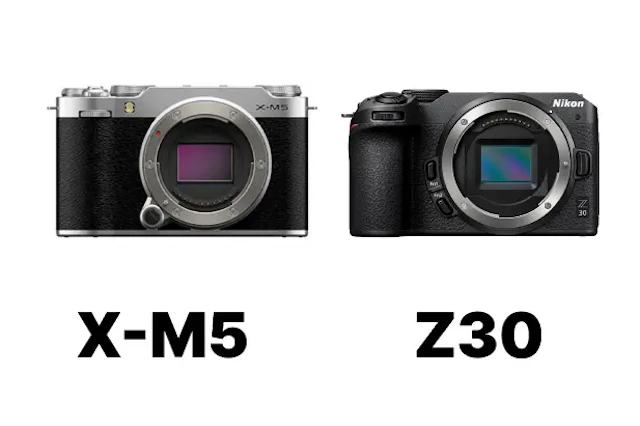
【2026年版】FUJIFILM X-M5とNikon Z30を徹底比較!写真の色と動画の運用、どちらを優先するかで答えが変わる
FUJIFILM X-M5とNikon Z30は、どちらもAPS-Cの小型ミラーレスで、ファインダーを省いて背面モニター中心に使うタイプです。選び方は意外とシンプルで、写真の「撮って出しの色・雰囲気」を楽しみたいならX-M5、VlogやYouTubeで「長回し・手持ちの安定・分かりやすい動画仕様」を重視するならZ30が有力になります。とはいえ携帯性、レンズ資産、予算感まで含めると迷いどころも多いでしょう。この記事では両機の強みと弱みを、スペックと実運用の目線で比べます。