FUJIFILM X halfの不具合・故障時の対処法 電源・充電・フリーズ・警告表示を解説
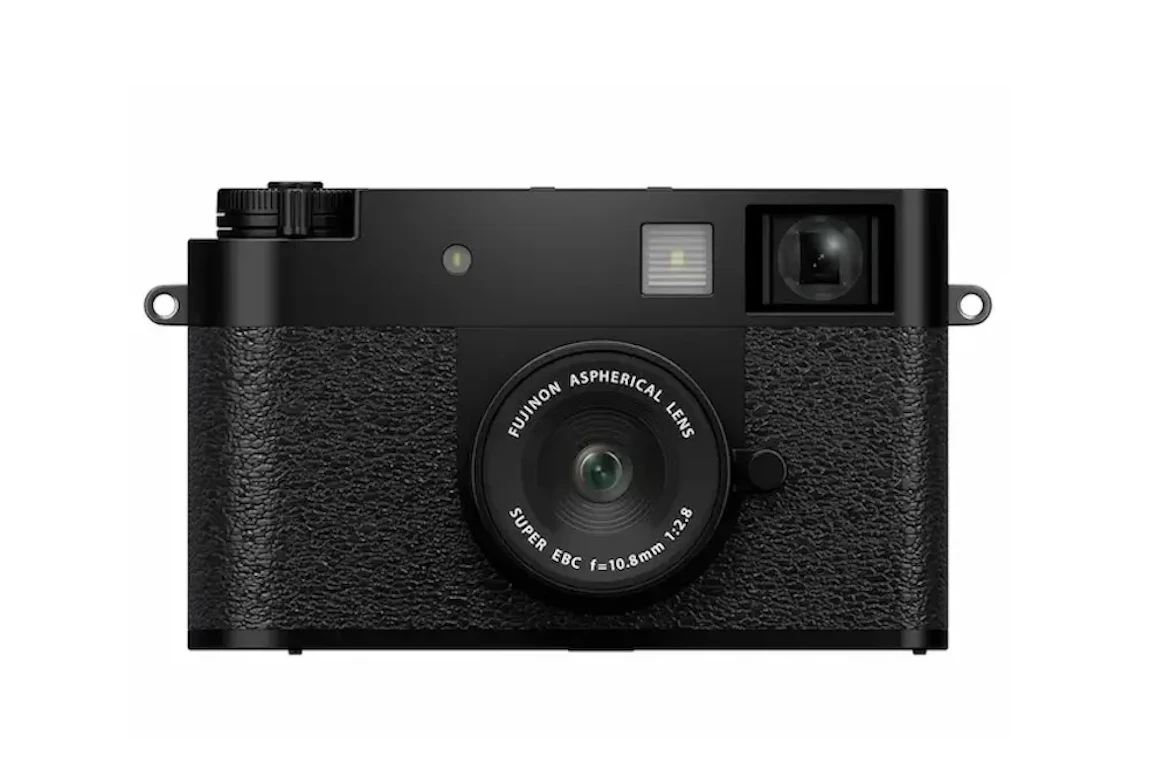
X halfで「電源が入らない」「充電できない」「撮影できない」「操作できなくなった」といった症状が出ても、すべてが故障とは限りません。FUJIFILM X half(製品名:FUJIFILM X-HF1)には、バッテリーやメモリーカード、設定が原因で起こる症状のほか、ファームウェアで修正された不具合もあります。2026年9月30日にはファームウェアVer.2.00が公開され、新機能の追加に加えて、起動時間やAF速度などの動作改善も行われました。この記事では、手元で確認できる項目から、ファームウェアの既知の不具合、修理を相談したほうがよい症状まで順番に紹介します。

この記事のサマリー

X halfで電源や充電のトラブルが起きた場合は、バッテリーの残量・装着方向・カバー・USB接続などから確認します
「フォーカスエラー 電源を入れ直してください」が解消しない場合は、修理サービスセンターへの相談が必要です
最新ファームウェアはVer.2.00(2026年10月現在)です。Ver.1.20では電源ON/OFF時のフリーズ、Ver.1.30では動画撮影開始時のフリーズなどが修正され、Ver.2.00では起動時間やAF速度などが改善されています
ファームウェア更新後にX half appと接続できない場合は、アプリも最新版へ更新してペアリングをやり直します
2026年10月現在、X halfを対象としたリコールや特別な無償修理の案内は確認できていません。保証期間中は保証内容に応じて無償修理となる場合があります

FUJIFILM X halfの不具合は症状別に確認する
FUJIFILM X halfでは、症状を「電源」「充電」「操作」「メモリーカード」「警告表示」に分けて確認すると、原因を探しやすくなります。まずは画面に表示された警告やインジケーターランプの状態を確認し、それぞれの症状に合った対処を行いましょう。
煙や異臭など通常とは異なる状態がある場合は、確認操作を続けず電源を切り、バッテリーやUSBケーブルを外して使用を中止してください。落下などで本体が破損し、内部が見えている場合は露出部分に触れず、富士フイルム デジタルカメラサポートセンターへ相談しましょう。

症状 | 最初に確認すること | 対処 |
|---|---|---|
電源が入らない | バッテリーの充電、装着方向、バッテリーカバー | 充電・入れ直し・カバーの確認 |
使用中に電源が切れる | バッテリー残量、自動電源OFF、カメラの温度 | 原因に合わせて充電・設定確認・休止 |
電源が切れない/操作できない | インジケーターランプの状態 | 記録や転送が終わるまで待ち、改善しなければバッテリーを入れ直す |
USB充電が始まらない | 電源がOFFか、満充電ではないか、USB接続、バッテリー温度 | 条件を確認して再接続 |
充電中にランプが点滅する | バッテリー端子 | 乾いたきれいな布で端子を拭き、入れ直す |
シャッターを押しても撮影できない | カード装着、LOCK、空き容量、カードなしレリーズ | カードや設定を確認 |
「フォーカスエラー 電源を入れ直してください」 | 表示されている警告文 | 電源を入れ直し、復帰しなければ修理相談 |
X half appと接続できない | カメラとアプリのバージョン、ペアリング | アプリを最新版にして再設定 |
電源が切れない場合は、インジケーターランプの色や点灯・点滅状態も確認してください。画像の記録やスマートフォンへの転送中を示しているときは、処理が終わる前にメモリーカードやバッテリーを外さないようにします。
X halfの特徴については、こちらの記事でも詳しく紹介しています。
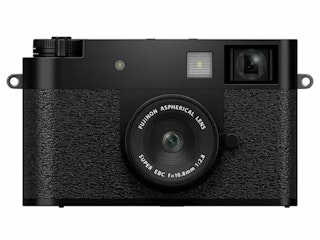
FUJIFILM X halfのリコール・無償修理情報
2026年10月現在、X halfを対象としたリコールや製品固有の特別な無償修理の案内は確認できません。X half(X-HF1)は、富士フイルムの修理受付対応製品として掲載されています。(修理サービス)
特別な無償修理が案内されていない場合でも、保証期間内で保証規定の対象となる故障は無償修理となる場合があります。保証修理を依頼するときは保証書の添付が必要です。修理サービスセンターなどへ製品を送る際の運賃などは利用者負担です。
購入直後から正常に動作しない場合は、購入店の交換・返品条件も確認してください。店舗ごとに対応条件が異なるため、購入店への相談とメーカー修理は分けて考えると分かりやすいでしょう。
FUJIFILM X halfの症状別対処法
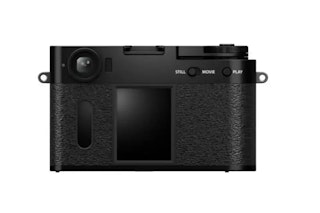
ここからは、X halfで起こりやすい症状ごとに確認方法を紹介します。警告が表示された場合は文言を控え、対処後も同じ症状が繰り返すか確認してください。
電源が入らない
電源レバーをONにしても起動しない場合は、バッテリーから確認します。X halfにはNP-W126Sが付属しており、購入時のバッテリーは充電されていません。使用前に充電が必要です。
充電済みのバッテリーを使っても起動しないときは、バッテリーを正しい方向で入れ直し、しっかり固定されているか確認します。その後、バッテリーカバーを確実に閉じてから電源を入れ直してください。向きを間違えた状態で無理に入れたり、カバーを無理に閉じたりしないよう注意が必要です。
ここまで確認しても起動しない場合は、試した操作やインジケーターランプの状態を控え、富士フイルムのサポートまたは修理窓口へ相談しましょう。
使用中に勝手に電源が切れる
使用中に電源がOFFになる場合は、バッテリー残量、[自動電源OFF]、カメラの温度を確認します。X halfは、設定した自動電源OFFの時間が経過した場合だけでなく、カメラの温度が高くなった場合も自動的に電源が切れることがあります。
まずバッテリー残量を確認し、少ない場合は充電済みのバッテリーを使用します。残量に問題がなければ、D[消費電力設定]→[自動電源OFF]が短い時間に設定されていないか確認してください。
気温が高い場所や長時間の使用後に電源が切れる場合は、カメラの温度が下がるまで電源をOFFにします。同じ症状が通常の環境でも繰り返す場合は、修理相談も検討しましょう。
電源が切れない・ボタンを押しても動かない
電源レバーをOFFにしても電源が切れない場合は、まずインジケーターランプを確認します。ランプは画像記録やスマートフォン転送など複数の状態を示すため、点灯・点滅しているだけで故障とは判断できません。画像の記録や転送中の場合は、処理が終わるまでバッテリーやメモリーカードを取り外さないでください。
ボタンを押しても反応しないなど、処理終了後も正常に操作できない場合は、バッテリーをいったん取り外して入れ直す方法が案内されています。充電済みのバッテリーでも復帰しない場合は、修理サービスセンターへ相談します。
なお、電源ON/OFF時にまれにフリーズする症状はVer.1.20で修正されています。また、Ver.2.00ではカメラの起動時間やAF速度、撮影間隔などが改善されました。古いファームウェアを使用している場合は、後述するファームウェア情報も確認してください。
USB充電が開始されない
USBケーブルを接続しても充電が始まらない場合は、まずカメラの電源をOFFにします。X halfは電源ONの状態ではUSB充電を開始しません。また、バッテリーが満充電の場合も充電は始まりません。
電源をOFFにしても充電できない場合は、USBケーブルやパソコンとの接続状態を確認してください。パソコンから充電する場合は、パソコン自体の電源が入っている必要があります。バッテリーが高温または低温になっている場合は、安全上の理由で充電が開始されません。常温に戻ってから再度接続しましょう。
充電中にインジケーターランプが点滅する
充電中にインジケーターランプが点滅して充電できない場合は、バッテリー端子を確認します。USBケーブルを外してバッテリーを取り出し、端子部分を乾いたきれいな布で拭いてから入れ直してください。端子へ水分や薬剤を付ける必要はありません。
Ver.1.30では、カメラ本体でNP-W126Sの充電が完了しているにもかかわらず、まれに充電中を示すインジケーターランプが消灯しない不具合も修正されています。端子を確認しても表示がおかしい場合は、ファームウェアのバージョンも確認してください。
シャッターを押しても撮影できない
撮影できない場合は、メモリーカードが正しく入っているかを確認します。SDカード側面の書き込み禁止スイッチがLOCKになっている場合は解除し、カードの空き容量も確認してください。メモリーカードを入れずに動作を確認したい場合は、D[操作ボタン・ダイヤル設定]→[カードなしレリーズ]をONにします。
「フォーマットされていません」と表示された場合は、必要な写真や動画を別の場所へ保存したうえで、D[基本設定]→[フォーマット]からメモリーカードを初期化します。フォーマットするとカード内のデータは消去されるため、内容を確認してから実行してください。
また、ファームウェアVer.2.00ではAFにかかる時間が短縮されています。特に、前回の撮影からピントを合わせる位置が変わった場合や暗い場所でのAF動作が改善されました。撮影間隔も短縮されているため、AFや撮影時の反応が遅いと感じる場合は、ファームウェアの更新内容を確認してください。
「フォーカスエラー 電源を入れ直してください」と表示される
「フォーカスエラー 電源を入れ直してください」は、使用説明書で「カメラが誤作動または故障しています」と案内されている警告です。まず電源を入れ直します。電源のON/OFFを繰り返しても復帰しない場合は、修理サービスセンターへ修理を依頼してください。
似た表示と取り違えないよう、修理を相談するときは警告文をそのまま控えておくと状況を伝えやすくなります。
X half appと接続できない
ファームウェアVer.1.20では、スマートフォンとのペアリング手順が変更されました。アップデート後にX half appが古いバージョンのままだと、カメラと接続できないことが案内されています。
ファームウェア更新後にスマートフォンと接続できなくなった場合は、X half appを最新版へ更新し、ペアリングをやり直してください。instax mini Link 3、SQUARE Link、Link WIDEなどを使用している場合も、対応する最新ファームウェアへの更新が案内されています。
FUJIFILM X halfのファームウェアで修正された不具合
X halfの最新ファームウェアはVer.2.00です(2026年10月現在)。
2026年9月30日に公開され、新しいフィルターやフィルムカメラモードの撮影枚数設定が追加されました。また、カメラの起動時間やAF速度、撮影間隔の短縮など、操作時のレスポンスも改善されています。
Ver.2.00で追加・改善された機能
Ver.2.00では、主に次の変更が行われています。
変更内容 | 詳細 |
|---|---|
ソフトグローフィルターの追加 | 被写体の明るい部分の階調を柔らかくし、光がにじむような表現を楽しめるフィルターを追加 |
フィルムカメラモードの撮影枚数追加 | 従来の36枚に加え、12枚・24枚を選択できるように変更 |
起動時間の短縮 | 電源ON時の起動時間を短縮 |
AF速度の改善 | ピント位置が前回と異なる場面や暗い場所でのAF時間を短縮 |
撮影間隔の短縮 | 次の撮影までの待ち時間を短縮 |
その他の不具合修正 | 軽微な不具合を修正 |
新しく追加された「ソフトグロー」は、被写体のハイライト(明るい部分)を柔らかく表現するフィルターです。従来のハレーションフィルターとは異なり、明るい部分に柔らかな光の広がりを加える効果があります。
また、フィルムカメラモードでは従来の36枚に加えて、12枚・24枚を選べるようになりました。少ない枚数で撮影を区切りたい場合にも使いやすくなっています。
動作面では、起動時間、AF速度、撮影間隔が改善されています。特に暗い場所でピントを合わせる場合や、撮影ごとにピント位置が大きく変わる場面でのAF時間短縮が案内されています。
過去のファームウェアで修正された不具合
Ver.2.00以前にも、X halfでは複数の不具合が修正されています。過去の主な修正内容は以下のとおりです。
症状・変更内容 | 修正されたバージョン | 内容 |
|---|---|---|
フィルムカメラモードで自動電源OFF後、シャッターボタンを約1秒押し続けると意図せずモードが解除される | Ver.1.01 | フィルムカメラモードの不具合を修正 |
GRAIN EFFECT ONで撮影後、フレーム切り替えレバーを素早く操作するとサムネイルが異常になる | Ver.1.01 | まれに発生する表示不具合を修正 |
電源ON/OFF時にまれにフリーズする | Ver.1.20 | 電源操作時のフリーズを修正 |
[顔検出/瞳AF設定]がOFF以外で、ファインダーをのぞきながら動画撮影を開始するとフリーズする | Ver.1.30 | 動画開始時のフリーズを修正 |
満充電後も充電中を示すインジケーターランプが消灯しない | Ver.1.30 | NP-W126S充電時の表示不具合を修正 |
2in1画像を拡大再生し、左右にスワイプすると表示が途中で止まる | Ver.1.30 | 再生画面の操作不具合を修正 |
Ver.1.30ではこのほか、撮影時の明るさによってライブビュー画像が明滅する症状や、シャッター回数が不要に増える問題なども修正されています。また、instax Evo/LiPlayシリーズとの接続や、AFフレームのスワイプ移動などの機能も追加されました。
Ver.2.00では、これらの過去の修正内容に加えて新機能や動作改善が盛り込まれています。古いファームウェアを使用している場合は、最新バージョンへの更新を検討してください。
ファームウェアVer.2.00へのアップデート方法
現在のバージョンが古い場合でも、Ver.2.00へ直接アップデートできます。更新には最大約5分かかる場合があります。
アップデートは、以下の手順で行います。
- フォーマット済みのメモリーカードを用意する
- 富士フイルム公式ファームウェアダウンロードページからVer.2.00のファイルをダウンロードする
- ダウンロードしたファームウェアをメモリーカードに保存する
- メモリーカードをX halfに入れる
- D[基本設定]→[ファームウエアアップデート]から更新する
配布ファイル名は「FPUPDATE.DAT」です。同名ファイルがすでにパソコンにあると「(1)」などが付く場合があり、その名前ではカメラが正しく認識できないため注意してください。
ファームウェア更新中に電源が切れると、カメラが正常に動作しなくなる可能性があります。十分に充電したバッテリーを使用し、作業中は電源を切ったりカメラを操作したりしないでください。
また、更新後に以前のバージョンへ戻すことはできません。アップデート前に公式ページの注意事項も確認しておきましょう。
FUJIFILM X halfの初期不良が疑われる場合と修理の相談先
購入直後から電源が入らない場合でも、まずバッテリーの充電、装着方向、バッテリーカバー、メモリーカードなどを確認します。FAQに記載された対処を行っても改善しない場合は、修理サービスセンターへの依頼が案内されています。
購入直後から正常に動作しない場合は、購入店へ早めに相談する方法もあります。ただし交換・返品の条件は店舗によって異なるため、メーカーの保証修理とは分けて確認してください。
区分 | 費用の考え方 | 主な相談先 |
|---|---|---|
リコール・特別な無償修理 | 2026年10月現在、X half固有の案内は確認できない | 最新のサポート情報を確認 |
保証期間中の修理 | 保証書の条件に該当すれば無償修理となる場合がある | 富士フイルム修理サービスセンターなど |
保証期間外の修理 | 故障内容や交換部品によって有償 | 富士フイルム修理サービスセンターなど |
購入直後の不具合 | 店舗の交換・返品条件による | 購入店 |
保証期間中に保証規定に基づく修理を依頼する場合は、保証書を添付します。修理サービスセンターや購入店へ届ける際の運賃などは利用者負担とされています。
問い合わせる前に、発生した症状、直前に行った操作、警告メッセージ、インジケーターランプの状態、症状が発生する頻度などを確認しておくと、状況を伝えやすくなります。富士フイルムも問い合わせ時に、機種名やソフトウェアのバージョン、エラーメッセージなどを用意するよう案内しています。
X halfは2026年10月現在、修理受付対応製品に掲載されています。修理を依頼する場合は、最新の受付方法や対応状況も確認してください。
FUJIFILM X halfの不具合まとめ
FUJIFILM X halfで不具合が疑われる場合は、電源、バッテリー、USB充電、メモリーカード、警告表示の順に確認すると原因を探しやすくなります。電源ON/OFF時のフリーズや動画撮影開始時のフリーズなど、過去にファームウェアで修正された症状もあります。
最新ファームウェアはVer.2.00(2026年10月現在)です。2026年9月30日のアップデートでは、ソフトグローフィルターやフィルムカメラモードの12枚・24枚設定が追加されたほか、起動時間やAF速度、撮影間隔も改善されました。
古いバージョンを使用している場合は、修正内容や更新時の注意事項を確認したうえでアップデートを検討してください。
「フォーカスエラー 電源を入れ直してください」が解消しない場合や、FAQの確認を行っても正常に動作しない場合は、無理に使用を続けず富士フイルムへ相談しましょう。煙や異臭、本体の破損など安全に関わる異常がある場合は、確認操作より使用中止を優先してください。
ここまで読んでいただき、ありがとうございます!
みんなのカメラは、カメラ・レンズに特化したフリマサービスです。すべての取引で専任スタッフによる動作確認を実施し、全商品に6ヶ月のあんしん保証(初期不良7日間返金・自然故障保証)が無料でつくので、はじめての中古カメラ・レンズも、安心してお選びいただけます。
カメラを探す / レンズを探す / カメラ・レンズを売る
撮影テクから最新の機材情報まで、"次のステップ"を後押しするネタをみんなのカメラSNS公式アカウント(X / Threads / Instagram)でも毎日発信中。
あなたの作品がタイムラインに流れる日を、編集部一同楽しみにしています📷✨
みんなのカメラのアプリでは、最新のリーク情報や人気商品の予約・在庫情報をプッシュ通知でお届け!無料ダウンロードはこちら!

関連記事
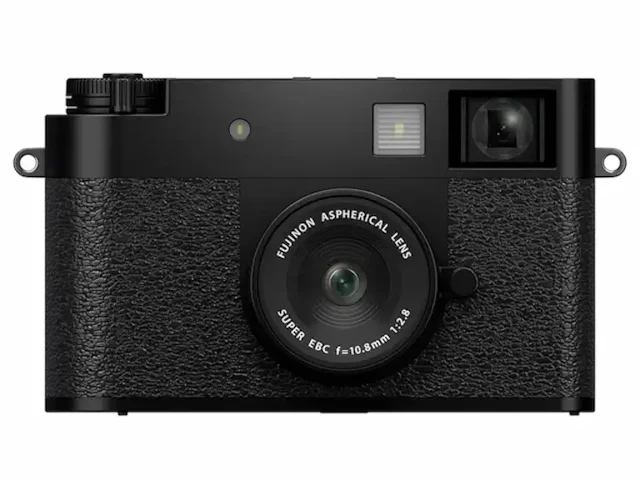
【2026年版】FUJIFILM X-Half(X-HF1)レビュー比較まとめ 画質・AF・2in1・フィルムカメラモードを解説
FUJIFILM X-Half(X-HF1)は、1インチセンサーを縦位置で使い、35mm判換算約32mm相当F2.8の単焦点レンズを組み合わせたコンパクトデジタルカメラです。シンプルな光学ファインダーやフレーム切り替えレバー、フィルムのように決められた枚数を撮影する「フィルムカメラモード」など、一般的なデジタルカメラとは異なる撮り方を楽しめます。一方、RAW記録と手ブレ補正、連写には対応しておらず、AFもコントラストAFです。画質やAF性能だけを比較して選ぶというより、縦構図や2in1、撮影後すぐに写真を確認しないフィルムカメラモードに魅力を感じるかが購入判断のポイントになります。この記事ではレビューをもとに、向いている人・不向きな人、画質やAF、2in1、フィルムカメラモード、競合機との違いまで詳しく紹介します。
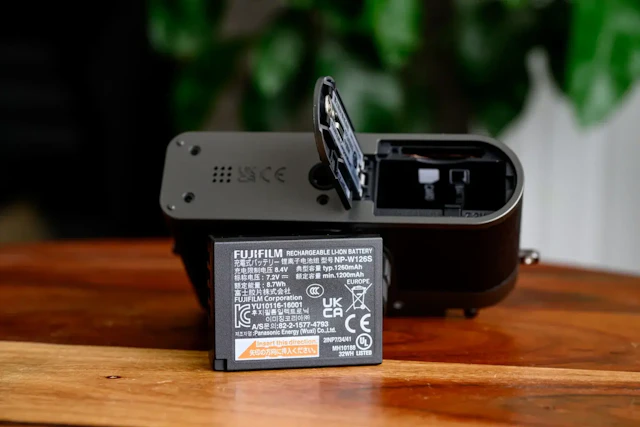
FUJIFILM X-Half充電の充電方法 充電できない原因と対応について
FUJIFILM X-Half(X-HF1)充電で「どうやって充電するのが正解?」「ランプが点かないのは故障?」と困ったときは、まず本体内USB充電の条件(電源OFF・Type-C・対応電源)をそろえるのが近道です。この記事では、X-Halfの公式情報にもとづき、必要なもの、基本手順、ランプ表示の見方、充電できないときの確認手順をまとめます。
FUJIFILM X halfがファームウェア1.30公開で、“プリントまで完結”に一歩前進
「撮って、待って、現像して、見返す」。X halfが大事にしてきた“フィルムっぽい間”に、今度は「その場でプリントする楽しさ」が加わります。富士フイルムはX half向けファームウェアVer.1.30を公開。instax連携の拡張に加え、AF操作やFILM CAMERA MODE、再生画面の細部まで手が入った内容です。アップデートの要点と、誰に刺さる更新かを整理します。
Fujifilm X‑Halfが累計300ドル値下げ、米549ドル前後に
Fujifilm X‑Half(X-HF1)の米国価格が下がり、発表時の849ドルから累計300ドル引きの549ドル前後で流通していると複数メディアが報じています。いきなり半額級ではないものの、米国価格の話ではあるものの、価格がネックだった人にとっては、改めて注目しやすい水準になりつつあります。日本国内の実売価格や保証条件は別途確認が必要です。
.webp?fm=webp&q=75&w=640)
【リーク】FUJIFILM X halfに“白”が登場か 海外のホワイト発売報道で国内展開の行方は
Xシリーズの異端児。縦構図を前提にしたプレミアムコンパクト「FUJIFILM X half」に、ホワイトエディションが加わったという情報が海外で出回り始めました。写真を見る限り、ただの色違いではなく、持ったときの“気分”まで変えてきそうな白。一方で、現時点では地域や発売時期がはっきりしないのも事実。今回は「何が分かっていて、何がまだ分からないのか」を整理しつつ、そもそもX halfがどういうカメラで、白が追加されると何が面白いのかを掘り下げます。