.jpeg?fm=webp&q=75&w=1152)
RICOH GR IV(GR4)が充電できない時の確認手順 症状別に原因を解説
RICOH GR IV(GR4)はUSB-C充電に対応した便利な機種ですが、接続する電源やケーブル、カメラの電源状態によっては、「充電ランプがつかない」「バッテリー残量が増えない」「電源が入らない」という問題が発生することがあります。まずは故障と判断する前に、電源OFFでの充電確認、USB-Cケーブルや電源の入れ替え、バッテリーの装着状態、ファームウェアの更新状況を順番に確認しましょう。この記事では症状別に家で安全に確認できる手順と、改善しない場合に修理相談へ進む判断基準の目安を紹介します。

この記事のサマリー

GR IVは「電源ON状態では充電ではなく給電」になるケースもあり、充電できないと誤認しがちな点があります
USB-Cケーブル/PD対応アダプターの相性、端子の汚れ、低温など“よくある原因”を先に潰すのが近道です
無線通信が絡むバッテリー消費はファームウェアで改善された経緯があり、更新状況の確認が重要です
電源がつかない症状は、過放電・接触不良・設定起因から本体不具合まで幅があるため段階的な切り分けが有効です
直らないときは症状メモと再現条件を揃えて修理相談すると、判断が早くなります

RICOH GR IVの充電トラブルでまず確認したい6つのこと
.jpeg?w=320)
まず確認したい6つのこと。充電ランプがつかない、USB-Cにつないでも反応がない場合は、次の順番で確認しましょう。
順番 | 確認内容 |
|---|---|
1. | バッテリーDB-120が奥まで入っているか確認する |
2. | 撮影・再生を終了し、カメラの電源をOFFにする |
3. | 同梱USBケーブル(I-USB198)とUSB Power Delivery対応ACアダプター、またはUSB Type-Cポート搭載のPCで接続する |
4. | PCに接続した場合は、接続後にカメラの電源をOFFにし、ステータスランプが点灯するか確認する |
5. | 長期間放置後で過放電が疑われる場合は、PCではなくUSB Power Delivery対応ACアダプターや別売バッテリー充電器での充電を試す |
ー | カメラが起動できる状態の場合は、ファームウェアが最新版になっているか確認する |
ステータスランプが点灯すれば充電中、消灯すれば充電完了の目安です。バッテリーが空の場合、25℃では約2.5時間が充電完了の目安です。
なお、ファームウェア更新はカメラの電源が安定して入る状態で行う確認項目です。電源が入らない、充電ランプがまったく点灯しないなど動作が不安定な場合は、無理に更新作業へ進まず、先に充電環境の切り分けやメーカーサポートへの相談を優先しましょう。
RICOH GR IV(GR4)のバッテリーと充電仕様をまず把握する
.webp?w=320)
トラブル対応で遠回りしないためには、GR IVの「電池が何で」「どう充電され」「どう減りやすいか」を先に押さえるのが効果的です。特にUSB-Cまわりは、スマホと同じ感覚でつないでも条件次第で“給電はしているが充電は進まない”状態が起きます。
「充電」と「給電」は似ていますが、意味が少し違います。
用語 | 意味 |
|---|---|
充電 | バッテリーに電気をためて、残量を増やすこと |
給電 | 外部電源からカメラ本体へ電気を送り、撮影や再生などの動作に使うこと |
USB-Cケーブルを挿していても、カメラの動作に電力が使われていると、バッテリー残量が増えない、または増えにくく見える場合があります。残量を増やしたいときは、撮影・再生を終えて電源OFFの状態で充電できているか確認すると判断しやすくなります。仕様の前提を理解しておくと、充電できない・電源がつかない時の切り分けが一気に楽になります。
DB-120の基本スペックと撮影可能枚数の目安
RICOH GR IVは充電式リチウムイオンバッテリーDB-120を採用し、容量は1800mAh(6.93Wh)と案内されています。撮影可能枚数はCIPA規格で約250枚が目安で、液晶表示の多さや起動回数、再生・転送の頻度で体感は変わります。スナップで「短時間起動→数枚→電源OFF」を繰り返す人は、同じ250枚でも減りを早く感じやすいでしょう。
※この記事で取り上げる仕様はRICOH公式(主な仕様)が基準になります。
USB-C充電と別売充電器:挙動が違うポイント
GR IVはUSB Type-C端子で充電・給電に対応し、さらに別売のバッテリーチャージャー運用も想定された設計です。重要なのは、カメラ側の状態によって「充電」ではなく「給電(電源供給)」として動作することがある点で、ここを誤解すると“充電できない問題”に直結します。たとえば撮影しながらつないだ場合、充電速度は落ちたり、そもそも充電が進まず電源維持に回るケースがあります。細かな表示やランプの意味は、RICOH公式(使用説明書PDF)の該当箇所も一度見ておくと安心です。
GR III用バッテリーとの互換がない点に注意
GRシリーズを買い替えた方がつまずきやすいのが、旧世代バッテリーとの互換です。GR4のDB-120は、手持ちの旧型の予備電池を流用できない前提で考える必要があります。旅行やイベント撮影でいつも「予備1本運用」だった人は、同じ感覚で出かけると残量が心配になるかもしれません。逆に、USB-Cでの補助電源運用に慣れている人は、撮影の合間にこまめに充電するだけでも不足感は薄まります。
項目 | 内容(公式の案内をベース) | 実運用で差が出る要因 |
|---|---|---|
バッテリー型番 | DB-120(1800mAh / 6.93Wh) | 寒さ・劣化・端子の汚れで電圧が落ちやすい |
撮影可能枚数 | 約250枚(CIPA目安) | 起動回数、再生、通信、手ブレ補正の使い方で変動 |
充電時間 | 約120分(別売充電器利用時の目安) | 室温、残量、電源側の出力で前後しうる |
USB-C | USB Power Delivery対応(条件により給電/充電の挙動が変化) | ケーブル品質、PD対応有無、電源ON/OFFで体感が変わる |
特に「USB-Cは何でも同じではない」と「電源状態で給電寄りになる」が、充電できない相談で頻出の落とし穴です。次章からは原因を潰す順に確認していきましょう。
GR IVが充電できないときの切り分け手順
GR IVは、充電が始まるとステータスランプが点灯し、充電が完了すると消灯します。そのため、USB-Cケーブルを挿してもランプが点灯しない場合は、満充電に近い状態、ケーブルや電源の相性、接続不良、過放電などを順番に切り分ける必要があります。まずはカメラの電源をOFFにし、同梱USBケーブルとUSB Power Delivery対応ACアダプターの組み合わせで確認しましょう。PCに接続する場合は、接続後にカメラの電源をOFFにして、ステータスランプが点灯するかを見ます。
まず電源OFFで試す:充電と給電の取り違えを防ぐ
まずはカメラの電源を完全にOFFにし、一定時間つないで挙動を見るのが基本です。撮影中や再生中に接続すると、充電ではなく電源維持(給電)に回って“増えない”ように見えることがあります。特に残量が少ないときは、カメラ側の負荷が勝ってしまい、充電が進みにくいケースもあります。説明書どおりのランプ表示・画面表示を基準に、ONのまま判断しないのがコツです。
USB-CケーブルとPDアダプターの相性を疑う
次に疑うべきは、ケーブルと電源側の組み合わせです。USB-C形状でも「充電電流が細い」「PDネゴシエーション(電力交渉)が不安定」「コネクタが緩い」などで、接続しているのに充電が始まらないことがあります。
家庭では、まずケーブルを1本替える、次にUSB Power Delivery対応ACアダプターや別売バッテリー充電器で試す、最後にPC接続時の挙動を確認する、という順番が効率的です。モバイルバッテリーは外出先の補助電源として使える場合がありますが、出力やケーブル条件によって挙動が変わるため、最初の切り分けではACアダプターや別売充電器を使う方が判断しやすくなります。
端子の汚れ・装着不良・低温:小さな要因が大きく効く
意外に多いのが、バッテリー端子の汚れや、電池室側の接触の不安定さです。指紋や皮脂の薄い膜でも抵抗が増え、充電器が異常判定したり、カメラが残量を正しく読めなくなることがあります。清掃は乾いた柔らかい布で軽く拭くのが基本で、メーカーの一般的な注意としても端子清掃が案内されています。また冬場の屋外など、バッテリーが冷えていると充電開始が遅れる場合があるため、常温に戻してから試すのも有効です。
症状 | まず確認したいこと | 自宅で試せる対処(安全な範囲) |
|---|---|---|
つないでも反応がない | 電源OFF状態か/ケーブル断線 | 電源OFF→別ケーブル→別電源の順で入れ替える |
反応はあるが増えない | 給電動作になっていないか | 撮影・再生をやめ、電源OFFでステータスランプの点灯を確認しながらしばらく充電 |
充電ランプがすぐ消える | 端子汚れ/装着の浅さ/低温 | 端子を乾拭き→バッテリー挿し直し→常温で再試行 |
突然まったく充電しない | 過放電の可能性 | しばらく放置後に再充電、改善なければ交換・修理相談 |
この段階で改善するなら、原因は外部要因か接触が大半です。改善しない場合は「バッテリーの減り方が不自然」「無線で勝手に減る」など運用とソフトウェアの線も見ていきましょう。
GR IVバッテリーが急減する・残量表示が不安定なとき
.webp?w=320)
充電自体はできているのに「減りが早い」「残量が飛ぶ」と感じる場合、無線通信やバックグラウンド動作が関係していることがあります。GR IVはスマホ連携が便利な反面、BluetoothやWi‑Fiの状態次第で待機電力が積み重なります。さらに発売初期には、残量が低い状態で通信が絡む挙動に改善が入った経緯があるため、ファームウェアの状況も含めて確認するのが現実的です。
Wi‑Fi/Bluetoothが電池を使う場面を具体的に想像する
スナップ撮影では「撮ったらすぐ転送」「位置情報連携」「アプリが自動で接続を探す」といった流れが増えがちです。こうした機能は便利ですが、撮影していない時間にも通信待機が続くと、体感の電池持ちは落ちます。たとえば移動中にカメラをバッグへ入れたまま、スマホ側アプリが接続を維持していると、思ったより減っていたということが起きます。必要なときだけ無線をONにする運用は、バッテリーの不安を減らしやすい方法です。
残量表示が暴れるときは“満充電→通常使用”で様子を見る
リチウムイオン電池は、残量推定が使用状況に引っ張られることがあります。急に1目盛り減った、急に0になったと感じる場合でも、端子清掃と満充電を挟んで数回使うだけで落ち着くことがあります。逆に、毎回同じ残量付近で電源断するなら、バッテリー自体の個体差や劣化も疑うべきです。撮影枚数だけでなく、電源ON時間・再生時間・通信の有無も一緒に記録すると、傾向が見えやすくなります。
省電力の効きどころ:やりすぎない節電が現実的
節電は「全部OFF」より、効きどころに絞った方が快適です。たとえば、撮影後の自動再生を短めにする、長時間の画像確認は休憩中にまとめる、転送はホテルでまとめて行う、などの工夫は体感が変わります。液晶の明るさは状況で必要量が変わるため固定の数値を押し付けにくいですが、屋内で過剰に明るい設定のままになっていないかだけでも確認する価値があります。無線のON/OFFと合わせると、予備バッテリーの本数を増やさずに済む人もいるでしょう。
電池が減りやすくなる行動 | 起きやすい場面 | 負担を下げる運用例 |
|---|---|---|
Wi‑Fiでの画像転送をこまめに実施 | 街歩きで撮ってすぐスマホ共有 | 転送は休憩時にまとめる/必要なカットだけ送る |
Bluetooth連携を常時ON | アプリ常駐・自動接続 | 連携が必要な日だけON、不要ならOFF |
起動回数が多い | 数枚撮ってすぐ電源OFFを頻繁に | 短時間の移動ならスリープ運用も検討(好みで) |
再生での確認が長い | その場で選別・拡大チェック | 拡大チェックは要所だけ、選別は後でまとめる |
それでも「朝は満充電なのに、昼には電源が入らない」など極端な場合は、過放電や起動不良の切り分けに進むのが安全です。
GR IVの電源がつかないときに確認する順番
完全に電源が入らない症状は、焦るほど操作が増えて状況が分からなくなりがちです。ここは“動かす前の確認”と“試す操作の順番”が大切で、いきなり分解や強い清掃をする必要はありません。バッテリー、接点、過放電、そして本体側の不具合の順に疑うと、無駄な試行を減らせます。
バッテリーとカードまわり:物理的な基本確認
まず、バッテリーが確実にロックされるところまで入っているか、抜けかけていないかを確認します。次に、microSDカードを挿している場合は一度抜き、バッテリーのみで起動を試すと切り分けになります(カード不良で起動が止まる可能性をゼロにはできません)。
GR IVは約53GBの内蔵メモリーも搭載しているため、修理前には記録先がmicroSDカードか内蔵メモリーかを確認し、必要な撮影データをPCなどへバックアップしておきましょう。またUSB-Cケーブルを挿したまま起動を試している場合も、いったん外して“素の状態”に戻すと状況が見えやすいです。
過放電が疑わしいとき:放置と再充電の考え方
長期間放置していた、無線連携をONにしっぱなしだった、残量がゼロ近くまで減った心当たりがある場合は、バッテリーが深く放電して保護回路が働いている可能性があります。こうなると、つないでもすぐ反応が切れる、あるいは充電が始まらないことがあります。まずは常温環境で一定時間置いてから再充電を試し、それでも難しいなら別の充電器・別電源で同じ症状かを確認します。無理に温めたり、危険な方法で復帰させようとするのは避けるべきです。
直らない場合は本体側の不具合も視野に入れる
端子清掃、電源OFFでの充電、ケーブル/電源の入れ替え、バッテリーの挿し直しを試しても起動しない場合、本体側の回路や電源系のトラブルも候補に上がります。この段階では、症状が出たタイミング(落下の有無、雨天、バッグ内で圧迫された等)を思い出し、再現条件をメモしておくと相談がスムーズです。修理相談はRICOH公式(修理のお申し込み)の案内に沿うのが確実で、自己判断で内部に触れるのはおすすめしません。
ファームウェア更新が効く:充電・電源トラブルと関連する改善
.webp?w=320)
GR4の電源・バッテリー挙動は、ソフトウェア(ファームウェア)の影響も受けます。発売初期には無線通信と残量の関係で改善が入った経緯があり、更新していない個体では「気づかないうちに減る」「結果として過放電気味になり、充電しづらい」流れが起こり得ます。充電できない・電源がつかないが続く場合ほど、いまのバージョン確認は優先度が高いチェックになります。
最新版ファームウェアに、過去のバッテリー関連改善も含まれる
2026年5月時点の最新版は2026年2月13日公開のVer.1.11です。Ver.1.11にはVer.1.04以前の変更も含まれており、Ver.1.04(RICOH公式のお知らせ)では具体的にバッテリー残量表示がなくなった状態で無線通信を自動的にオフにする制御や、バッテリー劣化を低減するための充電制御改善が告知されています。
特にVer.1.04未満の状態の機種では、バッテリー関連の改善内容が反映されていない可能性があります。充電・電源まわりで不安がある場合は、まず現在のファームウェアバージョンを確認しましょう。
.webp?w=320)
更新前の準備:途中で止めないための現実的な段取り
ファームウェア更新は、満充電したDB-120、または別売ACアダプターキットK-AC166Jを用意した状態で行います。更新中に電源が切れるとカメラが動作しなくなる可能性があるため、充電状態が不安定なまま更新を始めないようにしましょう。
microSDカードや設定の状態で手順が変わることもあるため、作業前に説明を一読し、必要なら設定や撮影データのバックアップも取っておくと安心です。更新に不安がある場合、先に「充電できない」症状をケーブル入れ替え等で解決してから取りかかる方が安全でしょう。
DB-120の寿命を縮めない使い方:GR4バッテリー管理の実践
.webp?w=320)
一度電源がつかない事象が発生すると、つい充電しっぱなし、ゼロまで使い切り、予備を大量に持つ、など極端な対策に寄りがちです。ただ、リチウムイオン電池は使い方で劣化の進み方が変わるため、トラブルを減らすには日々の扱いも効いてきます。ここでは機材を傷めにくい範囲で、現実的に続けやすい運用をまとめます。
高温・深放電・満充電放置が効きやすい
バッテリー劣化の代表要因は、高温環境、極端な深放電、そして満充電のまま長期間放置することです。たとえば夏の車内にカメラを置きっぱなしにすると、バッテリーにも本体にも負担がかかります。逆に冬場は一時的に電圧が下がって「急に0になった」ように見えることもあり、屋内に戻ると回復する場合があります。極端な症状が続く場合は、温度要因と端子接触を合わせて疑うと整理しやすいです。
長期保管は“たまに確認”が効く:放置での過放電を避ける
しばらくGR IVを使わない時期があるなら、バッテリーを入れっぱなしで完全放置するより、時々状態を確認する方がトラブルを避けやすいです。自己放電で残量が落ち、気づかないうちに深放電へ寄ってしまうと、充電開始が不安定になることがあります。保管前に残量を整え、数か月単位で軽く状態確認をするだけでも、突然の起動不能リスクを下げられます。運用はライフスタイル次第なので、無理なく続く頻度に合わせるのが現実的です。
旅行・イベントの電源設計:予備電池とUSB-C補給の組み合わせ
予備バッテリーの本数は、撮影枚数だけでなく「スマホ転送をするか」「帰り道に見返すか」「動画をどれくらい撮るか」で変わります。目安として、街歩きスナップ中心なら予備1本、遠出や丸一日イベントなら予備を増やすか、USB-Cでの補給手段(PD対応モバイルバッテリー等)を用意する発想が合理的です。USB-Cで補えると、電池切れの不安が減るだけでなく、劣化したバッテリーを無理に酷使しにくくなる面もあります。
交換・修理の判断基準:初期不良か、運用か、個体差か
ここまでの確認で改善しない場合、「バッテリーの初期不良」「バッテリーの劣化」「本体側の異常」のいずれかに近づきます。重要なのは、原因を一発で言い当てることではなく、交換や修理の判断に必要な材料を揃えることです。購入直後の症状なのか、特定条件で再現するのか、ファームウェア更新で変化があるのかで、相談の進み方が変わります。
初期不良を疑いやすいサイン:買ってすぐ起きる/再現が強い
購入後まもなく「どのケーブルでも充電が始まらない」「満充電にしたはずなのに電源がつかない」が繰り返されるなら、運用より個体差(バッテリー不良を含む)を疑う余地が大きいです。端子清掃や挿し直しで一瞬直っても、毎回起きるなら根本解決にはなりません。撮影スタイルや設定の問題に見えても、実は電池自体の電圧が安定しないケースもあるため、別のバッテリーで状況が変わるかは大きな切り分け材料になります。
修理相談を早くするための“症状メモ”の作り方
修理に出すか迷うときは、症状を短く箇条書きにしておくと判断が速くなります。たとえば「電源OFFでUSB-C接続→充電ランプが点かない」「電池を挿し直すと起動するが残量が急減」「無線ONの翌朝に起動不能」など、手順と結果をセットで残すのがコツです。ファームウェアのバージョン、使用しているケーブルや電源の種類、バッテリーが冷えていたかどうかも補足になる場合があります。現象が再現しないときほど、再現条件のヒントが効きます。
修理に出す前の実務:データと設定、同梱物の考え方
修理に出す場合は、microSDカードを取り外し、必要な撮影データを事前にバックアップしておきましょう。GR IVは内蔵メモリーも搭載しているため、内蔵メモリー側に撮影データが残っていないかも確認しておくと安心です。
設定は初期化される可能性もあるため、普段使っている操作系(Fnの割り当てや無線設定など)を写真で控える人もいます。バッテリーや充電器を同梱するかは症状によって変わるため、公式の案内に沿って進めるのが確実でしょう。窓口や手順の全体像は、先に触れたRICOH公式の修理申し込みページにまとまっています。
RICOH GR IVの充電・バッテリー・電源トラブルのまとめ
RICOH GR IVで「充電できない」「バッテリーが不安」「電源がつかない」と感じたら、まず電源OFFでの充電確認、USB-Cケーブルと電源の入れ替え、端子清掃と挿し直しまでを順番に試すと、外部要因の多くは切り分けられます。次に無線通信の使い方とファームウェア更新状況を確認し、減りの早さや過放電を招く条件を減らすのが現実的です。それでも再現性高く症状が続く場合は、症状メモを作って公式の修理相談へ進むと判断が早くなります。撮影機会を逃さないために、予備バッテリーやUSB-Cでの補給手段も、自分の撮影スタイルに合わせて用意しておきましょう。
ここまで読んでいただき、ありがとうございます!
みんなのカメラは、カメラ・レンズに特化したフリマサービスです。すべての取引で専任スタッフによる動作確認を実施し、全商品に6ヶ月のあんしん保証(初期不良7日間返金・自然故障保証)が無料でつくので、はじめての中古カメラ・レンズも、安心してお選びいただけます。
カメラを探す / レンズを探す / カメラ・レンズを売る
撮影テクから最新の機材情報まで、"次のステップ"を後押しするネタをみんなのカメラSNS公式アカウント(X / Threads / Instagram)でも毎日発信中。
あなたの作品がタイムラインに流れる日を、編集部一同楽しみにしています📷✨
みんなのカメラのアプリでは、最新のリーク情報や人気商品の予約・在庫情報をプッシュ通知でお届け!無料ダウンロードはこちら!

関連記事
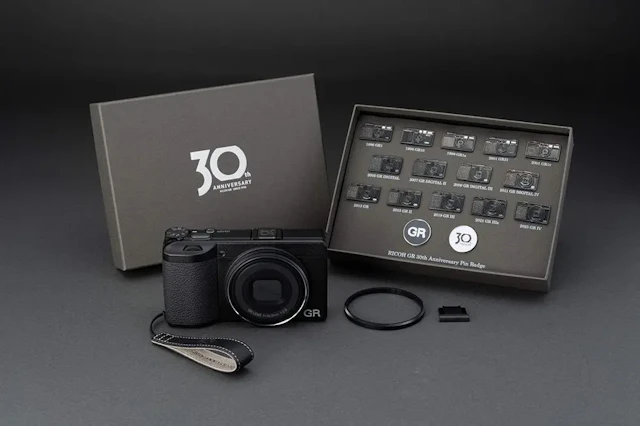
10/21発売 RICOH GR IV 30th Anniversary Edition Kitの予約開始日・発売日・価格・比較最新情報まとめ
リコーイメージングは2026年9月16日、「RICOH GR IV 30th Anniversary Edition Kit」を10月21日に発売すると発表しました。GRシリーズの誕生30周年を記念した、全世界6,000台の限定モデルです。初代GR1をイメージした外装に、本革フィンガーストラップや全16種類のピンバッジなどを組み合わせています。
9/12(土)からRICOH GR IVの抽選販売がフジヤカメラにて開始
フジヤカメラは「RICOH GR IV」の抽選応募受付を、2026年9月12日(土)18:00から開始しました。応募期間は9月15日(火)17:00まで。当選連絡は9月16日(水)に当選者のみにメールで案内される予定です。
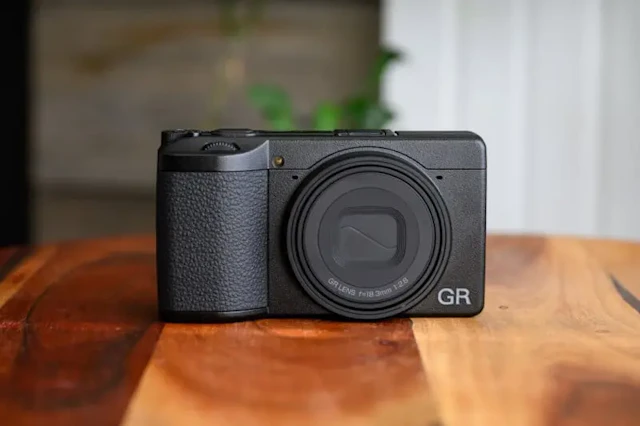
リコー GR IV(GR4)レビュー|GR III(GR3)との違い・画質比較【2026年】
RICOH GR IV(リコーのGR4)は、先代GR III(GR3)の後継にあたるAPS-Cスナップ用コンデジです。GR3から乗り換えるべきか、そのまま使うべきかは用途次第で、この記事では違いの結論を先に示します。2026年時点の複数のレビューをもとに、センサー・AF・手ブレ補正・画質の差と、おすすめな人/不向きな人も整理します。
RICOH GR IVxが開発発表 40mm相当の新GRレンズ搭載、発売は2026年冬以降
リコーイメージングがRICOH GR IVxの開発を正式に告知し、GRの“次の40mm相当”が現実になりました。40mm相当の新開発GRレンズ、約2574万画素APS-Cセンサー、5軸手ブレ補正、内蔵2段NDなど、開発発表時点の仕様がかなり具体的に公開されています。一方で発売は26年冬以降予定、価格も未定で、購入判断に必要な情報はまだ残っています。確定情報と未公表点を分け、GR IVやGR IIIx系の動きも含めて整理します。
リコー GR IV / GR IIIxなどの公式抽選販売が8月24日開始、当選発表は8月31日から
GR IVシリーズ・GR IIIxシリーズの最新の抽選販売のエントリーが8月24日から実施されることがRICOHから発表されました。