EOS R6のファームウェア最新版|更新内容・変更履歴・アップデート方法

2026年10月時点でのEOS R6の最新ファームウェアは、2024年9月26日に公開されたVer.1.9.0です。本記事では、Ver.1.9.0の更新内容と過去の変更履歴、現在のファームウェアバージョンを確認する方法、アップデート手順を紹介します。

この記事のサマリー

最新ファームウェアは2024年9月26日公開のVer.1.9.0
Ver.1.9.0でLP-E6Pの機能制限解除と本体内充電に対応
小さく写る被写体の撮影時や、特定設定でAFが正常に動作しない不具合を修正
現在のファームウェアバージョンはEOS R6の本体メニューから確認可能
PCでファイルをダウンロードし、SDカードを使ってカメラ本体からアップデート可能

EOS R6の最新ファームウェアの内容
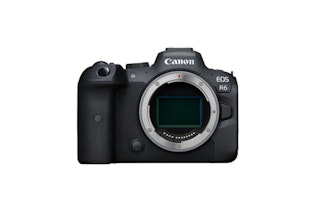
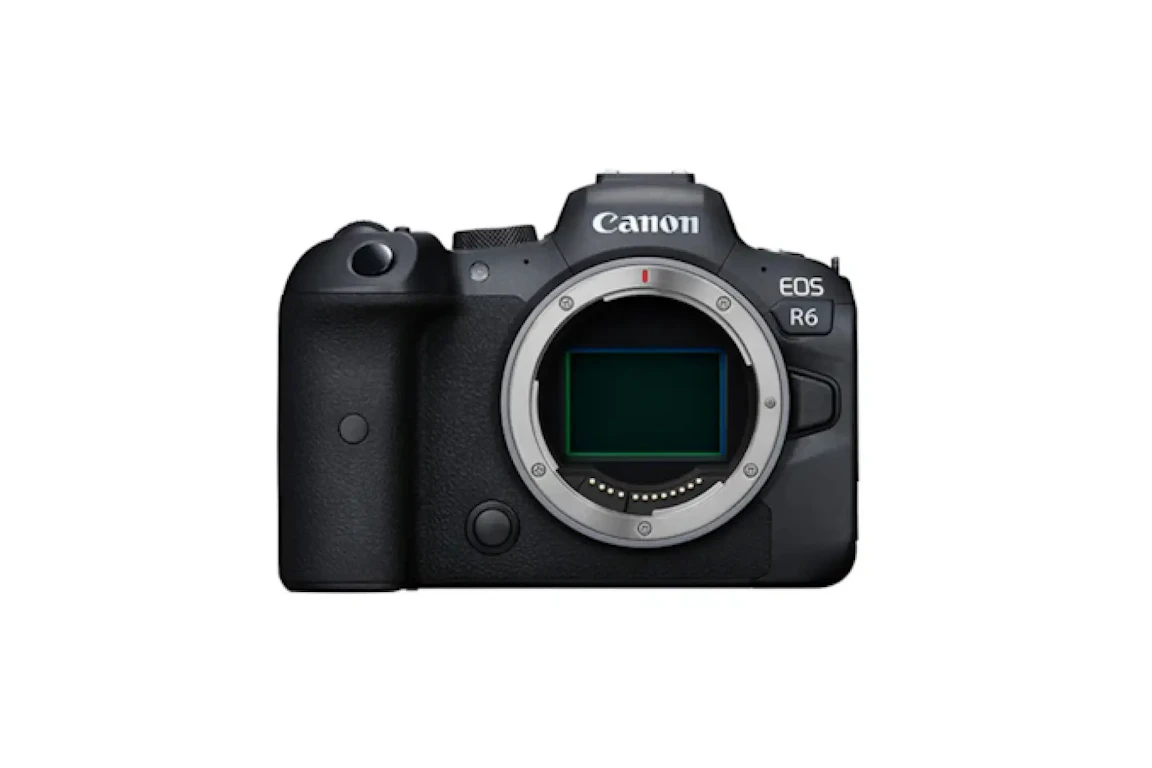
EOS R6は、2020年8月に発売されたキヤノンのフルサイズミラーレスカメラです。有効約2010万画素のフルサイズCMOSセンサーを搭載し、電子シャッターでは最高約20コマ/秒、メカシャッターでは最高約12コマ/秒の高速連続撮影に対応しています。
最新ファームウェアはVer.1.9.0で、2024年9月26日に公開されました。ファームウェアとは、カメラ本体を動かすために組み込まれているソフトウェアのことです。キヤノンから提供される新しいファームウェアへアップデートすることで、機能の追加や対応アクセサリーの拡充、不具合の修正などが行われます。ファームウェアは、キヤノン公式サイトからダウンロードできます。
EOS R6では発売後も複数回のファームウェアアップデートが行われ、Canon Log 3への対応や被写体検出機能の追加、AF性能の改善、不具合の修正などが実施されてきました。
Ver.1.9.0では、バッテリーパックLP-E6Pへの対応と2件の不具合修正が行われています。なお、すでにVer.1.9.0へ更新している場合は、再度アップデートする必要はありません。

LP-E6Pの機能制限を解除し、本体内充電に対応
Ver.1.9.0では、バッテリーパックLP-E6Pを機能制限なく使用できるようになりました。また、LP-E6NH使用時と同じ連続撮影速度で撮影できるほか、LP-E6PをEOS R6に装着した状態での充電にも対応しています。
LP-E6PをEOS R6で使用する場合は、これらの対応を利用できるVer.1.9.0へのアップデートが重要です。特に、LP-E6Pへの交換を予定している場合や、LP-E6NHとLP-E6Pを併用する場合は、事前にカメラのファームウェアバージョンを確認しておきましょう。
小さく写る被写体の撮影時に操作できなくなる現象を修正
Ver.1.9.0では、小さく写る被写体を撮影しているときに、カードアクセスランプが点滅し、カメラが操作を受け付けなくなることがある現象が修正されました。
野鳥や飛行機など、画面内に小さく写る被写体を撮影する場合に関係する不具合です。同様の症状が発生したことがある場合は、Ver.1.9.0へアップデートしましょう。
高輝度側・階調優先と高速連続撮影+使用時のAF不具合を修正
Ver.1.9.0では、「高輝度側・階調優先」を有効にして「高速連続撮影+」で撮影した際、特定のISO感度でピントが合わなくなることがある現象が修正されました。
高輝度側・階調優先は、写真の明るい部分の階調表現を改善し、白飛びを抑えるための機能です。Ver.1.9.0より前のファームウェアでは、この機能と高速連続撮影+を組み合わせた際、特定のISO感度でAF(オートフォーカス)が正常に動作しない場合がありました。Ver.1.9.0では、この不具合が修正されています。
EOS R6のファームウェア変更履歴
EOS R6は、発売後のファームウェアアップデートによって機能追加や性能改善、不具合修正が行われてきました。主な更新内容には、Canon Log 3への対応、被写体検出機能の拡充、AF性能の改善、LP-E6Pへの対応などがあります。
以下では、キヤノンが公開している変更履歴をもとに、各バージョンの主な更新内容を新しい順にまとめます。
なお、Ver.1.7.0とVer.1.9.0には、どちらも小さく写る被写体の撮影に関する修正が含まれていますが、修正内容は異なります。Ver.1.7.0ではカメラが正常に動作しなくなることがある現象、Ver.1.9.0ではカードアクセスランプが点滅して操作を受け付けなくなることがある現象が修正されています。
バージョン | 主な変更 |
|---|---|
Ver.1.9.0 | バッテリーパックLP-E6Pを機能制限なく使用できるようになり、LP-E6NH使用時と同じ連続撮影速度と、本体内での充電に対応。小さく写る被写体の撮影中に操作できなくなることがある現象や、高輝度側・階調優先と高速連続撮影+の組み合わせで、特定のISO感度に設定するとピントが合わなくなることがある現象を修正。 |
Ver.1.8.4 | オートパワーオフからの復帰など、カメラの起動にまれに時間がかかる現象を修正。特定条件でファインダーやモニターに画像が正常に表示されず、カメラを操作できなくなることがある現象を修正。エラー70が表示される場合がある現象や、その他の軽微な不具合も修正。 |
Ver.1.8.3 | タッチ操作後、ごくまれにカメラを操作できなくなり、操作しても[BUSY]と表示される現象を修正。その他の軽微な不具合も修正。 |
Ver.1.8.2 | タッチ操作を[敏感]に設定した場合のタッチ操作制御の安定性を向上。その他の軽微な不具合も修正。 |
Ver.1.8.1 | FTPサーバーへの画像転送中に、画像のトリミングとリサイズができる機能を追加。Ver.1.8.0への更新後、特定条件でErr70などが発生することがある現象を修正。その他の軽微な不具合も修正。 |
Ver.1.7.0 | 小さく写る被写体を撮影しているとき、ごくまれにカメラが正常に動作しなくなることがある現象を修正。その他の軽微な不具合も修正。 |
Ver.1.6.0 | 複数のHEIF画像をまとめてJPEG画像へ変換できる機能を追加。動画電子IS(電子式手ブレ補正)使用時に、画面周辺で発生するブレや歪みを低減。その他の軽微な不具合も修正。 |
Ver.1.5.2 | 人物の瞳検出の安定性を向上。動く被写体を撮影する際のAF追従性能を向上。 |
Ver.1.5.1 | サーボAF設定時にAF-ONボタンを操作しながら撮影すると、まれにカメラを操作できなくなることがある現象を修正。 |
Ver.1.5.0 | ヘルメットやゴーグルなどを装着した人物の頭部検出性能を向上。[検出する被写体]に[乗り物優先]を追加。瞳検出、人物の胴体検出、マニュアルホワイトバランスデータの取り込み、FTP関連機能、EOS Utilityによるリモート撮影、撮影画面表示、IBIS(ボディ内手ブレ補正)制御などを改善。Canon Logでの動画撮影時に発生するノイズなども修正。 |
Ver.1.4.0 | Canon Log 3を追加し、カード1とカード2への動画同時記録に対応。RF400mm F2.8 L IS USM/RF600mm F4 L IS USM使用時の動作安定性を向上。HDMI出力時のゼブラ表示や、撮影開始直後の手ブレ補正に関する現象を修正。 |
Ver.1.3.1 | 4K動画に[IPB(軽量)]を追加。電子式フルタイムMF(オートフォーカス後に手動でピントを調整できる機能)やFTP転送時間表示などを追加。高速連続撮影時の動作、ファインダー表示、USB給電、動画クロップ使用時などに関する不具合を修正。 |
Ver.1.2.0 | 高速連続撮影/低速連続撮影時の表示を改善し、ファインダーの明るさ設定に[自動]を追加。スピードライトEL-1関連機能やHEIF画像のMIAF対応を追加。一部のRF/EFレンズで、ズーム操作中にAFやレリーズができなかった現象を改善。 |
Ver.1.1.1 | HDMI表示や温度上昇を抑えるための制御を改善。RF100-500mm F4.5-7.1 L IS USM装着時や連写時の手ブレ補正、一部RFレンズでの動画撮影時の手ブレ補正制御、言語表示、FTP接続性、動画撮影時の温度検知と撮影可能時間の制御などを改善・修正。 |
Ver.1.4.0ではCanon Log 3や2枚のカードへの動画同時記録、Ver.1.5.0では乗り物や人物の頭部・胴体などの被写体検出に関する機能が追加・改善されました。その後も不具合修正が行われ、Ver.1.8.1〜Ver.1.8.4ではErr70や操作不能などの現象、Ver.1.9.0では撮影中の操作やAFに関する不具合が修正されています。
EOS R6は発売後のファームウェアアップデートによって、動画機能やAF・被写体検出機能の追加・改善、不具合修正が継続して行われています。なお、EOS R6の詳しい特徴等は以下の記事で紹介しています。

EOS R6の現在のファームウェアバージョン確認方法
EOS R6のファームウェアバージョンは、カメラ本体のメニューから確認できます。なお、レンズやマウントアダプターなどを装着している場合は、それぞれのファームウェア情報が表示されることがあります。EOS R6本体のバージョンを確認する場合は、カメラ本体の項目を確認してください。
- EOS R6の電源を入れる
- 撮影モードを[P]にする
- [MENU]ボタンを押す
- [機能設定]メニューを開く
- [ファームウェア Ver.X.X.X]を選択する
- カメラ本体のファームウェアバージョンを確認する
「Ver.1.9.0」と表示されていれば、最新ファームウェアがインストールされています。Ver.1.9.0より古い場合は、更新内容を確認したうえでアップデートを検討しましょう。
EOS R6のファームウェアは更新した方がいい?
EOS R6をVer.1.9.0より古いファームウェアで使用している場合は、Ver.1.9.0の更新内容を確認し、必要に応じてアップデートしましょう。Ver.1.9.0には、バッテリーパックLP-E6Pへの対応に加えて、撮影中の操作やAFに関する不具合の修正が含まれています。
特に、LP-E6Pを使用する場合はVer.1.9.0への更新が重要です。アップデートすることでLP-E6Pを機能制限なく使用でき、LP-E6NH使用時と同じ連続撮影速度や、カメラ本体に装着した状態での充電に対応します。
また、小さく写る被写体の撮影中にカメラを操作できなくなることがある現象や、高輝度側・階調優先と高速連続撮影+の組み合わせでピントが合わなくなることがある現象も修正されています。同様の症状が発生したことがある場合や、該当する設定を使用する場合も、Ver.1.9.0へのアップデートを検討しましょう。
EOS R6のファームウェアのアップデート方法
EOS R6のファームウェアのアップデート方法には、PCとSDカードを使ってアップデートする方法のほか、Camera ConnectやEOS Utilityを利用する方法があります。
PCとSDカードを使ってアップデートする方法
PCとSDカードを使ってアップデートする際は、キヤノンのWebサイトからファームウェアファイルをPCへダウンロードし、SDカードにコピーします。
更新中に電源が切れると正常にアップデートできない可能性があるため、作業を始める前にバッテリーを十分に充電しておきましょう。また、ファームウェア更新中はカメラの電源を切ったり、SDカードを取り出したりしないでください。
PCとSDカードを使った更新に必要なもの
EOS R6のファームウェアをSDカードから更新する場合は、事前に以下を用意します。
- EOS R6本体
- 十分に充電したバッテリー
- EOS R6で使用できるSDカード
- WindowsまたはmacOSのPC
- SDカードリーダーまたはSDカードスロット
- キヤノン公式ページからダウンロードしたファームウェアファイル
Ver.1.9.0のWindows用ファイルは「eosr6-v190-win.zip」です。ダウンロードしたZIPファイルを展開すると、ファームウェアファイル「EOSR6190.FIR」が含まれています。このファイルをSDカードのルートディレクトリ(最上位の階層)へコピーしてアップデートに使用します。
macOSでは「eosr6-v190-mac.dmg」が配布されているため、使用しているOSに対応したファイルをダウンロードしてください。
手順 | やること |
|---|---|
1. 現在のバージョンを確認 | EOS R6のメニューから[ファームウェア Ver.X.X.X]を開き、現在のファームウェアバージョンを確認する |
2. ファームウェアをダウンロード | キヤノンのWebサイトから使用しているOSに対応したファームウェアをダウンロードし、ファイルを展開する |
3. SDカードへコピー | 展開したフォルダに含まれる「.FIR」ファイルを、SDカードのルートディレクトリ(DCIMフォルダと同じ階層)へコピーする |
4. SDカードをEOS R6に入れる | カメラの電源がOFFの状態で、.FIRファイルをコピーしたSDカードをEOS R6に入れる。その後、電源を入れて撮影モードを[P]に設定する |
5. アップデートを実行 | [MENU]から[機能設定]→[ファームウェア Ver.X.X.X]を選択し、画面の案内に従ってアップデートを実行する |
6. 更新後のバージョンを確認 | アップデート完了後、再度[ファームウェア Ver.X.X.X]を開き、「Ver.1.9.0」と表示されていることを確認する |
SDカードへのコピーと、アップデート時の注意点
ダウンロードしたファイルがZIP形式の場合は、ファイルを展開してから、拡張子が「.FIR」のファームウェアファイルをSDカードへコピーします。ZIPファイルをそのままSDカードへコピーするのではなく、必ず展開後の.FIRファイルを使用してください。
アップデート前と実行中は、以下の点に注意しましょう。
- アップデートに使用するSDカードは、EOS R6で初期化してから使用する(必要な写真や動画がある場合は、事前にPCなどへバックアップする)
- ファームウェアの.FIRファイルは、SDカードのルートディレクトリ(DCIMフォルダと同じ階層)へコピーする
- SDカードはアップデートに使用する1枚だけをカメラに入れる
- バッテリーを十分に充電してからアップデートを開始する
- アップデート前にレンズやストロボなどのアクセサリーを取り外す
- アップデート中はカメラの電源を切ったり、ボタンやダイヤルなどを操作したりしない
ファームウェアの更新中に電源が切れたり、SDカードを取り出したりすると、正常にアップデートできない可能性があります。画面に完了の案内が表示されるまでは、カメラを操作せずに待ちましょう。
Camera Connectを使ってアップデートする方法
EOS R6は、スマートフォン向けアプリ「Camera Connect」からファームウェアをアップデートできます。PCでファームウェアファイルをダウンロードする必要がなく、スマートフォンから最新ファームウェアをダウンロードしてEOS R6へ転送できます。
Camera Connectでの更新に必要なもの
Camera Connectからアップデートする場合は、以下を用意します。
- EOS R6本体
- 十分に充電したバッテリー
- EOS R6で使用できるSDカード
- インターネットに接続できるスマートフォン
- スマホのOSに対応したCamera Connectアプリ
SDカード内に必要な写真や動画がある場合は事前にバックアップし、EOS R6でカードを初期化しておきます。
手順 | やること |
|---|---|
1. Camera Connectを準備 | スマートフォンにCamera Connectをインストールする |
2. EOS R6を登録 | Camera Connectを起動し、EOS R6を登録してWi-Fi接続できる状態にする |
3. ファームウェアをダウンロード | Camera ConnectからEOS R6用の最新ファームウェアをスマートフォンへダウンロードする |
4. EOS R6と接続 | EOS R6とスマートフォンをWi-Fiで接続する |
5. ファームウェアを転送 | Camera Connectの画面に従ってファームウェアをEOS R6へ転送する |
6. アップデートを実行 | EOS R6の画面に表示される案内に従ってファームウェアを更新する |
7. バージョンを確認 | 更新完了後、EOS R6のメニューからファームウェアバージョンを確認する |
すでにCamera Connectをインストールし、EOS R6を登録している場合は、アプリのインストールとカメラ登録をやり直す必要はありません。
Camera Connectでアップデートするときの注意点
- バッテリーを十分に充電してから開始する
- SDカード内の必要なデータは事前にバックアップする
- 使用するSDカードはEOS R6で初期化しておく
- スマートフォンをインターネットへ接続できる状態にする
- EOS R6とスマートフォンをWi-Fi接続してアップデートする
- 画面の案内に従ってファームウェアアップデートを開始する
- ファームウェア更新中はEOS R6の電源を切ったり、ボタンなどを操作したりしない
- アップデート完了後にファームウェアバージョンを確認する
Camera Connectを利用すれば、PCやカードリーダーを使わずにアップデートできます。普段からEOS R6とスマートフォンをCamera Connectで接続している場合に利用しやすい方法です。
EOS Utilityを使ってアップデートする方法
EOS R6は、PC向けソフトウェア「EOS Utility」からファームウェアをアップデートすることもできます。この方法では、PCへファームウェアをダウンロードし、EOS R6とPCをUSBケーブルで接続します。EOS Utilityからファームウェアファイルをカメラ内のSDカードへコピーしたあと、EOS R6の画面に従ってアップデートを実行します。
EOS Utilityでの更新に必要なもの
EOS Utilityからアップデートする場合は、以下を用意します。
- EOS R6本体
- 十分に充電したバッテリー
- EOS R6で使用できるSDカード
- WindowsまたはmacOSのPC
- EOS R6とPCを接続できるUSBケーブル
- キヤノン公式ページからダウンロードしたEOS Utility
- キヤノン公式ページからダウンロードしたファームウェアファイル
ファームウェアファイルは、使用しているOSに対応したものをダウンロードします。ダウンロード後にファイルを展開し、拡張子が「.FIR」のファームウェアファイルを使用します。
手順 | やること |
|---|---|
1. ファームウェアをダウンロード | キヤノンのWebサイトからEOS R6用ファームウェアをPCへダウンロードし、ファイルを展開する |
2. EOS R6を準備 | 初期化したSDカードをEOS R6へ入れ、撮影モードを[P]にする |
3. PCと接続 | EOS R6とPCをUSBケーブルで接続する |
4. EOS Utilityを起動 | EOS Utilityを起動し、[カメラの設定]を選択する |
5. アップデートを開始 | [ファームウェアアップデート]を選択する |
6. ファイルを選択 | PCに保存した「.FIR」ファイルを選択し、画面の案内に従ってEOS R6内のSDカードへコピーする |
7. カメラで更新 | ファイルの転送後、EOS R6の画面に従ってファームウェアアップデートを実行する |
8. バージョンを確認 | 更新完了後、EOS R6のメニューからファームウェアバージョンを確認する |
EOS Utilityでアップデートするときの注意点
- バッテリーを十分に充電してから開始する
- レンズやストロボなどのアクセサリーは事前に取り外す
- EOS R6で初期化したSDカードを使用する
- PCへダウンロードしたファイルを展開し、「.FIR」ファイルを使用する
- EOS R6とPCはUSBケーブルで接続する
- ファームウェア更新中はEOS R6の電源を切らない
- 更新中はボタンやダイヤルなどを操作しない
- アップデート完了後はファームウェアバージョンを確認する
EOS UtilityをすでにPCへインストールしている場合は、カードリーダーを使わずにアップデートできます。ファームウェアファイルのダウンロードと展開はPCで行うため、Camera Connectとは更新の流れが異なります。
EOS R6のファームウェア更新内容・変更履歴まとめ
EOS R6の最新ファームウェアは、2024年9月26日に公開されたVer.1.9.0です。バッテリーパックLP-E6Pへの対応に加えて、小さく写る被写体の撮影時に操作できなくなる現象や、特定の設定でピントが合わなくなる現象が修正されています。
まずはEOS R6のメニューから現在のファームウェアバージョンを確認しましょう。Ver.1.9.0より古い場合は、更新内容を確認したうえでアップデートを検討してください。
SDカードから更新する場合は、キヤノンのWebサイトからファームウェアをダウンロードし、展開した.FIRファイルをSDカードへコピーして、EOS R6のメニューからアップデートを実行します。更新中に電源を切らないなどの注意事項を守り、画面の案内に従って作業してください。
ここまで読んでいただき、ありがとうございます!
みんなのカメラは、カメラ・レンズに特化したフリマサービスです。すべての取引で専任スタッフによる動作確認を実施し、全商品に6ヶ月のあんしん保証(初期不良7日間返金・自然故障保証)が無料でつくので、はじめての中古カメラ・レンズも、安心してお選びいただけます。
カメラを探す / レンズを探す / カメラ・レンズを売る
撮影テクから最新の機材情報まで、"次のステップ"を後押しするネタをみんなのカメラSNS公式アカウント(X / Threads / Instagram)でも毎日発信中。
あなたの作品がタイムラインに流れる日を、編集部一同楽しみにしています📷✨
みんなのカメラのアプリでは、最新のリーク情報や人気商品の予約・在庫情報をプッシュ通知でお届け!無料ダウンロードはこちら!

関連記事

【2026年版】Canon EOS R6のレビュー比較まとめ 動体撮影とイベントに強い万能フルサイズ
Canon EOS R6は、フルサイズミラーレスの中でも「オートフォーカスの信頼性」「高速連写」「強力なボディ内手ブレ補正」を軸に、スポーツ・野鳥から結婚式、子どもの日常まで幅広く対応できる幅広い撮影に使いやすいカメラとして評価されています。一方で約2010万画素という解像力や動画は4K60pに対応しますが、4K120p非対応や長時間収録時の運用面では上位機種が有利な場面も。ここでは長所と弱点を整理しつつ、後継機のCanon EOS R6 Mark II / Mark IIIや競合機も絡めて「R6を今選ぶ価値」と「選んで後悔しにくい使い方」を解説します。
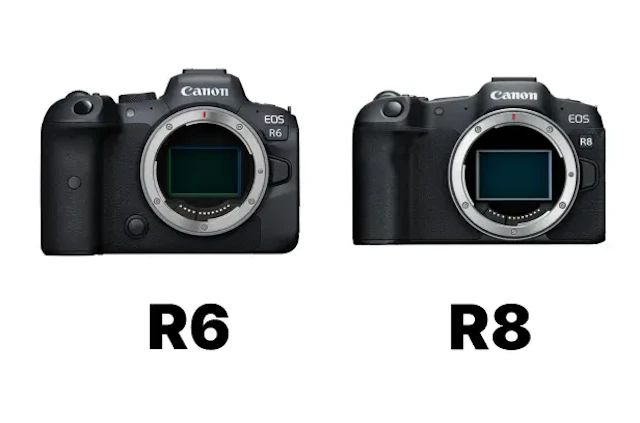
【2026年版】Canon EOS R6とR8を徹底比較!違い・選び方が分かる実用ガイド
Canon EOS R6とR8は、発売時期の新しさだけでは優劣を決めにくい2台です。R6はボディ内手ブレ補正やダブルカードなど「撮影の確実性」に強く、R8は被写体検出が充実したAFと4K動画を小型軽量ボディに詰めた「最新機能と軽さの両立」が魅力です。静止画メインか動画メインか、手持ちが多いか三脚が多いか、そして新品か中古かという判断の軸をきちんと分けると、選ぶべき1台が見えてきます。