.webp?fm=webp&q=75&w=1152)
PowerShot V1のおすすめ設定|初期設定・撮影設定・よくある悩み
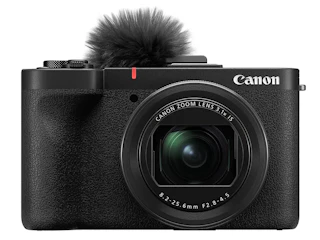
PowerShot V1を購入したら、まず日時やSDカード、記録形式など、撮影前に必要な基本設定を確認しましょう。この記事では、購入後に設定しておきたい項目に加え、AF(オートフォーカス)や手ブレ補正、動画撮影時の画角、撮影シーン別の設定例まで、PowerShot V1を使ううえで押さえておきたい設定を解説します。

この記事のサマリー

購入後は「言語・日時」「SDカード」「記録形式(RAW/JPEG/HEIF)」「モニター表示」などの基本設定を確認する
画角が狭くなった場合は、静止画の[1.4倍(クロップ)]、動画の4K60p、[動画電子IS]の設定を確認する
動く被写体のAF追従は、AFエリアや[サーボAF中の全域トラッキング]を設定し、必要に応じてボタンカスタマイズを利用する
Vlogや自撮り動画は4K30p+[動画電子IS][入]を基準にし、歩き撮りは[強]、被写体の位置を保つなら[被写体追尾IS]を使用する
設定を元に戻す場合は、カメラの「設定の初期化」とSDカード内のデータに関わる[カードの初期化]を区別して操作する

PowerShot V1で最初にやっておきたい初期設定
.webp?w=320)
PowerShot V1を使い始めるときは、まずSDカードの初期化や記録形式など、写真・動画の保存に関わる設定を確認しましょう。次に言語や日時、モニター表示を設定し、静止画と動画の記録品質を決めます。PowerShot V1は、動画の記録設定や手ブレ補正によって撮影時の画角が変わるため、撮影前に画角へ影響する設定も確認しておくことが重要です。
初期に確認したい項目 | 確認する理由 | おすすめ設定・目安 |
|---|---|---|
表示言語 | メニューや設定項目を正しく確認するため | 普段使用する言語に設定 |
日時・タイムゾーン | 写真・動画に正しい撮影日時を記録するため | 現在の日時と使用地域に合わせる |
[カードの初期化] | 新しいSDカードや他機器で使用したカードをPowerShot V1で使用できる状態にするため | 必要なデータをバックアップしてから、PowerShot V1で初期化 |
記録形式(RAW/JPEG/HEIF) | 撮影後の編集方法やファイル容量、対応する再生環境が変わるため | 編集するならRAW、扱いやすさ重視ならJPEG、両方必要ならRAW+JPEG |
[静止画クロップ/アスペクト] | [1.4倍(クロップ)]では通常より撮影範囲が狭くなるため | 通常はクロップなしで使用し、被写体を大きく写したい場合に[1.4倍(クロップ)]を使用 |
動画の解像度・フレームレート | 画質、ファイル容量、動きの滑らかさ、撮影画角が変わるため | 基本は4K30p。動きを滑らかに記録するなら4K60p、容量を抑えるならフルHD |
[動画電子IS] | 手ブレ補正の設定によって動画の撮影画角が狭くなるため | 手持ち撮影は[入]を基準にし、ブレが大きい場合は[強]を検討 |
モニター表示・明るさ | 撮影情報の確認や屋内外での画面の見やすさに影響するため | 使用環境に合わせて調整。モニターの明るさと写真・動画の露出は分けて判断する |
言語と日時を設定する
PowerShot V1を使い始めるときは、表示言語と日時を確認しましょう。表示言語は設定メニューの[言語]から変更できます。海外向けモデルを使用する場合や、表示言語を変更したい場合に設定します。
日時を変更する場合は、設定メニューから[日付/時刻/エリア]を選択します。エリア(地域)を設定したあと、年月日と時刻を選択して現在の日時に合わせ、[OK]で確定します。海外で使用する場合は、エリアや時差もあわせて設定しましょう。
なお、日時は、写真や動画に記録される撮影日時に反映されます。日時がずれていると、カメラでの再生時だけでなく、スマートフォンやPCへ取り込んだ後も撮影順に並ばない場合があります。
SDカードの初期化と記録形式(RAW/JPEG/HEIF)を設定する
PowerShot V1にSDカードを入れたら、必要に応じてカメラの[カードの初期化]を行います。新しく使い始めるSDカードや、ほかのカメラや機器で使用していたSDカードは、PowerShot V1で初期化してから使用するのがおすすめです。
カードを初期化すると、保存されている写真や動画などのデータが削除されます。必要なデータがある場合は、事前にPCやストレージへバックアップしてから実行してください。
静止画の記録形式は、撮影後に現像や細かな編集をするならRAW、撮影後すぐに共有したい場合や扱いやすさを重視するならJPEGが基本です。RAWとJPEGを同時に記録することもできるため、編集用のRAWと、そのまま使えるJPEGの両方を残したい場合に適しています。
また、[HDR撮影(PQ)]を[する]に設定した場合は、HEIFまたはRAWで記録されます。HEIFは使用する機器やソフトによって対応状況が異なるため、HDR撮影(PQ)を利用する場合は、再生・編集環境がHEIFに対応しているか確認しておきましょう。
静止画のクロップと動画の記録画質を設定する
静止画では、[静止画クロップ/アスペクト]の設定によって撮影範囲や縦横比が変わります。[1.4倍(クロップ)]を選ぶと、通常より撮影範囲が狭くなり、被写体を大きく写せます。ズーム位置を変えていないのに画角が狭くなった場合は、[1.4倍(クロップ)]が設定されていないか確認しましょう。
動画は、画質を重視するなら4K30p、記録容量を抑えたい場合や長時間撮影ではフルHDを基準にすると選びやすくなります。
PowerShot V1の4K60pはクロップ撮影となるため、4K30pより画角が狭くなります。動きの速い被写体を滑らかに記録したい場合には4K60pが適していますが、広い範囲を写したいVlogや室内撮影では、画角を確保しやすい4K30pの方が使いやすいでしょう。

なお、PowerShot V1のファームウェアに関する情報は以下の記事で紹介しています。
PowerShot V1でよくある設定の悩み
PowerShot V1を使用していると、「以前より画角が狭くなった」「AF(オートフォーカス)が思いどおりに動かない」「撮影後にISO感度やシャッタースピードを確認できない」といった疑問が出ることがあります。
これらは、クロップや手ブレ補正、AF、再生時の表示設定を見直すことで解決できる場合があります。ここでは、それぞれの症状に応じて確認したい設定項目と変更方法を解説します。
画角が急に狭くなった:クロップ・動画電子IS・4K60pを確認する
PowerShot V1で以前より画角が狭くなった場合は、静止画と動画で確認する設定が異なります。
静止画では、まず[静止画クロップ/アスペクト]を確認しましょう。[1.4倍(クロップ)]を設定すると撮影範囲が狭くなり、ズーム位置を変えていなくても被写体が大きく写ります。通常の画角に戻したい場合は、[1.4倍(クロップ)]を解除します。
動画では、主に次の2項目を確認します。
- [動画電子IS]:[入]または[強]にすると、手ブレ補正のため撮影範囲が狭くなります。特に[強]は[入]より画角が狭くなります。
- 4K60p:4K60pではクロップ撮影となり、4K30pより撮影範囲が狭くなります。なお、4K60pでは[動画電子IS]と[被写体追尾IS]は使用できません。
動画の画角が狭い場合は、まず4K60pになっていないかを確認し、次に[動画電子IS]の設定を確認すると原因を判断しやすくなります。広い画角を優先する場合は4K30pを選び、[動画電子IS]による画角の変化も確認しながら設定しましょう。
半押し中のAF追従を変更したい:AFエリアとトラッキングを設定する
シャッターボタンを半押ししている間のAF(オートフォーカス)の動きを変更したい場合は、AFエリアとトラッキングの設定を確認します。
[AFエリア]では、ピントを合わせる範囲を選択できます。狙った位置に正確に合わせたい場合は[スポット1点AF]や[1点AF]、動く被写体を一定の範囲内で追いたい場合は[フレキシブルゾーンAF]が使いやすい設定です。
また、[サーボAF中の全域トラッキング]を[する]にすると、サーボAF(被写体の動きに合わせてピントを合わせ続けるAF)使用時に、検出した被写体を画面内で追尾できます。
追尾機能を撮影中に素早く切り替えたい場合は、[ボタン カスタマイズ]から[全域トラッキングの開始/停止]や[AFフレーム選択]を使用するボタンに割り当てておくと、タッチ操作を使わずにAF設定を変更できます。
ISO感度やシャッタースピードが表示されない/モニターが明るすぎる
撮影した写真を再生してもISO感度やシャッタースピードが表示されない場合は、再生画面の表示内容を確認しましょう。撮影情報を表示する画面に切り替えると、シャッタースピードや絞り値、ISO感度など、撮影時の設定を確認できます。
露出を確認するときは、モニターに表示される写真の明るさだけでなく、ヒストグラムも確認するのがおすすめです。ヒストグラムは、画像の明るさの分布をグラフで確認できる機能で、明るすぎる部分や暗すぎる部分を判断する際に役立ちます。
一方、モニターでは明るく見えたのに、PCやスマートフォンで確認すると写真が暗く見える場合は、モニターの明るさ設定も確認します。モニターの明るさを変更しても、実際に記録される写真や動画の露出は変わりません。
写真の明るさは、シャッタースピード・絞り・ISO感度・露出補正などによって決まります。そのため、撮影結果の明るさを確認するときは、モニターの見え方だけで判断せず、撮影情報やヒストグラムもあわせて確認しましょう。
PowerShot V1の重要機能の使い方
.webp?w=320)
PowerShot V1には、動画撮影時の手ブレを抑える[動画電子IS]や[被写体追尾IS]、撮影後のカラーグレーディング(色や明るさを細かく調整する編集)を前提としたCanon Log 3などの機能があります。
これらの機能は、設定によって手ブレ補正の効果や撮影画角、撮影後の編集方法が変わります。ここでは、それぞれの機能の特徴と、撮影目的に応じた使い分けを解説します。
[動画電子IS]と[被写体追尾IS]:手ブレ補正と画角で使い分ける
PowerShot V1で手持ち動画を撮影する場合は、[動画電子IS]と[被写体追尾IS]を撮影方法に合わせて設定します。
[動画電子IS]は[切][入][強]から選択でき、[強]にすると[入]より大きな手ブレを補正できます。ただし、4K60pでは[動画電子IS]を使用できません。また、電子補正に使用する範囲を確保するため撮影画角は狭くなります。歩きながら撮影する場合は[強]、画角を広く保ちたい旅行動画や室内での自撮りでは[入]を基準にすると使い分けやすいでしょう。
[被写体追尾IS]は、指定した被写体が画面内の一定の位置に収まりやすいように補正する動画撮影向けの機能です。AF(オートフォーカス)の被写体追尾とは異なり、被写体へのピント合わせではなく、画面内での被写体の位置を安定させるために使用します。
[画面中央]では被写体を画面中央に保つように補正し、[選択位置]では指定した位置を基準に被写体を保つように補正します。自分を中央に配置するVlogでは[画面中央]、商品などを決めた位置に配置して撮影する場合は[選択位置]が適しています。
三脚などでカメラを固定して撮影する場合は、電子補正が必要ないこともあります。固定撮影では[動画電子IS]を[切]にし、画角を広く確保する方法も選択肢になります。
4K30p・4K60pとCanon Log 3:撮影目的に合わせて使い分ける
PowerShot V1で4K動画を撮影する場合は、画角を広く確保したいなら4K30p、動きを滑らかに記録したいなら4K60pが選択肢になります。
4K30pでは、5.7K相当のデータから4K映像を生成するオーバーサンプリングに対応しています。オーバーサンプリングとは、4Kより多い画素数の情報を使って4K映像を生成する方式で、細部まで解像感のある映像を記録しやすいのが特徴です。Vlogや旅行、風景など、幅広い用途では4K30pを基本設定として使いやすいでしょう。
一方、4K60pは1秒間に60コマを記録できるため、動きの速い被写体を滑らかに撮影したい場合に適しています。ただし、4K60pはクロップ撮影となり、4K30pより画角が狭くなります。カメラと被写体の距離を確保しにくい室内撮影や自撮りでは、画角を確保しやすい4K30pの方が適しています。
Canon Log 3は、撮影後にカラーグレーディング(映像の色や明るさを細かく調整する編集)を行うための動画撮影機能です。撮影した映像をそのまま使用する場合には必須ではありません。動画編集で色や明るさを細かく調整したい場合や、複数のカメラで撮影した映像の色を合わせたい場合に使用するとよいでしょう。
[マイメニュー]とボタンカスタマイズ:よく使う機能をすぐ変更できるようにする
PowerShot V1の[マイメニュー]には、よく使用するメニュー項目を登録できます。撮影のたびに変更する設定を登録しておけば、通常のメニューから項目を探す手間を減らせます。
登録する項目に迷った場合は、次のような設定が候補になります。
- [手ブレ補正(IS機能)設定]
- 動画の記録サイズ・フレームレート
- [静止画クロップ/アスペクト]
これらは手ブレ補正の効果や動画の画質、撮影画角に関係するため、撮影内容に応じて設定を変更する機会が多い項目です。
一方、撮影中にメニューを開かず機能を切り替えたい場合は、[ボタン カスタマイズ]を使用します。たとえば、[全域トラッキングの開始/停止]や[AFフレーム選択]を任意のボタンに割り当てると、ボタン操作でAF(オートフォーカス)の設定を切り替えられます。
ボタンの割り当ては、使用するボタンを選択し、割り当てたい機能を選んで設定します。静止画と動画で個別に設定できる項目については、それぞれの撮影モードで割り当て内容を確認しておきましょう。
PowerShot V1の撮影シーン別おすすめ設定
.webp?w=320)
ここからは、Vlogや旅行、夜景、動く被写体など、撮影シーン別にPowerShot V1のおすすめ設定を紹介します。
シャッタースピードやISO感度などの数値は目安です。適した設定は被写体の動く速さや周囲の明るさ、撮影したい表現によって変わるため、撮影結果を確認しながら調整してください。
また、PowerShot V1は静止画と動画で使用できる設定やメニュー項目が異なります。設定を変更する前に、静止画/動画切り換えスイッチとモードダイヤルを確認し、撮影する内容に合ったモードを選択しましょう。
Vlog・自撮り動画(手持ち/歩き撮り)の目安
Vlogや自撮り動画では、まず次の設定を目安にすると撮影しやすくなります。
設定項目 | おすすめ設定・目安 |
|---|---|
解像度・フレームレート | 4K30p |
AF | 人物の顔・瞳検出を使用 |
[動画電子IS] | 通常の手持ちは[入]、歩き撮りでは必要に応じて[強] |
[被写体追尾IS] | 自分の位置を画面内で安定させたい場合に使用 |
シャッタースピード | 30pでは1/60秒前後を目安に設定 |
4K30pは4K60p(crop)より広い画角で撮影できるため、自撮りや室内など、カメラと被写体の距離を確保しにくい場面にも適しています。
[動画電子IS]は、立った状態での手持ち撮影では[入]を基準にし、歩き撮りで手ブレが目立つ場合は[強]を試しましょう。ただし、[強]にすると[入]より画角が狭くなるため、手ブレ補正の効果と必要な撮影範囲を確認して選択します。自分を画面内の一定の位置に保ちたい場合は、[被写体追尾IS]を利用できます。なお、[被写体追尾IS]を設定すると[動画電子IS]は無効になります。
露出をカメラに任せたい場合は[P]や[Av]を使用し、必要に応じて露出補正で明るさを調整します。シャッタースピードを固定したい場合は[Tv]または[M]を使用します。
動画のシャッタースピードは、30pなら1/60秒前後がひとつの目安です。ただし、LED照明などによるちらつき(フリッカー)が発生する場合や、動きをより鮮明に写したい場合は、撮影環境や表現に合わせてシャッタースピードを調整してください。
旅行スナップ(静止画)と旅動画の目安
旅行では、屋外から室内へ移動するなど明るさが頻繁に変わるため、静止画は[P]とISO AUTOを基準にすると設定変更を減らせます。動画は画質を重視するなら4K30p、ファイル容量を抑えたい場合はフルHDが選択肢になります。
設定項目 | おすすめ設定・目安 |
|---|---|
静止画の撮影モード | [P] |
ISO感度 | ISO AUTO |
AFエリア | 被写体に合わせてフレキシブルゾーンAFなどを使用 |
動画の解像度・フレームレート | 画質重視なら4K30p、容量を抑えるならフルHD |
[動画電子IS] | 手持ちは[入]を基準にし、歩き撮りでは必要に応じて[強] |
静止画では[P]とISO AUTOを使用すると、屋外・室内など明るさが変化する場面でもカメラが露出を自動調整します。ただし、暗い場所ではシャッタースピードが遅くなり、手ブレや被写体ブレが発生する場合があります。撮影時のシャッタースピードを確認し、必要に応じてISO AUTOの上限を調整しましょう。
AFエリアは、建物や料理などピントを合わせたい位置が決まっている場合、[フレキシブルゾーンAF]などを使用すると狙う範囲を限定できます。また、人物を撮影する場合は少し望遠側へズームすると、広角側より背景に写り込む範囲を狭くできます。
旅動画は、高画質で残したい場合は4K30p、撮影時間が長くファイル容量を抑えたい場合はフルHDが適しています。歩き撮りでは[動画電子IS]を使用すると手ブレを抑えられますが、[強]にすると[入]より画角が狭くなります。風景を広く写したい場合は[入]を基準にし、手ブレが目立つ場面で[強]へ変更するとよいでしょう。
旅行中に4KとフルHD、手ブレ補正などを頻繁に切り替える場合は、動画の記録設定や[手ブレ補正(IS機能)設定]を[マイメニュー]へ登録しておくと、設定画面へすばやくアクセスできます。
夜景・イルミネーション/動きもの(子ども・ペット)の目安
夜景では手ブレを防ぎながら明るさを確保する設定、子どもやペットでは被写体ブレを防ぐためにシャッタースピードを速くする設定が基本です。
設定項目 | 夜景・イルミネーション | 子ども・ペット |
|---|---|---|
撮影モード | [Av]または[M] | [Tv] |
絞り | 開放F値付近 | カメラの自動設定を基本にする |
シャッタースピード | 手持ちは1/30〜1/60秒以上を目安 | 1/250〜1/500秒以上を目安 |
ISO感度 | ISO AUTOまたは明るさに合わせて調整 | ISO AUTO |
AF | 人物撮影では顔・瞳検出を使用 | サーボAF+全域トラッキング |
AFエリア | 被写体に合わせて選択 | 追従しにくい場合はフレキシブルゾーンAF |
手持ちで夜景やイルミネーションを撮影する場合は、絞りを開放F値付近に設定し、1/30〜1/60秒以上のシャッタースピードを目安にします。それでも暗い場合はISO感度を上げて明るさを確保しましょう。
ただし、適切なシャッタースピードはカメラの構え方や焦点距離によっても変わります。また、人物を一緒に撮影する場合は手ブレだけでなく人物の動きによる被写体ブレも発生するため、1/60秒より速いシャッタースピードが必要になる場合があります。
動いている子どもやペットを撮影する場合は、[Tv]を使用してシャッタースピードを指定すると撮影しやすくなります。比較的ゆっくりした動きでは1/250秒前後、走っている場面などでは1/500秒以上を目安にし、被写体の動きに合わせて調整してください。
AFはサーボAF(被写体の動きに合わせてピントを合わせ続けるAF)と全域トラッキングを組み合わせると、動く被写体を追いやすくなります。背景にほかの人物や物が多く、狙った被写体を追いにくい場合は、フレキシブルゾーンAFなどでAFの範囲を限定する方法も有効です。
シャッタースピードを速くすると取り込める光の量が減るため、暗い場所ではISO感度が高くなり、ノイズが増える場合があります。被写体ブレを防ぐことを優先しながら、撮影結果を確認してISO感度とのバランスを調整しましょう。
PowerShot V1の設定を確認・リセットする方法
.webp?w=320)
PowerShot V1の設定を変更した後、元の状態が分からなくなった場合は、設定の初期化を利用できます。ただし、カメラの設定を初期状態に戻す操作と、SDカードを初期化する操作は目的が異なります。
カメラの設定を初期化する場合は、撮影やAF、ボタンカスタマイズなどの設定が対象になります。一方、[カードの初期化]はSDカード内の写真や動画などを削除する操作です。特に[カードの初期化]は保存データに関わるため、設定をリセットする操作と混同しないよう、実行する項目を確認してから操作しましょう。
「設定の初期化」と「カードの初期化」は目的が異なる
PowerShot V1には、カメラの設定を初期状態に戻す操作と、SDカードを初期化する操作があります。それぞれ目的が異なるため、実行前に確認しましょう。
操作 | 主な目的 | 写真・動画への影響 |
|---|---|---|
カメラの設定を初期化 | 撮影設定などを初期状態に戻す | SDカード内の写真・動画を削除する操作ではない |
[カードの初期化] | SDカードをカメラで使用できる状態にする | SDカード内のデータが削除される |
設定を変更しすぎて元の状態が分からなくなった場合は、カメラの設定を初期化します。実行する際は、初期化の対象となる設定を確認してから操作してください。
一方、[カードの初期化]はSDカードに保存されているデータに関わる操作です。必要な写真や動画が残っている場合は、PCやストレージへバックアップしてから実行しましょう。
初期化する前に原因となる設定を確認する
設定に問題がある場合でも、すぐに初期化する必要がないケースがあります。特定の症状だけが発生している場合は、原因となる設定を先に確認しましょう。
たとえば、画角が以前より狭くなった場合は、静止画なら[静止画クロップ/アスペクト]、動画なら4K60pや[動画電子IS]を確認します。AFの動作だけが変わった場合は、AFエリアやトラッキングなどの設定を見直すことで解決できる場合があります。
PowerShot V1の設定・よくある悩みまとめ
PowerShot V1を購入したら、まず言語・日時、SDカード、記録形式、静止画のクロップ、動画の解像度・フレームレートを確認しましょう。特に4K60pや[動画電子IS]は撮影画角に影響するため、動画を撮影する場合は事前に設定を確認しておくことが重要です。
撮影設定は用途に合わせて変更します。Vlogや自撮りでは4K30pと[動画電子IS][入]を基準にし、歩き撮りで手ブレが目立つ場合は[強]を検討します。動く子どもやペットの静止画では、[Tv]で1/250〜1/500秒以上のシャッタースピードを目安にすると、被写体ブレを抑えやすくなります。
画角が狭くなった場合は[1.4倍(クロップ)]、4K60p、[動画電子IS]を確認します。AFが思いどおりに動かない場合はAFエリアやトラッキング、ISO感度やシャッタースピードが表示されない場合は再生時の表示設定を確認しましょう。
複数の設定を変更して元の状態が分からなくなった場合は、カメラの設定を初期化する方法もあります。ただし、カメラの設定を戻す操作と、SDカード内のデータに関わる[カードの初期化]は異なります。必要な写真や動画を誤って失わないよう、それぞれの目的を確認してから実行してください。
ここまで読んでいただき、ありがとうございます!
みんなのカメラは、カメラ・レンズに特化したフリマサービスです。すべての取引で専任スタッフによる動作確認を実施し、全商品に6ヶ月のあんしん保証(初期不良7日間返金・自然故障保証)が無料でつくので、はじめての中古カメラ・レンズも、安心してお選びいただけます。
カメラを探す / レンズを探す / カメラ・レンズを売る
撮影テクから最新の機材情報まで、"次のステップ"を後押しするネタをみんなのカメラSNS公式アカウント(X / Threads / Instagram)でも毎日発信中。
あなたの作品がタイムラインに流れる日を、編集部一同楽しみにしています📷✨
みんなのカメラのアプリでは、最新のリーク情報や人気商品の予約・在庫情報をプッシュ通知でお届け!無料ダウンロードはこちら!

関連記事
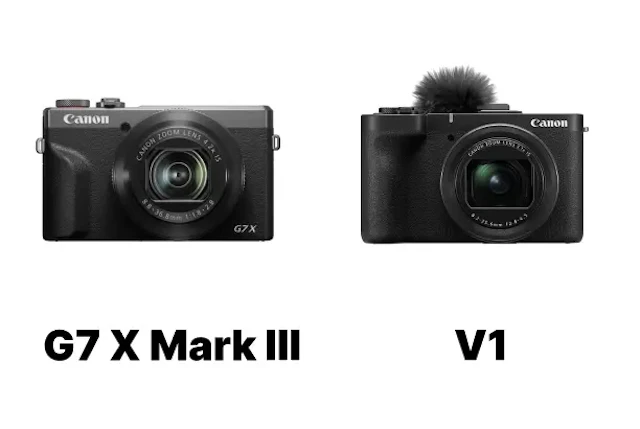
【2026年版】Canon PowerShot G7 X Mark IIIとPowerShot V1を徹底比較!画質・動画・携帯性の違いと、後悔しない選び方
Canon PowerShot G7 X Mark IIIは「ポケットに入るズーム付き高画質コンデジ」として長く支持されてきました。Canon PowerShot V1は大型センサーと冷却ファンを備えた"動画まで本気"の新世代で、どちらを選ぶかで撮影スタイルが大きく変わります。どちらも同価格帯ですが、得意な撮影が真逆に近いので、スペック表だけでは決めにくいカメラです。この記事では、画質・ズーム域・動画運用・AF・携帯性・価格と供給まで同じ基準で比較し、用途に合った選び方を具体的に解説します。
広角に強いコンデジおすすめ9選 24mm・20mm相当で建築も自撮りも撮りやすい機種の選び方
広角が得意なコンデジは、旅先の景色を広く写したいときだけでなく、室内の集合写真、建築の外観・内観、Vlogの自撮りまで守備範囲が広いのが魅力です。ただし「広角」と一口に言っても、24mm相当スタートのズーム、28mm相当の単焦点、16〜20mm相当まで広がるVlog向けなど性格はさまざま。この記事では広角コンデジの選び方を整理しつつ、用途別に選びやすいおすすめ機種を厳選して紹介します。
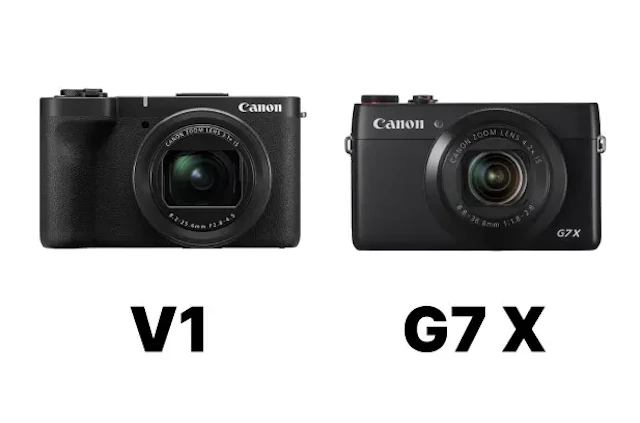
Canon PowerShot V1とPowerShot G7 Xを徹底比較!静止画・動画・価格で選び分ける決定版
Canon PowerShot V1とPowerShot G7 X(初代)で迷うと、どちらもレンズ一体型のコンパクトカメラなのに、写りと使い勝手がまるで別物で戸惑いがちです。超広角寄りで動画に強いPowerShot V1に寄せるべきか、明るい24-100mm相当で静止画の表現力が高いPowerShot G7 Xを選ぶべきかは、撮りたい被写体と撮り方で結論が変わります。この記事ではセンサー・レンズ・AF・手ブレ補正・動画仕様・価格と入手性まで、差が効くポイントだけを噛み砕いて比較し、後悔しにくい選び方に落とし込みます。
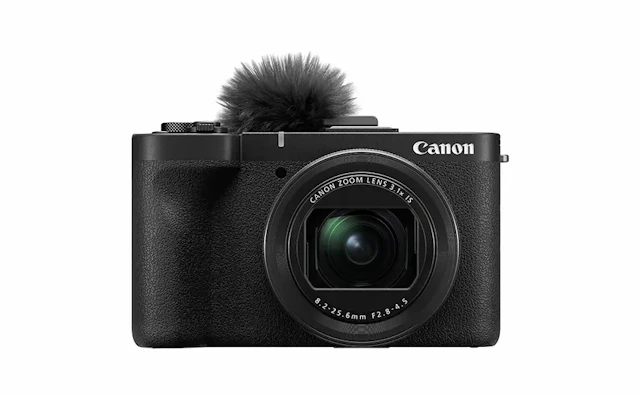
【リーク】Canon PowerShot V3の発売日はいつ?野鳥・運動会これ1台の高倍率ネオ一眼、価格・予約まとめ
キヤノンが準備中と噂される超ズーム機「PowerShot V3」は、1.4型センサーと24‑480 mm相当20倍ズームを兼ね備えた“ネオ一眼”スタイルの注目株。発売前から「野鳥も運動会もこれ一台でこなせるのでは?」と話題沸騰中です。この記事ではリーク情報を整理しつつ、競合機との比較、予約攻略法まで網羅しました。読了後には「買う/見送る」の判断材料が揃うはずです。
【2026年版】Canon PowerShot V1とスマホを徹底比較!画質・ズーム・動画で「どっちを選ぶべきか」が分かる
専用カメラと普段使いのスマホ、どちらで撮るべきか迷う瞬間は意外と多いものです。SNSに上げるだけならスマホで十分とも言われますが、暗い室内や背景ボケ、動画の色の粘りなどは専用機の強みも残っています。この記事では、1.4型センサー搭載のCanon PowerShot V1とスマートフォン(スマホ全般)を、画質・ズーム・暗所・動画・携帯性・共有・価格の軸で比べ、撮影シーンごとにどちらを選べば後で「あのときカメラで撮っておけばよかった」とならずに済むかを具体的に整理します。なお、比較対象のスマホは近年のミドル〜ハイエンド機を想定しています。センサーサイズ、望遠カメラの有無、動画記録形式、手ブレ補正の効き方は機種によって大きく異なります。