.webp?fm=webp&q=75&w=1152)
Nikon Z50IIのおすすめ設定を解説!初期設定から野鳥・連写・動画まで
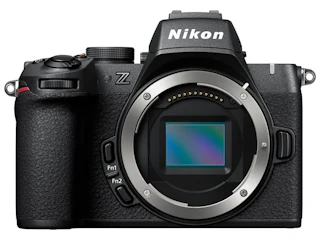
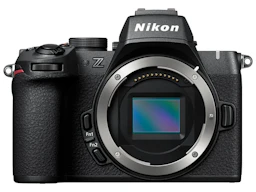
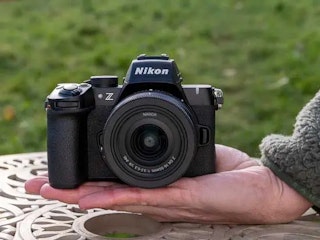
Z50IIは、APS-Cサイズ(ニコンDXフォーマット)のイメージセンサーを搭載したミラーレスカメラで、静止画から動画まで幅広い撮影に対応します。購入後の初期設定や撮影シーンに合った設定を済ませておくことで、各機能をより使いやすくなります。この記事では、メニューの基本的な見方から購入後に確認したい初期設定、野鳥・動体・スナップ・動画など撮影シーン別のおすすめ設定まで、初心者にも分かりやすく解説します。

この記事のサマリー

Z50II購入後に確認したい日付・時刻、メモリーカード、EVFなどの初期設定を解説
シャッタースピードを変更できない原因と、確認したいシャッター方式やC15/C30の設定を解説
レリーズモードやC15/C30、U1〜U3など、撮影時に役立つ機能と使い方を解説
野鳥、子ども・スポーツ、スナップ・風景、動画に分けておすすめ設定の目安を紹介
カメラ全体やU1〜U3のリセット、メモリーカードへの設定バックアップ方法も解説

Z50IIで最初にやっておきたい初期設定
.webp?w=320)
初めてミラーレスカメラを使う場合は、最初からすべての設定を変更する必要はありません。まずは日付・時刻やメモリーカードなど撮影に必要な項目を設定し、AF(オートフォーカス)やボタンの割り当てなどは、実際に撮影しながら調整するのがおすすめです。また、設定内容が分からなくなったときに戻せるよう、大きく変更する前に現在の設定を確認しておくと安心です。
まずは、Z50IIを購入してから行いたい日付・時刻やメモリーカード、画面表示などの基本設定を紹介します。なお、カメラ用語や具体的な使い方から知りたい人は、以下の記事もチェックしてみてください。
日付・時刻・言語:撮影前に正しく設定する
Z50IIの日付・時刻や表示言語は、セットアップメニューから設定できます。購入時の初期設定で設定済みの場合も、日時が正しいか一度確認しておきましょう。
設定項目 | メニューの場所 | 設定内容 |
|---|---|---|
タイムゾーン | セットアップメニュー[地域と日時]→[現在地の設定] | 使用する地域のタイムゾーンを設定 |
日付・時刻 | セットアップメニュー[地域と日時]→[日時の設定] | 現在の日付と時刻を設定 |
日付の表示順 | セットアップメニュー[地域と日時]→[日付の表示順] | 年・月・日の表示順を設定 |
夏時間 | セットアップメニュー[地域と日時]→[夏時間の設定] | 必要な地域では夏時間を設定 |
表示言語 | セットアップメニュー[言語(Language)] | カメラのメニューなどに使用する言語を設定 |
カメラに設定した日時は撮影した画像にも記録されます。日時がずれていると、スマートフォンやPCへ取り込んだ際に写真が正しい撮影日時で並ばないことがあります。特に海外へ移動した場合は、現地のタイムゾーンも確認しましょう。
メモリーカードのフォーマット:使用前に必要に応じて初期化する
新しいメモリーカードや、ほかのカメラで使用していたカードをZ50IIで使う場合は、必要に応じてZ50II本体でフォーマット(初期化)できます。
設定項目 | メニューの場所 | 操作内容 |
|---|---|---|
メモリーカードのフォーマット | セットアップメニュー[メモリーカードの初期化(フォーマット)] | メモリーカードをZ50IIで使用できる状態に初期化 |
ただし、フォーマットを実行すると、メモリーカード内の写真や動画などのデータはすべて削除されます。必要なデータが残っている場合は、PCなどへバックアップしてから実行してください。すでにZ50IIで使用しており、正常に記録できているカードを撮影のたびにフォーマットする必要はありません。また、フォーマット後は実際に写真を1枚撮影し、正常に記録・再生できることを確認しておくと安心です。
表示と操作感の調整:EVF・グリッド・パワーオフ時間を確認
Z50IIの基本操作に慣れてきたら、EVF(電子ビューファインダー)の明るさや格子線(グリッド)の表示、パワーオフまでの時間も確認しておきましょう。各設定は以下のメニューから変更できます。
設定項目 | メニューの場所 | おすすめの使い方 |
|---|---|---|
EVFの明るさ | セットアップメニュー[ファインダーの明るさ] | 基本は[オート]。見にくい場合は手動で調整 |
格子線(グリッド) | カスタムメニューd8[格子線表示] | 風景や建築物など、水平・垂直を合わせたいときに表示 |
パワーオフ時間 | カスタムメニューc3[パワーオフ時間] | バッテリーを節約するなら短め、被写体を待つ撮影では長めに調整 |
EVFの明るさを手動で変更すると、ファインダーで見える明るさと実際に記録される写真の明るさに違いを感じる場合があります。写真の露出を確認するときはEVFの見え方だけで判断せず、撮影した画像やヒストグラム(画像の明るさの分布を示すグラフ)も確認しましょう。
格子線は構図を決めるための補助表示なので、表示しても撮影した写真には写りません。水平を合わせたい風景や建築物の撮影で特に役立ちます。
また、パワーオフまでの時間を短くするとバッテリー消費を抑えやすくなりますが、野鳥や運動会など被写体を待つ撮影では、撮影前にモニターやEVFが消灯することがあります。バッテリー持ちだけでなく、撮影スタイルに合わせて待機時間を調整してください。

なお、具体的なZ50IIの特徴や機能、作例は以下の記事で解説しています。
Z50IIでよくある設定の悩み
Z50IIを使っていて「設定を変更できない」「思ったとおりに動作しない」という場合は、撮影モードやほかの設定との組み合わせ、機能上の制限が原因になっていることがあります。ここでは、シャッタースピードや連写、設定の保存などで迷いやすいポイントと、確認したい設定項目を順番に解説します。
シャッタースピードが選べない:シャッター方式とC15/C30を確認
設定したいシャッタースピードを選べない場合は、まずシャッター方式を確認しましょう。また、レリーズモードでC15/C30(ハイスピードフレームキャプチャー+)を選択している場合も、設定できるシャッタースピードが制限されます。
Z50IIは、シャッター方式やC15/C30の使用状況によって、設定できるシャッタースピードの範囲が以下のように異なります。
設定 | 設定できるシャッタースピード | 注意点 |
|---|---|---|
メカニカルシャッター | 1/4000秒〜30秒、Bulb、Time | Mモードでは設定により最長900秒まで延長可能 |
電子先幕シャッター | 1/2000秒〜30秒、Bulb、Time | 最速1/2000秒。Mモードでは設定により最長900秒まで延長可能 |
C15/C30(ハイスピードフレームキャプチャー+) | 1/4000〜1/60秒 | 1/60秒より遅いシャッタースピードは設定不可 |
電子先幕シャッターを選択している場合、設定できる最速シャッタースピードは1/2000秒です。そのため、1/4000秒などの高速シャッターを使いたい場合は、シャッター方式の変更が必要です。
また、ハイスピードフレームキャプチャー+のC15/C30では、設定できるシャッタースピードが1/4000〜1/60秒に制限されます。たとえば、夕景を1/10秒で撮影したい場合や、流し撮りで1/30秒を使いたい場合は設定できません。このような撮影ではC15/C30を使用せず、1コマ撮影や通常の連続撮影へ切り替えましょう。
連写設定が分からない・連写が遅い:レリーズモードを確認
レリーズモードとは、シャッターボタンを押したときの撮影方法を設定する機能です。1回押して1枚だけ撮影する「1コマ撮影」のほか、シャッターボタンを押している間に連続して撮影する「低速連続撮影」「高速連続撮影」などを選べます。セルフタイマーやC15/C30もレリーズモードに含まれます。
Z50IIで連写を使う場合は、まずレリーズモードを設定します。c(E)ボタンを押しながらメインコマンドダイヤルを回すと、1コマ撮影、低速連続撮影、高速連続撮影、高速連続撮影(拡張)、C15、C30、セルフタイマーなどを切り替えられます。
連写速度が遅いと感じる場合は、最初に[低速連続撮影]が選択されていないか確認しましょう。また、実際の連写速度や連続して撮影できる枚数は、レリーズモードだけでなく、シャッタースピードやISO感度、画質モードなどの撮影条件によって変わる場合があります。
特にRAWやRAW+JPEGはJPEGのみで撮影する場合より1枚あたりのデータ量が大きいため、連続して撮影できる枚数に影響します。野鳥やスポーツなど動きの速い被写体では高速連続撮影を基本とし、さらに高速な連写が必要な場面ではC15/C30を使うなど、被写体や撮影目的に合わせて選びましょう。
設定の保存がうまくいかない:U1〜U3と設定データの保存は用途が異なる
Z50IIには、よく使う撮影設定を登録できる「ユーザーセッティング(U1〜U3)」があります。たとえば、U1に野鳥撮影、U2にスナップ撮影、U3に動画撮影でよく使う設定を登録しておけば、モードダイヤルを切り替えるだけで登録した設定を呼び出せます。U1〜U3への登録は、セットアップメニューの[ユーザーセッティングの登録]から行います。
一方、セットアップメニューの[メニュー設定の保存と読み込み]は、カメラの設定データをメモリーカードへ保存する機能です。設定のバックアップを残したい場合や、保存した設定をカメラへ読み込みたい場合に使用します。
この2つは目的が異なります。撮影シーンに応じて設定をすばやく切り替えたい場合はU1〜U3、設定をメモリーカードにバックアップしたい場合は[メニュー設定の保存と読み込み]を使用しましょう。
なお、メモリーカードに保存した設定ファイルは、ファイル名を変更するとカメラで読み込めなくなります。また、設定を読み込むときは、設定ファイルを保存したメモリーカードをカメラに挿入しておく必要があります。
Z50IIで覚えておきたい便利な機能
.webp?w=320)
Z50IIには、よく使う撮影設定を登録できるU1〜U3や、設定をメモリーカードへ保存する機能、高速連写ができるC15/C30などがあります。これらの機能を使うと、撮影シーンに合わせた設定へすばやく切り替えたり、設定をバックアップしたりできます。ここでは、Z50IIを使ううえで覚えておきたい機能と基本的な使い方を解説します。
ユーザーセッティングU1〜U3:よく使う撮影設定を登録する
U1〜U3を使うと、よく使う撮影設定を登録し、モードダイヤルから呼び出せます。登録するときは、まずP(プログラムオート)、S(シャッター優先オート)、A(絞り優先オート)、[M](マニュアル)のいずれかで、シャッタースピードや絞り値、ISO感度、AFなどを使用したい状態に設定します。
設定が完了したら、セットアップメニューの[ユーザーセッティングの登録]を開き、U1・U2・U3から登録先を選択します。登録後は、モードダイヤルをU1〜U3に合わせることで、保存した設定を呼び出せます。登録内容を変更したい場合は、新しい設定に変更してから同じ手順で再登録します。
たとえば、U1に野鳥やスポーツなどの動体撮影用、U2に日常のスナップ用といったように、撮影シーンごとに分けておくと使いやすくなります。なお、最初から3つすべてを登録する必要はありません。よく使う撮影設定から登録し、必要に応じてU1〜U3を使い分けるとよいでしょう。
メニュー設定の保存と読み込み:設定をメモリーカードにバックアップする
セットアップメニューの[メニュー設定の保存と読み込み]を使うと、カメラの各種設定をメモリーカードに保存できます。設定を大きく変更する前にバックアップしておけば、必要になったときに保存時の設定を読み込めます。同じZ50IIを複数台使用する場合に、設定をそろえたいときにも利用できます。
基本的な使い方は、画質やピクチャーコントロール、カスタムメニューなど普段使用する設定を決めてから、[メニュー設定の保存と読み込み]でメモリーカードに保存します。その後、必要に応じてU1〜U3へ撮影シーン別の設定を登録すると、それぞれの機能を使い分けやすくなります。
保存した設定ファイルは、ファイル名を変更するとZ50IIで読み込めなくなるため、保存後にPCなどで名前を変更しないよう注意しましょう。
C15/C30:動きの速い被写体を15コマ/秒・30コマ/秒で連写する
C15/C30は、「ハイスピードフレームキャプチャー+」を使った高速連写機能です。C15では15コマ/秒、C30では30コマ/秒で撮影できるため、野鳥の飛び立ちや着地、スポーツのジャンプなど、短時間の動きを連続して記録したい場面に適しています。
一方、C15/C30では設定できるシャッタースピードが1/4000〜1/60秒に制限されます。また、通常の連続撮影より撮影枚数が増えやすいため、撮影後に必要な写真を選ぶ作業も多くなります。常にC15/C30を使用するのではなく、高速連写が必要な場面に限定して使うとよいでしょう。
クリエイティブピクチャーコントロール:写真や動画の色・雰囲気を変える
ピクチャーコントロールは、写真や動画の色合いやコントラストなどを調整し、撮影時の仕上がりを変更できる機能です。Z50IIでは、被写体に合わせて自動調整する[オート]、標準的な仕上がりの[スタンダード]、人物の肌を自然に表現しやすい[ポートレート]、風景の色を鮮やかに表現する[風景]、コントラストを抑えた[フラット]などを選択できます。
【種類例】
種類 | 特徴 |
|---|---|
オート | 撮影シーンに合わせて色や階調を自動調整 |
スタンダード | バランスの取れた標準的な仕上がり |
ニュートラル | コントラストや彩度を控えめにした自然な仕上がり |
ビビッド | 彩度やコントラストを高めた鮮やかな仕上がり |
モノクローム | 白黒を基本とした仕上がり |
ポートレート | 人物の肌を自然に表現しやすい |
風景 | 色彩を鮮やかにし、風景を印象的に表現しやすい |
フラット | コントラストを抑え、階調を残しやすい |
クリエイティブピクチャーコントロール | 色や階調を大きく変え、特徴的な仕上がりを選べる |
さらに、通常のピクチャーコントロールとは別に、色や階調を大きく変えて特徴的な仕上がりを楽しめる「クリエイティブピクチャーコントロール」も利用できます。Dream、Morning、Pop、Sunday、Somberなど複数の種類があり、それぞれ異なる色合いや雰囲気で撮影できます。
初めてZ50IIを使う場合は、まず[オート]または[スタンダード]を基本にすると使いやすいでしょう。人物では[ポートレート]、風景では[風景]など被写体に合わせて変更し、より特徴的な色や雰囲気で撮影したい場合にクリエイティブピクチャーコントロールを試すと、各機能の違いを把握しやすくなります。
Z50IIの撮影シーン別おすすめ設定
Z50IIの適切な設定は、撮影する被写体や周囲の明るさ、使用するレンズによって変わります。特にシャッタースピードやISO感度は、被写体の動く速さや撮影環境に合わせて調整することが重要です。
また、Z50IIはボディ内手ブレ補正を搭載していません。手持ち撮影では、使用するレンズがVR(手ブレ補正)に対応しているかも確認しておきましょう。
ここからは、野鳥、子ども・スポーツ、スナップ・風景、動画に分けて、設定の目安を紹介します。撮影を始めるときの基準として設定し、実際の写真や動画を確認しながらシャッタースピードやISO感度などを調整してください。
野鳥撮影(野鳥設定):高速シャッター+AF-C+連写を基本にする
野鳥撮影では、手ブレだけでなく鳥の動きによる「被写体ブレ」を抑えるため、速いシャッタースピードを基本にします。飛んでいる鳥や動きの速い小鳥ほどシャッタースピードを速くし、止まっている鳥では状況に応じて遅くすると、ISO感度の上昇を抑えられます。
ピント合わせは、動く被写体を追従するAF-C(コンティニュアスAF)と[鳥]の被写体検出を活用すると撮影しやすくなります。連写は通常の高速連続撮影を基本とし、飛び立ちや着地など短時間の動きを狙う場合はC15/C30も選択肢です。
ただし、C15/C30は画質モードが[NORMAL]に固定され、JPEGで記録されます。RAWで撮影したい場合は、通常の高速連続撮影または高速連続撮影(拡張)を使用しましょう。
項目 | おすすめ設定(目安) | ねらい |
|---|---|---|
撮影モード | S、またはM+オートISO | シャッタースピードを優先して設定する |
シャッタースピード | 飛翔時は1/1000〜1/2000秒程度から調整 | 鳥の動きによる被写体ブレを抑える |
フォーカスモード | AF-C | 動く鳥にピントを合わせ続ける |
被写体検出 | 鳥 | 鳥の検出をカメラに補助させる |
レリーズモード | 高速連続撮影/高速連続撮影(拡張) | 羽ばたきや飛び立ちなどを連続して撮影する |
C15/C30 | 飛び立ち・着地など必要な場面で使用 | 15コマ/秒・30コマ/秒の高速連写を活用する |
ISO感度 | オートISO | 明るさの変化に合わせて露出を調整しやすくする |
子ども・スポーツ:速いシャッター+AF-C+連写を活用する
走っている子どもやスポーツを撮影するときは、動きによる被写体ブレを抑えるため、速いシャッタースピードを基本にします。屋外では1/500秒程度から試し、走る動きやスポーツなど動きが速い場合は1/1000秒程度を目安に調整するとよいでしょう。
ピント合わせは、動く被写体を追従するAF-C(コンティニュアスAF)を基本にします。また、高速連続撮影を使うと、走っている場面や表情の変化を連続して記録でき、撮影後に適した1枚を選びやすくなります。
なお、室内など光量が少ない場所では、速いシャッタースピードを設定するとISO感度が高くなりやすいため、オートISOを活用しながら調整しましょう。人物の顔が暗く写る場合は、露出補正を使って明るさを調整します。
項目 | おすすめ設定(目安) | ねらい |
|---|---|---|
撮影モード | S、またはM+オートISO | シャッタースピードを優先して設定する |
シャッタースピード | 子どもは1/500秒程度、速い動きやスポーツは1/1000秒程度から調整 | 動きによる被写体ブレを抑える |
フォーカスモード | AF-C | 動く被写体にピントを合わせ続ける |
被写体検出 | 人物 | 人物の顔や瞳の検出を活用する |
レリーズモード | 高速連続撮影 | 表情や動きの変化を連続して撮影する |
ISO感度 | オートISO | 屋外から室内まで明るさの変化に対応しやすくする |
露出補正 | 顔の明るさを確認しながら調整 | 逆光などで人物の顔が暗くなるのを補正する |
スナップ・風景・旅行:P/Aモードを撮影目的に合わせて使い分ける
街中や旅行先でのスナップ撮影では、P(プログラムオート)+オートISOを基本にすると、カメラがシャッタースピードと絞り値を自動で設定するため、すばやく撮影できます。写真が明るすぎる、または暗すぎる場合は、露出補正で明るさを調整しましょう。
風景撮影では、A(絞り優先オート)を使うと、絞り値を自分で設定して被写界深度(ピントが合って見える範囲)を調整できます。広い範囲にピントを合わせたい場合は絞り値を大きくし、ISO感度は画質を優先して低めに設定するのが基本です。
なお、夕景や夜景ではシャッタースピードが遅くなり、手ブレが発生しやすくなります。三脚を使用する場合は、セルフタイマーを併用するとシャッターボタンを押したときのカメラの揺れを抑えられます。
項目 | おすすめ設定(目安) | ねらい |
|---|---|---|
撮影モード | スナップ:P/風景:A | スナップはすばやく撮影し、風景は絞り値を調整する |
ISO感度 | スナップ:オートISO/風景:ISO 100など低感度を基本 | スナップでは明るさの変化に対応し、風景では画質を優先する |
絞り値 | 風景ではF5.6〜F8程度から調整 | 広い範囲にピントを合わせやすくする |
フォーカスモード | 静止した被写体はAF-S | ピント位置を固定して撮影する |
露出補正 | 写りを確認しながら調整 | 写真全体の明るさを調整する |
ピクチャーコントロール | オート/スタンダード/風景 | 撮影する被写体や好みに合わせて仕上がりを変更する |
夜景・三脚撮影 | セルフタイマーを活用 | シャッターボタンを押したときの揺れを抑える |
動画:4K 30pを基本に、動きに合わせてフレームレートを選ぶ
Z50IIは4K 60pまでの動画撮影に対応し、フルHDでは120pも選択できます。日常の動画や旅行では4K 30pを基本にし、スポーツなど動きの速い被写体を滑らかに記録したい場合は60pを選ぶと使い分けやすいでしょう。
ただし、4K 60p/50pでは通常のDXフォーマットでの動画撮影より画角が狭くなり、電子手ブレ補正も使用できません。広い画角で撮影したい場合や電子手ブレ補正を使いたい場合は、4K 30pなどを選択しましょう。
HDR(ハイダイナミックレンジ)映像を撮影できるHLGにも対応していますが、使用できるISO感度など一部の設定に制限があります。初めて動画を撮影する場合は、まず通常のSDRと4K 30pを基本にし、撮影目的に応じてフレームレートや記録方式を変更すると分かりやすいでしょう。
項目 | おすすめ設定(目安) | ねらい |
|---|---|---|
解像度・フレームレート | 日常・旅行:4K 30p/動きの速い被写体:4K 60p | 画質と動きの滑らかさを撮影目的に合わせる |
シャッタースピード | 30p:1/60秒程度/60p:1/125秒程度から調整 | 自然な動きに見えやすくする |
フォーカス | AF-Fなどを撮影内容に合わせて選択 | 動画撮影中の被写体にピントを合わせ続ける |
ISO感度 | オートを基本に調整 | 明るさの変化に対応する |
電子手ブレ補正 | 対応する動画設定では、手持ち撮影時に必要に応じてON | 手持ち撮影時の揺れを抑える。4K 60p/50p、120p/100pなどではOFFに固定 |
階調モード | 初心者はSDRを基本 | 一般的な環境で撮影・再生・編集しやすくする |
Z50IIの設定を確認・リセットする方法
.webp?w=320)
Z50IIの設定を変更しすぎて元に戻せなくなった場合は、カメラ全体を初期化する方法と、U1〜U3だけをリセットする方法があります。また、設定を変更する前にメモリーカードへバックアップしておけば、保存した設定を後から読み込むこともできます。
ここでは、設定を初期状態に戻す方法と、バックアップから復元する方法をそれぞれ解説します。
Z50IIの設定を初期状態に戻す方法
カメラの設定をまとめて初期状態に戻したい場合は、セットアップメニューの[カメラの初期化]を使用します。設定を変更しすぎて元の状態が分からなくなった場合などに利用できます。[カメラの初期化]を実行すると、[言語(Language)]と[地域と日時]を除く設定が初期状態に戻り、著作権情報など入力したデータも初期化されます。初期化した設定は元に戻せないため、必要な設定がある場合は、実行前に[メニュー設定の保存と読み込み]でバックアップしておきましょう。
なお、メモリーカードのフォーマットとは役割が異なります。[カメラの初期化]はカメラの設定を初期状態に戻す機能で、メモリーカード内の写真や動画を削除する操作ではありません。
U1〜U3の設定をリセットする方法
U1〜U3に登録したユーザーセッティングだけをリセットしたい場合は、セットアップメニューの[ユーザーセッティングのリセット]を使用します。カメラ全体を初期化する必要がなく、登録したU1〜U3を作り直したい場合はこちらを使用しましょう。設定を変更したいだけであれば、P/S/A/Mで新しい設定を作成し、[ユーザーセッティングの登録]から再登録する方法もあります。
設定を戻せるようにバックアップする方法
設定を変更する前にバックアップを残したい場合は、セットアップメニューの[メニュー設定の保存と読み込み]を使用します。[保存]を選ぶと、対応するメニュー設定をメモリーカードへ保存できます。保存した状態へ戻したい場合は、設定データが入ったメモリーカードをZ50IIに挿入し、[メニュー設定の保存と読み込み]から[読み込み]を選択します。U1〜U3に登録した設定内容も保存・読み込みの対象です。
ただし、すべてのカメラ設定が保存されるわけではありません。また、保存された設定データはほかの機種との互換性がなく、ファイル名「NCSET***」を変更するとZ50IIで読み込めなくなります。設定ファイルは名前を変更せず、そのまま保管しましょう。
Z50IIの設定・よくある悩みまとめ
Z50IIを購入したら、まず日付・時刻やメモリーカード、EVFなどの基本設定を確認しましょう。そのうえで、シャッター方式やレリーズモード、AFなどを撮影する被写体に合わせて設定すると、カメラの機能を活用しやすくなります。
野鳥やスポーツでは高速シャッターと連写、スナップではPモード、風景ではAモードなど、撮影シーンによって適した設定は異なります。よく使う設定はU1〜U3に登録しておくと、モードダイヤルからすばやく呼び出せます。
設定を大きく変更する前には[メニュー設定の保存と読み込み]でバックアップしておくと、必要なときに復元できます。設定が分からなくなった場合は、カメラ全体またはU1〜U3をリセットする方法もあるため、目的に合わせて使い分けましょう。
より詳しくカメラについて学びたい人は、以下の記事も参考にしてみてください。
.webp?w=320)
ここまで読んでいただき、ありがとうございます!
みんなのカメラは、カメラ・レンズに特化したフリマサービスです。すべての取引で専任スタッフによる動作確認を実施し、全商品に6ヶ月のあんしん保証(初期不良7日間返金・自然故障保証)が無料でつくので、はじめての中古カメラ・レンズも、安心してお選びいただけます。
カメラを探す / レンズを探す / カメラ・レンズを売る
撮影テクから最新の機材情報まで、"次のステップ"を後押しするネタをみんなのカメラSNS公式アカウント(X / Threads / Instagram)でも毎日発信中。
あなたの作品がタイムラインに流れる日を、編集部一同楽しみにしています📷✨
みんなのカメラのアプリでは、最新のリーク情報や人気商品の予約・在庫情報をプッシュ通知でお届け!無料ダウンロードはこちら!

関連記事
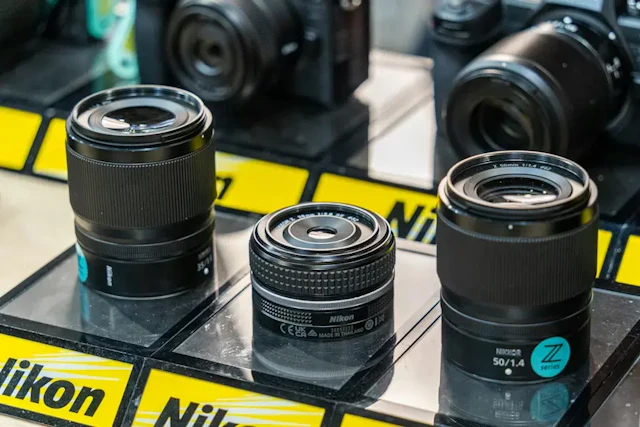
Nikon Z50IIにおすすめのレンズ10選|レンズキットはどれが正解?純正・サードパーティまで徹底整理
Nikon Z50IIのレンズキットは3つあります。軽く日常から始めるなら16-50、運動会や動物園まで最初から欲しいならダブルズーム、レンズ交換を減らして1本で回るなら18-140、が目安です。その一方でボディ内手ブレ補正がないため、レンズ選びで撮りやすさが大きく変わります。ここではZ50IIのおすすめレンズを標準ズームや接写向きレンズ、サードパーティ製レンズまで幅広く紹介します。
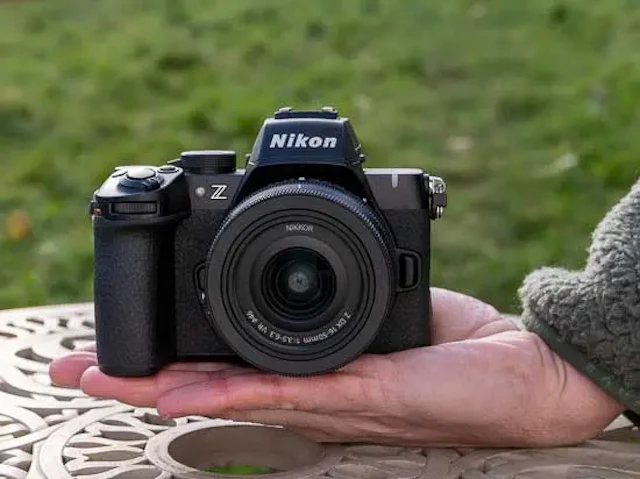
【2026年版】Nikon Z50IIのレビューまとめ 強み・弱点を競合機と比較
Nikon Z50IIは「エントリー機の皮をかぶった本気カメラ」として、発売直後から国内外で大きな注目を集めているAPS-Cミラーレスです。この記事ではZ50IIの実機レビュー要点を踏まえ、実際の使い勝手からEOS R50やα6400など競合機との比較までまとめて整理します。事実ベースでNikon Z50IIの向き不向きを紹介していきます。
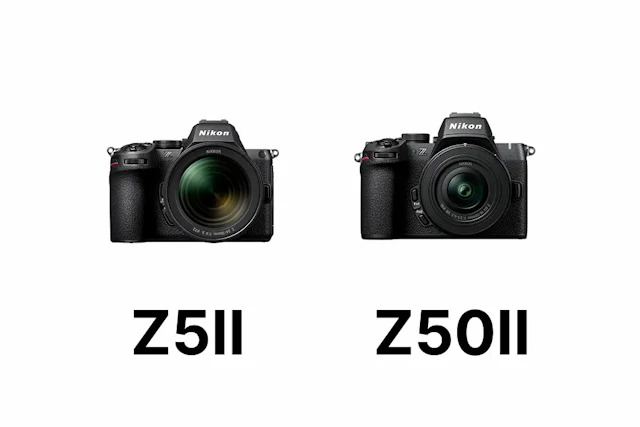
Nikon Z5IIとZ50II比較|重さ・サイズと選び方【2026年版】
Z5IIとZ50IIの比較で迷ったら、先に重さとサイズで切ると決まりやすいです。ボディはバッテリー・カード込みで約700g(Z5II)と約550g(Z50II)。夜や室内・作品づくりまで取りたいならフルサイズのZ5II、旅行や日常で持ち出す回数を増やしたいなら軽いZ50IIです。どちらもEXPEED 7世代で、単純な上位下位ではありません。この記事では重さ・サイズを入口に、画質・AF・動画・価格の差を整理します。
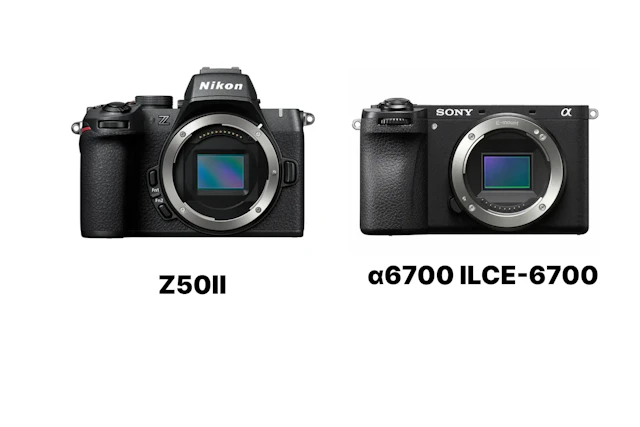
Nikon Z50IIとSony α6700を徹底比較!静止画・動画・手ブレ補正で見る本当の差
Nikon Z50IIとSony α6700で迷うときに悩むのが「高価なα6700を選ぶべきか、手ごろな値段のZ50IIで十分か」という部分ではないでしょうか。どちらもAPS-Cの上位モデルとして完成度は高く、スペック表だけ見てもなかなか結論が出せない人も多いでしょう。この記事では、画質・AF・手ブレ補正・動画・携帯性・レンズ拡張性・総コストまで、さまざまな視点でNikon Z50IIとSony α6700の違いを解説します。どちらの方が自分に適しているか分からない人にも、おすすめです。
ニコンのおすすめカメラ9選 初心者向けに用途別で比較
ニコン(Nikon)のカメラは、Zシリーズ(ミラーレス)だけでもDX(APS-C)とFX(フルサイズ)があり、中古で選びやすいDシリーズ(一眼レフ)や、Dfのようなクラシックな操作感を楽しめる一眼レフまで候補が広がります。最初の一台を選ぶときは「何を撮りたいか」「新品か中古か」「どれくらい持ち歩くか」を先に整理しておくと、自分に合うモデルを探しやすくなります。この記事では、初心者が迷いやすいポイントを整理しながら、写真中心・動画中心・フルサイズ入門・中古一眼レフ・クラシックな操作感を楽しめる静止画撮影といった用途別に、ニコンのおすすめカメラ9台を紹介します。