Canon PowerShot V1の不具合と対処法まとめ 電源・Err・充電トラブルの確認方法
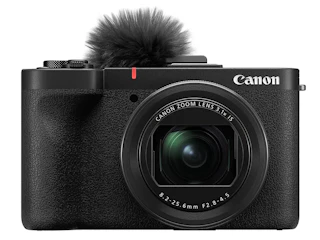
Canon PowerShot V1の電源が入らない、画面にErrが出る、アプリで製品登録できないといった症状が起きたとき、どこから確認すればよいか分かりにくいものです。原因は複数考えられ、特別な無償修理の対象になっているケースもあれば、充電や装着を見直すだけで解決するケースもあります。この記事では、無償修理の対象の見方から、電源・エラー・接続の対処まで順に確認します。

この記事のサマリー

公式の無償修理は、機種情報の誤表示やCamera Connect経由の機種登録不可が対象。電源不良はこの特別対応に含まれず、保証の適用可否を別途確認する
電源が入らないときは、バッテリーパックLP-E17の装着と充電ランプを先に確認する
Bluetooth通信中のErr70やUSB認識不良には修正履歴があり、Ver.1.2.0には過去の修正も含まれる
無償修理、製品保証に基づく修理、通常の有償修理は窓口と条件が異なる

Canon PowerShot V1の不具合確認早見表
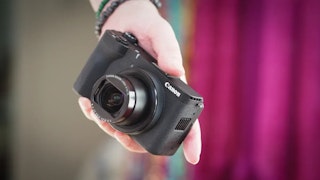
Canon PowerShot V1の不具合は、症状ごとに公式の案内が分かれます。電源が入らないときはバッテリーと充電の確認が先です。画面にErrが出るときは番号ごとの公式の対処法を見ます。Canon IDへの機種登録ができないときは、対象番号の確認が必要です。いま起きている症状から、最初に見る場所を選びます。詳細は後述の各見出しで確認してください。
症状 | 最初に確認すること |
|---|---|
電源が入らない | バッテリーの装着と充電ランプ |
充電ランプが点滅する | ランプの色と、点滅のタイミング |
Errが表示される | 番号と、公式の番号別対処 |
動画が途中で止まる | カード、温度警告、記録時間 |
スマートフォンとつながらない | 機種登録、USB設定、Wi-Fi再接続 |
機種名・シリアル番号の誤表示、Camera Connect経由の機種登録不可 | 対象番号と無償修理の案内 |

Canon PowerShot V1の情報はこちらの記事でまとめています。
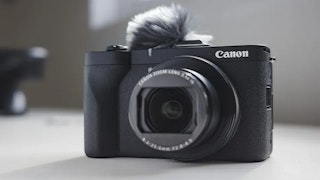
Canon PowerShot V1の無償修理情報
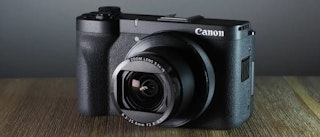
キヤノンは2025年10月21日、「PowerShot V1 無償修理のご案内」を公開しています。対象は、PCやCamera Connect等のアプリ接続時、または撮影画像のExif情報に誤ったシリアル番号・機種名が表示される現象と、Camera Connect経由でCanonIDアカウントに機種登録できない現象です。なお、Camera Connect経由では登録できない場合でも、キヤノン公式Webサイト経由で手入力による機種登録は可能と案内されています。
電源が入らない、充電できない、Errが出るといった症状は無償修理の対象外です。このような対象外の症状でも製品保証で修理できる可能性があるため、保証期間と購入証明で確認します。ただし、同案内では対象現象以外の修理は有償となる場合があります。また、無償修理の対象となるのは、すべての個体ではありません。
シリアル番号の確認方法
シリアル番号の左3桁が「155」「156」の製品の一部が対象です。ただし、この番号に該当するだけでは対象と確定しないため、キヤノンの確認ページで12桁のシリアル番号を入力して確認します。
モニターを開いたときの本体表示を見ます。製造番号は12桁です。左から3桁が「155」または「156」の場合に、確認ページへ進みます。公式案内では、モニターを開いた状態でカメラ本体側に貼られたラベルにある12桁の数字を確認するよう案内されています。確認はPowerShot V1 無償修理のご案内から行います。対象と分かった場合の申し込み方法は、後述の修理相談で解説します。
PowerShot V1の症状別の確認
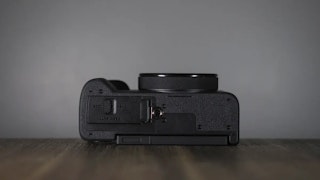
無償修理の対象かどうかを確認したあと、いまの症状に進みます。煙・異臭・本体が異常に熱いときは、通常の確認へ進まず、使用を中止してください。
電源が入らないとき
電源が入らないときは、バッテリーと充電を先に確認します。無償修理の対象症状とは分けて判断してください。バッテリーパックLP-E17が正しく装着され、接点側からロック位置までしっかり入っているか、カード/バッテリー収納部ふたが閉じているかを確認します。USB充電では、PD-E2/PD-E1など、PowerShot V1に対応している充電器を使用してください。
充電中はランプがオレンジ色に点灯し、完了すると消灯します。なお、充電中のオレンジ点灯が消えた場合と、接続しても最初からランプが点灯しない場合は異なります。
最初から点灯しないときは、充電できているとは判断せず、次の見出しの再接続手順を確認してください。充電できていても電源が入らないときは、キヤノンの修理相談へ進みます。保証期間内かどうかは、保証書と購入証明で確認しましょう。
Canon PowerShot V1の詳細な充電手順はこちらで確認できます。
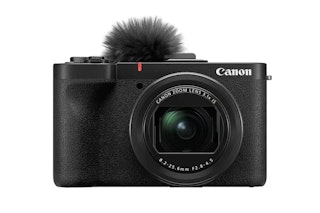
充電ランプが点滅するとき
USB電源アダプターでカメラ内充電しているときにアクセスランプがオレンジ色に点滅する場合は、充電中の異常、バッテリーとの通信不良、またはバッテリー温度が充電可能範囲を外れている可能性があります。
まず電源プラグをコンセントから抜き、バッテリーを取り外して付け直します。2〜3分後にもう一度接続し、改善しない場合はキヤノン修理受付窓口へ相談してください。バッテリーが熱い、または冷えている場合は、周囲の温度になじませてから再度充電します。
USB電源アダプターで充電を開始したときにランプが点灯しない場合も、充電できているとは判断しません。電源プラグを抜き、バッテリーを付け直してから再接続してください。
Errが表示されたとき
画面にErrと番号が出たときは、Canon公式マニュアル「故障かな?と思ったら」の番号別対処を見ます。同じ番号でも、公式が案内する操作は異なります。Err70は、Bluetooth通信中に他のBluetooth機器からの干渉があると表示されることがあります。表示されたら、電源を入れ直してください。Canon公式では、ファームウェア Version 1.1.0でこの現象の修正が案内されています。最新版の扱いは、後述の更新情報で確認します。
無線通信機能のエラーは、[通信機能]のCanon公式 エラー内容の表示で確認できます。表示内容と番号を控え、エラー表示の対応の番号別の対処に従ってください。電源を切るとエラー表示が消えるため、必要な情報は先に控えておきましょう。一般的なErr画面の番号別対処は、Canon公式 故障かな?と思ったらで確認してください。
動画が途中で止まるとき
必要なカード性能は、動画の設定によって異なります。例えば、4Kクロップの59.94/50.00fps・IPB(標準)では、8bit記録はUHSスピードクラス3以上、HDR PQの10bit記録はビデオスピードクラスV60以上が必要です。使用中の設定と、Canon公式の要求カード性能の表を照合してください。なお、すべての動画設定でV60が必要、という意味ではありません。
動画撮影時に白色または赤色の温度警告アイコンが表示された場合は、カメラ内部の温度が上がっています。撮影を休止してください。カードも熱くなっていることがあるため、すぐに取り出さず、しばらく待ちます。
一方、冷却ファンの異常を示すアイコンが赤色で点滅した場合は、修理窓口へ相談してください。色だけで判断せず、公式マニュアルのアイコンと画面の表示を照合します。1回の最長記録時間に達すると、撮影はそこで終了します。この時間まで撮れる保証ではありません。
接続できないとき
接続自体ではなく、Camera Connect経由でCanon IDに機種登録できない場合は、前述の無償修理情報を確認してください。USB接続でカメラが認識されない場合は、Canon公式 USB接続アプリの選択が使用するスマートフォンやアプリに合っているかを確認します。
Android版アプリやiOSの写真アプリでは[画像取り込み/リモート制御]、iPhoneのCanonアプリでは[iPhone Canon アプリ]を選びます。接続に使用するケーブルも、キヤノンの対応案内を確認してください。USB接続時にカメラが認識されないことがある現象は、Ver.1.2.0で修正されています。本体のバージョンが古い場合は、後述の更新情報を確認してください。
Wi-Fiで再接続できない場合は、スマートフォンに残っているカメラとのWi-Fi接続設定を削除し、接続をやり直します。その際、Camera Connectを起動したままで接続できない場合は、アプリを終了してから再起動してください。
PowerShot V1のファームウェアで修正された不具合
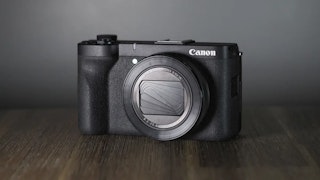
2026年9月時点で、Canon公式に案内されている最新ファームウェアはVer.1.2.0です。Version 1.2.0には過去のファームウェアの修正内容も含まれるため、Err70の修正だけを目的にVersion 1.1.0を個別に導入する必要はありません。下表は、Err70やUSB認識不良など、特定の症状がどのバージョンで修正されたかをまとめたものです。
症状・発生条件 | 修正が追加されたバージョン | 修正内容 |
|---|---|---|
Bluetooth通信中に他のBluetooth機器からの干渉でErr70が表示される | Version 1.1.0 | Bluetooth通信中、他のBluetooth機器からの干渉によってErr70が発生することがある現象を修正 |
暗所でのタッチシャッター使用時に正常動作しなくなることがある | Version 1.2.0 | 極めて暗い環境でタッチシャッターで撮影すると、カメラが正常に動作しなくなることがある現象を修正 |
スマートフォンとのUSB接続時に認識されないことがある | Version 1.2.0 | スマートフォンとのUSB接続時に認識されないことがある現象を修正 |
更新は、カメラの電源が入り、ファームウェア更新操作ができる状態で行います。電源が入らない、または動作が不安定なときは、更新作業を行う前にキヤノン修理受付窓口へ相談してください。
ファームウェア更新の手順はこちらの記事で詳しく解説しています。
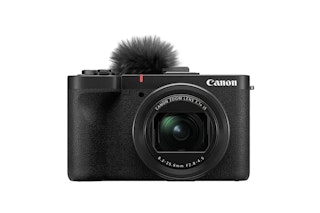
Canon PowerShot V1の初期不良が疑われる場合と修理の相談先
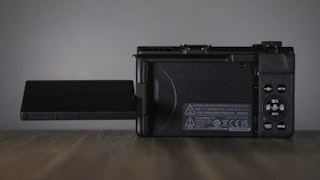
購入直後に問題が起きたときは、まず購入店に相談します。交換や返品の条件は店舗により異なります。メーカーへ修理を依頼するときは、保証書と購入証明を用意します。購入直後という理由だけで、初期不良や無条件の交換と決まるわけではありません。
修理の種類 | 対象になるとき | 確認すべきこと |
|---|---|---|
無償修理 | 機種名・シリアル番号の誤表示、Camera Connect経由の機種登録不可で、対象番号と確認ページの結果が一致したとき | 受付期限は2027年10月31日。送付するのはカメラ本体のみ |
製品保証に基づく修理 | 保証期間内で、保証規定の対象になるとき | 保証書と購入証明。保証の対象外かは窓口で確認する |
通常の有償修理 | 保証期間外、または保証対象外のとき | 見積もりと、修理代以外の引取料金を通常の修理案内で確認する。シリアル番号誤表示・機種登録不可に対する無償修理の専用窓口や期限は使わない |
シリアル番号誤表示・機種登録不可に対する無償修理の申し込み方法や期間は、通常の引取修理には適用されません。通常修理の費用は、見積もりと引取料金の案内で確認してください。
また、相談の前には無償・有償を問わず、シリアル番号、Errの番号、起きた操作、本体のファームウェアバージョンを控えておきます。保証修理を依頼するときは、保証書と購入証明も用意します。
無償修理の申し込み
対象と分かった場合の申し込みは、PowerShot V1コールセンター(0120-101-418、平日・土曜日9:00〜17:00、12月31日〜1月3日を除く)へ電話します。指定日時に宅配業者が梱包資材を届けるため、利用者自身でカメラを梱包して送付します。預かり期間の目安は10日〜2週間です。混雑状況によって返却日が前後します。送付するのはカメラ本体のみです。
Canon PowerShot V1の不具合まとめ
PowerShot V1の不具合は、症状ごとに公式の案内が分かれます。機種情報の誤表示やCamera Connect経由の機種登録不可は、対象番号を確認したうえで特別な無償修理の案内を見ます。電源が入らないときはバッテリーと充電を先に確認し、Errは番号別の公式対処を確認します。更新できる状態なら、最新ファームウェアに含まれる修正も確認してください。
ここまで読んでいただき、ありがとうございます!
みんなのカメラは、カメラ・レンズに特化したフリマサービスです。すべての取引で専任スタッフによる動作確認を実施し、全商品に6ヶ月のあんしん保証(初期不良7日間返金・自然故障保証)が無料でつくので、はじめての中古カメラ・レンズも、安心してお選びいただけます。
カメラを探す / レンズを探す / カメラ・レンズを売る
撮影テクから最新の機材情報まで、"次のステップ"を後押しするネタをみんなのカメラSNS公式アカウント(X / Threads / Instagram)でも毎日発信中。
あなたの作品がタイムラインに流れる日を、編集部一同楽しみにしています📷✨
みんなのカメラのアプリでは、最新のリーク情報や人気商品の予約・在庫情報をプッシュ通知でお届け!無料ダウンロードはこちら!

関連記事
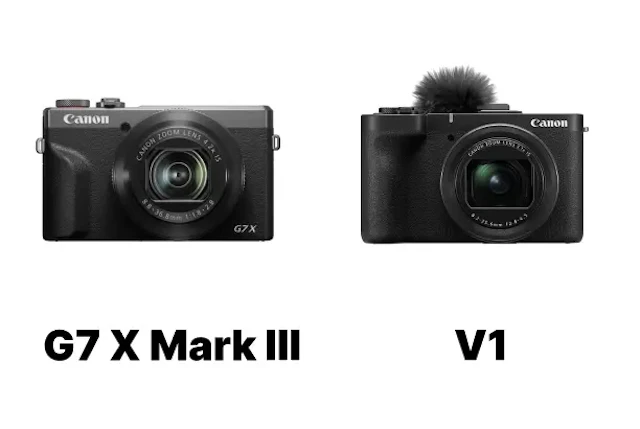
【2026年版】Canon PowerShot G7 X Mark IIIとPowerShot V1を徹底比較!画質・動画・携帯性の違いと、後悔しない選び方
Canon PowerShot G7 X Mark IIIは「ポケットに入るズーム付き高画質コンデジ」として長く支持されてきました。Canon PowerShot V1は大型センサーと冷却ファンを備えた"動画まで本気"の新世代で、どちらを選ぶかで撮影スタイルが大きく変わります。どちらも同価格帯ですが、得意な撮影が真逆に近いので、スペック表だけでは決めにくいカメラです。この記事では、画質・ズーム域・動画運用・AF・携帯性・価格と供給まで同じ基準で比較し、用途に合った選び方を具体的に解説します。
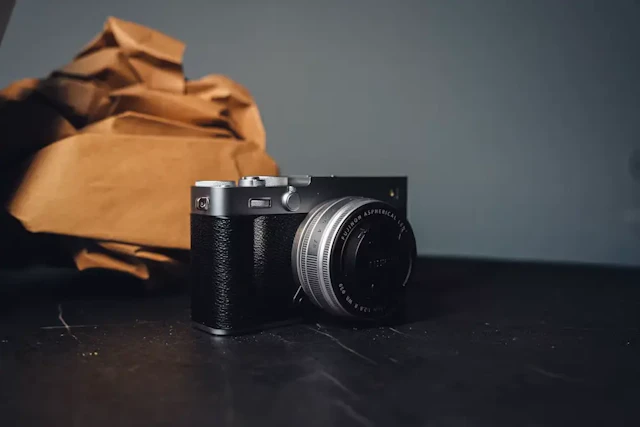
広角に強いコンデジおすすめ9選 24mm・20mm相当で建築も自撮りも撮りやすい機種の選び方
広角が得意なコンデジは、旅先の景色を広く写したいときだけでなく、室内の集合写真、建築の外観・内観、Vlogの自撮りまで守備範囲が広いのが魅力です。ただし「広角」と一口に言っても、24mm相当スタートのズーム、28mm相当の単焦点、16〜20mm相当まで広がるVlog向けなど性格はさまざま。この記事では広角コンデジの選び方を整理しつつ、用途別に選びやすいおすすめ機種を厳選して紹介します。
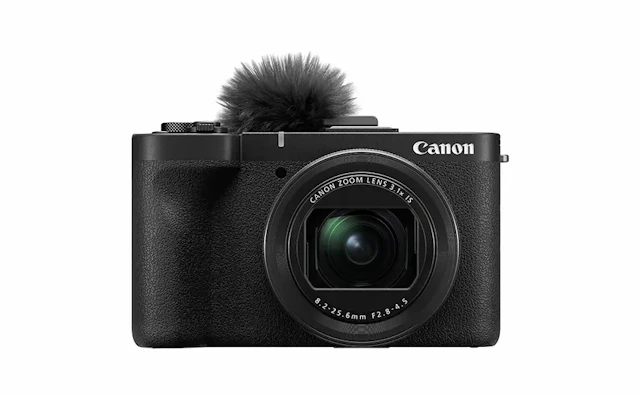
【リーク】Canon PowerShot V3の発売日はいつ?野鳥・運動会これ1台の高倍率ネオ一眼、価格・予約まとめ
キヤノンが準備中と噂される超ズーム機「PowerShot V3」は、1.4型センサーと24‑480 mm相当20倍ズームを兼ね備えた“ネオ一眼”スタイルの注目株。発売前から「野鳥も運動会もこれ一台でこなせるのでは?」と話題沸騰中です。この記事ではリーク情報を整理しつつ、競合機との比較、予約攻略法まで網羅しました。読了後には「買う/見送る」の判断材料が揃うはずです。
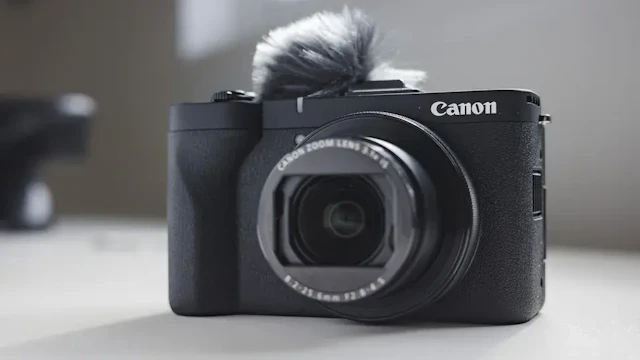
Canon PowerShot V1 レビュー比較まとめ Vlog特化か万能機か?
PowerShot V1が気になっているけれど「結局、自分の撮り方に合うのか」が決め切れない方へ向けて、公式情報と複数の実機レビュー結果を突き合わせながら、長所と弱点をリアルに整理します。強みは16mm相当の広角、冷却ファンによる長回し設計、マイク入力+ヘッドホン出力など“動画運用の実務”が揃っている点。一方で、4K60はクロップや安定化機能の制約があり、EVF非搭載・F2.8-4.5によるボケ量や暗所性能も割り切りが必要です。ZV-1 II/G7 X Mark III/Osmo Pocket 3と比べて、どこが決定打になるかまで分かるようにまとめました。
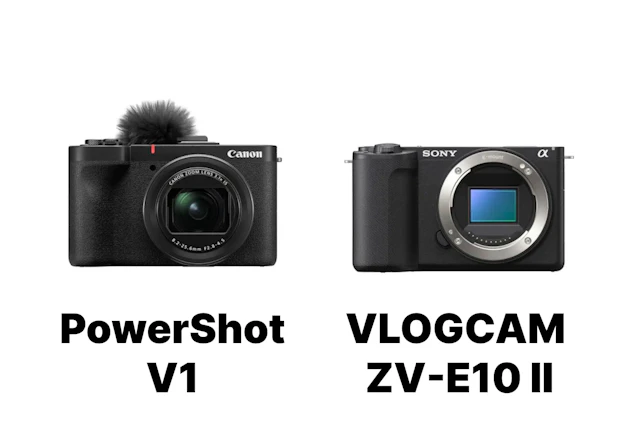
Canon PowerShot V1とSony VLOGCAM ZV-E10 IIを徹底比較!Vlog向け2機種を徹底比較
CanonのPowerShot V1とSonyのVLOGCAM ZV-E10 IIは、どちらも「動画・Vlogをきれいに撮る」ための小型カメラで、自撮りモニター、4K動画、外部マイク入力、人物AFなど、発信向けの基本機能をしっかり備えています。一方で違うところもあり、V1はレンズ一体型で機動力が魅力、ZV-E10 IIはAPS-Cのミラーレスで画づくりと拡張性が魅力です。自分に向いているかどうかは、動画の撮り方(自撮り中心か、カットを重ねるか)、撮影場所(屋内や夜が多いか)、持ち出し頻度(毎日か、週末か)で変わります。この記事ではスペックだけでなく、運用のしやすさや将来の伸ばし方まで含めて、どちらが自分に合うのかを判断できるように比較します。