
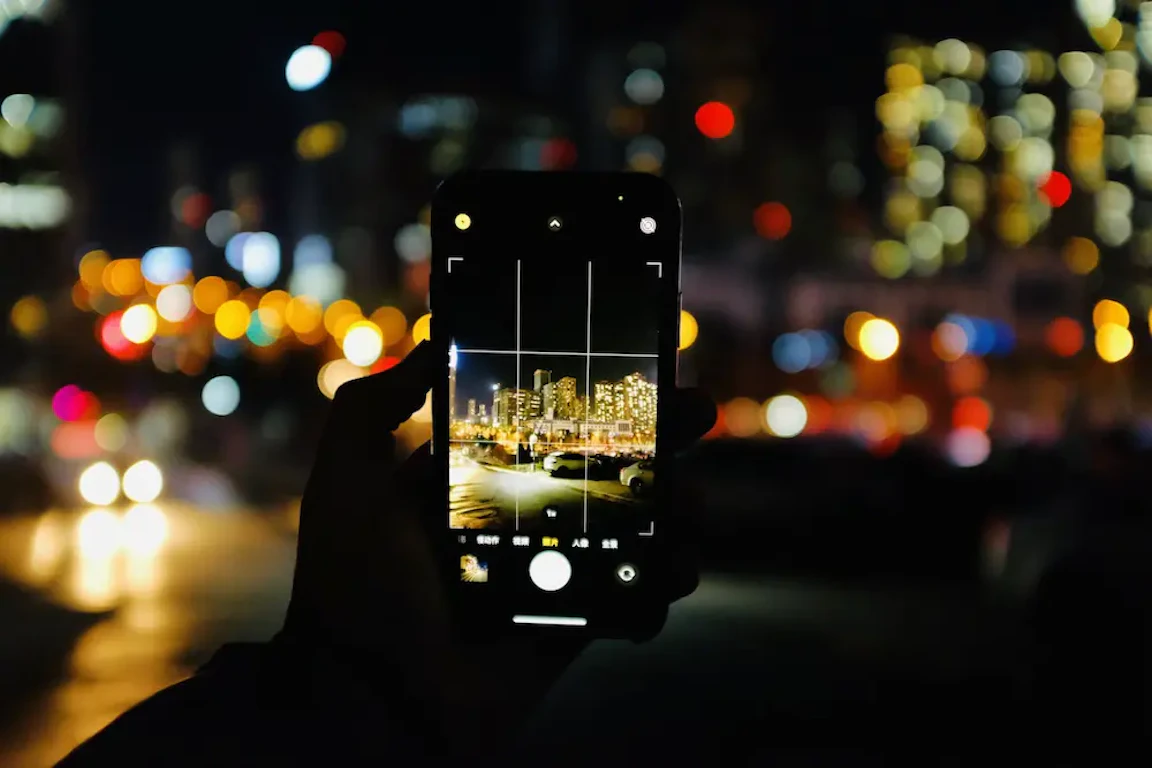
カメラのナイトモードとは?iPhone・Androidの使い方・解除方法と夜景撮影のコツ
夜景を撮ったのに真っ暗になった、ナイトモードで明るくなりすぎて夜らしさが薄れた、そもそもナイトモードが見当たらない。暗所撮影では、機種ごとの仕様やカメラアプリの違いによって操作方法が変わります。この記事では、ナイトモードの仕組みをはじめ、iPhoneとAndroid(Pixel・Xperia)の使い方や解除方法、ナイトモードがない機種での撮り方を解説。あわせて、一眼・ミラーレスに搭載されている「手持ち夜景」系の機能や、夜景・星空・イルミネーション・夜の人物撮影でナイトモードを使う際の判断ポイントも紹介します。

この記事のサマリー

ナイトモードは、露出時間の調整や複数フレームの合成などを利用する暗所撮影機能で、処理方法はメーカーや機種によって異なります
iPhoneの対応モデルでは暗所で自動的に作動し、露出時間の調整やオン・オフ、設定の保持が可能です
Pixelは「夜景モード」と天体写真機能を備え、Xperia 1 VIIIでは光量不足時に「ナイト撮影機能」が自動でオンになります
iPhone SE(第2・第3世代)など静止画ナイトモード非対応の機種でも、固定やセルフタイマー、露出調整を組み合わせると暗所を撮影しやすくなります
一眼・ミラーレスにも「手持ち夜景」などの暗所向け機能があり、夜景の明るさや被写体の動きによっては通常撮影を選ぶ方法もあります

ナイトモードとは何か:暗所を撮影しやすくする仕組み
ナイトモードは、暗い場所でも被写体の明るさや細部を記録しやすくする暗所撮影機能です。具体的な処理は機種ごとに異なり、iPhoneでは周囲の光量に応じて露出時間が自動で設定されるほか、デジタルカメラには複数枚を連続撮影して1枚の画像に合成する暗所撮影機能もあります。
暗所ではシャッター速度とISO感度の調整が重要
写真の明るさは、絞り(F値:レンズを通る光の量を調整する値)、シャッター速度(光を取り込む時間)、ISO感度(写真の明るさを調整する感度設定)の組み合わせで決まります。暗所では取り込める光が少ないため、シャッター速度を遅くしたり、ISO感度を高くしたりして露出を補うのが基本です。
ただし、シャッター速度を遅くすると手ブレや被写体ブレが生じやすくなる点に注意してください。反対に、ISO感度を高くすると、写真にザラついたノイズが目立つこともあるでしょう。スマホでは絞りが固定されている機種も多く、こうした露出調整に画像処理を組み合わせて暗所を撮影します。
さらに、人物や車など動く被写体では、撮影時間が長くなると輪郭がにじむことがあります。複数フレームを合成する機種でも被写体の動きによって残像が生じる場合があるため、暗所だからといって常にナイトモードが適しているわけではありません。
明るく写りすぎると夜の印象が変わることもある
ナイトモードでは暗部も見やすく処理されるため、肉眼では薄暗かった場所が、写真ではかなり明るく見える場合があります。特に、照明を抑えた飲食店や路地では、撮影時に感じた暗さが薄れ、実際の印象とは異なる仕上がりになることもあるでしょう。
さらに、街灯や看板など強い光源と暗い背景が同じ画面に入る夜景では、暗部を持ち上げるほど光源が白飛びしやすくなります。こうした場面では写真全体の露出だけで判断せず、看板の文字や照明の色まで残っているか確認してください。
ナイトモードが起動しない・見当たらないときの確認項目
「暗いのにナイトモードが出ない」「メニューにナイトモードがない」という場合は、まず使用している機種が対応しているかを確認します。次に、フラッシュなどナイトモードと同時に使えない機能がオンになっていないか、別の名称で暗所撮影機能が用意されていないかを見てください。
暗くても自動で表示されないことがある
iPhoneでは周囲が暗いとナイトモードが自動的にオンになり、Xperia 1 VIIIでも光量が不足すると「ナイト撮影機能」が自動で作動します。そのため、肉眼では暗く感じる場面でも、カメラ側が必要と判断しなければ、それぞれのアイコンが表示されないこともあるでしょう。
対して、Pixelでは「夜景モード」を撮影モードから手動で選択できます。さらに、通常の写真モードやポートレートモードでも周囲が暗いと自動夜景モードが作動するため、自動で切り替わらない場合は「夜景モード」を直接選んでください。
iPhone SE(第2・第3世代)は静止画ナイトモード非対応
iPhone SE(第2・第3世代)は、標準カメラの静止画ナイトモードには非対応です。そのため、暗い場所で月形のナイトモードアイコンが表示されなくても、設定ミスとは限りません。
なお、iPhone SE(第3世代)には「ナイトモードのタイムラプス」が搭載されています。ただし、こちらはタイムラプス動画向けの機能であり、通常の静止画ナイトモードとは別です。
フラッシュとナイトモードは同時に使えない場合がある
iPhoneでは、ナイトモード使用中にフラッシュやLive Photosを手動でオンにするとナイトモードが無効になります。また、Pixelではフラッシュがオンになっていると自動夜景モードが作動しません。
そのため、暗所で自動的にナイトモードへ切り替わらない場合は、フラッシュの状態を確認してください。iPhoneでは、あわせてLive Photosが有効になっていないかも確認項目に含まれます。
iPhoneのナイトモード:使い方・設定・解除方法
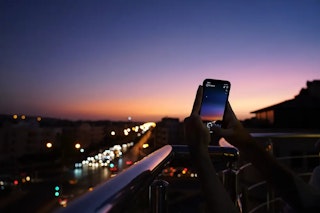
iPhoneの対応モデルでは、周囲が暗くなるとナイトモードが自動的に作動します。撮影画面からオン・オフを切り替えられるほか、状況に応じた露出時間の調整も可能です。ここからは、基本的な使い方、解除方法、設定を保持する手順の順に見ていきましょう。
ナイトモードは暗所で自動的にオンになる
暗い場所で「カメラ」を開くと、対応しているiPhoneではナイトモードが自動的にオンになります。作動中は月形のナイトモードアイコンが表示されるため、まずアイコンの状態を確認してください。
露出時間は周囲の光量によって変化し、短時間で撮影が終わることもあれば、数秒かかる場合もあります。そのため、撮影中はiPhoneを大きく動かさず、構図を保つことが大切です。
また、撮影中にiPhoneの動きが検出されると、画面に十字カーソルが表示される場合があります。その際は、十字カーソルが重なるように端末の位置を調整し、そのまま保持してください。
露出時間は被写体の動きに合わせて調整する
iPhoneでは、周囲の明るさに応じてナイトモードの露出時間が自動的に設定されます。さらに、ナイトモードのコントロールを開くと、選択できる範囲内で露出時間を変更可能です。
建物や夜景など動きの少ない被写体なら、長めの露出時間でも撮影しやすいでしょう。ただし、人や車が動く場面では、露出時間が長くなるほど被写体ブレが目立つことがあります。
そこで、写真の明るさだけでなく、人の顔や車の輪郭まで見ておきましょう。動きがにじんでいる場合は露出時間を短くするか、通常撮影とも撮り比べてください。
ナイトモードをオフにする方法
ナイトモードをオフにしたい場合は、撮影画面に表示されるナイトモードボタンから切り替えます。夜の暗さを残したいときや動く被写体を撮影するときは、通常撮影のほうが仕上がりに合うこともあるでしょう。
また、毎回ナイトモードが自動設定へ戻るのを避けたい場合は、「設定」>「カメラ」>「設定を保持」から「ナイトモード」をオンにしてください。これにより、前回使用したナイトモードの設定が保持されます。
Androidのナイトモード:PixelとXperiaの違い
Androidでは、暗所撮影機能の名称や操作方法がメーカーやカメラアプリによってさまざまです。ここでは、Google Pixelの「夜景モード」と、Xperia 1 VIIIに搭載されている「ナイト撮影機能」を中心に紹介します。
Pixel:夜景モードを手動で選べる
Pixelでは、カメラアプリの撮影モードから「夜景モード」を手動で選択可能です。また、通常の写真モードやポートレートモードでも、周囲が暗いと自動夜景モードが作動することがあります。
写真モードで自動夜景モードをオフにしたい場合は、夜景モードアイコンをタップし、スライダーを「オフ」まで動かしてください。続いて設定アイコンを開き、「光量の調節」を「なし」に設定します。
ただし、表示されるアイコンや設定項目は、Pixelの機種やカメラアプリのバージョンによって異なることがあります。そのため、夜景モードの名称だけでなく、現在選択している撮影モードもあわせて確認しましょう。
Pixelの天体写真機能は端末を安定させて使う
Pixelの天体写真機能で星空を撮る場合は、スマートフォンを空へ向け、端末を安定させることが前提です。三脚やスタンドなどへ固定すると、対応機種では端末が静止したあと、シャッターが天体写真モードへ自動的に切り替わります。
さらに、Google公式では三脚を使わずに天体写真機能を手動で選択する方法も案内されています。この場合は、夜景モードのコントロールから「天体写真」を選び、シャッターを押したあとに始まる5秒間のタイマー中に、空へ向けたスマートフォンを安定した平面へ置いてください。
なお、Pixel 4a(5G)以降では、天体写真機能を利用できるのは1x以上のズーム設定です。星空を撮影するときは、端末の固定とあわせてズーム倍率も確認しましょう。
Xperia 1 VIII:ナイト撮影機能は暗所で自動的にオン
Xperia 1 VIIIでは、写真モードでメインカメラを使用しているときに光量が不足すると、「ナイト撮影機能」が自動的にオンになります。作動するとナイト撮影アイコンが表示され、アイコンをタップすれば一時的にオフへ切り替えられる仕様です。
Xperia 1 VI/1 VIIも同じ方式で、光量が足りなくなるとナイト撮影機能が自動で作動します。そのため、これらの機種では「ナイトモード」をモード一覧から選択する操作ではありません。
ただし、旧世代では操作方法が異なります。たとえばXperia 1 Vの場合、BASICまたはAUTOモードでナイト撮影アイコンをタップし、「オート」または「OFF」を選択する方式です。
デジタルカメラの「手持ち夜景」:スマホのナイトモードとの違い
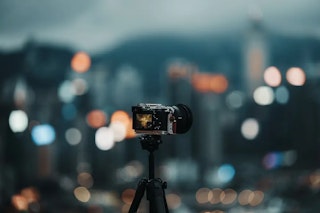
一部の一眼・ミラーレスには、複数枚を連続撮影して1枚に合成する暗所向け機能が搭載されています。スマホのナイトモードとは名称や操作方法が異なり、機種によってはSCN(スペシャルシーン)や自動撮影機能から選択する仕組みです。
Canon EOS R50:4枚を連続撮影して1枚に合成
EOS R50には、SCN(スペシャルシーン)から選択できる「手持ち夜景」があります。1回のシャッター操作で4枚を連続撮影し、それぞれの位置を合わせて1枚の画像に合成する仕組みです。
ただし、連続撮影中にカメラが大きく動くと、画像の位置合わせが正常に行われないことがあります。また、人物や車など動く被写体では、残像が写ったり、被写体の周辺が暗くなったりする場合もあるでしょう。そのため、「手持ち夜景」は建物や街並みなど動きの少ない被写体に向いています。
Panasonic DC-G100D:「i手持ち夜景」とシーンガイドを搭載
LUMIX DC-G100Dでは、インテリジェントオート時に「i手持ち夜景」を利用できます。[i 手持ち夜景]を[ON]に設定しておくと、カメラが手持ちの夜景と判別した場面で自動的に選択され、複数枚を撮影して1枚に合成する仕組みです。
さらに、シーンガイドには「夜景をきれいに撮る」「イルミネーションをキラキラ撮る」「夜景を手持ちで撮る」「夜景をバックに人物をきれいに撮る」などが用意されています。そのため、自動判別だけに任せず、撮りたい場面に合わせてシーンを選ぶことも可能です。
スマホと一眼・ミラーレスでは撮影方法の選択肢が異なる
スマホの標準カメラでは、ナイトモードを選ぶと露出や画像処理の多くをカメラアプリが自動で調整します。機種によっては露出時間や明るさも変更できますが、基本的には端末側の処理を利用して暗所を撮影する仕組みです。
これに対して一眼・ミラーレスでは、「手持ち夜景」のような自動撮影機能に加え、絞り、シャッター速度、ISO感度を撮影者自身で設定できます。さらにレンズ交換式カメラなら使用するレンズも選べるため、暗所でも撮影目的に応じた組み合わせを選択可能です。
項目 | EOS R50「手持ち夜景」 | DC-G100D「i手持ち夜景」 |
|---|---|---|
利用方法 | SCNから「手持ち夜景」を選択 | インテリジェントオートで[i 手持ち夜景]を[ON]に設定し、該当シーンで自動選択 |
合成方法 | 4枚を連続撮影して1枚に合成 | 複数枚を撮影して1枚に合成 |
RAW撮影(画像処理前のデータで保存) | 使用不可 | RAW/RAW+ファイン/RAW+スタンダードでは使用不可 |
フラッシュ | 使用不可 | 発光禁止に固定 |
主な制限 | 動く被写体では残像や被写体周辺の暗さが生じる場合がある。通常モードより撮影範囲が狭い | 連写、4Kフォト、フォーカスセレクト、ブラケット(設定を変えて複数枚撮る機能)など一部機能とは併用不可 |
シーン別:ナイトモードを使う場面・オフを試したい場面
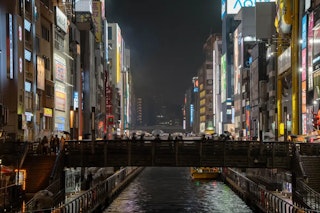
ナイトモードを使うかどうかは、周囲の暗さだけでは決まりません。建物のように動かない被写体か、人物や車のように動く被写体かによって適した撮影方法が変わります。さらに、街灯やイルミネーションなど強い光が画面に入る場合は、夜景全体の明るさだけでなく光源の写り方も確認しましょう。
都市夜景:明るい看板や街灯の写り方を見る
建物や街並みなど動きの少ない都市夜景は、ナイトモードを試しやすい場面です。ただし、看板や街灯など強い光源が多い場所では、暗部を明るくすることで夜の印象が変わる場合があります。
看板の色や夜らしい暗さを残したいときは、ナイトモードだけでなく通常撮影も残しておきましょう。
星空:街明かりを避けてスマホを安定させる
星空では、ナイトモードをオフにすることより、人工光の少ない撮影場所を選ぶことが重要です。街灯や看板が多い場所では空まで明るく写り、星が目立ちにくくなるため、できるだけ周囲の照明が少ない場所を探してください。
Pixelの天体写真機能など端末の固定を前提とする機能を使う場合は、三脚や安定した場所へスマホを置きます。ただし、道路脇や通路では通行の妨げになることがあるため、施設や撮影場所のルールも確認しましょう。
.webp?w=320)
イルミネーション・夜の人物:人物の動きを優先して判断する
イルミネーションや夜景を背景に人物を撮る場合は、人物が静止できるかどうかを基準に撮影方法を選びます。動かずに撮れる場面なら、ナイトモードで人物と背景を一緒に写す方法も選択肢です。
反対に、歩いている人や子どもなど動きの多い被写体では、通常撮影も残しておきましょう。撮影後は顔や体の輪郭を見比べ、ブレが少ない写真を選んでください。
ナイトモードで起こりやすいブレ・白飛び・色味のずれ
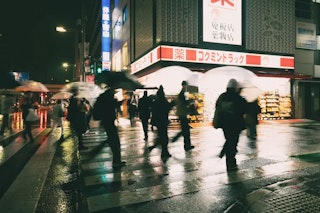
撮影後の写真を見ると、「画面全体がブレている」「人物だけが流れている」「看板の文字が白く飛んで読めない」など、症状によって原因が異なります。まず写り方を確認し、次の撮影で変更する設定や撮り方を判断しましょう。
手ブレと被写体ブレは写り方で見分ける
建物や街灯を含めて画面全体が同じ方向へ流れている場合は、カメラやスマホ自体が動いた「手ブレ」の可能性があります。反対に、背景は止まっているのに人物や車だけが流れているなら、「被写体ブレ」と考えてよいでしょう。
手ブレが見られる場合は、端末の持ち方を見直すか、三脚や安定した台を利用してください。ただし、被写体ブレはカメラを固定しても防げません。その場合は、対応機種なら露出時間を短くするか、通常撮影も試します。
白飛びした部分は撮影時に露出を調整する
看板の文字やイルミネーションが真っ白になり、色や模様の情報が残っていない状態を「白飛び」と呼びます。白飛びした部分は、撮影後の編集でも細部を十分に戻せないケースがあるため注意が必要です。
そこで、看板や照明を残したい場面では、撮影時から明るい部分の写りを確認してください。露出補正(写真全体の明るさを調整する機能)が使える機種ならマイナス側へ調整し、iPhoneなどではナイトモードの露出時間を短くする方法も選べます。
さらに、露出を変えて複数枚撮っておけば、暗部と光源のバランスを後から比較しやすくなります。
夜の色味は複数の光源で変わる
夜の街には、電球色の照明、白色LED、ネオンなど、色の異なる光源が混在しています。そのため、オートホワイトバランス(光源に合わせて色味を自動調整する機能)を使っていても、肉眼で見た印象とは違う色になることがあるでしょう。
ホワイトバランスを変更できるカメラなら、撮影画面を見ながら好みの色味へ調整できます。スマホの標準カメラで細かな設定ができない場合は、撮影後に色温度(青み・黄み)や色かぶりを補正する方法もあります。
ナイトモードがない機種の代替策
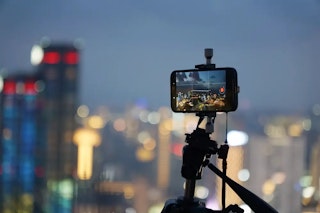
ナイトモードを搭載していないスマホでは、専用のナイトモードを使わず、端末を安定させたり露出を調整したりして撮影するのが基本です。一眼・ミラーレスなら、絞り優先やマニュアル露出を使って撮影条件に合わせた設定を選べます。
スマホは固定とセルフタイマーを組み合わせる
ナイトモードがないスマホでは、三脚や安定した台を利用できる場所なら端末を固定してください。さらにセルフタイマーを設定すれば、シャッターボタンへ触れた直後の揺れを避けられます。
次に、画面をタップして撮りたい被写体へピントを合わせます。明るさを変更できる機種では、看板や街灯が白く飛んでいないか、人物や建物が暗すぎないかを見ながら露出を調整してください。
ただし、ベンチや壁など公共の設備へスマホを置く場合は、落下や通行の妨げに注意が必要です。安定して置けない場所では無理に固定せず、両手で構えて撮影しましょう。
一眼・ミラーレスは絞り優先やマニュアル露出で調整する
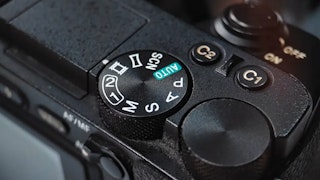
一眼・ミラーレスで暗所向けの自動機能を使わない場合は、絞り優先(A/Av)やマニュアル露出(M)で撮影できます。絞り優先は撮影者がF値を決め、カメラが周囲の明るさに応じてシャッター速度などを調整する撮影モードです。
ただし、夜景に適したF値、シャッター速度、ISO感度は一つに決まりません。手持ちか三脚か、被写体が動くか、使用するレンズ、周囲の光量によって適した設定は変わります。
たとえば、シャッター速度が遅くなりすぎると手ブレが目立つため、手持ち撮影では速度が遅くなりすぎていないか確認してください。三脚を使える場面ならカメラを固定したうえで、撮りたい明るさに合わせて設定を調整できます。
カメラのナイトモードのまとめ
カメラのナイトモードは、露出時間の調整や複数フレームの処理などを利用し、暗い場所を撮影しやすくする機能です。ただし、仕組みや操作方法は機種ごとに異なります。iPhoneの対応モデルでは暗所で自動的に作動し、Pixelでは「夜景モード」の手動選択に加えて、端末を安定させれば天体写真機能も利用可能です。Xperia 1 VIIIは、光量が不足すると「ナイト撮影機能」が自動でオンになり、アイコンから一時的にオフへ切り替えられます。また、一眼・ミラーレスにはEOS R50の「手持ち夜景」やLUMIX DC-G100Dの「i手持ち夜景」など、暗所撮影を補助する機能を備えた機種もあります。ナイトモードがないスマホでは、端末の固定やセルフタイマー、露出調整を組み合わせてください。人物が動く場面や強い光源が入る夜景では通常撮影も試し、被写体の写り方や残したい夜の明るさに合わせて撮影方法を選びましょう。
ここまで読んでいただき、ありがとうございます!
みんなのカメラは、カメラ・レンズに特化したフリマサービスです。すべての取引で専任スタッフによる動作確認を実施し、全商品に6ヶ月のあんしん保証(初期不良7日間返金・自然故障保証)が無料でつくので、はじめての中古カメラ・レンズも、安心してお選びいただけます。
カメラを探す / レンズを探す / カメラ・レンズを売る
撮影テクから最新の機材情報まで、"次のステップ"を後押しするネタをみんなのカメラSNS公式アカウント(X / Threads / Instagram)でも毎日発信中。
あなたの作品がタイムラインに流れる日を、編集部一同楽しみにしています📷✨
みんなのカメラのアプリでは、最新のリーク情報や人気商品の予約・在庫情報をプッシュ通知でお届け!無料ダウンロードはこちら!





