カメラの明るさ調整ガイド|スマホと一眼カメラの露出をわかりやすく解説
写真が「暗い」「白っぽい」と感じたときは、まず写真データの明るさと、画面の明るさを分けて考えます。写真そのものが暗いなら露出、画面上だけ暗く見えるなら表示設定が原因かもしれません。露出とは、写真の明るさを決める仕組みのことで、絞り・シャッタースピード・ISO(感度)の組み合わせで変わります。一眼カメラ(一眼レフ・ミラーレス)では、撮影モードやISOオートの設定によって、同じ操作でも明るさの変化が異なります。一方、スマホではタップ位置や露出スライダーに加えて、HDR(明るい部分と暗い部分の差を整える処理)、ナイトモード、画面の自動輝度も関係します。この記事では、撮影時に明るさを調整する方法、撮影後に補正するときの注意点、操作しても明るさが変わらないときの確認ポイントを、スマホと一眼カメラの両方から解説します。

この記事のサマリー

明るさ調整の中心は露出です。絞りとシャッタースピードはセンサーに入る光量、ISO(感度)は受け取った信号の扱い方に関わります
一眼カメラでは、P/A(Av)/S(Tv)で露出補正を使い、Mでは絞り・シャッタースピード・ISOを直接調整します。M+ISOオートでは、機種によってISOが自動で変わる場合があります
iPhoneとAndroidは、被写体をタップして明るさの基準を合わせ、露出スライダーで調整するのが基本です。露出固定やナイトモードの挙動もあわせて確認しましょう
撮影後に暗部を明るくすると、ノイズや色ムラが目立ちやすくなります。RAWやProRAW(編集向けに多くの画像情報を残す形式)はJPEG(一般的な圧縮画像)より調整の余地がありますが、白飛びの復元には限界があります
明るさが変わらないときは、撮影モード、ISOオート、画面の自動輝度、HDR再生(明暗差を広く表示する方式の再生)の違いを順番に確認しましょう

明るさ調整の正体は露出:光量とISOの関係
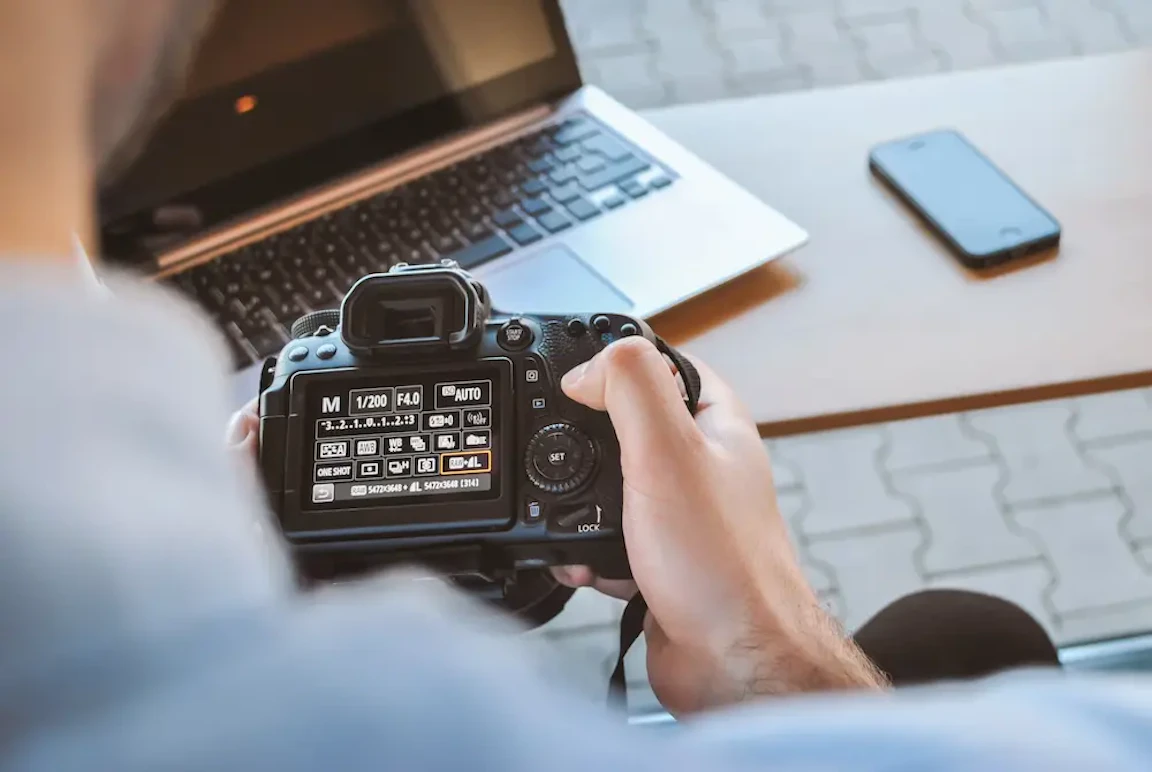
カメラの明るさは、「センサーに入る光の量」と「受け取った信号をどの程度明るく扱うか」で決まります。絞りとシャッタースピードは光量を変える要素で、ISOは受け取った信号の扱い方に関わる設定です。
一眼カメラでは、絞り・シャッタースピード・ISOを撮影者が細かく選べます。一方、スマホは多くの機種で絞りが固定されているため、主にシャッタースピード、ISO、HDRやナイトモードなどの画像処理で明るさを整えます。
露出補正(±EV)は明るさの基準をずらす操作
露出補正は、カメラが判断した明るさを、撮影者の意図に合わせて明るめ・暗めにずらす機能です。EVは露出の変化量を表す単位で、1EV(1段)プラスは約2倍、1EVマイナスは約1/2の露出量が目安になります。
白い被写体が暗く写るときは、プラス補正を使う場面があります。反対に、黒い被写体が明るく浮く場合はマイナス補正を検討します。スマホの露出スライダーも端末や撮影モードで仕組みは異なるものの、見た目の明るさを上下させる操作として考えると判断しやすいでしょう。
絞り・シャッタースピード・ISOが変えるもの
絞り(F値/絞り値)とは、レンズの開き具合を示す数値です。F値を小さくすると光を多く取り込めるため、背景のボケも大きくなります。ピントが合って見える範囲は「被写界深度」と呼び、絞りを開けるほど浅く、絞るほど深くなります。
シャッタースピードは、センサーに光を当てる時間です。遅くすると多くの光を取り込める一方、手ブレや被写体ブレが写りやすくなります。ISOは感度設定で、数値を上げると画像を明るく扱えます。ただし、上げすぎるとノイズや色ムラが目立ちやすくなるため注意が必要です。
露出を変えるときは、どの要素を動かすかで写真の見え方が変わります。そのため、明るさだけでなく「ブレを抑えたいのか」「背景をぼかしたいのか」「ノイズを抑えたいのか」から考えると、撮影時の判断がしやすくなります。
撮りたい内容 | 操作項目 | 調整方法 | 注意点 |
|---|---|---|---|
背景をぼかした人物写真 | 絞り | F値を小さくし、足りない明るさをシャッタースピードやISOで補う | 開放付近ではピントの合う範囲が浅くなる |
動く人物やペット | シャッタースピード | 先にブレにくい速度を確保し、暗い場合はISOを上げる | ISOを上げすぎるとノイズが増えやすい |
手前から奥まで写したい風景 | 絞りとシャッタースピード | 絞りで写る範囲を決め、シャッタースピードで明るさを整える | 手持ちで遅いシャッタースピードにするとブレやすい |
暗い室内 | ISOとシャッタースピード | 被写体の動きに合わせて速度を決め、足りない分をISOで補う | 明るく見えても、拡大するとブレが出ている場合がある |
一眼カメラの明るさ調整:P/A(Av)/S(Tv)/Mの使い分け
一眼カメラでは、撮影モードによって明るさの調整方法が変わります。P、A(Av)、S(Tv)は自動露出(カメラが明るさを判断する機能)を使いながら撮るモードです。一方、Mは絞り・シャッタースピード・ISOを撮影者が決めるモードで、ISOオートを使うかどうかでも挙動が変わります。なお、Canonでは絞り優先をAv、シャッター優先をTvと表記するため、この記事ではA(Av)、S(Tv)と併記します。
P/A(Av)/S(Tv)は露出補正で基準をずらす
P、A(Av)、S(Tv)では、カメラが適正露出(ちょうどよいと判断した明るさ)を作ります。そこから明るめ・暗めに調整する操作が露出補正です。
A(Av)では撮影者が絞りを決め、カメラが主にシャッタースピードを調整します。背景のボケやピントが合って見える範囲を優先したいときに使いやすいモードです。対して、S(Tv)では撮影者がシャッタースピードを決め、カメラが主に絞りを調整します。動きを止めたいときや、あえて流して写したいときに向いています。
MはISO固定とISOオートで挙動が変わる
M(マニュアル露出)は、絞り・シャッタースピード・ISOを撮影者が決める撮影モードです。ISOも固定している場合、露出補正を操作しても実際の明るさは変わらず、露出インジケーター(カメラが判断した明るさとの差を示す表示)の基準だけが変わる機種があります。この場合、明るさを変えるには、絞り・シャッタースピード・ISOのいずれかを直接調整します。
一方、MでもISOオートをオンにすると挙動が変わります。ISOオートとは、ISO感度をカメラが自動で上下させる設定のことです。絞りとシャッタースピードを固定していてもISOが動くため、写真の明るさが自動で変わる場合があります。Canonの一部機種のように、M+ISOオートで露出補正を設定できる機種もあります。
Mで想定と違う明るさになるときは、まずISOが固定かオートかを確認しましょう。ISOオートを使う場合は、上限ISOを決めておくと、ノイズが増えすぎるのを抑えやすくなります。
場面別の優先順位:ブレ、ボケ、ノイズのどれを抑えるか
室内で人物を撮る場合は、被写体ブレを抑えるためにシャッタースピードを先に考えます。そのうえで絞りを決め、暗さが残る場合はISOで補いましょう。子どもやペットなど動く被写体では、多少ISOが上がってもブレを抑えたほうが写真として残しやすい場面があります。
風景では、手前から奥まで写したい範囲に合わせて絞りを選びます。ISOは低めにし、明るさはシャッタースピードで整える考え方が基本です。ただし、手持ち撮影でシャッタースピードが遅くなりすぎるとブレやすくなります。
野鳥やスポーツ撮影など、背景の明るさに露出が引っ張られやすい被写体では、露出補正や測光方式(カメラがどこを基準に明るさを判断するか)を見直す場面が増えます。
iPhoneカメラの明るさ調整:露出スライダーとAE/AFロック
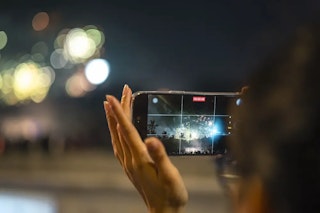
iPhoneは自動で明るさを調整しますが、逆光や暗い場所では、どこを基準にするかで写真の明るさが変わります。顔や主役を明るさの基準にしたい場合は、タップ位置を意識しましょう。
AE/AFロックは、AE(自動露出)とAF(自動ピント)を固定する操作です。連続して撮るときに明るさやピント位置をそろえたい場合に使います。
タップ→露出スライダーで明るさを調整する
iPhoneは被写体をタップするとフォーカス枠が表示され、露出スライダーで明るさを上下に調整できます。逆光で顔が暗いときは顔をタップして少し明るくし、白いテーブルや空が白飛びしそうなときは少し暗くします。
明るさの変化を止めたいときは、被写体を長押ししてAE/AFロックを使いましょう。構図を少し変えても露出とピントの基準を保てるため、料理や小物、人物を続けて撮る場面に向いています。
ナイトモードとフラッシュは目的で使い分ける
暗い場所では、iPhoneのナイトモードが自動でオンになることがあります。ナイトモードは、複数の画像を組み合わせて暗い場所を明るく見せる機能です。ただし、撮影中にカメラや被写体が動くと、ブレとして写る場合があります。
夜景や室内の雰囲気を残したいときは、ナイトモードが向いています。一方、人物の顔を優先して明るく写したい場面では、フラッシュも選択肢です。ただし、フラッシュを使うと背景が暗く落ちたり、肌やガラスに強い反射が出たりすることがあるので注意しましょう。
Apple ProRAWは明暗差が大きい場面で使う
対応機種ではApple ProRAWを選べます。ProRAWは、編集向けに多くの画像情報を残す記録形式です。明るい窓と暗い室内が同時に入る場面、逆光の人物、あとから色や明るさを丁寧に整えたい写真では、JPEG(一般的な圧縮画像)より補正しやすいデータを残せます。
ただし、ProRAWはファイルサイズが大きくなります。そのため、すべての写真で使うより、仕上げたい写真や明暗差の大きい場面に絞るほうが管理しやすいです。なお、白飛びして情報が残っていない部分は、ProRAWでも元の階調までは戻せません。
Androidカメラの明るさ調整:露出と画面輝度を混同しない
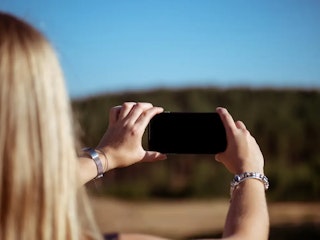
Androidはメーカーやカメラアプリによって、露出スライダー、ロック表示、Proモードの有無が異なります。そのため、まず通常の写真モードで明るさを調整できる表示や、露出を固定する操作があるか確認しましょう。
また、写真そのものの露出と、画面の明るさは別です。撮影した写真が暗いと感じて画面輝度を上げても、写真データ自体は変わりません。屋外や暗い室内では自動輝度によって画面の見え方が変わるため、表示側の明るさも分けて考える必要があります。
タップ操作で露出を動かす
通常の写真モードで被写体をタップすると、端末によって太陽アイコンや明るさスライダーが表示されます。表示された場合は、スライダーを上下に動かして明るさを調整します。Pixelでは、被写体をタップしたあとにフォーカスと露出を固定する操作も用意されています。
GalaxyのProモードのように、ISO、シャッター速度、露出レベル、ホワイトバランス(色味の基準)を手動で調整できる機種もあります。標準の写真モードで思うように明るさを合わせにくい場合は、Proモードが使えるか確認してみましょう。
画面の自動輝度で露出の判断がずれることがある
Android端末には、周囲の明るさに合わせて画面輝度を自動調整する機能があります。たとえばPixelのAdaptive brightnessは、周囲の明るさに合わせて画面の明るさを変える設定です。
屋外では画面が明るくなり、暗い室内では画面が暗く見えるため、写真そのものの露出を判断しにくい場合があります。写真が暗いのか、画面表示だけが暗いのかを確認したいときは、一時的に自動輝度をオフにして、同じ写真を見比べましょう。
連続撮影で明るさがそろわないときは基準を固定する
Androidでも、シーン認識(被写体や場面を自動で判別する機能)やHDR(明るい部分と暗い部分の差を整える処理)が働くと、1枚ごとに明るさやコントラストが変わることがあります。料理、商品、子どもの表情などを続けて撮るときは、タップ位置を同じにして、露出の基準をそろえます。
アプリによっては、長押し、ロックアイコン、Proモードなどで露出を固定できます。明るさをそろえて撮りたい場合は、通常の写真モードだけでなく、端末ごとの固定操作も確認しておくと編集の手間を抑えられます。
撮影後の明るさ調整:JPEGとRAWで限界が変わる
撮影後の補正では、JPEGとRAWで調整できる幅が変わります。JPEGは、カメラやスマホの中で圧縮や補正が行われた一般的な画像形式です。SNSや共有では扱いやすい一方、大きく明るさを変えると階調(明るさのなめらかな変化)が崩れたり、色ムラが出たりすることがあります。
RAWとは、カメラ内での処理を抑えて、多くの画像情報を残す記録形式です。露出、ハイライト(明るい部分)、シャドウ(暗い部分)、ホワイトバランス(色味の基準)をあとから調整しやすい反面、データ容量が大きく、現像アプリで仕上げる手間もあります。
暗い写真を明るくするとノイズが目立つ理由
暗い部分をあとから明るくすると、もともと弱かった情報も一緒に持ち上がります。そのため、暗部ほどノイズ(ザラつき)や色ムラが目立ちやすくなるので注意が必要です。
RAWやProRAW(編集向けに多くの画像情報を残す形式)でも、黒くつぶれた部分を大きく明るくすればザラつきは出ます。また、白飛び(明るすぎて情報が残っていない状態)した部分は、元の階調まで戻せません。
露出・ハイライト・シャドウを分けて調整する
編集で写真全体が暗いと感じたとき、露出だけを上げると、空や白い服、肌のテカりが先に白飛びすることがあります。そのため、まず露出で全体を少し整え、ハイライトで明るい部分を抑え、シャドウで暗い部分を持ち上げると調整しやすくなります。
窓のある室内写真では、露出を上げすぎると窓の外が真っ白になりがちです。人物の顔を明るくしたい場合は、露出を大きく上げるより、シャドウや部分補正で顔まわりを整えるほうが自然に見えます。
トーンカーブと部分補正で必要な場所だけ明るくする
全体を明るくすると不自然に見える場合は、トーンカーブや部分補正を使います。トーンカーブは、暗い部分・中間の明るさ・明るい部分を分けて調整できる機能です。たとえば中間調だけを少し上げると、白飛びを抑えながら人物の顔や料理を明るく見せられます。
部分補正は、選んだ範囲だけを個別に調整する機能です。料理写真なら、皿の白さを残しつつ影になった具材だけを明るくできます。人物写真では、目元や顔の影を軽く整えたいときに使いやすい方法です。ただし、強くかけすぎると補正した範囲の境界が目立つため、周囲となじむ範囲で調整します。
撮影後の補正でよく使う項目を整理すると、次のようになります。
調整項目 | 主に変わる領域 | 向いている調整 | 注意点 |
|---|---|---|---|
露出(明るさ) | 写真全体 | 全体の暗さをまとめて整える | 上げすぎると白飛びし、暗部ノイズも目立ちやすい |
ハイライト | 明るい部分 | 空、白い壁、肌のテカりを抑える | 下げすぎると灰色っぽく見える |
シャドウ | 暗い部分 | 顔の影、室内の暗部を明るくする | 上げすぎるとノイズや色ムラが目立つ |
黒レベル/白レベル | 最も暗い部分/最も明るい部分 | 黒の締まりや白の抜け感を整える | 黒つぶれや白飛びが増えやすい |
トーンカーブ | 明るさの一部または全体 | 中間調だけを明るくする、コントラストを整える | 急なカーブにすると階調が不自然になる |
部分補正 | 選択した範囲 | 顔、料理、商品など必要な場所だけ整える | 範囲の境界が目立つと不自然に見える |
編集画面では、最初に露出を少しだけ動かし、次にハイライトとシャドウで明暗差を整えます。その後、拡大表示で暗部ノイズや色ムラを確認しましょう。RAWやProRAWでも、白飛びや大きな黒つぶれがある写真は補正に限界があります。
操作しても明るさが変わらない原因:設定・モード・表示の確認
明るさが変わらないときは、操作ミスではなく、触っている項目が露出ではない場合があります。また、撮影モード側で露出操作が制限されていることもあるため、一眼カメラではMモードやISOオート、スマホでは撮影モード、画面の自動輝度、HDR再生の違いを順番に確認しましょう。
一眼で露出補正後に明るさが変わらない:確認する順番
一眼カメラで露出補正後に明るさが変わらないときは、まず撮影モードを見ます。P、A(Av)、S(Tv)では露出補正で明るさを調整する場面が多い一方、ISO固定のMでは実際の露出が変わらない機種もあります。
次に確認するのはISO設定です。M+ISOオートでは、絞りとシャッタースピードを固定していてもISOが上下するため、写真の明るさが自動で変わる場合があります。反対にISOを固定しているなら、絞り・シャッタースピード・ISOのどれかを自分で調整します。
症状 | 確認項目 | 判断の目安 |
|---|---|---|
露出補正しても明るさが変わらない | 撮影モード | ISO固定のMなら、絞り・シャッタースピード・ISOを直接調整する |
Mなのに明るさが変わる | ISOオート | ISOが上下して露出を合わせている可能性がある |
露出インジケーター(明るさのズレを示す表示)が中央付近に寄る | ISOオートと露出補正値 | カメラがISOで明るさを補っている場合がある |
P/A(Av)/S(Tv)で極端に暗い、または明るい | 露出補正値 | 補正値が残っていないか確認しましょう |
スマホでスライダーが出ない:タップ位置と撮影モードを確認する
スマホでは、被写体をタップしてから露出スライダーが表示される機種があります。何もタップしていない状態では、明るさを調整する画面表示が出ないこともあります。まずは顔や主役をタップし、スライダーや太陽アイコンが表示されるかを確認しましょう。
ただし、夜景、ポートレート、動画、一部の高解像度モードでは、露出操作が制限される場合があります。操作が見つからないときは、通常の写真モードに戻して同じ操作を試します。通常モードで調整できるなら、撮影モード側の制限と考えられます。
撮影時と再生時で見え方が違う:HDRと画面表示を確認する
カメラ画面のプレビューと、撮影後にギャラリーで見た写真では、明るさの印象が変わることがあります。これは、スマホが撮影後にHDR処理やトーンマッピング(明るさとコントラストを表示向けに整える処理)を行うためです。
また、動画ではHDR再生に対応した画面と、対応していない画面で明るさの見え方が変わる場合があります。ほかの端末や別アプリで同じ写真・動画を見比べると、撮影データ側の問題か、表示側の問題かを分けて判断できるでしょう。HDR動画が暗く見える環境では、SDR(一般的な明るさの表示形式)に変換して書き出す方法もあります。
シーン別に選ぶ明るさ調整:スマホと一眼カメラの考え方
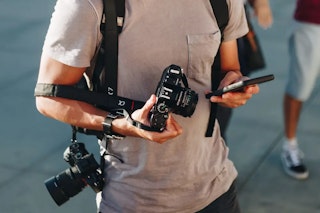
同じ明るさ調整でも、逆光、室内、夜景では優先するポイントが変わります。顔を明るく見せたいのか、ブレを抑えたいのか、白飛びやノイズを避けたいのかを先に決めると、操作を選びやすくなります。
スマホではタップ位置と露出スライダー、一眼カメラでは測光(カメラがどこを基準に明るさを測るか)や露出補正を使います。Mモードでは、絞り・シャッタースピード・ISOを直接調整しましょう。
逆光の人物:顔を基準にして明るさを決める
逆光では背景が明るいため、顔が暗く写りやすくなります。人物を主役にするなら、まず顔の明るさを基準に考えましょう。iPhoneやAndroidでは顔をタップし、必要に応じて露出を少し上げます。撮るたびに明るさが変わる場合は、AE/AFロック(明るさとピントの固定)や露出固定を使いましょう。
一眼カメラでは、顔を基準に測光してから構図を整えます。ただし、背景の空が白く飛びすぎる場合は、露出補正を控えめにし、撮影後にシャドウ(暗い部分)や部分補正で顔まわりを整える方法もあります。
室内スナップ:ブレとノイズのバランスを見る
室内は光量が少ないため、明るく撮ろうとするとシャッタースピードが遅くなったり、ISOが上がったりします。スマホではナイトモードが働くこともありますが、子どもやペットのように動く被写体では、合成中の動きがブレとして写る場合があります。そのため、明るさを上げすぎず、窓際や照明に近い場所で撮ることも大切です。
一眼カメラでは、被写体の動きに合わせてシャッタースピードを先に決めます。必要に応じて絞りを開け、暗さが残る場合はISOで補います。撮影後は明るさだけでなく、拡大してブレの有無も確認しましょう。
夜景:スマホはナイトモード、一眼カメラはブレ対策を優先する
夜景のスマホ撮影では、ナイトモードやHDR(明るい部分と暗い部分の差を整える処理)が暗い部分を明るく見せてくれます。ただし、ナイトモードは複数の画像を組み合わせるため、撮影中に人物が動くと表情や輪郭がブレることがあります。建物や景色のように動かない被写体は撮りやすい一方、人物入りの夜景では同じ構図で複数枚撮って選ぶ方法もあります。
一眼カメラでは、三脚が使えるならISOを低めにし、シャッタースピードを遅くして光を取り込みます。手持ち撮影では、まずブレにくいシャッタースピードを優先し、暗さが残る場合はISOで補いましょう。
シーン | スマホの調整 | 一眼カメラの調整 | 確認ポイント |
|---|---|---|---|
逆光の人物 | 顔をタップし、必要に応じて露出を少し上げる | 顔を基準に測光(明るさを測る位置)し、露出補正をプラス側に調整する | 顔の暗さ、背景の白飛び |
白い被写体 | 白い部分が暗く写る場合は、露出を少し上げる | 雪、白壁、白い服ではプラス補正を検討する | 白飛びと質感の残り方 |
黒い被写体 | 黒い部分が明るく浮く場合は、露出を少し下げる | 黒い服、夜空、暗い背景ではマイナス補正を検討する | 黒の締まり、暗部のつぶれ |
室内スナップ | 明るくしすぎず、窓際や照明に近い場所で撮る | シャッタースピードを先に決め、絞りとISOで補う | 被写体ブレ、ノイズ |
夜景 | ナイトモードを使い、カメラを安定させて撮る | 三脚使用時は低ISO、手持ちではブレにくい速度を優先する | 手ブレ、白飛び、暗部ノイズ |
表の内容は目安です。被写体の動き、光の向き、使う端末やカメラによって調整量は変わります。まず主役になる被写体の明るさを決め、次に白飛び、ブレ、ノイズの順で確認しましょう。
カメラの明るさ調整のまとめ
カメラの明るさ調整は、スマホでも一眼カメラでも、写真の明るさをどう決めるかが中心です。絞り・シャッタースピード・ISOのどれを変えるかによって、ボケ、ブレ、ノイズの出方が変わります。スマホでは、タップ位置や露出スライダーに加えて、AE/AFロック(明るさとピントの固定)、ナイトモード、HDR処理も明るさに関係します。一方、一眼カメラでは、P、A(Av)、S(Tv)は露出補正で明るさを調整し、Mでは絞り・シャッタースピード・ISOを直接決めるのが基本です。M+ISOオートでは、機種によってISOが自動で変わるため、想定と違う明るさになる場合があります。撮影時は、まずスマホなら主役をタップし、一眼カメラなら測光(明るさを測る位置)の基準を決めましょう。そのうえで露出を少し調整し、ブレ、白飛び、暗部ノイズを確認します。撮影後に整える場合は、露出だけで全体を明るくするのではなく、ハイライト、シャドウ、部分補正を分けて使うと、自然な見え方に近づけられます。
ここまで読んでいただき、ありがとうございます!
みんなのカメラは、カメラ・レンズに特化したフリマサービスです。すべての取引で専任スタッフによる動作確認を実施し、全商品に6ヶ月のあんしん保証(初期不良7日間返金・自然故障保証)が無料でつくので、はじめての中古カメラ・レンズも、安心してお選びいただけます。
カメラを探す / レンズを探す / カメラ・レンズを売る
撮影テクから最新の機材情報まで、"次のステップ"を後押しするネタをみんなのカメラSNS公式アカウント(X / Threads / Instagram)でも毎日発信中。
あなたの作品がタイムラインに流れる日を、編集部一同楽しみにしています📷✨
みんなのカメラのアプリでは、最新のリーク情報や人気商品の予約・在庫情報をプッシュ通知でお届け!無料ダウンロードはこちら!