カメラのタイマー(セルフタイマー)の使い方 iPhone・Androidにも対応
カメラのタイマー(セルフタイマー)は、自分を含めた集合写真を撮るときだけでなく、夜景や物撮りでシャッターボタンを押した際の揺れを抑えたいときにも役立つ機能です。また、機種によってはタイマー撮影と連続撮影を組み合わせ、表情の異なる写真を複数枚残すこともできます。なお、タイマーの設定方法や選べる秒数は機器によって異なります。たとえばiPhoneでは3秒・5秒・10秒を選択でき、Pixelでは3秒・10秒が用意されています。ミラーレスカメラでは、単写や連写と同じ「ドライブモード」からセルフタイマーを選ぶ機種も一般的です。この記事では、iPhoneやAndroid、ミラーレスカメラなどを例に、カメラタイマーの設定方法や秒数の使い分け、タイマー撮影と連写の違い、インターバル撮影との違いまで詳しく解説します。

この記事のサマリー

2秒タイマーはカメラブレ対策、10秒タイマーは自撮りや集合写真に向く
iPhoneは3秒・5秒・10秒からタイマーを設定可能
Androidは機種によって設定方法が異なり、PixelやXperiaでも操作手順が異なる
ミラーレスや一眼レフはドライブモードから設定する機種が多く、タイマー後に複数枚を撮影できる機種もある
カスタムセルフタイマーやインターバル撮影を使えば、複数枚撮影や定点撮影にも対応できる

カメラのタイマー機能とは:2秒・10秒が定番な理由
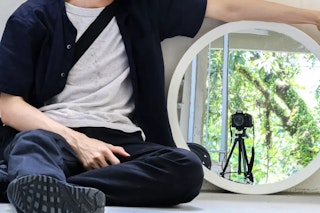
カメラのタイマー(セルフタイマー)は、シャッターボタンを押してから設定した時間が経過した後に、自動で撮影する機能です。デジタルカメラでは2秒と10秒を選べる機種が多く、用途に合わせて2秒と10秒を使い分けることが大切です。上手く使いこなせれば、自撮りや集合写真だけでなく、夜景や物撮りなどの撮影にも活用できます。
2秒タイマーはシャッター操作によるブレを抑えるために使う
2秒タイマーは、シャッターボタンを押したときにカメラへ伝わる振動を避けたい場面で役立ちます。特に夜景や室内など、シャッタースピードが遅くなる撮影では、わずかな振動でも写真がブレる原因になります。一方で2秒タイマーを使えば、シャッターボタンを押した直後の振動が収まってから撮影できます。そのため、夜景や物撮り、望遠レンズで静止した被写体を撮る場合などに有効です。
スマートフォンでも同様に、端末を机やスタンドに固定して数秒のタイマーを設定すれば、画面をタップした際の揺れを避けられます。ただし、手持ち撮影では撮影者自身の揺れを防げず、動いている被写体のブレにも効果はありません。
10秒タイマーは集合写真や自撮りに向いている
10秒タイマーは、撮影者がシャッターボタンを押してからフレーム内に移動し、姿勢や表情を整える時間を確保したいときに向いています。特に集合写真では、撮影者が加わったあとに全員がカメラへ視線を向けたり、表情を整えたりする余裕を作れます。
3秒程度では撮影位置までの移動時間が足りないことがありますが、10秒あれば、カメラから少し離れた位置まで移動する場合にも対応しやすくなります。集合写真や記念撮影では、短いタイマーより10秒の方が使いやすいケースが多いでしょう。
ミラーレスカメラやコンパクトデジタルカメラには、セルフタイマー作動中に前面ランプが点灯・点滅する機種もあります。その場合、被写体側から撮影までのタイミングを把握しやすくなります。スマートフォンでは画面にカウントダウンが表示されるため、画面が見える向きに設置すると撮影のタイミングを確認しやすくなります。
主要な機器・カメラのタイマー機能を比較
カメラのタイマー機能は、iPhoneやAndroidスマートフォン、ミラーレスカメラなどで、設定方法や選べる秒数が異なります。また、機種によってはセルフタイマー後に複数枚を撮影したり、撮影枚数や間隔を細かく設定できたりします。
ここでは、iPhone、Pixel、Xperia、ミラーレスカメラ、コンパクトデジタルカメラを例に、タイマーの設定方法や主な違いを比較します。なお、機種やカメラアプリによって仕様は異なります。
機器・カメラの種類 | タイマー時間の例 | タイマー後の撮影 | 撮影までの合図 | 特徴・注意点 |
|---|---|---|---|---|
iPhone 標準カメラ | 3秒・5秒・10秒 | 設定時間後に撮影 | 画面にカウントダウンを表示 | 撮影後にタイマーが解除されているか確認する |
Pixel | 3秒・10秒 | 設定時間後に撮影 | 画面にカウントダウンを表示 | Pixel 6以降では、対応条件下で手のひらを見せてタイマーを開始できる |
Xperia | 3秒・10秒など | 設定時間後に撮影 | 画面表示など | 選べる時間や設定方法は機種によって異なる |
ミラーレス・一眼レフ | 2秒・10秒など | 1枚撮影、または機種によって複数枚撮影 | セルフタイマーランプや電子音など | ドライブモードから設定する機種が多い |
TG-7などのカスタム対応機 | 2秒・12秒+カスタム | 撮影枚数や撮影間隔を設定可能 | セルフタイマーランプ | カスタムセルフタイマーでは待ち時間・枚数・間隔を細かく設定できる |
比較すると、スマートフォンは撮影画面からタイマーを設定できる機種が多く、すぐに使いやすい点が特徴です。一方、ミラーレスカメラや一眼レフでは、ドライブモードからセルフタイマーを選ぶ機種が多く、連写や単写とあわせて撮影方法を切り替えます。使用する機器に合わせて、タイマーの設定場所と解除方法を覚えておくとスムーズに撮影できます。
iPhoneのカメラタイマー設定:3秒・5秒・10秒の基本手順

iPhoneのカメラタイマーは、標準の「カメラ」アプリから設定できます。タイマーの秒数は3秒・5秒・10秒から選択でき、集合写真や自撮り、スマートフォンを固定して撮影するときに便利です。ここでは、基本的な設定方法と撮影時の注意点を解説します。なお、短時間に複数枚を連続撮影するバーストは、セルフタイマーとは別の機能です。
タイマーアイコンの場所と設定できる秒数
iPhoneでは、標準の「カメラ」アプリから、「カメラコントロール」→「タイマー」→「3秒・5秒・10秒」の順に操作して、タイマーの時間を設定できます。タイマーを解除したい場合は、同じメニューから「オフ」を選びます。撮影を開始すると画面にカウントダウンが表示されるため、自撮りや集合写真でも撮影までの時間を確認できます。
使い分けとしては、手持ちの自撮りや短時間で構図を整えたい場合は3秒、スマートフォンをスタンドや三脚に固定して自分もフレーム内に入る場合は10秒が使いやすいでしょう。5秒はその中間で、少し離れた位置へ移動したい場合などに向いています。
タイマー撮影ではiPhoneをしっかり固定する
iPhoneでタイマー撮影をするときは、カウントダウン中に本体が動かないよう、安定した場所に固定することが大切です。スマートフォン用の三脚やスタンドがない場合は、本や小物に立てかける方法でも撮影できますが、滑って角度が変わらないように注意しましょう。
なお、机の上に置くとカメラが下向きになりやすいため、必要に応じて背面側に薄い物を挟み、レンズの向きを調整します。
タイマー撮影後は設定を確認する
iPhoneでタイマーを使ったあとは、次の撮影前にタイマーがオフになっているか確認しておくと安心です。タイマーを解除する場合は、「カメラコントロール」→「タイマー」→「オフ」の順に操作します。
タイマーがオンになったままだと、すぐに撮影したい場面でもカウントダウンが始まり、シャッターチャンスを逃す原因になります。集合写真や自撮りのあとに通常撮影へ戻る場合は、タイマーの設定を確認してから撮影を続けましょう。
Androidのカメラタイマー設定:Pixel・Xperiaを例に解説
Androidスマートフォンでは、機種やカメラアプリによってタイマーの表示場所や設定方法が異なります。撮影画面にタイマーアイコンが表示される機種もあれば、設定メニューから選ぶ機種もあります。
ここでは、PixelとXperiaを例に、タイマーの基本的な設定方法と、タイマーが見つからないときの確認ポイントを解説します。
タイマーが見つからないときは撮影画面と設定メニューを確認する
Androidスマートフォンでタイマーが見つからない場合は、まず標準の写真モードに切り替え、撮影画面の上部や左右にあるアイコンを確認します。タイマーアイコンが表示されていない場合は、歯車の設定メニューや追加メニューの中に入っていることがあります。
Androidは機種やカメラアプリによって画面構成が異なるため、PixelとXperiaでもタイマーの場所は同じではありません。動画や一部の特殊な撮影モードではタイマーを設定できない場合もあるため、見つからないときは「写真」モードに戻してから確認すると分かりやすいでしょう。
Pixelのタイマー設定は「設定」から行う
Pixelでは、カメラアプリを開き、画面上部の設定アイコンからタイマーを選択します。設定できる時間は3秒または10秒です。シャッターボタンを押すとカウントダウンが始まり、設定した時間が経過すると撮影されます。3秒タイマーは、Pixelを机や三脚などに固定し、シャッター操作による揺れを抑えたい場合に向いています。10秒タイマーは、撮影者自身がフレーム内に移動する自撮りや集合写真で使いやすい設定です。
Xperiaは機種によってタイマーの設定方法が異なる
Xperiaでは、機種や搭載されているカメラアプリによってセルフタイマーの設定方法が異なります。Xperia Aceでは、撮影画面のセルフタイマーアイコンをタップして撮影までの時間を選択します。
一方、Xperia 1 VやXperia 5 Vなどでは、ドライブモードから「セルフタイマー:3秒」または「セルフタイマー:10秒」を選択します。
そのため、Xperiaでタイマーが見つからない場合は、撮影画面のタイマーアイコンだけでなく、ドライブモードも確認しましょう。同じXperiaシリーズでも操作方法が異なるため、使用している機種のヘルプガイドを確認するのが確実です。
ミラーレス・一眼のタイマー設定:ドライブモードから選ぶ機種が多い
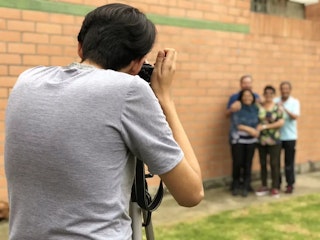
ミラーレスカメラや一眼レフでは、セルフタイマーが「ドライブモード」に含まれている機種が多くあります。ドライブモードとは、シャッターボタンを押したときに1枚だけ撮る「単写」、複数枚を続けて撮る「連写」、一定時間後に撮影する「セルフタイマー」など、撮影方法を切り替える機能です。
そのため、タイマーを使いたい場合は、まずドライブモードの設定を確認すると見つけやすくなります。機種によっては、2秒・10秒といった待ち時間だけでなく、タイマー終了後に複数枚を連続撮影できる設定もあります。ここでは、キヤノンとフジフイルムを例に基本的な使い方を紹介します。
キヤノン:タイマー後に複数枚を撮影できる機種もある
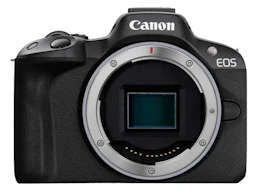
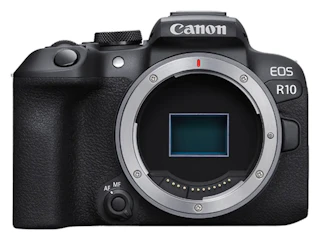
キヤノンのEOS R10やEOS R50などには、2秒・10秒のセルフタイマーに加えて、10秒のカウントダウン後に複数枚を連続撮影する「セルフタイマー連続撮影」が搭載されています。EOS R10やEOS R50では2〜10枚から撮影枚数を設定できるため、集合写真で表情の異なる写真を複数残したい場合に便利です。
ただし、利用できるセルフタイマーの種類や設定できる枚数は機種によって異なります。また、撮影条件によっては次の1枚が撮影されるまでの時間が長くなる場合があります。使用するカメラの設定を確認し、集合写真などでは事前に一度試しておくと安心です。
フジフイルムXシリーズは2秒・10秒のセルフタイマーを選べる
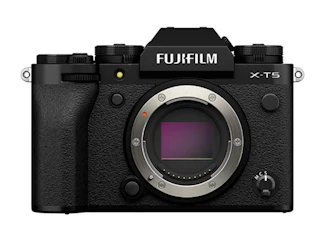
フジフイルムのX-T5などのXシリーズには、2秒後または10秒後に撮影するセルフタイマーを搭載した機種があります。撮影中は前面のセルフタイマーランプが点灯・点滅するため、撮影される側もシャッターのタイミングを把握しやすくなっています。
また、X-T5では初期設定の場合、電源をオフにするとセルフタイマーも自動的に解除されます。一方、「セルフタイマー設定保持」をオンにすれば、電源を切ったあとも設定を維持できます。機種によって仕様は異なるため、使用するカメラの設定を確認しておくと安心です。
コンデジ・アウトドアカメラではカスタムセルフタイマーを使える機種もある
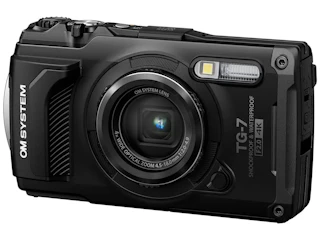
コンパクトデジタルカメラやアウトドア向けカメラの中には、通常のセルフタイマーに加えて、撮影枚数や撮影間隔まで設定できる機種があります。たとえばOM SYSTEMのTough TG-7では、2秒・12秒のセルフタイマーに加えて、待ち時間、撮影枚数、撮影間隔を設定できるカスタムセルフタイマーを利用できます。
集合写真で複数枚を残したい場合や、少しずつポーズを変えながら撮影したい場合など、通常のセルフタイマーより細かく撮影方法を調整できる点がメリットです。ここではTG-7を例に、カスタムセルフタイマーの使い方を紹介します。
TG-7は12秒と2秒でランプの動きが異なる
TG-7には、12秒と2秒のセルフタイマーが用意されています。12秒タイマーでは、セルフタイマーランプが約10秒間点灯したあと、約2秒間点滅してから撮影します。集合写真では、ランプの変化を見ることで撮影直前のタイミングを把握しやすくなります。
一方、2秒タイマーでは、セルフタイマーランプが約2秒間点滅したあとに撮影します。三脚などにカメラを固定して使えば、シャッターボタンを押したときの振動が収まってから撮影できるため、夜景や物撮りなどでカメラブレを抑えたい場合に向いています。
カスタムセルフタイマーは撮影枚数と間隔を設定できる
TG-7のカスタムセルフタイマーでは、シャッターボタンを押してから撮影を開始するまでの時間に加えて、撮影する枚数と各撮影の間隔を設定できます。そのため、集合写真で複数枚を撮影したり、数秒ごとにポーズを変えながら撮影したりする場合に便利です。
通常の連写は短時間に複数枚を撮影しますが、カスタムセルフタイマーでは撮影間隔を設定できるため、1枚ごとに表情やポーズを変える時間を確保できます。集合写真で目を閉じてしまった場合に備えて複数枚を残したいときにも活用できます。
タイマーと連写・インターバル撮影の違い

タイマー、連写(バースト)、インターバル撮影は、いずれもシャッターを切るタイミングに関係する機能ですが、用途は異なります。
タイマーは、シャッターボタンを押してから設定した時間が経過した後に撮影する機能です。連写は、短時間に複数枚の写真を続けて撮影します。一方、インターバル撮影は、設定した間隔で一定回数の撮影を自動的に繰り返す機能です。
自撮りや集合写真、カメラブレを抑えたい場合はタイマー、スポーツや動物など動く被写体には連写、風景の変化や定点撮影にはインターバル撮影というように、撮影する目的に合わせて使い分けましょう。具体的な違いは、以下の通りです。
機能 | 撮影の流れ | 向いているシーン | 注意点 |
|---|---|---|---|
セルフタイマー | 設定した時間後に撮影 | 集合写真、自撮り、夜景、物撮り | 基本的に撮影開始までの時間を設定する機能 |
セルフタイマー連続撮影 | 設定した時間後に複数枚を撮影 | 集合写真、表情違いの撮影 | 対応機種や設定できる枚数は機種によって異なる |
カスタムセルフタイマー | 設定した時間後に、指定した枚数・間隔で撮影 | 集合写真、ポーズを変えながらの撮影 | 設定できる時間・枚数・間隔は機種によって異なる |
インターバル撮影 | 設定した間隔で自動的に繰り返し撮影 | 定点撮影、タイムラプス用の素材撮影 | 長時間撮影ではバッテリー残量と記録容量に注意 |
上記のように、写真を1枚だけ撮影するなら通常のセルフタイマー、複数枚を残したいならセルフタイマー連続撮影やカスタムセルフタイマー、一定間隔で長時間撮影したいならインターバル撮影が適しています。目的に合わせて使い分けましょう。
タイマー撮影で失敗しないためのポイント
タイマー撮影では、ピントが合わない、写真がブレる、構図がずれるといった失敗が起こることがあります。また、撮影後にタイマーを解除し忘れると、次にすぐ撮影したい場面でシャッターが切れず、撮影のタイミングを逃す原因になります。
ここでは、スマートフォンやデジタルカメラでタイマー撮影をするときに確認しておきたい、ピント合わせやカメラの固定方法、撮影後の設定について解説します。
タイマーを設定する前にピントを確認する
集合写真では、タイマーを開始する前に、実際に人物が並ぶ位置へピントが合っているか確認しましょう。撮影者がタイマーを開始したあとにカメラの前を横切ると、機種やAF設定によっては撮影者にピントが合い、狙った位置からずれることがあります。必要に応じて、あらかじめ人物が立つ位置にピントを合わせ、MF(マニュアルフォーカス)などでピント位置を固定する方法も有効です。
スマートフォンでは、画面上の人物をタップすることで、ピントや明るさを調整できる機種があります。暗い場所ではAF(オートフォーカス)が被写体を認識しにくくなることもあるため、撮影前にピントが合っていることを確認してからタイマーを開始しましょう。
人物撮影では、シャッターボタンを押すときにレンズの前へ立たないようにしましょう。カメラの前を横切ると、ピントや露出(写真の明るさ)が意図しない被写体に合わせられることがあります。
手ブレ対策には「2秒タイマー+カメラの固定」が有効
夜景や室内など、シャッタースピードが遅くなる場面では、シャッターボタンを押したときのわずかな振動でも写真がブレることがあります。こうした場合は、カメラやスマートフォンを三脚や安定した場所に固定し、2秒程度のセルフタイマーを使う方法が有効です。
シャッターボタンを押したあとにカメラへ触れずに待つことで、操作時の振動が収まってから撮影できます。特に夜景や物撮りなど、動かない被写体を固定したカメラで撮影するときに適しています。
タイマー撮影後は設定を元に戻す
セルフタイマーを使ったあとは、次の撮影前にタイマーが解除されているか確認しましょう。タイマーがオンのままだと、すぐに撮影したい場面でもカウントダウンが始まり、シャッターチャンスを逃す原因になります。
デジタルカメラではドライブモード、スマートフォンではタイマーアイコンを確認し、必要に応じて通常の撮影モードへ戻しておくと安心です。特にイベントや子ども、動物など、すぐに撮影したい場面へ切り替わるときは忘れずに確認しましょう。
カメラのタイマー活用まとめ
カメラのタイマー機能は、自撮りや集合写真だけでなく、夜景や物撮りでシャッターボタンを押したときの振動を抑えたい場合にも役立ちます。2秒程度のタイマーはカメラブレ対策、10秒程度のタイマーは撮影者自身がフレーム内に入る撮影に向いています。
また、機種によってはタイマー後に複数枚を撮影したり、撮影枚数や間隔を設定できたりします。iPhoneやAndroidスマートフォン、ミラーレスカメラでは設定方法や選べる秒数が異なるため、使用している機器の操作方法を確認しておきましょう。
タイマーを使ったあとは設定が解除されているか確認し、次の撮影に備えることも大切です。用途に合わせてタイマーの秒数や撮影方法を使い分けることで、自撮りから夜景、集合写真まで幅広い場面で活用できます。
ここまで読んでいただき、ありがとうございます!
みんなのカメラは、カメラ・レンズに特化したフリマサービスです。すべての取引で専任スタッフによる動作確認を実施し、全商品に6ヶ月のあんしん保証(初期不良7日間返金・自然故障保証)が無料でつくので、はじめての中古カメラ・レンズも、安心してお選びいただけます。
カメラを探す / レンズを探す / カメラ・レンズを売る
撮影テクから最新の機材情報まで、"次のステップ"を後押しするネタをみんなのカメラSNS公式アカウント(X / Threads / Instagram)でも毎日発信中。
あなたの作品がタイムラインに流れる日を、編集部一同楽しみにしています📷✨
みんなのカメラのアプリでは、最新のリーク情報や人気商品の予約・在庫情報をプッシュ通知でお届け!無料ダウンロードはこちら!

関連記事
【2026年版】初心者におすすめのミラーレスカメラ15選 メーカー・用途別に徹底解説
スマホから一歩ステップアップするために初心者におすすめなミラーレスを探すとき、軽さ・AF・動画の扱いやすさでつまずきがちです。この記事では、子ども・ペット/旅行/Vlogなど撮りたいシーンから逆算して、後悔しにくい選び方とメーカー別に初心者に特におすすめな機種をまとめました。実際に買ったあと困りやすい「バッテリー・SDカード・マイク」も含めて整理し、最後は比較表であなた向きの1台をサクッと絞り込みます。
Canon EOS R50のおすすめレンズ8選 レンズキットから買い足し順 サイズと用途の選び方
Canon EOS R50は小型軽量で扱いやすい一方、ボディ内手ブレ補正がないため「どのレンズを選ぶか」で撮りやすさが大きく変わります。レンズキットで始めるべきか、望遠を足すべきか、単焦点でボケを狙うべきかは撮りたい被写体とレンズサイズ(重さ・長さ)のバランスが重要です。この記事では、静止画中心のEOS R50向けのRF-S/RFレンズを中心に、日常・旅行・子ども・風景・野鳥撮影まで用途別に解説します。なお、本記事はを扱います。
夜景におすすめのカメラ10選 星空・工場夜景・夜景動画まで失敗しにくい選び方
夜の街やイルミネーションは明暗差が大きく、同じ場所でもカメラによって「ノイズの出方」「手ブレの起きやすさ」「色の粘り」がはっきり分かれます。さらに星空や工場夜景、夜景動画まで視野に入れると、センサーサイズや高感度性能だけでなく、長秒露光の扱いやすさ、手ブレ補正、暗所での操作性も重要です。この記事ではミラーレス・コンデジ・アクションカメラを横断し、夜景撮影で後悔しにくいカメラ本体を厳選して紹介し、初心者でも判断しやすい選び方と設定の考え方もまとめます。

【2026年版】Canon EOS R50のレビュー比較まとめ R10との徹底比較
Canon EOS R50は、APS-Cセンサー搭載の小型ミラーレスで、スマホからレンズ交換式へ移行したい層に向けたモデルです。この記事では、R50の主要スペックや実機レビューでの評価をもとに長所と弱点をフラットに解説していきます。またR50とR10の比較や、操作系や手ブレ補正(IBIS非搭載)などの制約も含めてR50の購入判断につながる気になる点を整理します。
.webp?w=1000&h=669?fm=webp&q=75&w=640)
瞳AF対応機種はどう選ぶ?Canon・Nikon・Sony対応機種を徹底比較
瞳AFは、人物や動物などの「目」を検出し、そこへ優先的にピントを合わせるオートフォーカス機能です。近年は精度が大きく向上し、右目・左目の優先指定や、瞳が見えない場面での切り替え動作も進化しています。一方で、設定や撮影条件によっては、意図どおりに瞳が検出されないこともあります。この記事では、瞳AFの基本的な仕組みから、外れる原因、メーカーごとの違い、設定で確認したいポイントまでを整理します。