
一眼レフの使い方を基礎から解説 初心者でも迷わない設定の順番
一眼レフを初めて使う人であれば、「どの設定から覚えればよいのか」「ボタンが多くて何を操作すればよいのか」と迷うこともあるでしょう。この記事では、一眼レフを中心に、写真の明るさやピントの合わせ方、モードダイヤルの使い方などを初心者にも分かりやすく解説します。Canon・Nikon・Sonyで異なる設定名も、同じ役割の機能が分かるように整理しているため、別メーカーのカメラへ買い替えた場合にも読み替えやすくなっています。なお、絞りやシャッタースピード、ISO感度、AFモードなどの考え方はミラーレスにも共通するため、ミラーレスカメラを使っている人も参考にできます。

この記事のサマリー

一眼レフで写真を撮るときは「明るさ・ピント・ブレ」の3点を確認する
最初に覚えたい5つの基本操作は「電源」「モードダイヤル」「シャッターボタンの半押し」「再生ボタン」「露出補正」
露出を決める3つの設定は「絞り(F値)」「シャッタースピード」「ISO感度」
撮影モードは、AUTO→P→A(Av)→S(Tv)→Mの順に試すと、それぞれの役割を理解しやすい
一眼レフの基本操作から動く被写体の撮影まで、段階別の練習方法を解説

そもそも一眼レフとは?:ミラーレスとの違い、知っておきたい基礎知識
そもそも、一眼レフとはどのようなカメラなのでしょうか。簡単に説明すると、レンズから入った光をミラーで反射し、光学ファインダーを通して実際の景色を見ながら撮影するカメラのことを指します。一方、現在主流となっているミラーレスカメラは、名前の通り、内部にミラーを備えていません。
一眼レフとミラーレスでは、ファインダーの仕組みや撮影時の見え方が異なります。ただし、写真の明るさやピント、ブレを調整する基本的な考え方は共通しています。
一眼レフとミラーレスは撮影前の見え方が異なる
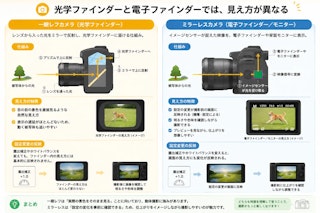
上記の通り、一眼レフカメラは、目の前の景色を直接見るような感覚で撮影でき、動く被写体も自然に追いやすい特徴があります。ただしカメラで明るさなどの設定を変更しても、その変化は光学ファインダーには基本的に反映されません。そのため、撮影後に写真を確認し、必要に応じて設定を調整します。
ミラーレスは、イメージセンサーが捉えた映像を電子ファインダーや背面モニターに表示します。機種や設定によっては、明るさや色味の変化を撮影前の画面で確認できるため、仕上がりを確認しながら設定しやすいのが特徴です。
なお、より詳しい一眼レフの仕組みやミラーレスとの違いを知りたい人には以下の記事もおすすめです。
一眼レフで写真を撮るときは「明るさ・ピント・ブレ」を意識する
一眼レフで写真を撮るときは、「明るさが適切か」「狙った場所にピントが合っているか」「写真がブレていないか」の3つを確認することが大切です。写真が暗すぎる、主役ではない場所にピントが合う、全体がぼやけて見えるといった失敗は、多くがこの3つに関係しています。
明るさは露出補正やISO感度など、ピントはAFモードやAFエリア、ブレはシャッタースピードを見直すことで調整できます。この考え方はミラーレスでも共通しており、メーカーや機種が変わっても応用できます。
画質や色味などの細かな設定を先に変えても、明るさ・ピント・ブレに問題があると、写真は思い通りに仕上がりません。撮影後は写真を拡大して確認し、暗ければ明るさ、ピントが外れていればAF設定、ブレていればシャッタースピードを見直すと、失敗の原因を判断しやすくなります。各設定の詳しい使い方は後述します。
確認すること | 写真で起こること | 最初に見直したい設定 |
|---|---|---|
明るさ(露出) | 暗い・白飛びする | 露出補正、ISO感度 |
ピント | 主役がぼやける | AFモード、AFエリア |
ブレ | 手ブレ・被写体ブレが起きる | シャッタースピード |
最初に覚えたい5つの基本操作
一眼レフを購入したからといって、最初からすべてのボタンや設定を覚える必要はありません。まずは、撮影から確認までに使う「電源」「モードダイヤル」「シャッターボタンの半押し」「再生ボタン」「露出補正」の5つに慣れると、基本的な撮影を進めやすくなります。それぞれの役割と、最初に確認したいポイントを見ていきましょう。
操作 | 主な役割 | ポイント |
|---|---|---|
電源 | カメラを起動・終了する | 撮影後に電源を切る習慣をつける |
モードダイヤル | 撮影モードを切り替える | まずはAUTOモードを選ぶ |
シャッターボタンの半押し | ピント合わせと明るさの測定を行う | 画面やファインダー内のピント表示を確認する |
再生ボタン | 撮影した写真を確認する | 拡大してピントやブレを見る |
露出補正 | 写真を明るく・暗く調整する | プラスで明るく、マイナスで暗くなることを覚える |
なかでも重要なのが、シャッターボタンの半押しです。多くのカメラでは軽く押すとピント合わせと測光が行われ、さらに押し込むと撮影されます。最初は机の上の小物などを使い、半押しでピントを合わせてから撮る流れを繰り返すと、操作を覚えやすくなります。
レンズ交換のポイント
一眼レフで撮影するには、カメラ本体だけでなく、対応する交換レンズが必要です。購入時にレンズが付属していない「ボディ単体」の商品もあるため、これから使い始める場合は、手持ちのカメラに装着できるレンズがあるか確認しましょう。
レンズを取り付けるときは、カメラ本体とレンズにある白点や赤点などの目印を合わせ、決められた方向へ回して固定します。目印の色や位置、回す方向はメーカーやマウントによって異なるため、うまくはまらないときは無理に回さず、向きや対応レンズを確認してください。
なお、より詳しいレンズの交換方法や注意点は、以下の記事でも解説しています。
.webp?w=320)
写真の明るさを決める3つの設定:絞り(F値)・シャッタースピード・ISO感度
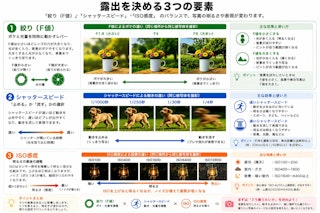
露出とは、写真をどれくらい明るく写すかを決める仕組みです。露出は「絞り(F値)」「シャッタースピード」「ISO感度」の3つの設定を組み合わせて調整します。この3つは露出を決める基本的な設定で、それぞれ明るさだけでなく、背景のボケ方や動きの写り方、写真のざらつきにも影響します。
初心者は数値をすべて覚える必要はありません。まずは「背景をぼかしたい」「動く被写体を止めたい」「暗い場所でも明るく撮りたい」など、どのような写真にしたいかを決めましょう。その目的に合わせて設定を選ぶと、それぞれの役割を理解しやすくなります。
絞り(F値)で背景のボケ方を調整する
絞り(F値)は、レンズから取り込む光の量と、背景のボケ方を調整する設定です。F値を小さくすると光を多く取り込めるうえ、背景がボケやすくなります。人物や料理など、主役を目立たせたい場面では、絞り優先モード(A/Av)に設定し、F値を小さくして撮ると効果を確認しやすいでしょう。
ただし、F値を小さくすると、ピントが合って見える範囲も狭くなります。人物撮影では、目ではなく鼻先やまつ毛にピントが合うこともあるため注意が必要です。最初は、レンズで設定できる最小のF値、F4、F5.6などで同じ被写体を撮り比べると、背景のボケ方とピントの合いやすさの違いを理解しやすくなります。
シャッタースピードで動きの写り方を調整する
シャッタースピードは、カメラが光を取り込む時間を表す設定です。速くすると動く被写体を止めて写しやすくなり、遅くすると動きの軌跡や流れを表現できます。
室内で遊ぶ子どもやペットを撮る場合は、まず1/250秒前後を目安にすると、被写体ブレを抑えやすくなります。走る子どもや犬、スポーツなど動きの速い被写体では、1/500秒以上も試しながら調整しましょう。ただし、絞りやISO感度が同じ場合、シャッタースピードを速くするほど取り込める光が少なくなります。写真が暗くなるときは、必要に応じてISO感度を上げましょう。
一方、夜景の車の光を線のように写したいときや、滝の流れをなめらかに見せたいときは、遅いシャッタースピードを使います。詳しいシャッタースピードの設定については、以下の記事も参考にしてみてください。
ISO感度で写真の明るさを補う
ISO感度は、写真の明るさを補うための設定です。暗い場所でISO感度を上げると、シャッタースピードを速くしやすくなり、手ブレや被写体ブレを抑えやすくなります。
一方で、ISO感度を上げるほど、写真にざらつきが出たり、細かい部分が見えにくくなったりします。初心者は、まずISO AUTOを使うと便利です。カメラが撮影環境に合わせてISO感度を調整するため、明るさを確保しやすくなります。
屋外の明るい場所では低め、室内や夕方ではやや高め、夜景や暗い場所ではさらに高めのISO感度が必要になることがあります。ざらつきが気になる場合は、被写体を窓際や照明の近くへ移す、F値を小さくするなど、カメラに入る光を増やす方法も試してみましょう。
撮影モード:AUTO→P→A(Av)→S(Tv)→Mの順に試すのがおすすめ
撮影モードとは、写真の明るさを決める設定のうち、どこまでカメラに任せるかを選ぶ機能です。多くの一眼レフでは、カメラ上部にある「モードダイヤル」を回して、AUTO、P、A(Av)、S(Tv)、Mなどを切り替えます。
AUTOは、絞りやシャッタースピード、ISO感度などをカメラが自動で決めるモードです。初心者はまずAUTOで、シャッターボタンの半押しや撮影後の確認に慣れましょう。AUTOから段階的に進むことで、無理なく撮影モードの違いを身につけられます。なお、この考え方はミラーレスでも共通しています。
AUTO・P・A(Av)・S(Tv)・Mの違いを確認しよう
カメラが自動で調整してくれる範囲と自分で設定する内容は、撮影モードごとに異なります。最初はAUTOやPモードから始め、慣れてきたらA(Av)、S(Tv)、Mへ進むと、それぞれの役割を理解しやすくなります。
なお、Canonでは絞り優先を「Av」、シャッタースピード優先を「Tv」と表記します。一方、NikonやSonyでは「A」「S」と表記されることが多いですが、機能は同じです。自分のカメラの表示に合わせて読み替えながら確認してください。
モード | カメラがやってくれること | 自分で決めること | おすすめの場面 | 初心者おすすめ度 |
|---|---|---|---|---|
AUTO | 絞り、シャッタースピード、ISO感度などをほぼ自動で調整する | 構図を決めてシャッターを切る | 初めてカメラを使うとき、旅行や日常の記録 | ★★★★★ |
P | 絞りとシャッタースピードを自動で調整する | 露出補正などで明るさを調整する | スナップ、旅行、室内撮影 | ★★★★★ |
A/Av | シャッタースピードを自動で調整する | 絞り(F値)を決める | 人物、料理、花、風景 | ★★★★☆ |
S/Tv | 絞り(F値)を自動で調整する | シャッタースピードを決める | 子ども、ペット、スポーツ、電車 | ★★★☆☆ |
M | 設定した絞りとシャッタースピードで撮影する。ISO AUTOではISO感度を自動調整する | 絞りとシャッタースピードを決める。ISO感度は手動またはAUTOから選ぶ | 夜景、星空、明るさが変わりにくい場所 | ★★☆☆☆ |
Pモードで露出補正の使い方を覚える
Pモードは、絞りとシャッタースピードをカメラが自動で調整してくれる撮影モードです。撮影者は露出補正を使って写真を明るくしたり暗くしたりできるため、AUTOから一歩進んで明るさの調整を覚えたい初心者に向いています。
逆光で人物の顔が暗く写ったときや、白い被写体が灰色っぽく写ったときは、露出補正をプラス側に動かします。反対に、黒い服や暗い背景が必要以上に明るく写ったときは、マイナス側に動かすと見た目に近づけやすくなります。
まずは同じ被写体を、露出補正「−1」「0」「+1」で1枚ずつ撮り比べてみましょう。プラスにすると明るく、マイナスにすると暗く写るため、数値による仕上がりの違いを確認しやすくなります。
A(Av)モードは背景をぼかしたいときに使う
A(Av)は、絞り(F値)を自分で決める撮影モードです。カメラが自動でシャッタースピードを調整するため、背景のボケ方を変えながら撮影できます。
人物や料理、花など、主役を目立たせたい写真ではF値を小さくすると背景がぼけやすくなります。一方、風景ではF値を大きくすると、手前から奥までピントが合いやすくなります。背景のボケ方を調整したいときは、まずA(Av)モードから試してみましょう。
S(Tv)モードは動きの写り方を変えたいときに使う
S(Tv)は、シャッタースピードを自分で決める撮影モードです。カメラが自動で絞り(F値)を調整するため、被写体の動きを止めたり、流れるように写したりできます。
スポーツや運動会、ペットなど動く被写体を撮るときは、速いシャッタースピードを選ぶとブレを抑えやすくなります。反対に、滝や車のライトの軌跡を表現したい場合は、遅いシャッタースピードを使うことで動きを表現できます。
Mモードは設定する順番を決めると分かりやすい
Mモードは、絞り(F値)とシャッタースピードを自分で設定する撮影モードです。ISO感度は手動で設定するほか、対応機種ではISO AUTOも利用できます。ISO感度も手動で設定する場合は、3つを一度に調整しようとすると迷いやすいため、設定する順番を決めておくと使いやすくなります。
まず、背景をどのくらいぼかしたいかに合わせてF値を決めます。次に、手ブレや被写体ブレを防げるようにシャッタースピードを設定し、最後にISO感度で写真の明るさを調整します。
例えば、夜の屋台で家族や友人を撮る場合は、背景をぼかしたいならF値を小さめにします。続いて、人物がブレない程度のシャッタースピードを選び、それでも暗い場合はISO感度を上げます。この順番で考えると、それぞれの設定が写真にどのように影響するかを理解しやすくなります。
ピントの失敗を減らす:AFモード・AFエリアの組み合わせ
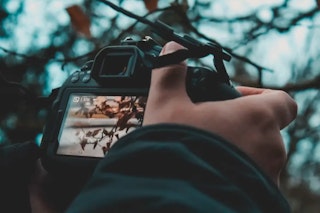
写真を撮ったあとに確認すると、狙った被写体ではなく、背景や手前のものにピントが合っていることがあります。このような失敗を減らすには、「AFモード」と「AFエリア」の役割を理解することが大切です。被写体の動きに合ったAFモードとAFエリアを組み合わせることで、ピントの失敗を減らしやすくなります。
AFモードとは
AFモードとは、被写体の動きに合わせて、カメラがどのようにピントを合わせるかを選ぶ設定です。止まっている被写体を撮るのか、動いている被写体を撮るのかによって、適したAFモードが異なります。
AFモード | メーカーによる表記例 | 向いている被写体 |
|---|---|---|
静止した被写体向け | AF-S(Canon:ワンショットAF) | 風景、料理、花、建物、動かない人物 |
動く被写体向け | AF-C(Canon:AIサーボAF) | 子ども、ペット、スポーツ、電車、鳥 |
自動切替※ | AF-A(Canon:AIフォーカスAF) | 止まったり動いたりする人物など |
※搭載されていない機種もあります。
初心者は、「止まっているものはAF-S(ワンショットAF)」「動いているものはAF-C(AIサーボAF)」と覚えておけば、多くの撮影シーンに対応できます。なお、AF-A(AIフォーカスAF)は便利に見えますが、意図しないタイミングで切り替わることもあるため、慣れるまではAF-SとAF-Cを使い分けるほうが分かりやすいでしょう。
AFエリアとは
AFエリアとは、画面のどの位置でピントを合わせるかを決める設定です。同じAFモードでも、AFエリアの選び方によって、狙った被写体にピントが合いやすいかどうかが変わります。
初心者が最初に覚えたいのは、「一点AF」「ゾーンAF」「ワイド/自動選択系のAFエリア」の3つです。一点AFは狙った場所に正確にピントを合わせやすく、ゾーンAFやワイド/自動選択系のAFエリアは、動く被写体を捉えやすい特徴があります。
AFエリア | 特徴 | 向いている被写体 |
|---|---|---|
一点AF(シングルポイントAF) | 1点でピントを合わせるため、狙った場所に合わせやすい | 人物、料理、花、風景、建物 |
ゾーンAF | 複数のAFポイントで被写体を捉える | 子ども、ペット、スポーツ |
ワイド/自動選択系のAFエリア | 広い範囲からカメラが被写体を判断してピントを合わせる | 動きが予測しにくい被写体、日常スナップ |
基本的に動かない被写体であれば、「一点AF」がおすすめです。狙った場所にピントを合わせる感覚を身につけやすくなります。子どもやペットなど動く被写体では、「ゾーンAF」や「ワイド/自動選択系のAFエリア」に切り替えると、被写体を捉えやすくなります。
なお、AFエリアの名称や種類はメーカーや機種によって異なりますが、「狙った1点で合わせる」「少し広い範囲で合わせる」「広い範囲をカメラに任せる」という考え方は共通しています。
AFモードとAFエリアの組み合わせ例
AFモードとAFエリアは、それぞれ役割が異なるため、被写体に合わせて組み合わせて使います。動かない被写体は「AF-S(ワンショットAF)+一点AF」、動く被写体は「AF-C(AIサーボAF)+ゾーンAF」を基本にすると、ピントの失敗を減らしやすくなります。
被写体 | AFモード | AFエリア |
|---|---|---|
風景・料理 | AF-S(Canon:ワンショットAF) | 一点AF |
動かない人物 | AF-S(Canon:ワンショットAF) | 一点AF |
走る子ども | AF-C(Canon:AIサーボAF) | ゾーンAF |
犬・鳥 | AF-C(Canon:AIサーボAF) | ゾーンAF・ワイド/自動選択系 |
撮影に慣れたら覚えたい4つの設定:露出補正・測光モード・ホワイトバランス・保存形式
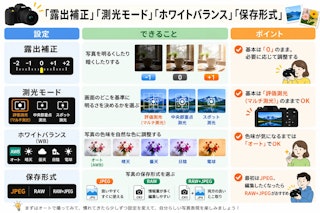
露出やピントの基本が分かってきたら、次は「露出補正」「測光モード」「ホワイトバランス」「保存形式」を確認しましょう。これらは、写真の明るさや色味、撮影後に調整できる範囲に関係する設定です。
なお、初心者はすべてを一度に変更する必要はありません。まずは露出補正で明るさを調整し、次にホワイトバランスや保存形式を試すなど、ひとつずつ役割を覚えていきましょう。
露出補正で写真の明るさを調整する
露出補正は、カメラが自動で決めた明るさを、撮影者が明るくしたり暗くしたりする機能です。カメラは画面全体が平均的な明るさになるように調整するため、白いものや黒いものを撮ると、見た目とは異なる明るさになることがあります。
例えば、雪や白い壁が灰色っぽく写る場合は、露出補正をプラス側にすると明るく写せます。反対に、黒い服や夜景が必要以上に明るく写る場合は、マイナス側に調整すると本来の暗さを残しやすくなります。逆光で人物の顔が暗いときはプラス、夕景の色を濃く見せたいときはマイナスにするなど、写真の雰囲気を変える目的にも使えます。
写真の写り方 | 露出補正の目安 |
|---|---|
白いものが灰色っぽい | プラス側にする |
逆光で人物の顔が暗い | プラス側にする |
黒いものが明るく浮いて見える | マイナス側にする |
夕景や夜景を明るく写しすぎた | マイナス側にする |
露出補正の操作方法やボタンの位置は、機種によって異なります。撮影後は補正値を「0」に戻しておくと、次の撮影で意図せず明るさが変わる失敗を防げます。
測光モードは画面全体を見る設定を基本にする
測光モードとは、画面内のどの部分を基準に写真の明るさを決めるかを選ぶ設定です。初心者は、画面全体の明るさから露出を判断する測光モードを基本にしましょう。メーカーによって「評価測光」「マルチパターン測光」「マルチ測光」などと呼ばれます。
測光モード | 特徴 | 向いている場面 |
|---|---|---|
評価測光・マルチパターン測光・マルチ測光 | 画面全体を複数の範囲に分け、明るさを総合的に判断する | 日常、旅行、風景、人物など一般的な撮影 |
中央部重点測光 | 画面の中央付近を重視して明るさを決める | 被写体を中央に置く人物撮影など |
スポット測光 | 画面内の狭い範囲を基準に明るさを決める | 舞台、逆光、明暗差が大きい場面 |
逆光で人物の顔が暗く写るときは、スポット測光で顔の明るさを測る方法もあります。ただし、初心者は評価測光のまま露出補正をプラス側に調整するほうが簡単です。まずは評価測光を基本とし、特定の場所に明るさを合わせたいときだけ、中央部重点測光やスポット測光を試してみましょう。
ホワイトバランス(WB)は写真の色味を調整する
ホワイトバランス(WB)は、写真の色味を自然に見せるための設定です。撮影場所の光によって写真が青っぽくなったり黄色っぽくなったりするのを補正します。
初心者は、まずオートホワイトバランス(AWB)を使えば問題ありません。カメラが撮影環境に合わせて色味を自動で調整してくれます。
オートで思いどおりの色にならない場合は、「晴天」「曇天」「日陰」「電球」などのプリセットを試してみましょう。例えば、夕焼けが白っぽく写る場合は「晴天」や「日陰」、室内の照明で写真が黄色くなりすぎる場合は「電球」を選ぶと、イメージに近い色で撮影しやすくなります。
保存形式はJPEGから始める
保存形式は、撮影した写真をどのようなデータで保存するかを決める設定です。主に「JPEG」と「RAW」の2種類があり、それぞれ特徴が異なります。
保存形式 | 特徴 | 向いている人 |
|---|---|---|
JPEG | カメラ内で色や明るさを調整して保存する。容量が小さく、そのまま見たり共有したりしやすい | 初心者、編集をあまりしない人 |
RAW | 撮影時の情報を多く保存する。色や明るさを後から調整しやすいが、現像ソフトでの編集が必要 | 写真を本格的に編集したい人 |
RAW+JPEG | RAWとJPEGを同時に保存する | 編集も共有もしたい人 |
最初はJPEGで撮影し、カメラの色味や仕上がりに慣れることをおすすめします。写真を後から細かく編集したくなったら、RAWまたはRAW+JPEGを試してみましょう。RAW+JPEGは便利ですが、保存容量を多く使うため、メモリーカードの空き容量にも注意が必要です。
一眼レフの練習方法:基本操作から順番に試していく
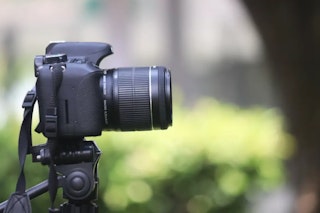
一眼レフの使い方は、説明を読むだけでなく、実際に撮影しながら覚えることが大切です。最初からすべての設定を使いこなそうとせず、ひとつずつ試していくと、それぞれの役割を理解しやすくなります。
まずはAUTOやPモードで撮影に慣れ、次にA(Av)モードで背景のボケ方、S(Tv)モードで動きの写り方を試してみましょう。基本操作に慣れてきたら、AFモードや露出補正も組み合わせながら撮影すると、設定ごとの違いが分かりやすくなります。
分からない設定があっても、一度に覚える必要はありません。撮影した写真を見返しながら、「明るさ」「ピント」「ブレ」を確認し、原因に応じてひとつずつ設定を見直していくことが上達への近道です。
第1段階:AUTOで撮影から確認までの流れを覚える
まずはカメラを使い始める前に、バッテリーの充電、メモリーカードの挿入、日時設定を済ませます。準備ができたら撮影モードをAUTOにしましょう。AUTOでは、絞りやシャッタースピード、ISO感度などをカメラが自動で調整するため、撮影の基本操作に集中できます。
机の上の小物などにカメラを向け、シャッターボタンを半押ししてピントを合わせます。ピントが合ったことを画面やファインダー内の表示で確認したら、そのままシャッターボタンを押し込んで撮影します。
撮影後は再生ボタンを押し、写真を拡大して、狙った場所にピントが合っているか、ブレていないかを確認してください。この「半押しでピントを合わせる→撮影する→写真を見返す」という流れに慣れると、基本操作を身につけやすくなります。
第2段階:Pモードと露出補正で明るさを調整する
AUTOで撮影の流れに慣れたら、次はPモードに切り替えます。Pモードでは、絞りとシャッタースピードをカメラに任せながら、露出補正を使って写真の明るさを調整できます。
窓際の人物や逆光の風景、白い紙、黒いバッグなどを撮り、露出補正をプラス側・0・マイナス側に変えてみましょう。プラス側では明るく、マイナス側では暗く写るため、設定による仕上がりの違いを確認できます。
撮影後は写真を見比べ、どの明るさが自分のイメージに近いかを確認します。露出補正を使い終えたら、次の撮影に影響しないよう、補正値を0に戻しておきましょう。
第3段階:A(Av)モードで背景のボケ方を比べる
明るさを調整する操作に慣れたら、A(Av)モードで絞り(F値)を変え、背景のボケ方を比べます。同じ位置から同じ被写体を撮り、レンズで設定できる最小のF値、F5.6、F8などに変更してみましょう。
F値を小さくすると背景がボケやすくなり、F値を大きくするとピントが合って見える範囲が広くなります。人物や料理、花など、主役を目立たせたい写真では、F値を小さくしたときの変化を確認すると分かりやすいでしょう。
撮り比べるときは、被写体との距離や構図をなるべく変えず、F値だけを変更することがポイントです。
第4段階:S(Tv)モードとAF-Cで動く被写体を撮る
背景のボケ方を調整できるようになったら、S(Tv)モードとAF-C(CanonではAIサーボAF)を使い、動く被写体の撮影に進みます。シャッタースピードを速めに設定すると、子どもやペット、自転車などの動きを止めて写しやすくなります。
最初は、動く方向や速さが分かりやすい被写体を選びましょう。なお公共の場所では、周囲の人の写り込みに配慮し、撮影が許可されている場所を選ぶことも大切です。
撮影後は写真を見返し、「ブレている」「ピントが合っていない」「暗く写っている」のどれが原因なのかを確認します。ブレている場合はシャッタースピードを速くし、ピントが合っていない場合はAFエリアを見直します。暗い場合はISO感度を上げるなど、原因に応じて設定をひとつずつ調整しましょう。
一眼レフの使い方のまとめ
一眼レフを使い始めたら、まずは「写真の明るさが適切か」「狙った場所にピントが合っているか」「手ブレや被写体ブレがないか」の3点を確認しましょう。写真がうまく撮れなかったときも、この3点に分けて見直すと、原因を判断しやすくなります。
撮影モードは、AUTOで基本操作に慣れたあと、Pモードで露出補正、A(Av)モードで背景のボケ方、S(Tv)モードで動きの写り方を順番に試すと理解しやすくなります。絞り、シャッタースピード、ISO感度、AFモードの基本的な考え方はミラーレスにも共通しているため、カメラの表記に合わせて読み替えられます。
まずはAUTOモードで身近なものを撮り、撮影後に写真を拡大して、明るさ・ピント・ブレを確認してみましょう。慣れてきたら露出補正やF値、シャッタースピードをひとつずつ変え、写り方の違いを確かめることが大切です。
ここまで読んでいただき、ありがとうございます!
みんなのカメラは、カメラ・レンズに特化したフリマサービスです。すべての取引で専任スタッフによる動作確認を実施し、全商品に6ヶ月のあんしん保証(初期不良7日間返金・自然故障保証)が無料でつくので、はじめての中古カメラ・レンズも、安心してお選びいただけます。
カメラを探す / レンズを探す / カメラ・レンズを売る
撮影テクから最新の機材情報まで、"次のステップ"を後押しするネタをみんなのカメラSNS公式アカウント(X / Threads / Instagram)でも毎日発信中。
あなたの作品がタイムラインに流れる日を、編集部一同楽しみにしています📷✨
みんなのカメラのアプリでは、最新のリーク情報や人気商品の予約・在庫情報をプッシュ通知でお届け!無料ダウンロードはこちら!





