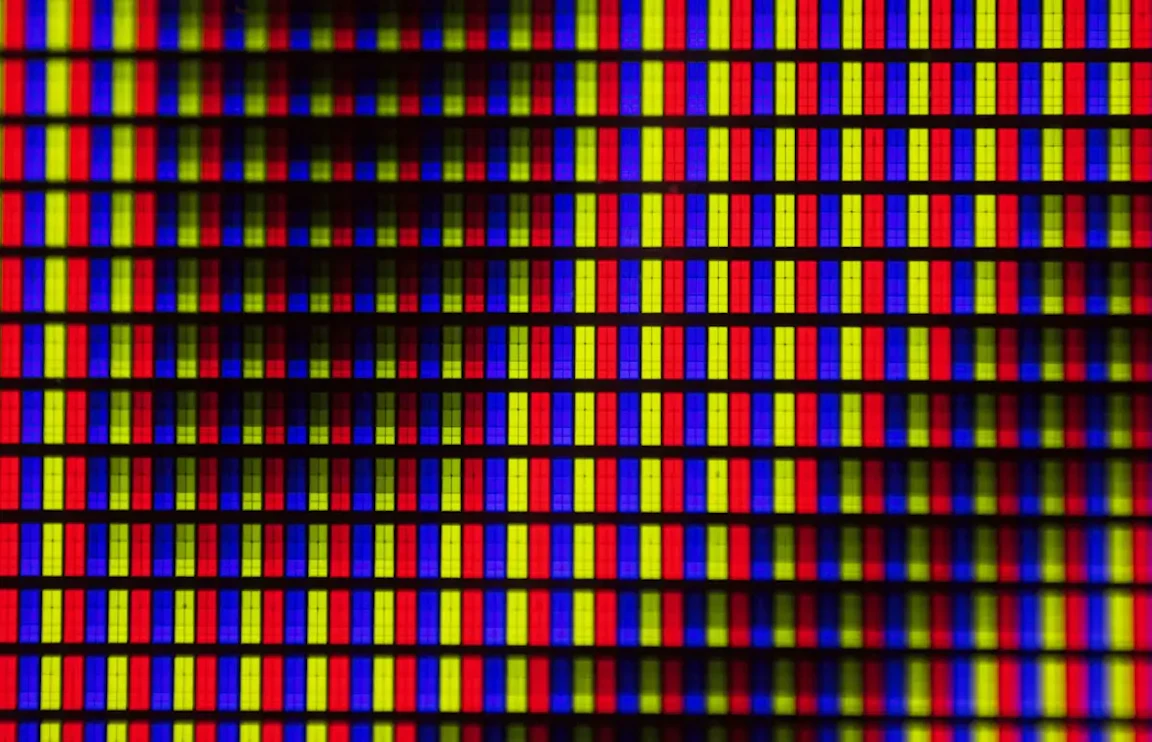
画素とは?画素数・解像度の違いから4K・スマホ・一眼レフの選び方
「画素」や「画素数」という言葉は、カメラ選びで必ず目にする言葉ですが、数字だけで判断すると用途に合わない選択につながることがあります。4Kの画素数は?解像度と画素数の違いは? スマホはカメラの画素数が高いのに、一眼レフは少なく見えるのはなぜ? と湧いてくる疑問を、撮影と印刷・保存の両方の視点で整理します。画素数は解像の上限を決める要素の一つです。一方で画質はセンサーサイズやレンズ、画像処理など複数の要因で決まります。まず「どこでどう使うか」を基準に、必要な画素数を考えていきましょう。用途に合う目安、カメラ内で画素数を下げる/上げる設定、機種比較で確認したいポイントまでまとめました。スペック表の数字を撮影結果と出力に結びつけて読み解く際の参考にしてください。



この記事のサマリー

画素・画素数・解像度(px/ppi/dpi)の違いを整理し、「数字の意味」と「どこを見るべきか」を初心者にも分かるように解説。
スマホの高画素・一眼レフ/ミラーレスの24MP前後・4K約830万画素などを比較し、「なぜ数字が違うのに画質が変わるのか」を具体例で説明。
センサーサイズ・画素ピッチ・レンズ解像力・ブレ/ピント精度など、画素数以外で画質を左右する要素を整理し、「高画素機を活かす条件」も示す。
SNS・4K表示・A4/A3プリント・ポスターなど用途別に「必要画素数の目安」と、「画素数を下げる/上げる設定をどう使い分けるか」を表付きでまとめ。
機材選びでは、画素数よりも先にセンサーサイズ・レンズ・手ブレ補正・AF・連写などを見るべき理由を示し、数字に振り回されず自分の用途に合うカメラを選ぶ指針を。

画素(ピクセル)と画素数の基本:数字の前に“単位”をそろえる
まずは「そもそも画素って何?」という話から整理しておきます。画素(ピクセル)は、デジタル画像をつくっている「すごく小さな点」のことです。スマホの写真を思いきり拡大していくと、カクカクした色の四角が見えてきますよね。あの一つひとつが画素です。
画素数は、その点がどれくらい集まっているかを表す数字です。「1200万画素」「2400万画素」「1億画素」といったスペックは、「写真の中に何個の点が並んでいるか」をざっくり教えてくれている、とイメージすると分かりやすくなります。とくにスマホと一眼カメラを比べるとき、ここがごちゃっとしていると判断がブレやすいので、まずはこの“単位合わせ”から始めておきましょう。
画素=色と明るさを持つ最小のマス目
デジタル写真は、ものすごく細かい方眼紙に色を塗っていったような仕組みです。マス目1つが1画素で、その中に「どんな色か」「どれくらい明るいか」という情報が入っています。線や文字、顔の輪郭も、じつはこのマス目がたくさん集まってそう見えているだけです。カメラ側で見ると、センサーという部品が光を受け取り、その光の情報を電気信号に変えています。専門的には「ベイヤー配列」や「デモザイク」などの処理で色を決めていきますが、ここでは難しく考えなくてOKです。「たくさんの小さなマス目に、光と色の情報をぎゅっと詰め込んでいる」とイメージしてもらえれば十分です。
RAWとJPEGの違いも、このあたりを知っておくと整理しやすくなります。RAWは「センサーが受け取った情報を多く残した生データ」。JPEGは「カメラ内で明るさや色の調整、圧縮まで行い、そのまま使いやすい状態にしたデータ」です。どちらが上というより、あとから細かく調整したいならRAW、手軽に保存・共有したいならJPEG、という違いだと捉えると後の章も読みやすくなります。
スマホやモニター側も基本は同じで、画面の中にピクセル(画素)がびっしり並んでいます。一般的な表示方式では、さらにその中でRGBなどのサブピクセルを組み合わせて色を作っていますが、「撮る側の画素」と「表示する側の画素」は役割が違う、くらいの認識で大丈夫です。画素が多いほど、同じサイズで写真を表示したときにギザギザが目立ちにくくなり、なめらかに見えやすくなります。ただし、その差をどこまで感じるかは「どのくらい大きく表示するか」「どれくらい近づいて見るか」によっても変わります。
画素数=横×縦の合計。万画素は“総ピクセル数”
画素数は、写真の「横のピクセル数×縦のピクセル数」で決まります。たとえば 6000×4000ピクセルであれば、
6000(横)×4000(縦)=24,000,000ピクセル→ 約2400万画素
という計算になります。スマホやカメラの「24MP(メガピクセル)」という表記は、この総ピクセル数を「約2400万」とざっくり言い換えたものです。画素数が多いほど、あとからトリミング(切り抜き)したり、大きくプリントしたりしたときに細部が残りやすくなります。一方で、データ容量は重くなり、保存や転送、パソコンでの編集負荷も増えます。
スペック表に出てくる「総画素数」と「有効画素数」も、ここでつながります。総画素数はセンサーに載っている画素の合計、有効画素数は実際に画像として使われる部分だけを数えたものです。電子手ブレ補正や歪み補正、動画用のクロップなどに一部の画素を“余白”として使う機種もあるので、比較するときは有効画素数を見るのが一般的です。ただし、画素数が高ければ自動的に「画質が良い」とは言えません。センサーサイズや1画素あたりの大きさ(画素ピッチ)、レンズの解像力、画像処理エンジンなど、いくつもの要素が組み合わさって最終的な写りが決まります。
撮ったあとに画像を小さく縮める(リサイズする)のは簡単ですが、後からピクセル数を増やして生の情報まで取り戻すことはできません。このあと紹介する「解像度」との違いも踏まえながら、「自分の用途にどれくらいの画素数が必要か」を決めていくことが大切です。
解像度と画素数の違い:pxとppi/dpiを分けるだけでスッキリする
「解像度と画素数、違いがよくわからない…」という声はかなり多いです。ややこしい原因は、「解像度」という言葉が、シーンによって別の意味で使われているからです。
- 動画やディスプレイの話をしているときの「解像度」→ たいていは「縦×横のピクセル数」(例:3840×2160)
- 印刷や紙の話をしているときの「解像度」 → 1インチの中にどれくらいピクセルを詰めるか=ppi(pixels per inch)
項目 | 単位 | 意味・役割 | よく使う場面 | 例 |
|---|---|---|---|---|
px(ピクセル寸法) | px | 画像の「縦×横」の大きさ | SNS/ディスプレイ表示 | 4000×3000px など |
画素数(ピクセル総数) | 万画素 / MP | 画像に含まれる点の総数 | カメラ・スマホのスペック | 4000×3000px ⇒ 約1,200万画素 |
ppi(ピクセル密度) | pixels per inch | 1インチ内のピクセルの細かさ | 印刷サイズの計算 | 300ppi / 150ppi など |
dpi(ドット密度) | dots per inch | プリンターのインクの点の細かさ | プリンター側の仕様確認 | 600dpi / 1440dpi など |
一方で、画素数(ピクセル数)は「画像のピクセル総数」です。「何ピクセル分の点があるか」が画素数、「それをどのくらいの大きさで並べるか」がppi…と分けておくと整理しやすくなります。
同じ画像でも、再サンプル(リサンプル)を行わずにppi/dpiの数値だけを変えても、中身のピクセル数は変わりません。画像データとしての「画質」はそのままで、印刷したときの大きさの目安だけが変わるイメージです。迷ったときは、まず「この画像は何px × 何pxか?」=px(ピクセル寸法)を見るところから始めるとスッキリします。
px(ピクセル寸法)が“画像の大きさ”そのもの
画像の正体は、とてもシンプルに言うと「横○○px × 縦○○px」です。たとえば 4000×3000px の写真なら、「横に4000個・縦に3000個の点が並んでいる画像」ということになります。ここから計算したものが「1200万画素」などの画素数です。写真をトリミング(切り抜き)したり、縮小(リサイズ)したりすると、この横と縦のピクセル数が直接変わります。編集ソフトの「画像サイズ」画面で「幅」「高さ」と一緒に「解像度」という欄が並んでいるのは、印刷も視野に入れた設計だからです。
ややこしいのは、この「解像度」の数字だけを動かしても、再サンプルしない限りピクセル数が変わらないことがある点です。見かけ上の数値は変わっているのに、画像の中身のピクセル総数は同じまま…という状態になり、ここで混乱してしまう人が多いです。
そこでポイントになるのが「再サンプル(リサンプル)」の設定です。
- 再サンプル ON → ピクセルを増やしたり減らしたりして、画像のピクセル数そのものを変える
- 再サンプル OFF → ピクセル数は固定のまま。印刷時の密度(ppi)だけを変更する
SNSやモニター表示がメインであれば、「この画像は何px × 何pxなのか?」=pxを見れば十分なことがほとんどです。印刷の話が出てきたときだけ、ppi/dpiまで気にする、とステップを分けると理解しやすくなります。
スマホの「12MP/24MP」切り替えや、カメラのL/M/S(ラージ/ミディアム/スモール)の画質設定も、やっていることはこの「記録するピクセル数を変える」操作です。「最初にどれくらいの大きさの画像として撮るか」を決めている、とイメージすると分かりやすいでしょう。
ppi/dpiは“どれくらい詰めて並べるか”のルール
ppi(pixels per inch)は「1インチあたり何ピクセル並べるか」という数字です。同じ3000×2000pxの写真でも、
- 300ppiで印刷する → 1インチの中に300ピクセル詰める → 比較的コンパクトなサイズに
- 150ppiで印刷する → 1インチの中に150ピクセルしか詰めない → 物理サイズは大きくなる
という関係になります。
画像サイズ | 設定ppi | 印刷サイズ(inch) | 印刷サイズ(cm) | 用途の例 |
|---|---|---|---|---|
3000×2000px | 300ppi | 約10 × 6.7 inch | 約25 × 17 cm | A4未満の作品プリント |
3000×2000px | 150ppi | 約20 × 13.3 inch | 約51 × 34 cm | 遠目で見るポスター・掲示物など |
画像の画素数は同じでも、「どれくらい詰めて並べるか」というルールだけが変わっているイメージです。dpi(dots per inch)は、本来はプリンターがインクの「点」をどれくらい打つかを表す指標です。ただ、実務ではppiとdpiがごちゃっと一緒に扱われてしまうことも多く、「細かく印刷する=解像度が高い」くらいのニュアンスで使われてしまう場面もあります。
大事なのは、「モニター上での大きさ」はpxで決まり、「紙に出したときの大きさ」は px と ppi の組み合わせで決まる、ということです。たとえば、
- 「A4にきれいに印刷したい」
- 「ポスターとして遠くから見せたい」
といったゴールが決まっているなら、そこから必要なppiを決めて、必要なピクセル数を逆算できます。A4・A3サイズの目安は、記事後半の早見表で詳しく整理します。
鑑賞距離が長いポスターや看板では、300ppiがなくても十分に「きれいに見える」場合があります。
近くでまじまじと見る作品写真なら高いppi、遠くからざっくり見るポスターなら少し低め…と、目的と鑑賞距離で決めると、無駄に重いデータをつくらずに済みます。
「解像度を上げたのに、全然キレイにならない…」と感じるときは、
- 画像自体のピクセル数が増えていない(再サンプルしていない)
- そもそも元画像の画素数が足りていない
といったケースがよくあります。「何px×何pxあるのか」「それを何ppiで使おうとしているのか」の2段構えで見るクセをつけると、解像度まわりのモヤモヤがかなり解消されるはずです。
4Kの画素数は1900万?結論:4Kは約830万画素、1900は別の数字
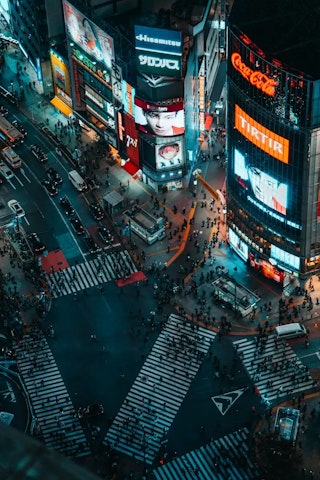
「4K 画素数」で調べると、“1900”が一緒に出てくることがあります。言葉が混ざりやすいので、先に整理しておきましょう。結論として、一般的な4K UHDは約830万画素です。「1900」という数字は、フルHD(1920×1080)など別の規格の数値が混ざっているケースが考えられます。4Kの定義を押さえると、機材選びと編集設定が整理しやすくなります。
4Kの画素数は「3840×2160」=約830万が基本
家庭用テレビや一般的な配信でいう4Kは、4K UHD(3840×2160px)を指すことが多いです。総画素数は3840×2160=8,294,400ピクセル(約829万画素)で、フルHD(1920×1080)に対して「画素数が約4倍」になります。一方、映画制作などで使われるDCI 4Kは4096×2160pxで、総画素数は約885万画素です。縦は同じでも横が少し広いのが違いです。
つまり「4K」と言っても、どの規格の4Kかで画素数は変わります。動画の納品要件や編集フローでは、この差がそのまま仕様差になるため注意が必要です。4K動画の1コマは約830万画素で、写真の2400万画素より小さめです。写真と動画は、必要な画素数や求める条件が別だと捉えると混乱が減ります。編集ソフトで4K設定にしても、素材がフルHDなら拡大が入るだけで細部情報は増えません。最終設定は「上限」で、元の素材解像が基礎になります。
「1900」はフルHD(1920)由来の取り違えが起きやすい
“1900”が出てくる代表例は、フルHDの横1920pxです。2Kという呼び方が混ざると、4Kと2Kが対になって語られ、数字だけが独り歩きしがちです。実際、4K UHDは横3840でフルHDの横1920の2倍です。したがって「1900」は4Kの半分側(フルHD側)の数字であり、4Kそのものの画素数ではありません。検索結果や記事で「4K=1900万画素」のような表記を見かけることがありますが、UHD 4K(3840×2160)の1フレームは約829万画素です。静止画の万画素と混同しないよう、縦横ピクセル数で確認すると確実です。
もし「4K=2160p」と書かれていたら、縦の解像度で呼んでいるだけです。横の数字までセットで見ると混乱が起きにくくなります。4K画素数を知りたいときは、「横×縦」を確認するのが確実です。スペック表の数字を掛け算すれば、規格差も見分けやすくなります。
スマホのカメラ画素数はなぜ高い?「高画素=高画質」とは限らない理由
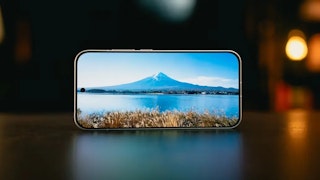
スマホのカメラは、1億画素級など高画素をうたう機種もあります。ただし、その数字どおりの大きさで毎回保存されるとは限りません。機種によっては、普段は12MPや24MPなど扱いやすいサイズで保存し、必要なときだけ高画素で撮れる設計があります。つまり、高画素は「いつもそのまま使う数字」というより、「明るい場所で細部を残したり、あとからトリミングしやすくしたりするための余裕」と考えると分かりやすいです。
高画素センサーでも“出力は12MP/24MP”になる場合がある
たとえばiPhoneの対応モデルでは、通常の撮影解像度を24MPまたは12MPに設定でき、必要に応じて48MPで撮れる機種があります。大切なのは、「48MPセンサー搭載=いつも48MPで保存」ではないという点です。スペック表の数字は最大値として見て、普段どの解像度で保存されるのかも合わせて確認すると、機種の性格がつかみやすくなります。
高画素モードを使うべき場面と、注意したい落とし穴
高画素モードが向くのは、明るい屋外で細部をしっかり残したい場面です。風景、建築、商品撮影などではメリットが出やすい一方、夜景や室内、動く被写体では通常設定のほうが扱いやすいこともあります。高画素設定はファイルが重くなり、保存・共有・連写の負担も増えるため、普段は標準設定、必要なカットだけ高画素に切り替える使い方が現実的です。
一眼レフ・ミラーレスの画素数:24MP前後が“ちょうどいい”と言われる理由
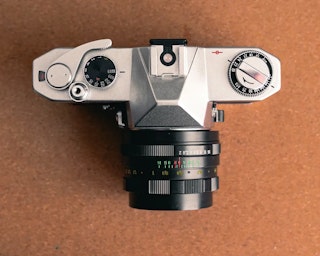
一眼レフの画素数はスマホより数字が小さく見えて不安になる人がいます。けれどレンズ交換式は、画素数だけで評価が決まる機材ではありません。多くの機種が2400万画素前後を採用する背景には、画質・速度・データ量のバランスを取りやすいという事情があります。撮影スタイル別に、向く画素数が変わります。
種類 | 典型的な画素数の例 | センサーサイズの例 | 得意な用途 | 注意したいポイント |
|---|---|---|---|---|
スマホカメラ | 1,200万〜2億画素クラス | 1/1.3型 前後〜もっと小さい | SNS投稿・日常スナップ・動画撮影 | センサーが小さく暗所やボケ量に限界あり |
一眼レフ/ミラーレス(標準機) | 約2,000万〜2,600万画素 | APS-C〜フルサイズ | 旅行・家族写真・作品撮り全般 | ファイル容量と値段のバランスに注意 |
一眼レフ/ミラーレス(高画素機) | 約4,500万〜6,000万画素以上 | 主にフルサイズ | 風景・商品撮影・大判プリント・深いトリミング | ブレ・ピントにシビア/PCや保存の負荷が増える |
2400万画素クラスは「画質・高感度・連写」のバランスが取りやすい
2400万画素前後は、A3程度のプリントや4K超のトリミングにも対応しやすく、ファイルサイズが極端に重くなりにくいゾーンです。連写やバッファを確保しやすい設計にしやすい点も、実用面では重要です。同じセンサーサイズで画素数が増えると、1画素あたりの面積が小さくなり、等倍表示ではブレやピントずれ、ノイズが目立ちやすくなる傾向があります。2400万画素クラスは、そのバランスを取りやすい帯域として採用されることが多いです。
レンズ交換式は、レンズの解像力や被写界深度のコントロール、AF追従などの要素も画づくりに直結します。画素数は入口として確認しつつ、用途に必要な総合性能で判断するのが現実的です。スマホと比べる場合は、撮像素子のサイズや光学系の自由度が違うため、同条件ではノイズや階調、ボケ表現で差が出ることがあります。数字だけで優劣を決めないのが安全です。
高画素機(4500万〜6000万画素)は“余白”と引き換えにシビアになる
高画素の強みは、細部の描写とトリミング耐性です。風景、建築、商品、スタジオ撮影のように被写体が動きにくく、シャープさを詰めたい撮影では武器になります。一方でシビアになるのが、ピント精度とブレ対策です。わずかなピント外れや手ブレが等倍で目立ち、シャッター速度を上げたくなる場面が増えます。結果としてISOを上げる運用が増えると、ノイズとのトレードオフになります。
さらにPCの処理、ストレージ、バックアップにも負荷がかかります。撮影枚数が多い人ほど、現像・整理の所要時間が増えやすいため、ワークフローも含めて検討するのが現実的です。高画素が必要かどうかは、最終的な出力サイズとトリミング量で決まります。用途がWeb閲覧中心の場合、差が出にくい一方でデータ量が増えるため、必要量の見極めが重要です。
センサーサイズと画素ピッチ:同じ画素数でも画質が変わる“根っこ”
画素数だけで比べると、スマホも一眼も同じ土俵に見えます。けれど実際は、センサーサイズが違うので「1画素が受け取る光の量」が変わります。ここを押さえると、「高画素なのに暗所が弱い」「画素数が少ないのにきれいに見える」といった現象が整理しやすくなります。スペック表の見方を組み替えるための土台として有効です。
センサーが大きいほど、同じ画素数でも1画素が“太く”なりやすい
同じ2400万画素でも、フルサイズと小型センサーでは1画素の面積が変わります。面積が大きいほど光を受けやすく、暗所でノイズが出にくい方向に働く傾向があります。逆に、センサーサイズが一定のまま画素数だけを増やすと、画素は細かくなります。その結果、低照度ではノイズが増えやすいなどのトレードオフが生まれやすくなります。ただし実際の画質は、読み出し回路や画像処理の設計にも左右されます。
スマホがピクセルビニングを使うのは、この弱点を補うためでもあります。複数画素を束ねて出力画素を作り、感度面の余裕を稼ぐ発想です。同じ画角で比較した場合、画素密度が高いほど切り出し後に残るピクセル数を確保しやすい一方、等倍表示ではブレやノイズが目立ちやすいことがあります。画素数だけでなく、設計の狙いも合わせて見ると判断しやすくなります。だから「画素数が大きい=常に強い」ではありません。センサーサイズとセットで見て初めて、画素数の意味が決まります。
組み合わせの例 | 画素数のイメージ | 特徴のざっくりイメージ | 向いているシーン |
|---|---|---|---|
フルサイズ × 約2,400万画素 | 標準〜やや余裕あり | 高感度と画質のバランスが良く扱いやすい | 旅行・ポートレート・オールマイティ |
フルサイズ × 約4,500万画素 | 高画素 | 細部が緻密/トリミングに強いがブレにシビア | 風景・商品・スタジオワーク |
APS-C × 約2,400万画素 | 標準 | 機材が軽く、望遠側に強い感覚で使える | 運動会・野鳥・日常スナップ |
スマホセンサー × 約5,000万画素以上 | 非常に高画素 | ビニングなどで画素をまとめて運用することが多い | SNS向け・明るい屋外・動画撮影 |
画素ピッチは“1画素の大きさ”を見る目安
画素ピッチは、隣り合う画素の間隔です。同じセンサーサイズで比べると、画素数が増えるほど1画素は細かくなります。ただし、最終的な写りはセンサーの設計、画像処理、レンズなど複数の要素で変わるため、画素ピッチだけで画質の良し悪しは決まりません。スペックを見るときは、画素数とセンサーサイズをセットで見るための参考情報、と捉えるのが分かりやすいでしょう。
レンズ解像力とピント精度:画素数を活かす“もう一つの条件”
「画素数を上げるほどキレイになる」と思いがちですが、センサーが拾った情報を像として結ぶのはレンズです。レンズの解像力やピント精度が不足すると、高画素でも差が出にくくなります。一方で、レンズとピントが安定している条件では、高画素ほど細部が残りやすくなります。実戦で効くポイントを押さえましょう。
高画素ほどレンズの差がハッキリ出る
高画素機は、細部を拾いやすいぶん、レンズの甘さや収差も等倍で見えやすくなります。周辺の流れ、色収差、逆光のフレアなどが目立ちやすくなるのはそのためです。高画素ボディの性能を活かすには、解像に強い設計のレンズを選ぶと効果が出やすくなります。単焦点や高性能ズームは、中心から周辺までの解像が安定しやすい傾向があります。キットズームでも、焦点距離や絞りでシャープさが変わることがあります。同じ被写体で条件を振って、自分のレンズの得意域を把握すると運用が安定します。
また小絞りでは回折の影響で解像が低下しやすくなります。影響が出始める絞り値はセンサーサイズや画素ピッチ、レンズ設計で変わるため、違和感が出たら絞り値を前後させて撮り比べると原因を切り分けやすくなります。カタログのMTFは目安ですが、最終的には自分の用途に近い作例で判断するとギャップが出にくくなります。
ブレとピント外れは、高画素ほど等倍で目立ちやすい
画素数が高いほど、同じブレ量でも等倍表示で目立ちやすくなります。とくに手持ちの望遠や暗所撮影では、シャッター速度の基準を厳しめに取る運用が有効になることがあります。目安として「1/焦点距離」が語られることがありますが、これは経験則です。高画素機や高解像レンズでは、余裕を持たせてさらに速い速度を選ぶ運用が採られることもあります。ボディ内手ブレ補正があっても、被写体が動けば被写体ブレは防げません。動体は被写体ブレ、静物は手ブレを疑い、速度とISOのバランスで切り分けると整理しやすくなります。
ピントも同様で、AFの微妙なズレが等倍で分かりやすくなります。拡大表示での確認や、連写で保険カットを作る運用は、再現性を上げる手段になります。高画素ほど、ピントずれやブレ、レンズの収差が等倍で見えやすいという前提で運用を組むと、結果が安定します。
どれくらいの画素数が必要?用途別の目安を“先に”決める
画素数が増えるほど、トリミング耐性や大判出力の余裕は増えます。一方でファイル容量や処理負荷も増えるため、用途に対して必要十分な画素数を先に決めると運用が安定します。SNS中心なのか、A4でプリントしたいのか、4Kテレビで見たいのか。ゴールが決まると、必要な画素数は絞り込みやすくなります。
プリントは“300ppi換算”で逆算すると判断しやすい
写真を紙で見るなら、目安として300ppi(=1インチに300ピクセル)で考えると計算しやすいです。A4の推奨が2480×3508pxとされるのは、A4(8.27×11.69インチ)を300ppiで割り当てた結果です。とはいえ、常に最高密度が必要とは限りません。鑑賞距離が長い用途なら150ppiでも実用になることがあり、用途と鑑賞距離で適正は変わります。
主な用途 | 想定表示・出力サイズ | 必要ピクセル数の目安 | 必要画素数の目安 | コメント |
|---|---|---|---|---|
SNS・スマホ画面中心 | スマホ画面〜フルHD程度 | 長辺 2,000px 前後 | 約400万画素〜 | 高画素すぎるとオーバースペックになりやすい |
4Kテレビ表示 | 3840×2160px | 3840×2160px | 約830万画素 | 4Kぴったり。トリミング余裕は少なめ |
L判プリント(写真プリント) | 約89×127mm | 1500×1000px 前後 | 約150万画素〜 | 画素数よりもブレ・ピントの方が重要 |
A4プリント | 210×297mm(300ppi基準) | 2480×3508px | 約870万画素 | 2,000万画素クラスなら余裕あり |
A3プリント | 297×420mm(300ppi基準) | 3508×4961px | 約1,700万画素 | 2,400万画素あればかなり余裕 |
大きめポスター(遠目で鑑賞) | A2〜B1クラス | ppiを下げれば1,500万画素前後でも可 | 約1,500万画素〜 | 鑑賞距離が長い前提ならそこまでシビアでない |
この表は目安です。余白を残してトリミングしたい場合や、細部の質感を詰めたい場合は、もう一段上の画素数が効くことがあります。
トリミングと4K表示を前提にすると、24MP前後が扱いやすい
4K表示は約830万画素なので、写真が2400万画素あれば「4Kで見たときに余る」ぶんがトリミングの余白になります。4K相当で切り出してもピクセル数を確保しやすいのが、24MP前後の利点です。ただし、トリミングを深くするほどレンズの解像やブレの影響も濃く出ます。余白は万能ではなく、撮影時のピントとシャッター速度がセットで効いてきます。逆に、SNS中心でスマホ画面での閲覧が主なら、そこまでの余白が不要なケースもあります。必要なカットだけ高画素で残す運用は、データ管理の負担を抑えやすくなります。
「後で拡大して見返したい」「作品としてプリントしたい」など用途が明確なら高画素は有効です。用途が曖昧な場合は、まず標準設定で運用して必要に応じて切り替える方法が安全です。次は、実際にカメラ側で画素数を下げる(軽くする)方法をまとめます。設定を知っておくと、保存・転送の負担を調整しやすくなります。
カメラの画素数を下げる:データを軽くして運用負担を減らす
カメラ 画素数 下げる設定は、画質を落とすためだけの機能ではありません。撮影枚数が増える場面で容量と転送の負担を下げるなど、運用面のメリットがあります。とくに旅行やイベントのように枚数が増える日ほど、あえて画素数を下げる判断が効くことがあります。使いどころを整理しておきましょう。
下げるメリットは「容量」以外にもある
画素数を下げると、1枚あたりのデータが軽くなります。結果としてSDカードの消費が減り、スマホ転送やクラウド同期、バックアップの時間を短縮しやすくなります。また機種によっては、JPEGのサイズが小さいほどバッファに多く貯められ、連写の継続時間が伸びる場合があります。書き込みが詰まりやすい状況では差が出ることがあります。編集面でも、軽いデータは読み込みや書き出しが速くなり、PCの負荷を下げやすくなります。普段使いの画素数を決めておくと、撮影から整理までの手順を安定させやすくなります。
多くのSNSはアップロード時にリサイズや圧縮を行うため、高画素のまま投稿しても表示側では縮小されるケースがあります。最初から用途に合うサイズで撮ると無駄が出にくくなります。ただし、後で大判プリントしたい写真や、トリミング前提のカットは高画素で残すのが安全です。すべてを下げるのではなく、目的で切り替えるのが現実的です。
設定は「記録画質」「画像サイズ」「リサイズ」を探す
多くのカメラは、メニューに「記録画質」や「画像サイズ」があり、L/M/Sのような段階で画素数を選べます。撮影後に小さくする方法もあります。カメラ内再生メニューに「リサイズ」があり、JPEGを別画像として保存できる機種もあります。RAWは対象外になることが多いので、機種の仕様を確認してください。
スマホは「設定>カメラ」やカメラアプリ内の「解像度」から切り替える方式が多いです。機種によって呼び名は違いますが、基本は「保存するピクセル数」を選ぶ操作です。RAWは情報量が多い一方で容量が大きく、現像工程が前提になります。必要なカットだけRAWにする運用は、データ管理の観点でも合理的です。
画素数を上げる:撮影設定・高解像度モード・後処理の使い分け
画素数 上げる方法は、大きく分けて「撮影で稼ぐ」と「後処理で増やす」の2つがあります。名前は似ていますが、得られるものが違うため使い分けが重要です。必要なのは、最終用途に対してどの手段が効くかの見極めです。無駄にデータを重くせず、必要なカットだけ高精細にする運用が現実的です。
“本当に情報が増える”のは撮影側:高解像度モードや合成を使う
カメラによっては、センサーを微細に動かして複数枚を合成する「高解像度モード(ピクセルシフト)」があります。静物や風景のように動きが少ない被写体で、ディテールと色の精度を上げやすいのが特徴です。同じ発想で、パノラマ合成も有効です。画角を少しずつ振って複数枚をつなげれば、結果的に高画素の1枚が作れます。三脚があると成功率を上げやすくなります。ただし合成系は、被写体が動くと破綻しやすいです。木の葉や水面、人物が入るとアーティファクトが出やすいので、被写体に向き不向きがあります。
スマホでも高画素モードを選べる機種がありますが、暗所や動体ではブレやノイズが増える場合があるため、条件に合わせた切り替えが必要です。後から拡大したり、細部を切り出したりする用途なら、まず撮影側で素材の情報量を確保するのが効果的です。
後処理のアップスケールは“仕上げ用”。元画像にない細部は完全には戻らない
画像編集ソフトやAIアップスケールで、ピクセル数を増やすこともできます。大きくプリントしたいときや、古い写真の調整に便利です。ただし、元画像にないディテール情報を完全に復元するものではありません。輪郭や質感を推定して見た目を整える方向に強い手段と捉えるのが現実的です。拡大率が大きいほど副作用(不自然な輪郭や質感)が出ることがあるため、まずは小さめの拡大で確認するとリスクを下げられます。
アップスケール後にシャープを強くかけすぎると輪郭が不自然に硬く見える場合があります。最終出力に近いサイズで確認しながら調整すると安定します。画素数を増やす目的が明確なら、「撮影で稼いで、後処理で整える」という分担が整理しやすくなります。
失敗しない機材選び:画素数より先に見るべき比較ポイント
画素数は重要ですが、単体で万能な指標ではありません。用途と噛み合わないと、画素数が高くても満足度が上がらないケースがあります。最後に、スペック表を見るときのチェック順を整理します。スマホとカメラの比較にも使える考え方です。
画素数の前に、センサーサイズ・手ブレ補正・AFをチェック
センサーサイズは、暗所耐性や階調、被写界深度のコントロールに影響が大きい要素です。手ブレ補正は、シャッター速度が落ちる場面でブレを抑える助けになります。AFは被写体を追えるかどうかに直結します。人物・動物・乗り物など認識範囲が広いほど、条件によっては失敗を減らしやすくなります。連写速度とバッファも合わせて見ると、動体撮影で詰まりにくい組み合わせを選びやすくなります。
レンズラインナップも重要です。ボディの画素数を活かすには、解像に強いレンズや使いたい焦点距離が揃っているかが効きます。将来の買い増しを前提にするなら、マウントの選択も含めて確認すると後悔が減ります。ストレージとPCも比較軸です。高画素・RAWを回すなら、保存と現像の負荷も要確認です。動画を撮るなら、4Kのフレームレート、熱対策、手ブレ補正の効き方などもチェックが必要です。静止画の画素数と動画の快適さは別要素として考えると整理しやすくなります。
スマホとカメラは“得意な勝ち方”が違う
スマホは計算写真が強く、HDRや夜景合成で見た目の完成度を上げやすい傾向があります。携帯性が高く、撮影機会を増やしやすい点も実用面の強みです。一方でレンズ交換式カメラは、撮像素子やレンズの選択肢が広く、暗所や動体、被写界深度のコントロールなどで有利になりやすい面があります。RAW現像の自由度を活かして追い込みたい用途にも向きます。高画素スマホのデジタルズームは便利ですが、状況によっては処理で補う場面があります。光学的に寄れるシステムは、遠景の質感や背景の整理で差が出ることがあります。
比較のコツは「撮る→残す→仕上げる」の流れで考えることです。SNS即投稿ならスマホが合理的なケースが多く、プリントや作品づくりなど最終出力が大きい用途ではカメラの利点が出やすくなります。最後に画素数を当てはめます。必要画素を満たしているか、余白はどれくらい欲しいか。順番を守るだけで、画素数の数字に引っ張られにくくなります。
カメラ画素数のまとめ
画素はデジタル画像を構成する最小単位で、画素数は「横×縦」の総数です。解像度という言葉は文脈で意味が変わり、動画・ディスプレイではピクセル寸法、印刷ではppi/dpiの密度を指すことが多い点を押さえると混乱が減ります。4K UHDは3840×2160で約829万画素が基準です。
スマホはピクセルビニングや計算写真で出力を最適化する設計があり、一眼は24MP前後のバランス型が多い傾向があります。最終用途(SNS、4K表示、プリント)から必要画素を決め、必要に応じて画素数を下げる/上げる設定を使い分けましょう。次のステップとして、手持ち機材の「保存サイズ」と「出力サイズ」を確認し、同じ被写体を標準設定と高画素設定で撮り比べてください。ピクセル数と仕上がりの関係が把握できると、設定選びと機材選びの判断が安定します。
ここまで読んでいただき、ありがとうございます!
撮影テクから最新ギア情報まで、“次のステップ”を後押しするネタをみんなのカメラSNS公式アカウント( X / Threads / Instagram / TikTok / YouTube )で毎日発信中。
あなたの作品がタイムラインに流れる日を、編集部一同楽しみにしています📷✨
みんなのカメラのアプリでは、最新のリーク情報や人気商品の予約・在庫情報をプッシュ通知でお届け!無料ダウンロードはこちら!