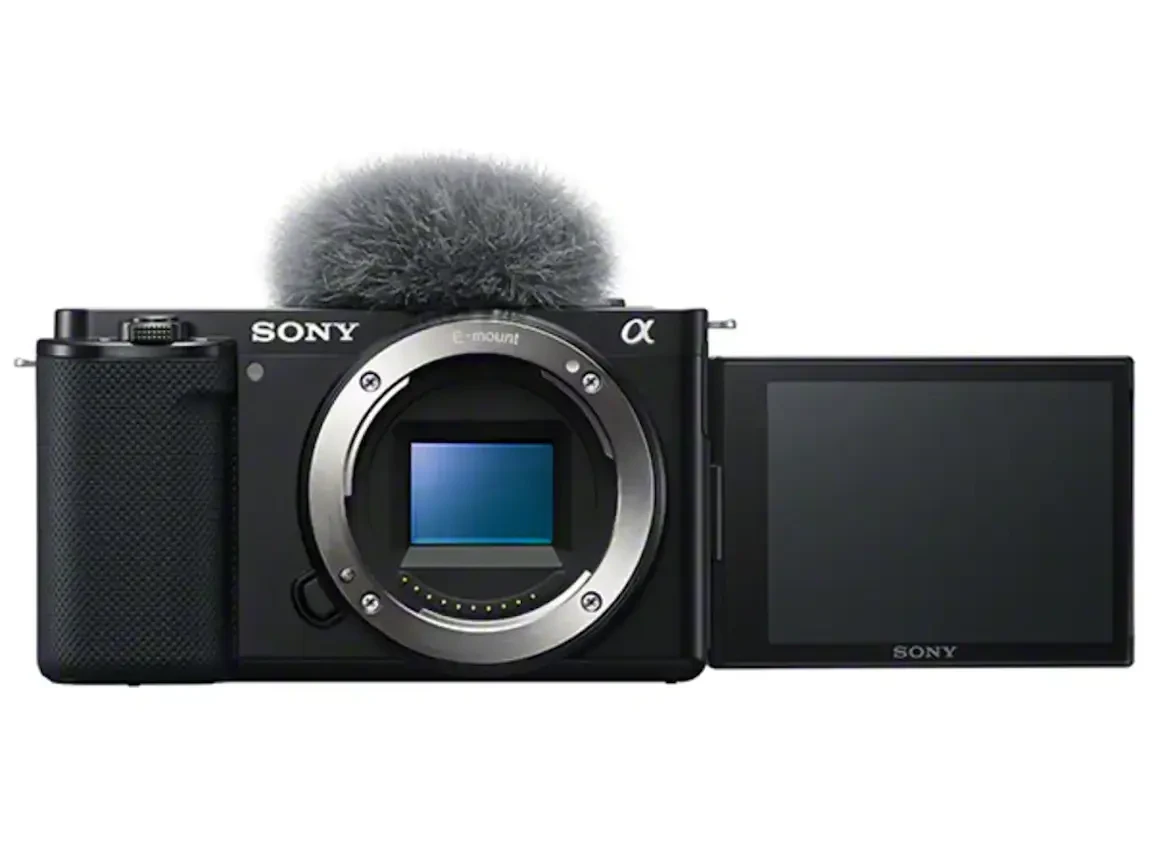
Sony VLOGCAM ZV-E10のおすすめ設定 初期設定・撮影設定・よくある悩み
Sony VLOGCAM ZV-E10の設定は、最初のセットアップで迷いやすい一方、要点を押さえると写真も動画も操作がぐっと楽になります。この記事では、メニューの見方と初期設定の流れを押さえたうえで、Vlog・商品レビュー・スナップなどで使いやすいおすすめ設定を「目安」としてまとめました。設定をいじりすぎたときの確認やリセット手順まで、撮影前にサッと見返せる形を目指しています。

この記事のサマリー

購入直後は「日時設定→カードのフォーマット→静止画/動画/S&Q切換→Fn/マイメニュー」の順で整えると迷いにくい
写真と動画で設定項目の管理方法が異なるので、撮影モード切換と記録設定(動画)を最初に確認する
商品レビュー用設定、背景のボケ切換、USBストリーミング、アクティブモードがVLOGCAM ZV-E10で特に便利な機能
おすすめ設定は「おまかせ→A/S→必要ならPP」の順で段階的に。数値は撮影環境によって変わる
困ったら「撮影設定リセット」と「初期化」を使い分け、カスタム類を残すかどうかで判断する

Sony VLOGCAM ZV-E10で最初にやっておきたい初期設定
Sony VLOGCAM ZV-E10は、上面の「静止画/動画/S&Q切換ボタン」とFnメニューを軸にすると、購入直後から操作の迷いが減ります。まずは撮影できる状態を整え、次に「よく使う設定へ最短で辿り着く導線」を作るのが近道です。ここでは、公式のセットアップの流れをベースに、つまずきやすいポイントだけ補足します。
買った直後のセットアップ手順を“後回しにしにくい順”に済ませる
最初は、後回しにするとファイル管理が面倒になりやすい項目から片づけるのが効率的です。電源を入れると初回は日時設定が出るので、地域・日付・時刻を先に確定しましょう。撮影日が正しく入ると、後から動画・写真を探すときのストレスが減ります。
次にメモリーカードを入れます。他機器で使用したカードは、必要なデータをバックアップしたうえでカメラでフォーマットします。バッテリー充電やUSB給電もこの段階で確認しておくと、長回しのVlogや配信で慌てにくいです。
やること | 目的 | 迷いやすいポイント |
|---|---|---|
日時設定 | 撮影日時の記録を正確にする | 後回しにするとファイル整理で混乱しやすい |
メモリーカードのフォーマット | 安定した記録状態にする | 他機器で使用したカードは、必要なデータをバックアップしてからフォーマットする |
静止画/動画/S&Q切換の確認 | 今どの撮影体系か把握する | 静止画と動画で設定が別に感じやすい |
Fnメニューの表示 | よく触る項目へ最短アクセス | 静止画用/動画用で項目を分けられる |
メニュー操作の基本は「MENU」「Fn」「マイメニュー」の3本柱
設定変更の入口は大きく3つあります。1つ目はMENUボタンで、タブ(撮影設定1/2、セットアップ、マイメニュー等)を横移動しながら項目を探す基本ルートです。2つ目はFnボタンで、画面下に並ぶ“ショートカット棚”から頻出項目をすぐに呼び出せます。
3つ目がマイメニューで、よく使う項目をまとめて登録し、MENUを押した直後にマイメニューを出す運用ができます。初心者のうちは、細かな数値より「どこから設定へ入れるか」を体に覚えさせるほうが上達が早いでしょう。
具体的には、静止画は「フォーカス系(顔/瞳AF、フォーカスエリア)」「色(クリエイティブスタイル)」「ISOや露出補正」、動画は「記録設定」「ピクチャープロファイル」「手ブレ補正」「録音」あたりをFnへ置くと、撮影前チェックが短時間で済みます。カスタムキー/ファンクションメニュー/マイメニューの作り方は、ソニーのカスタマイズ設定ガイド(ZV-E10)に手順が掲載されています。
静止画/動画/S&Q切換と「撮影モード」の関係を最初に整理する
Sony VLOGCAM ZV-E10は、上面の「静止画/動画/S&Q切換ボタン」で撮影体系を切り替えます。ここで大事なのは、同じ「おまかせオート」でも、静止画モードと動画モードでは目的が違い、触るべき設定も変わる点です。
静止画はシャッターボタンで撮影、動画はMOVIEボタンで開始/停止という役割分担なので、最初のうちは「いま静止画なのにMOVIEを押していた」「動画モードのつもりが静止画だった」という取り違えが起きやすいです。
慣れるまでは、撮影前に(1)切換ボタンで静止画/動画を確認、(2)MENU内の[撮影モード]で「おまかせオート/プレミアムおまかせオート/P/A/S/M」を確認、(3)必要ならFnでAFや色設定を確認、という順で見直すとミスが減ります。S&Qはスロー/クイック表現用で、通常の動画と混ぜると編集時に混乱しやすいので、最初は“別枠の撮影”として扱うのが無難です。

Sony VLOGCAM ZV-E10の情報はこちらの記事でまとめています。

VLOGCAM ZV-E10でよくある設定の悩み
Sony VLOGCAM ZV-E10の「設定が難しい」と感じる原因は、故障ではなく、設定の置き場所が分散していることがほとんどです。ここでは「設定保存」「写真/動画の切り替え」「ピント(顔/商品)」「USBストリーミング」周りの悩みを、何が起きているか、どこを見るか、どう変えるか、の順で整理します。
設定保存したいのに、写真と動画で“同じ設定のつもり”が反映されない
静止画で作ったつもりの設定が、動画に切り替えると反映されていないように見えるケースは、よくある悩みです。VLOGCAM ZV-E10は、静止画/動画/S&Qで撮影体系が切り替わり、Fnメニューも静止画用・動画用で別に持てます。まず見るべき場所は、切換ボタンで「いまどの体系か」と、Fnに表示される項目が“静止画用/動画用どちらなのか”です。
「保存」の実用策としては、(1)静止画は“静止画用Fn棚”に、動画は“動画用Fn棚”に頻出項目を固定する、(2)マイメニューに「記録設定」「ピクチャープロファイル」「USBストリーミング」など撮影前に必ず触る項目を登録する、(3)カスタムキーに瞳AFやフォーカスエリアを割り当てて“押せば戻る状態”を作る、の3つが効きます。数値そのものを完全に固定するより、「確認と復帰が速い」状態を作るほうが迷子になりにくいでしょう。
ピントが合わない/顔より商品に寄ってほしい(商品レビュー用設定の使いどころ)
Vlogで多いのは「顔には合うのに、手に持った商品にピントが来ない」または逆に「商品を見せたいのに顔に粘る」といったAFの違和感です。見るべき場所は2つで、(1)顔/瞳AF設定の検出対象(人物/動物)、(2)商品レビュー用設定がオンになっているか、です。
商品レビュー用設定は、近い物体(手前の商品)にピントを合わせやすい挙動を狙った機能で、商品紹介の撮影では強い味方になります。変え方としては、商品レビューを撮るときだけ商品レビュー用設定をオンにし、トーク中心や人物中心の撮影ではオフに戻す、という切り替えが分かりやすいです。注意点は、商品レビュー用設定をオンにすると、[AF時の顔/瞳優先]が[切]に固定されることです。
つまり“顔最優先のカメラ”から“一番見せたいものに寄るカメラ”へ性格が変わります。商品レビュー用設定のボタンを押しても反応しないときは、対応しない撮影モードを選んでいないか、撮影中で変更できない状況に入っていないかを疑うと解決が早いでしょう。
USBストリーミングが始まらない/PCに映像が出ない
起きていることとして多いのは、(1)カメラ側でUSBストリーミング開始操作ができていない、(2)PC側で「映像入力(カメラ)」の選択先が合っていない、のどちらかです。まずはカメラを動画モードにし、MENU→(撮影設定2)→[USBストリーミング]を選ぶと、接続待ちの表示に切り替わります。
その状態でUSBケーブルを接続し、カメラ側がスタンバイ表示になれば第一段階はOKです。次にPC側(会議アプリや配信アプリ)で、映像入力のデバイスとして「ZV-E10」を選びます。
ここが内蔵カメラのままだと、いくらZV-E10側を触っても絵が出ません。音声についても、アプリ側がPC内蔵マイクを拾っている場合があるので、映像と同様に入力先を確認するとよいでしょう。長時間運用ではバッテリー残量も効いてくるため、USB給電やAC電源を組み合わせ、途中で電源が落ちない状態を先に作っておくのが安定への近道です。
Sony VLOGCAM ZV-E10の重要機能の使い方
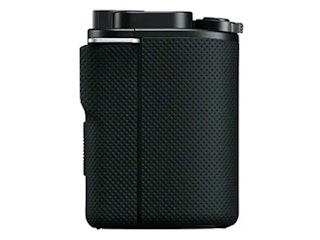
Sony VLOGCAM ZV-E10は、設定項目そのものを増やすより「ボタン一発で目的を達成する」方向に寄せた設計です。商品レビュー用設定、背景のボケ切換、USBストリーミング、そして動画のアクティブモードは、初心者ほど恩恵が分かりやすい機能です。ここでは、何が便利なのかと、どういう場面で使い分けると失敗が減るかに絞って紹介します。
商品レビュー用設定:顔→商品→顔のピント移動を“迷わせない”
商品レビュー用設定は、手前に出した商品へピントが移りやすくなる機能で、紹介動画で起きがちな「商品を出したのに顔にピントが残る」を減らしてくれます。運用のコツは、オンにしたまま万能に使うのではなく、“商品を見せる時間が長い撮影”で使うことです。例えばガジェット紹介、コスメ、料理器具など、手元に寄せて見せる時間が多いと効果が出やすいでしょう。
逆に、雑談Vlogや屋外の歩き撮りで常時オンにすると、手前を横切るものに反応しやすくなり、意図しないピント移動に見えることもあります。撮影前に、商品レビュー用設定のオン/オフをFnメニューに入れておくか、専用ボタンを押したときの挙動を一度確認しておくと安心です。
背景のボケ切換:ボケ量を“考える”から“選ぶ”へ
背景のボケ切換は、背景を大きくぼかす状態と、背景を見せる状態をワンタッチで行き来できるのが魅力です。絞り値(F値)を意識しなくても、撮影テンポを落とさずに雰囲気を変えられるので、自撮りVlogや短尺動画で特に効きます。例えば、自己紹介は背景を整理してボケ側、場所紹介は背景を見せる側、という切り替えが直感的にできます。
注意点として、ボケの変化量はレンズに依存します。キットレンズのように開放F値が大きい(暗め)ズームだと、劇的に溶けるボケにならない場面もありますが、それでも被写界深度(ピントが合う奥行き)の変化は出ます。逆に明るい単焦点レンズでは変化が大きく、ピント位置がシビアになりやすいので、顔/瞳AFと組み合わせて安定させると失敗が減るでしょう。
USBストリーミングとアクティブモード:配信と歩き撮りの“安定”を作る
USBストリーミングは、PCへ直接映像を渡してWeb会議やライブ配信で使えるのが最大の利点です。ここでの“設定の勘所”は、画質を追い込みすぎるより、ピント・露出・音声を破綻させないことです。
顔/瞳AFの検出対象を人物にしておけば、体を前後させてもピントが迷いにくく、背景のボケ切換で画の印象も整えやすくなります。配信中に触る設定を減らすため、USBストリーミング開始手順は一度通しで練習しておくと安心です。
歩き撮りVlogでは、動画用の電子式手ブレ補正(アクティブモード)が頼りになります。手ブレ補正にはアクティブ、スタンダード、切の3段階があります。歩き撮りなど手ブレが大きい場面では[アクティブ]が選択肢になりますが、画角が狭くなるため、画角を優先する場合は[スタンダード]または[切]も検討します。
なお、三脚使用時は[切]が推奨されているため、固定撮影では補正を切っておくと安心です。レンズ側の手ブレ補正(OSS)との組み合わせでも見え方が変わるので、よく撮る距離感で一度チェックしておくのがおすすめです。
VLOGCAM ZV-E10の撮影シーン別おすすめ設定
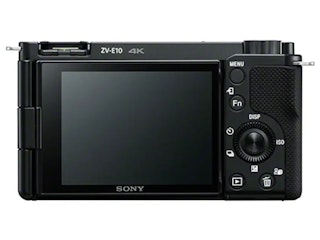
ここで挙げるVLOGCAM ZV-E10のおすすめ設定は、あくまで出発点の「目安」です。明るさ、被写体の動き、レンズ、編集の有無で設定は変わりますが、迷う時間を減らす“最初の型”があると撮影が安定します。静止画は「おまかせ→A(絞り優先)/S(シャッタースピード優先)」、動画は「記録設定→手ブレ→色(必要ならPP)」の順で考えると整理しやすいです。
初心者は「おまかせオート/プレミアムおまかせオート」を使い分ける
設定に慣れる前は、静止画は[おまかせオート]と[プレミアムおまかせオート]の2つを使い分けるだけでも成功率が上がります。まずは[おまかせオート]を使い、カメラ任せでより多くの撮影条件に対応したい場合は[プレミアムおまかせオート]も試す、という分け方が分かりやすいでしょう。動画も最初は[おまかせオート]で撮り、露出のクセ(明るさが変わるタイミング)を体感してから、必要に応じてP/A/S/Mへ進むのがおすすめです。
この段階でやっておくと効くのは、顔/瞳AFの検出対象だけは合わせておくことです。人物中心なら人物、ペット中心なら動物にするだけで、ピントのストレスが大きく減ります。数値の固定よりも「ピントが外れて撮り直しになる」状況を避けるほうが、結果的に上達が早いでしょう。
写真(スナップ・風景/人物/動体)の目安
写真は、背景の見せ方でA(絞り優先)を、動きの止め方でS(シャッタースピード優先)を選ぶのが近道です。スナップや風景はAで少し絞って画面全体にピントを合わせやすくし、人物はAで背景をぼかす方向、子どもやペットはSでシャッター速度を稼いでブレを止める、という発想で十分に対応できます。ISOはAUTOを基本に、暗所でシャッターが遅くなりすぎると感じたら上限を上げる、という調整が扱いやすいでしょう。
シーン | 撮影モード(目安) | ピント設定(目安) | 色/仕上がり(目安) |
|---|---|---|---|
街スナップ | A(絞り優先)+ISO AUTO | フォーカスエリアはワイド中心、迷うときは中央寄り | クリエイティブスタイルはスタンダード〜ビビッドで好み調整 |
風景 | A(絞り優先)でやや絞る+低ISO寄り | シングルAFでピント位置を決め、構図はフォーカスロックも活用 | ビビッド寄りで空や緑を強調(やりすぎ注意) |
人物・自撮り | A(絞り優先)+背景のボケ切換を活用 | 顔/瞳AFは人物、必要なら瞳AFをカスタムキーに | ポートレート系スタイルで肌色を自然に |
子ども・ペット | S(シャッタースピード優先)+ISO AUTO | 動物を撮るなら検出対象を動物、フォーカスエリアはワイド/ゾーン | まずはスタンダードで破綻を避け、後で好みに寄せる |
動画(Vlog/商品レビュー/YouTube 4K/配信)の目安
動画はまず解像度を「記録方式」、フレームレート・ビットレートを「記録設定」で決めるのが基本です。Vlogの街歩きはフルHDの60pを選ぶと動きがなめらかになりやすく、室内トークや作品寄りの撮影は4Kの24p/30pが選択肢になります。
商品レビューは商品レビュー用設定をオンにし、背景のボケ切換で画作りを簡単にするとテンポが上がります。YouTube用に編集するならピクチャープロファイル(PP)を使う余地がありますが、最初はPPなし(または扱いやすいPP)で“露出とピントが安定した素材”を作るほうが結果が良くなることも多いです。
用途 | 記録方式/記録設定(公式にある選択肢) | 併用したい機能(目安) | 色設定(目安) |
|---|---|---|---|
街歩きVlog | フルHD 60p(XAVC S HD) | アクティブモード、ウインドスクリーン | まずは標準系、慣れたらPPで調整 |
室内トーク | 4K 24p/30p(XAVC S 4K) | 固定撮影なら手ブレ補正は[切] | PP3/PP4など扱いやすい方向から |
商品レビュー | 4KまたはフルHD(編集環境に合わせる) | 商品レビュー用設定、背景のボケ切換 | 色を崩したくないなら標準寄り、ログは慣れてから |
ライブ配信・Web会議 | USBストリーミング機能を使用 | USBストリーミング、給電/電源確保 | 見た目が自然になる設定を優先(過度なログは避ける) |
記録設定(動画)の具体的な選択肢として、NTSC設定では4K 30p/24p、フルHD 60p/30p/24p/120pなどを選択できます。PAL設定では25p/50p/100pなどに変わります。
なお、4K 30pやフルHD 120p/100pでは画角が狭くなります。どの数値が“正解”というより、動きの滑らかさを優先するか、編集耐性(高ビットレート)を優先するかで選ぶのが現実的です。高ビットレートほど画質を優先できますが、そのぶんファイル容量も大きくなるため、用途や保存容量に合わせて選びます。
Sony VLOGCAM ZV-E10の設定を確認・リセットする方法
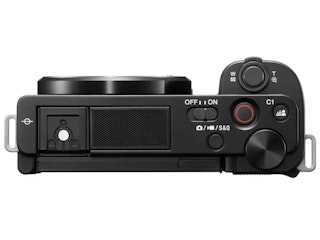
Sony VLOGCAM ZV-E10はできることが多いぶん、意図せず設定が変わって結果が不安定になることがあります。撮影前に現在の設定を確認できる方法を知っておくと、リセットに頼りすぎずに復帰できます。どうしても戻せないときは、撮影設定だけ戻すか、全初期化するかを切り分けるのがポイントです。
撮影前の確認は「DISP表示」「Fn」「マイメニュー」で短時間に回す
まずDISPボタンで画面表示を切り替え、露出やAF状態など必要な情報が見える表示にします。次にFnボタンで、いまのISOやホワイトバランス、フォーカスエリア、記録設定(動画)など、撮影結果に直結する項目を一気に確認します。最後にマイメニューで、普段は深い階層にある「記録設定」「ピクチャープロファイル」「USBストリーミング」などをまとめて見られるようにしておくと、撮影で探す時間が激減します。
特に動画は、フルHDのつもりが4Kになっていた、フレームレートが違っていた、といった設定違いが編集段階で効いてきます。撮影開始前に「いま動画モードか」「記録設定が意図どおりか」だけでも見直すクセをつけると、撮り直しが減って結果的に時短になります。
設定リセットは「撮影設定リセット」と「初期化」を使い分ける
設定を戻したいときは、MENU→(セットアップ)→[設定リセット]から選べます。ポイントは、撮影設定だけを初期値へ戻す「撮影設定リセット」と、カメラ全体を初期状態へ戻す「初期化」が別物だということです。撮影が急に不安定になった、色や露出が変になった、というときは撮影設定リセットから試すほうが、日時設定などまでやり直さずに済みます。
項目 | 戻る範囲 | 向いている場面 | 注意点 |
|---|---|---|---|
撮影設定リセット | 主に撮影に関する設定 | 設定をいじりすぎて撮影結果が安定しない | カスタムの一部は残る場合があるため、どこまで戻るか事前に確認しておくと安心 |
初期化 | カメラの設定を初期化 | ゼロから設定を見直したい場合 | 個人顔登録やアクセスポイント情報などは削除される。一方、AF微調整値やピクチャープロファイル設定値など、初期化されない項目もある |
なお、ファームウェア更新は挙動改善につながる場合がありますが、手順や注意点は別テーマになるため、必要になった段階で公式案内を確認するのが安全です。
Sony VLOGCAM ZV-E10のファームウェアについてはこちらで詳しくまとめています。
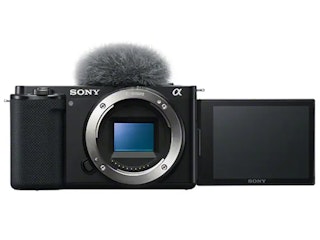
Sony VLOGCAM ZV-E10の設定・よくある悩みまとめ
Sony VLOGCAM ZV-E10の設定は、最初に日時設定やカード周りを整え、静止画/動画/S&Q切換とFn・マイメニューの導線を作るだけで迷いが減ります。おすすめ設定は“正解の数値”を探すより、スナップはA、動体はS、Vlogは記録設定と手ブレ補正を先に決める、という型から入るのが近道です。設定保存に困ったら、静止画用/動画用のFn棚を分け、マイメニューで確認ルートを短縮してみてください。どうしても戻せないときは、撮影設定リセットと初期化を目的に合わせて選び、復帰の手間を最小限にしましょう。
ここまで読んでいただき、ありがとうございます!
みんなのカメラは、カメラ・レンズに特化したフリマサービスです。すべての取引で専任スタッフによる動作確認を実施し、全商品に6ヶ月のあんしん保証(初期不良7日間返金・自然故障保証)が無料でつくので、はじめての中古カメラ・レンズも、安心してお選びいただけます。
カメラを探す / レンズを探す / カメラ・レンズを売る
撮影テクから最新の機材情報まで、"次のステップ"を後押しするネタをみんなのカメラSNS公式アカウント(X / Threads / Instagram)でも毎日発信中。
あなたの作品がタイムラインに流れる日を、編集部一同楽しみにしています📷✨
みんなのカメラのアプリでは、最新のリーク情報や人気商品の予約・在庫情報をプッシュ通知でお届け!無料ダウンロードはこちら!

関連記事

ZV-E10におすすめの神レンズ7選|キットから高性能ズームまで失敗しない選び方
ZV-E10は小型軽量で動画に強い一方、ボディ内手ブレ補正がないためどのレンズを組み合わせるかで仕上がりが大きく変わります。レンズキットのままでも撮れますが、室内の暗さ、手持ちの揺れ、背景ぼけ、運動会の望遠など、困りごとに合う一本を足すと撮影がスムーズになります。ここではZV-E10での画角(APS-C換算)と動画運用を軸に、安い定番からステップアップまでおすすめレンズを厳選し、用途別の選び分けも具体例つきで整理します。

Sony ZV-E10 レビューまとめ スペック・画質・操作性・競合比較など徹底解説
レンズ交換式Vlogカメラとして定番のソニーZV-E10ですが、誰にでも万能というタイプではありません。自分撮りに強い機能や、交換レンズで表現を広げられる一方、手ブレやローリングシャッター、発熱やバッテリーなど撮り方で差が出る弱点もあります。この記事では、向いている人・向いていない人を整理しつつ、画質・AF・音・操作性・競合比較・購入の組み方までまとめています。

【2026年版】Sony VLOGCAM ZV-E10とα6400を徹底比較!違い・選び方・用途別おすすめまで分かる
Sony ZV-E10とα6400は、どちらもソニーEマウントのAPS-C機で「画質は近いのに、使い勝手が別物」と言われやすい組み合わせです。自撮り中心の動画に振るのか、静止画も含めて“カメラらしい撮り方”を優先するのかで、満足度が大きく変わります。この記事では、スペック表だけでは判断しにくい差(モニター可動、ファインダー、端子、運用のしやすさ)を軸に、用途別にどちらが合うかを具体例付きで解説します。

【2026年版】Sony α6700とZV-E10を徹底比較!写真派とVlog派で答えが変わる選び方
Sonyのα6700とZV-E10は同じEマウントのAPS-Cで、スペック上は似ていますが、実際の撮影体験は大きく異なります。ファインダーやAF・連写を含めて写真をしっかり撮りたいのか、軽さと音声を味方に動画を素早く作りたいのかで、選ぶべきボディは変わります。静止画・動画・携帯性・コストの差を具体的な撮影シーンに落とし込み、買ったあとに後悔しにくい判断軸までまとめます。
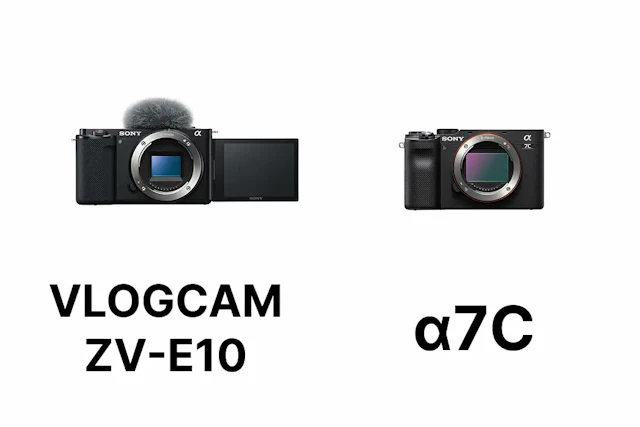
【2026年版】Sony VLOGCAM ZV-E10とα7Cを徹底比較!写真・動画・価格で選ぶ
Sony VLOGCAM ZV-E10とα7C(ILCE-7C)は、どちらもソニーEマウントを採用したレンズ交換式カメラで、有効約2420万画素、4K30p、バリアングル液晶など共通する仕様を備えたモデルです。一方、VLOGCAM ZV-E10はAPS-Cセンサー、α7Cは35mmフルサイズセンサーを搭載しており、ボディ内手ブレ補正や電子ビューファインダー(EVF)の有無も異なります。自撮りVlogや旅行動画で携帯性を重視する人と、写真も動画も1台で撮りたい人では適した機種が変わるでしょう。この記事では、画質、動画性能、手ブレ補正、EVF、携帯性、レンズの選び方を比較し、用途に合わせた選び方を解説します。