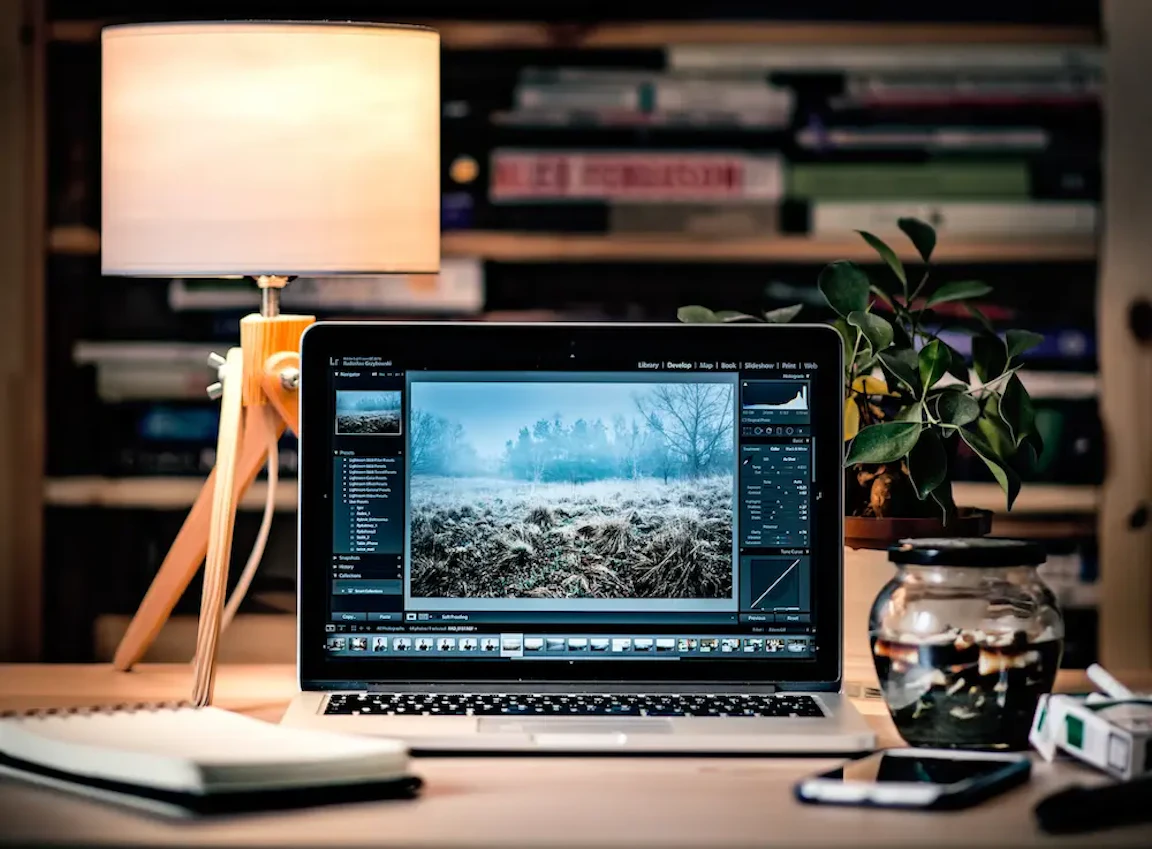
写真のレタッチとは?基本のやり方・iPhone・無料ソフト・AI・依頼方法まで解説
写真のレタッチは、撮影後に明るさや色、質感、構図などを調整し、写真を「見た印象」や「伝えたい雰囲気」に近づける作業です。一方で、RAW現像との違いが分かりにくかったり、写真をレタッチできるアプリやパソコンソフトが多くて選べなかったり、AIにどこまで任せればよいのか迷うこともあります。この記事では、レタッチの基本的な考え方と手順をはじめ、iPhoneでの編集方法、無料で使えるソフト、AIレタッチの使いどころ、レタッチを依頼するときの料金の決まり方や伝え方まで解説します。

この記事のサマリー

写真のレタッチは、明るさや色の補正から不要物除去、部分修正まで含む幅広い後処理
初めて編集する場合は、明るさ→色→質感→構図→仕上げの流れを基本例として考えると分かりやすい
iPhone標準の「写真」アプリや無料ソフトでも始められ、複数枚の色味や明るさをそろえるならLightroomのプリセットも活用できる
AIレタッチは選択範囲の作成、不要物除去、肌補正、ノイズ処理などに使えるが、処理後は境界や質感を確認する必要がある
プロへ依頼するときは、用途や仕上がりのイメージ、残したい部分、変えたくない部分を具体的に伝えることが大切

写真のレタッチとは?目的やRAW現像との違いを解説
写真のレタッチとは、撮影後の画像を調整・加工して見た目を整える作業の総称です。露出や色味を整える補正だけでなく、肌の修正、不要物の除去、背景変更、複数写真の合成なども含まれます。
レタッチの目的:撮影時の印象や意図に近づける
写真を撮ったときに目で見た印象と、撮影された画像の見え方が一致するとは限りません。たとえば夕景では、実際に感じた暖かさより写真が青白く見えることもあるでしょう。その場合は、ホワイトバランスやコントラストを調整することで、撮影時に感じた雰囲気へ近づけられます。
また、料理写真で白い皿が白飛び気味になり、表面の質感が分かりにくい場合もあります。階調が残っていれば、ハイライトなどを調整して皿や食材の質感が見えるように整えられるでしょう。このようにレタッチでは、「数値をどれだけ動かしたか」ではなく、写真のどこを見せたいのか、どのような印象に仕上げたいのかを基準にすることが大切です。
RAW現像とレタッチの違い:実際の編集では境界が重なる
RAWは、カメラの撮像素子が記録した情報をJPEGより多く保持する記録形式です。RAW現像では、そのデータをソフトで読み取り、露出やホワイトバランス、階調、色などを調整し、必要に応じてJPEGやTIFFなどへ書き出します。
これに対して、狭い意味でのレタッチは、肌修正、部分補正、不要物除去、変形、合成など、写真へさらに手を加える作業を指すことがあります。ただし、Adobe LightroomのようにRAW現像と部分補正を同じソフト内で行える環境では、両者を明確に分けないケースも珍しくありません。そのため、初心者のうちはRAW現像で写真全体を整え、その後に必要な部分へレタッチを加える、と捉えると理解しやすいでしょう。
用途によって変わるレタッチの範囲
作品としてSNSに投稿する写真なら、色味を統一したり、空や背景を調整したりして撮影者の表現を加える方法があります。その一方で、記録を目的とした写真では、写っていた物を消したり人物の体型や顔立ちを大きく変更したりすると、写真が伝える内容そのものまで変わる可能性があるため注意が必要です。
プロフィール写真でも考え方は同じで、肌荒れなど一時的な要素を整える場合と、顔や体型そのものを大幅に変える場合では、見る人が受け取る印象も変わります。さらに、報道写真やフォトコンテストでは加工できる範囲が定められている場合もあります。提出先や掲載媒体にルールがあるときは、その条件に合わせて編集しましょう。
写真をレタッチする基本手順:明るさ→色→質感→構図→仕上げ
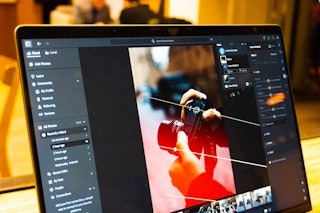
初めて写真をレタッチするときは、次の流れを基本例として考えると、各調整の役割を整理しやすくなります。
- 明るさを整える
- 色を調整する
- 質感を整える
- 構図や傾きを補正する
- 必要に応じてノイズ軽減や不要物修正を行う
- 写真全体を見直す
ただし、この順番はすべての編集機能に共通する決まりではありません。たとえばLightroomでAI機能を含む編集を行う場合、AdobeはDenoise、Raw Details、Super Resolutionなどを先に処理し、その後に生成削除や全体調整、マスクへ進む順序を案内しています。そのため、ここでは一般的な手動補正の流れとして考え、AIノイズ除去などを利用するときはソフトが推奨する処理順も確認しましょう。
明るさとトーン:露光量、ハイライト、シャドウを調整する
まず、写真全体の明るさを確認します。露光量は画像全体の明るさを調整する項目です。主役が暗く見える場合や写真全体が明るすぎるときは、露光量から整えると変化を捉えやすくなります。
次に、明るい部分と暗い部分を見ていきましょう。白い服や雲などの明部が強すぎる場合はハイライトを調整します。反対に、暗部の様子を見せたいときはシャドウを動かすと変化を確認しやすいでしょう。
さらに、対応するソフトでは白レベルと黒レベルも変更できます。白レベルは写真の中でも特に明るい部分、黒レベルは特に暗い部分の見え方に影響する項目です。大きく動かすと白飛びや黒つぶれにつながる場合があるため、写真全体を見ながら調整しましょう。
なお、撮影時点で白飛びして階調情報そのものが残っていない部分は、ハイライトを下げても元の模様や色を完全に戻すのは困難です。RAWはJPEGより後から調整できる範囲が広い傾向にあるものの、記録されていない情報まで復元できるわけではありません。
色の補正:ホワイトバランスから確認する
色を整える場合は、まずホワイトバランスを確認します。ホワイトバランスは、写真全体の青み・黄みや、緑・マゼンタ方向の色かぶりを調整する項目です。白やグレーなど、本来ニュートラルな色の被写体が写っていれば、色かぶりを判断する手掛かりになります。
ただし、夕景や暖色系の照明など、光自体に色がある場面では白を完全な白にする必要はありません。撮影時の印象や、写真で表したい雰囲気も見ながら調整しましょう。
続いて、必要に応じて彩度や自然な彩度へ進みます。彩度を大きく上げると肌や空、植物の色が強く見えることもあるため、主役だけでなく背景を含む写真全体を見ながら量を決めましょう。
より細かく色を整えたい場合は、HSLが便利です。HSLとは、色相・彩度・輝度を色ごとに変更する機能で、空の青だけを暗くしたり、植物の緑だけを落ち着かせたりするときに使えます。
質感・構図・仕上げ:写真全体と細部の両方を見る
質感を調整するときは、コントラスト、テクスチャ、明瞭度などを確認します。テクスチャは写真に写った細かな質感を滑らかにしたり強調したりする項目です。明瞭度は輪郭周辺のコントラストを変え、立体感や輪郭の見え方に影響します。
たとえば風景写真で岩や木の表面を目立たせたい場合には、テクスチャを調整する方法があります。ただし、人物写真で強く適用すると肌の凹凸が目立つこともあるため、被写体に合わせて量を決めましょう。
次に、トリミングや傾き補正で構図を整えます。撮影時に余分なものが入った場合や水平が傾いた写真では、主役の位置を見ながら切り取る範囲や角度を変更しましょう。
その後、必要であれば不要物の修正などを行います。最後は拡大表示だけでなく、写真全体が見える大きさへ戻して確認しましょう。細部では自然に見えていても、引いて見ると明るさや色、構図のバランスに違和感が見つかる場合があります。
調整項目 | 主に変わるもの | 調整するときの見方 | 強く適用したときに確認したい点 |
|---|---|---|---|
露光量 | 写真全体の明るさ | 主役と背景の明るさを見ながら調整 | 白飛びや黒つぶれが増えていないか |
ハイライト / シャドウ | 明部 / 暗部の明るさ | 必要な階調が残っているかを見る | 明暗差が弱くなりすぎていないか |
ホワイトバランス | 写真全体の色味 | ニュートラルな色や撮影時の印象を参考にする | 肌や白い物が意図しない色になっていないか |
彩度 / 自然な彩度 | 色の鮮やかさ | 主役だけでなく背景の色も見る | 肌、空、植物などの色が強すぎないか |
テクスチャ | 細かな質感の見え方 | 岩、木、肌などの細部を見る | 肌や細部が強調されすぎていないか |
明瞭度 | 輪郭周辺のコントラスト | 被写体の立体感や輪郭を見る | 輪郭が不自然に強調されていないか |
iPhoneで写真をレタッチする方法:標準アプリと専用アプリの使い分け
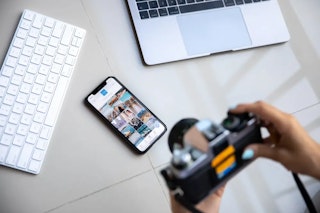
iPhoneでは、標準の「写真」アプリだけでも明るさや色、構図などを調整できます。撮影した写真を手軽に整えたい場合は標準アプリ、RAWの編集や複数枚の管理、プリセットの利用まで行いたい場合はAdobe Lightroomなどの専用アプリ、と目的に合わせて選ぶと分かりやすいでしょう。また、人物写真の肌や顔を細かく整えたい場合には、BeautyPlusやPicsart、LINE Cameraなどの加工アプリも利用できます。
iPhone標準「写真」アプリ:自動補正と個別調整を使い分ける
iPhoneの「写真」アプリでは、写真を開いて「編集」から露出、ブリリアンス、ハイライトなどを調整できます。自動補正を使うと輝度と色が自動で変更されるため、編集前後を比較する際の参考にもなるでしょう。
たとえば写真全体が暗いときは露出やブリリアンス、明るい部分が強い場合にはハイライトを確認しましょう。色味を変えたいときは、彩度や暖かみなども調整できます。
ただし、一度に多くの項目を変更すると、どの操作によって見え方が変わったのか判断しにくくなります。そのため、変更前と変更後を見比べながら一項目ずつ動かすと、それぞれの役割を把握しやすいでしょう。なお、細かな色や明るさを判断するときは、編集途中で画面の明るさが大きく変わらない状態にしておくと比較しやすくなります。
Adobe Lightroom:プリセットで色や明るさの方向性をそろえる
同じ場所や時間帯で撮影した写真が複数ある場合は、Lightroomのプリセットを利用する方法があります。プリセットとは、複数の編集設定をまとめて保存・適用できる機能です。Lightroomモバイル版では、既存のものを適用するだけでなく、自分で調整した内容も新しいプリセットとして保存できます。
たとえば同じカフェで撮影した料理写真なら、ベースとなるプリセットを適用したあと、それぞれのカットに合わせて露光量やホワイトバランスなどを整えます。ただし、光の向きや被写体の色、撮影時の露出が異なるため、同じプリセットを使ってもすべて同じ見え方になるとは限りません。最後は写真ごとに確認しましょう。
人物向け加工アプリ:肌や顔を細かく調整する
人物写真を中心に編集する場合は、BeautyPlusやPicsart、LINE Cameraなども選択肢になります。BeautyPlusには肌や顔の輪郭、目、唇などを調整する機能があり、AIを使った画像編集ツールも利用可能です。
Picsartでは、モバイルアプリから肌や顔のパーツなどを手動・自動で調整できます。Web版にはAIレタッチもあり、肌や顔、メイクなどを自動で変更できます。また、LINE Cameraでは小顔や美肌などのビューティー補正に加え、AIによる人物・物体の切り抜きやAI消しゴムも利用できます。
こうしたアプリには、肌を整えるだけでなく、顔の輪郭やパーツの形を変更できるものもあります。プロフィール写真など、実際の本人との印象差を大きくしたくない用途では、どこまで変更するかを決めてから編集しましょう。
パソコンで使う写真編集ソフトの選び方:無料ツールから定番まで
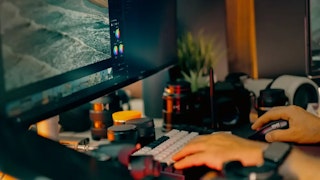
パソコンは画面が大きいため、写真を拡大しながら細部を確認したり、複数枚をまとめて整理したりできます。ただし、写真編集ソフトによって得意な作業は異なります。RAW現像と写真管理を中心にしたソフト、レイヤーを使った細かな修正や合成に向くもの、ブラウザ上で写真補正とデザインをまとめて行えるサービスなどがあるため、編集したい内容に合わせて選びましょう。
LightroomでRAW現像と管理、Photoshopで細かな修正や合成を行う
複数枚の写真を扱う場合は、Lightroomで写真を管理しながらRAW現像を行い、必要に応じてPhotoshopで細かな修正や合成を加える方法があります。たとえば結婚式やイベント撮影では、Lightroomで複数枚の露出や色を整えながら写真を整理でき、マスクを使えば人物や背景など選択した範囲だけを調整することも可能です。
商品写真の細かなゴミ取り、複雑な背景処理、複数画像の合成などでは、レイヤーを利用できるPhotoshopも選択肢になります。レイヤーとは、画像や調整内容を層のように分けて重ねる仕組みです。さらにマスクを組み合わせれば、人物や背景など指定した範囲だけに編集を適用できます。
無料で使える写真編集ツール:GIMP、PhotoScape X、Canva
費用をかけずに写真編集を始めたい場合は、GIMP、PhotoScape X、Canvaなどがあります。GIMPは無料で利用できるオープンソースの画像編集ソフトで、GNU/Linux、macOS、Windowsなどに対応しています。レイヤーを使った部分修正や画像合成も可能です。
PhotoScape Xには無料版と有料版のPhotoScape X Proがあり、明るさや色の調整、切り抜き、一括編集、コラージュなどに加えてRAW画像も扱えます。複数枚をまとめて処理できる一括編集にも対応しています。
Canvaは、写真補正とデザイン制作を同じサービス内で行えるのが特徴です。明るさや色を整えた写真へ文字を加え、SNS投稿画像やサムネイルとして仕上げる用途に使えます。ただし、Canvaが案内している主な対応画像形式はJPEG、PNG、HEIC/HEIF、WebPなどです。カメラRAWの現像を目的とする場合は、LightroomなどのRAW現像ソフトを使い、JPEGなどへ書き出してからCanvaへ読み込む方法があります。
複数枚を編集するなら選別と書き出しまで決める
写真の枚数が多い場合は、編集を始める前に使用するカットを選びます。まず、意図しないピンぼけや目つぶりなど、使用しない写真を外しましょう。似た構図の写真が複数あれば、表情や構図、タイミングを見比べながら残すカットを決めます。
編集が終わったら、掲載先や印刷サイズに合わせて画像を書き出します。たとえばSNS投稿用の画像と大きく印刷する写真では、必要な画像サイズやファイル形式が異なります。また、毎回同じ用途で書き出す場合は、Lightroomなどの書き出しプリセットに設定を保存する方法もあります。
区分 | 代表的な選択肢 | 料金体系 | 主な用途 | 確認したい点 |
|---|---|---|---|---|
RAW現像・写真管理 | Adobe Lightroom | サブスクリプション | RAW現像、写真整理、複数枚の調整、書き出し | 複雑なレイヤー合成を行う場合はPhotoshopなども検討 |
レイヤー編集 | Adobe Photoshop | サブスクリプション | 部分修正、不要物除去、合成、背景処理 | 大量の写真を整理・管理する場合はLightroomとの併用も選択肢 |
無料の画像編集 | GIMP | 無料 | レイヤー編集、部分修正、画像合成 | Lightroomとは操作方法や写真管理の仕組みが異なる |
手軽な写真編集 | PhotoScape X | 無料版 / 有料版 | 明るさ・色調整、切り抜き、一括編集、コラージュ、RAW画像 | 一部の機能はPhotoScape X Proで提供 |
ブラウザ・デザイン一体型 | Canva | 無料版 / 有料プラン | 写真補正、文字入れ、SNS画像、サムネイル制作 | 公式案内の主な対応画像形式にカメラRAWの記載なし |
AIを使ったレタッチ:できることと確認ポイント
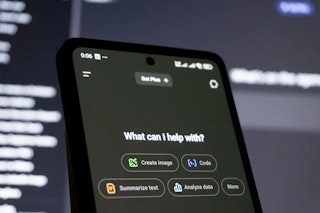
AIを利用した写真編集は、Adobe製品、ポートレート向けソフト、スマートフォンアプリなど幅広い環境で使われています。ただし、「AIレタッチ」と呼ばれる機能の内容は製品によって異なります。すべてをAIに任せるのではなく、それぞれの機能が何を処理しているのかを理解したうえで使うことが大切です。
AIでできる主な編集:自動選択、不要物除去、人物補正、ノイズ処理
AIを利用した代表的な編集には、人物や空の自動選択、不要物除去、肌補正、顔の各部位の認識、ノイズ処理などがあります。たとえばポートレート向けのEvotoでは、顔の認識をもとにシミやニキビの除去、肌の質感調整、輪郭補正、肌色の調整などを行えます。
また、複数枚の人物写真を編集するときは、人物や顔を自動で認識する機能を使うことで、写真ごとに同じ範囲を手作業で選択する手間を省ける場合があります。ただし、顔や体の形まで自動で補正する機能では、写真ごとに仕上がりを見比べる必要があります。
さらに、生成AIを利用した不要物除去では、削除した部分を周囲の画像情報などをもとに補う機能もあります。記録写真や商品写真など、写っている内容を正確に残したい用途では、削除や生成によって写真の意味が変わらないかも考えて使い分けましょう。
AIレタッチ後に確認したい部分:境界、肌の質感、生成された部分
AI処理を適用したあとは、まず被写体と背景の境界を拡大して確認します。特に髪の毛、メガネ、指先、アクセサリーなど細い部分では、選択範囲がずれたり、背景まで補正されたりすることがあります。
次に見たいのが、肌の質感です。シミや肌荒れだけでなく、本来残したいほくろ、そばかす、毛穴などまで消えていないかを確かめます。また、不要物を削除した部分では、壁や床の模様が不自然に繰り返されていないか、建物や家具などの直線が途中で曲がっていないかも確認ポイントです。
最後に、元画像との比較、拡大表示、写真全体の表示を切り替えながら仕上がりを確認しましょう。細部だけでは気づきにくい違和感も、全体表示に戻すと見つかることがあります。
よくあるレタッチの問題と確認ポイント
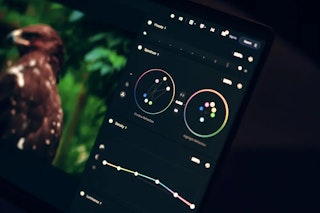
レタッチ中は画面を見続けているため、補正の強さや細部の変化に気づきにくくなることがあります。そこで仕上げの段階では、拡大表示と全体表示を切り替えながら、細部の質感、階調、書き出した画像の状態を確認します。
シャープネス・ノイズ軽減:細部の不自然さを確認する
シャープネスを強くすると、被写体の輪郭が目立つ反面、輪郭の周囲に明るい線や暗い線が現れることがあります。たとえば髪の毛、建物、木の枝などを拡大したときに縁取りが見える場合は、シャープネスの量を下げて確認します。
また、ノイズ軽減を強く適用すると、ざらつきと一緒に細かな模様まで失われる場合があります。人物の髪や肌、衣服の繊維、木の葉などが滑らかになりすぎていないかも見ておきたいところです。そのため、シャープネスやノイズ軽減は等倍表示だけで判断せず、写真全体へ戻したときの見え方も確認しましょう。
トーンの確認:白飛びと黒つぶれを見る
露光量やコントラストなどを調整したあとは、必要な階調が残っているか確認します。明るい部分の階調が失われて真っ白になる状態が白飛び、暗い部分の階調がなくなり真っ黒になる状態が黒つぶれです。
ヒストグラムを表示できるソフトなら、階調の分布を判断する材料として利用できます。ヒストグラムとは、写真の明るさの分布を、一般的に左側を暗部、右側を明部として表したグラフです。
左右端に情報が集中している場合は、画像と合わせて白飛びや黒つぶれの有無を確認します。ただし、明るい表現の写真では右側、暗い表現では左側へ分布が寄ることもあるため、端に寄っているという理由だけで補正する必要はありません。写真に残したい階調が保たれているかを基準にしましょう。
JPEGの保存と書き出し:元データを残して編集する
一般的なJPEGは、画像データの一部を減らしてファイルサイズを小さくする非可逆圧縮形式です。JPEGとして編集と保存を繰り返すと、圧縮による画質の低下が重なる場合があります。そのため、元画像へ直接上書きせず、オリジナルのデータを残した状態で編集すると管理しやすくなります。
たとえばLightroomは非破壊編集に対応しており、元画像そのものを変更せず、編集内容を別の情報として記録します。Photoshopでレイヤーやマスクを使いながら編集を続ける場合は、途中のデータをPSD形式で保存する方法があります。PSDならレイヤーやマスクなどを保持できるため、後から調整をやり直せるでしょう。最終的にWebやSNSで使用するときは、用途に合わせてJPEGなどへ書き出します。

書き出し後の色:SNSと印刷では見え方が異なる
同じ写真でも、スマートフォン、パソコン、タブレットでは、画面の明るさや色域、表示設定によって色や明るさが違って見える場合があります。また、SNSではサービス側で画像が圧縮・変換されることもあります。
印刷では、紙、インク、プリンター、印刷方式などによって再現できる色が変わります。画面上の色と印刷物の色を細かく合わせる場合には、モニターキャリブレーションやカラーマネジメントも関係します。モニターキャリブレーションとは、基準となる色や明るさに合わせてディスプレイの表示状態を調整する作業です。
趣味のSNS投稿で必ず専用機器が必要というわけではありません。ただし、重要な写真は書き出したデータを別の画面でも表示し、編集した端末との見え方の違いを確認すると参考になります。
症状 | 確認したい原因 | 見分け方 | 修正方法 |
|---|---|---|---|
輪郭に明るい線や暗い線が見える | シャープネスの強い適用 | 髪、枝、建物などの縁に不自然な線が出ている | シャープネスの量を下げ、全体表示でも確認 |
髪や布の細部が滑らかになりすぎる | ノイズ軽減の強い適用 | 細かな模様や質感が失われている | ノイズ軽減の量を下げ、必要な細部が残るよう調整 |
空やグラデーションに段差が見える | 強い階調・色調整、JPEG圧縮など | 滑らかな色の変化が帯状に分かれて見える | 補正量や書き出し時の画質設定を見直す |
明部・暗部の模様が見えない | 白飛び・黒つぶれ | 白や黒の部分に必要な濃淡が残っていない | 元データに階調が残っていれば、露光量やハイライト、シャドウを再調整 |
書き出し後に細部が粗く見える | 画像サイズやJPEGの圧縮設定 | 編集画面より輪郭や細部が崩れて見える | 用途に合った画像サイズと画質設定で再書き出し |
写真のレタッチを依頼するときの確認ポイント:料金の決まり方と伝え方
自分で対応するのが難しい修正や、複数枚を同じ基準で仕上げたい場合は、レタッチャーや写真編集サービスへ依頼する方法があります。ただし、料金や納期は「1枚いくら」と一律に決まるものではなく、色や明るさの補正、人物の細かな修正、不要物除去、複数画像の合成など作業内容によって変わります。そのため、料金だけで比較せず、どこまで修正してもらうのか、どの形式で納品してもらうのかまで確認しましょう。
レタッチの依頼を検討するケース:細かな修正や複数枚の仕上がり調整
基本的な明るさや色の調整は、iPhoneやLightroomなどを使って自分で行うこともできます。これに対して、商品写真の反射物の修正、人物の肌や髪の細かな調整、背景の不要物除去、複数画像の合成などは、作業範囲が広くなる場合があります。
また、ECサイトや広告などで複数枚を掲載する場合は、写真ごとの明るさや色、背景の見え方をそろえる作業が必要になることもあります。すべてを依頼するのではなく、全体の明るさや色は自分で整え、複雑な切り抜きや合成だけを依頼するなど、作業を分ける方法もあります。
レタッチ料金は何で変わる?確認したい主な項目
レタッチの料金は、写真の枚数だけでなく、修正する範囲や作業内容によって変わります。
同じ人物写真でも、一時的な肌荒れを整える場合と、髪、服、背景、体型まで修正する場合では必要な作業量が異なります。さらに、短納期や複数回の修正が必要な場合は、追加料金が設定されることもあります。
依頼前には、次の項目を確認しておくと内容を比較しやすくなります。
確認項目 | 内容 |
|---|---|
修正範囲 | 色・明るさのみ、肌補正、不要物除去、背景処理、合成など |
写真の枚数 | 1枚のみか、複数枚をまとめて依頼するか |
修正の程度 | 自然に整える程度か、形や背景まで大きく変更するか |
納期 | 通常納期か、短期間での納品が必要か |
修正回数 | 納品後の修正に回数制限や追加料金があるか |
納品形式 | JPEG、TIFF、PSDなど、必要な形式に対応しているか |
画像サイズ | Web掲載用か、大判印刷にも使うデータが必要か |
見積もりを確認するときは、希望する修正や納品条件が料金に含まれているかも確認しましょう。
依頼するときの伝え方:用途と変更範囲を具体的にする
レタッチを依頼するときに「きれいにしてください」とだけ伝えると、依頼者とレタッチャーで完成イメージがずれる場合があります。そこで、写真の用途、仕上がりの方向、修正したい部分、残したい部分を分けて整理しておきましょう。
伝える項目 | 内容・具体例 |
|---|---|
用途 | SNS、印刷、プロフィール、広告、ECサイトなど |
仕上がりの方向 | 自然、明るめ、落ち着いた色、コントラストを強めに、など |
修正したい部分 | 一時的な肌荒れ、髪の乱れ、背景の不要物など |
残したい部分 | ほくろ、そばかす、肌の質感など |
変えたくない部分 | 顔の輪郭、目の大きさ、体型など |
納品データ | JPEG、TIFF、PSDなどの形式や必要な画像サイズ |
特に人物写真では、「変更してほしい部分」と「そのまま残したい部分」を分けると意図が伝わりやすくなります。たとえば「一時的な肌荒れは整える」「ほくろと肌の質感は残す」「顔の形は変えない」のように指定すると、希望する修正範囲を具体的に示せます。
依頼前に元画像と仕上がりイメージを共有する
言葉だけでは、色や明るさの好みを正確に伝えにくい場合があります。希望する雰囲気に近い参考写真があれば、依頼時に共有すると仕上がりの方向を伝えやすくなるでしょう。ただし、参考写真と撮影条件や被写体が異なる場合、まったく同じ見た目にできるとは限りません。
また、「背景のこの物を消したい」「この部分の肌だけ整えたい」のように、元画像のどこを変更したいのか具体的に示す方法もあります。文章と画像の両方で修正箇所を共有すると、希望する範囲を伝えやすくなります。
写真をレタッチするときのポイントまとめ
写真のレタッチは、明るさや色、質感、構図などを調整し、撮影時の印象や表現したい雰囲気に近づける作業です。RAW現像とは役割が重なる部分もあり、使用するソフトによっては一連の編集として行えます。初めてレタッチする場合は、明るさ→色→質感→構図→仕上げという流れを基本例として考えると、各調整の役割を整理しやすくなるでしょう。ただし、使用する機能によって処理順が変わることもあるため、すべて同じ手順で進める必要はありません。また、手軽な補正ならiPhoneの標準アプリ、RAW現像や複数枚の管理なら専用ソフト、細かな修正や合成なら画像編集ソフトというように、目的に合わせてツールを選ぶことも大切です。AIを使った編集では、処理後に境界や肌の質感、生成された部分を確認しましょう。さらに、自分で対応するのが難しい修正や合成は、必要な部分だけレタッチャーや写真編集サービスへ依頼する方法もあります。まずは手持ちの写真で基本的な調整を試し、自分に必要な機能や作業範囲を整理すると、レタッチの進め方を決めやすくなります。
ここまで読んでいただき、ありがとうございます!
みんなのカメラは、カメラ・レンズに特化したフリマサービスです。すべての取引で専任スタッフによる動作確認を実施し、全商品に6ヶ月のあんしん保証(初期不良7日間返金・自然故障保証)が無料でつくので、はじめての中古カメラ・レンズも、安心してお選びいただけます。
カメラを探す / レンズを探す / カメラ・レンズを売る
撮影テクから最新の機材情報まで、"次のステップ"を後押しするネタをみんなのカメラSNS公式アカウント(X / Threads / Instagram)でも毎日発信中。
あなたの作品がタイムラインに流れる日を、編集部一同楽しみにしています📷✨
みんなのカメラのアプリでは、最新のリーク情報や人気商品の予約・在庫情報をプッシュ通知でお届け!無料ダウンロードはこちら!