JPEGの圧縮・変換・サイズ変更を完全整理
JPEGはカメラでもスマホでも当たり前の画像形式です。しかし、圧縮で画質が崩れる理由やRAWとの使い分け、JPEGからPNGへの変換やサイズ変更の手順などを明確に理解している人は少ないでしょう。この記事では、JPEGの仕組みを撮影者の目線で解説し、SNS投稿・Web掲載・プリント・長期保存などの用途別に、ファイルサイズを最適化する方法をまとめました。



この記事のサマリー

JPEG圧縮は「8×8ブロック+量子化」が核で、画質低下の出方に癖がある
カメラ内JPEGは画質設定と画像サイズの組み合わせで、後工程の自由度が大きく変わる
JPEGとRAWは優劣ではなく役割分担で、RAW+JPEGが現実的な落としどころになりやすい
JPEG圧縮の基本はリサイズ優先、次に品質調整、最後に形式変換の順で効率が上がる
JPEG→PNG変換や画像結合は、まず用途を決めてから選ぶと見た目と扱いやすさのバランスが取りやすい

JPEGとは何か:圧縮の仕組みと画質が崩れる理由
JPEGは写真に強い一方で、拡大するとブロック状のノイズが出たり輪郭がざわついたりします。これはJPEGが「人間の視覚が認識しづらい情報を捨てる」前提で設計されているからです。仕組みを理解すると、圧縮による想定外の画質劣化を回避できるでしょう。
DCTと量子化:なぜ写真は小さくできるのか
JPEGは画像を8×8ピクセルごとの小さなブロックに分け、離散コサイン変換(DCT)で「大まかな明るさや色の変化」と「細かな模様や輪郭の変化」に整理します。写真は空や肌のように、なだらかな変化の情報が多いため、細かな成分を少し減らしても見た目を保つという性質があります。
そのあと量子化という処理で、目立ちにくい細かな情報を強めに間引き、最後にデータを効率よくまとめ容量を小さくします。たとえば空のような滑らかな部分が多い写真は、細部を少し削っても破綻しにくく、ファイルサイズを抑えやすいのが特徴です。
ブロックノイズとモスキートノイズの出やすい条件
JPEGで起きやすい画質劣化のひとつが、ブロックノイズです。これは画像を8×8ピクセル単位で圧縮している影響で、境目が四角く見えたりなめらかなはずの部分がガタついて見える現象です。とくに夕景の空や室内の影のような暗めのグラデーション、単色に近い背景では目立ちやすくなります。
もうひとつがモスキートノイズで、輪郭のまわりがざわついたり細かな点がまとわりつくように見えたりする劣化です。文字入りの看板、髪の毛、木の枝のように細かい線や模様が多い被写体で出やすく、圧縮率を上げすぎたJPEGをさらにSNS向けに再圧縮したときは、とくに目立つことがあります。
JPEGのメリット・デメリット早見表
JPEGのメリットとデメリットをまとめました。
メリット | デメリット |
|---|---|
ファイルサイズを小さくでき、保存や送信がしやすい | 圧縮の過程で情報が失われる「不可逆圧縮」のため、元の画質には戻らない |
互換性が高い | 保存や再編集を繰り返すと画質劣化(ブロックノイズなど)が進む |
撮影後すぐに使える画像として、SNSやWebに載せられる | RAWと比べると後からの色補正・露出補正の耐性が低い |
カメラ側で色やコントラストが整うため、現像作業なしでも見栄えがよい | 細かい文字・枝・髪の毛など高周波の多い被写体では劣化が目立つ |
JPEGは「手軽さ」と「互換性」の高さが大きな魅力ですが、編集耐性や圧縮劣化には注意が必要です。撮影後すぐに共有する用途には向きますが、画質を重視する場合や大きく編集する予定がある場合はRAWとの使い分けがおすすめです。
「.jpg」と「.jpeg」の違いと、意外な落とし穴
.jpgと.jpegは基本的に同じJPEGで、画質や圧縮方式の差はありません。古いOSの拡張子文字数制限が背景にあり、今は慣習の違いとして残っているだけなので、混在しても写真自体が変わることはありません。
注意点は、大文字小文字を区別する環境があることです。WindowsではJPGとjpgは同一扱いでもサーバー側の設定によっては別物として扱われ、リンク切れや非表示の原因になります。エラーを回避するためには、小文字に統一すると安心です。
カメラ内JPEGの設定:画質(圧縮率)と画像サイズの最適解
カメラのJPEG設定は「画質モード(圧縮率)」と「画像サイズ(画素数)」の掛け算です。ここを見極めないとあとでトリミングできない、ノイズが目立つ、カード容量がすぐ満杯になるなど、撮影に影響します。迷ったら後から困らない形式を選ぶのがおすすめです。
FINE/NORMAL/BASICの違いを用途で割り切る
多くのカメラは画質をFINE/NORMAL/BASICのような段階で選べます。一般にFINEは低圧縮で画質優先、BASICは高圧縮で容量優先になり、輪郭のざわつきや階調の段差はBASICほど出やすくなります。
運動会のように枚数が増える撮影や旅行でPCを持たないケースでは、「撮れる枚数」が優先される場面もあります。一方、風景やポートレートで後からプリントする可能性があるなら、FINE設定にしておくと編集時に便利です。
画質モード | 圧縮の目安 | 向く用途 | 注意点 |
|---|---|---|---|
FINE | 約1/4 | プリント、作品、編集前提 | 容量消費が増える |
NORMAL | 約1/8 | SNS、日常記録、軽い編集 | 強い編集で粗が出やすい |
BASIC | 約1/16 | とにかく枚数優先の記録 | 拡大表示で劣化が目立つ |
BASICは画質を落とし容量を減らせる反面、編集や再圧縮に弱くなります。SNSにあげるつもりでも、あとで家族写真をA4に伸ばしたくなることはよくあるので、迷うならFINEかNORMALが無難です。
また、多くのカメラではJPEGの画質設定を複数段階から選べますが、名称や圧縮率はメーカー・機種で異なります。一般には、高画質設定ほど低圧縮・高画質、標準設定はバランス型、省容量設定ほど高圧縮・枚数優先と考えると分かりやすいでしょう。
画像サイズ(L/M/S)を下げる前に考えるべきこと
画素数を下げると、ファイルサイズは確かに減ります。ただし、後からのトリミング耐性も同時に失います。例えば運動会で望遠が足りずにトリミング頼みになる、旅行で建物の装飾を切り出したくなるような場面では、Lサイズで撮っておけばよかったことが起こりがちです。
一方で社内資料用の記録写真、物件の状況写真など、拡大鑑賞を前提にしない用途ならMやSでも十分な場合があります。撮影前に「最終的にどこで見るか(スマホだけか、PCで拡大するか)」を決めると、サイズ選びがスムーズになります。
ピクチャースタイルとホワイトバランス:JPEGは“仕上げ込み”の形式
JPEGは撮影時点で、カメラ内の画像処理(色味、コントラスト、シャープネス、ノイズ低減)が焼き込まれます。つまり、同じ被写体でも設定次第で完成品の方向性が変わり、後から戻せる範囲はRAWより狭くなるので注意しましょう。
具体例として、人物で肌を滑らかに見せたいならシャープネスを上げ過ぎない、室内で色かぶりが出るならホワイトバランスをオート任せにしないという工夫が効果的です。逆光の風景でコントラストが強すぎると階調が詰まりやすいので、ピクチャースタイルを穏やかにする手もあります。
JPEGとRAW:使い分けで失敗しない撮影ワークフロー
.webp?w=320)
JPEGとRAWはどちらが優秀というものではなく、役割が違います。JPEGは速さと軽さ、RAWは編集耐性と復元力が強みです。写真を続けるほど両者を状況で使い分けることは、結果的に撮影の歩留まりが上がります。
ビット深度の差が、編集の限界を決める
RAWは12〜14ビット(機種によっては16ビット)で記録され、階調が非常に細かく残ります。JPEGは8ビットなので、強い露出補正や色補正をすると階調が破綻しやすく、空のグラデーションが段々になる“バンディング”が出ることがあります。変換時は、EXIF(撮影日時やレンズ名などの撮影情報)やカラープロファイル(sRGB などの色情報)を残すかどうかも確認しましょう。
また、例えば夕焼けの空で撮影後に彩度を上げたりコントラストを強めたりすると、JPEGは急に不自然さが出る場合があります。逆光の人物で顔が暗くなった写真も、RAWならシャドウを持ち上げても粘りやすく、色味を救える可能性が高まります。
JPEGが強い撮影:スピードと共有が最優先の場面
撮ってすぐ渡したいときや撮ってすぐSNSにあげる用途では、JPEGが得意分野です。イベントのスナップで撮影後にその場でスマホ転送して共有する、部活動の記録を当日中にまとめるなど、現像に時間を割けない状況では便利です。
さらに、カメラが自動で仕上げた色や明るさが好みに合う人にとっては、JPEGは撮ってすぐ使いやすいのも強みです。たとえば子どもの一瞬の表情をすぐ残したい場面では、あとから細かく編集するよりJPEGで手早く撮る使い方で十分対応できます。
RAW+JPEGが現実的な理由と、運用のコツ
RAW+JPEGは容量を食いますが、失敗リスクの回避としては非常に強力です。撮影後すぐ確認・共有できるのはJPEG、後日じっくり仕上げ直せるのがRAWで、同じ撮影時の結果を二段形式のデータで持てます。
コツはJPEGを「納品・共有用」、RAWを「作品・救済用」と割り切ることです。例えば旅行ではJPEGをその日のベストとしてまとめ、帰宅後にRAWから数枚だけ本命カットを仕上げると、編集作業がしやすくなります。
RAWについては以下の記事でも詳しく解説しています。
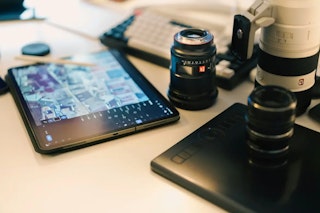
JPEG圧縮(軽量化)の基本:リサイズ→品質→形式変換の順
JPEGを軽くしたいとき、最初に品質スライダーを下げたくなりますが、効率が良いのはリサイズを先に行うことです。次に品質(圧縮率)を調整し、最後に必要があればWebPやAVIFへ変換します。この順番を守るだけで、画質を守ったまま容量を落とせるでしょう。
リサイズが最優先:4000pxを1200pxにすると何が起きるか
カメラ撮影のJPEGは長辺4000〜6000pxが普通で、Web掲載や資料貼り付けには過剰な場面も少なくありません。そのため、長辺1200px程度まで落とすだけで、ファイルサイズが約1/10になることもあります。画素数は縦横の掛け算なので、長辺を落とすことは縮小率の向上につながるからです。
具体例としてブログの本文幅が800〜1000pxなら、長辺1200pxにしておけば拡大表示にも耐えやすく、転送も軽くなります。家族のアルバム共有でも、スマホ鑑賞が中心なら2000px前後で十分なケースが多く、原本は別フォルダに残す方法が安全です。
品質85と90の使い分け:見た目と容量の分岐点
JPEGの品質は一般に85が効率の良い折り合いになりやすく、そこから上げると容量が増えやすい一方、下げると劣化が目立ちやすくなります。人物の髪、木の葉、夜景の点光源のように細部が多い写真ほど、低品質で破綻しやすい傾向があるので注意しましょう。
目安として通常用途は品質85、画質優先(ポートレートの肌や作品の風景)は品質90、容量最優先なら70〜75が現実的です。SNS側で再圧縮される前提なら無理に落とし過ぎず、85前後で整えてあげるほうが安定します。ただし、品質85〜90はあくまでも目安なため、人物の髪、夜景、文字入り画像では差が出やすいです。最終掲載サイズで見比べながら調整すると安心でしょう。
上書き保存と劣化:気にしすぎないが、習慣で防ぐ
JPEGは再保存でデータが変わるため、理屈の上では劣化します。ただし、同じ条件で数回保存する程度なら、見た目で分かる差が出ないことも多く、過度に恐れる必要はありません。問題になりやすいのは、編集のたびに品質を下げて上書きする場面です。
対策はシンプルで、元画像は残し編集後は別名で書き出すこと。トリミングや文字入れの途中段階を残したいなら、可逆のPNGを中間ファイルにする手もあります。最終納品だけJPEGに戻すと、劣化の積み重ねを避けやすくなるでしょう。
JPEG変換:JPEGからPNGへ変えるべき場面、避けたい場面
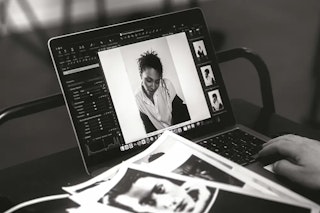
JPEGからPNGへの変換も可能ですが、万能ではありません。なお、PNGとは画像を劣化させず保存できる可逆圧縮形式で、透明背景(アルファチャンネル)にも対応しています。そのため、ロゴ・図版・文字入り画像との相性が良く、データを圧縮・展開したあとも元のデータに戻せます。
ただし、JPEGをPNGに変換してもノイズが消えるわけではなく、写真をPNGにすると容量が増えやすいので注意しましょう。
PNGが必要になる代表例:透明背景とデザイン合成
JPEGは透明背景(アルファチャンネル)を持てません。そのため、ロゴを背景透過で載せたり人物を切り抜いて合成したり、Webのバナーで背景を馴染ませたいような用途ではPNGが第一候補になります。
例えばサークルのロゴを写真の上に重ねる場合、JPEGだとロゴの四角い背景が残ってしまいます。PNGなら背景を透明にでき、写真の上に自然に載ります。サムネイルで文字を重ねるときも、PNGのほうが輪郭が汚れにくい利点もあります。
写真をJPEG→PNGにしても“画質は戻らない”
誤解が多いのがJPEGをPNGに変換しても、JPEGの圧縮で失われた情報は復元しないことです。モスキートノイズやブロック状の崩れは、そのままPNGに保存し直されるだけなので注意しましょう。結果として、画質は変わらず容量だけ増えることになります。
画質を上げたいときは、元がRAWならRAWから書き出し直したり、元が高品質JPEGなら品質を落とさずに用途に合わせてリサイズする方向がおすすめです。変換は、その後の使い方によって書き出し方法を選ぶと失敗が減ります。
変換方法の選び方:オンライン、OS標準、編集ソフト
手軽さ優先ならオンライン変換、枚数が多いなら一括変換ソフト、色やサイズも同時に調整したいなら編集ソフトがおすすめ。例えば数枚だけ急ぎたいならオンラインで十分ですが、仕事や部活の写真で100枚単位なら一括処理が向きます。
また、変換時にプロファイル(sRGBなどの色情報)やEXIF(撮影情報)を残すかどうかも確認ポイントです。SNS投稿だけならEXIFが不要な場合もありますが、作品管理や後日の整理を考えると、情報を保持する設定のほうが扱いやすくなります。
JPEGサイズ変更:失敗しないリサイズと、EXIF・色の注意点
.webp?w=320)
JPEGのサイズ変更は、画素数を下げる行為なので効果が大きい反面、やり直しが利きません。原本を残して派生サイズを作る・用途別に長辺を決める・色とメタデータの扱いを把握するこの3点を押さえると、リサイズ時も安心でしょう。
用途別の“長辺の目安”を決めておく
まず、用途ごとに長辺の目安を決めてテンプレ化することです。例えばSNS用は長辺2048px、ブログ本文用は1200px、メッセージ添付用は1600pxなど、2〜3種類に固定すると作業が速くなります。
例として、スマホで見るだけの共有なら2048pxでも十分きれいに見え、元画像の数MBが数百KB〜1MB程度まで落ちることがあります。逆に、A4プリントの可能性がある写真は、極端に小さくしないほうが後悔が少なく原本を別管理する必要があります。
用途 | 長辺の目安 | JPEG品質の目安 | 補足 |
|---|---|---|---|
SNS投稿・スマホ共有 | 1600〜2048px | 85前後 | 再圧縮される前提で“落とし過ぎない” |
ブログ・Web記事の本文 | 1200〜1600px | 80〜85 | 表示幅に合わせると転送が軽い |
資料・プレゼン用 | 1200px前後 | 75〜85 | 文字がある写真は品質を下げ過ぎない |
プリント前提の保管 | 原寸推奨 | 90以上(またはRAW) | トリミング耐性を残す |
表の「プリント前提の保管」は特に重要で、リサイズ済みJPEGしか残っていないと、後から大きく印刷したいときに画質が耐えられない可能性があります。そのため、原本を確保したうえで派生サイズを作るのが最も安心の方法です。
一括リサイズで起きがちな画質トラブルと回避策
一括リサイズは便利ですが、縮小アルゴリズムの違いで仕上がりが変わります。輪郭がギザつく、細部が溶ける、文字が読みにくいといった不満は「縮小の質」が原因のことも。回避するためにも可能なら高品質縮小(バイキュービック系など)を選べるツールがおすすめです。
もう一つの注意点が、リサイズと同時に強いシャープがかかる設定です。写真によっては解像感が上がったように見えますが、髪や木の葉の周囲に不自然な縁が出ることがあります。迷ったら、まずは標準設定で縮小し必要なカットだけ個別に微調整するのが良いでしょう。
EXIF(撮影情報)と色空間:消えると困るポイント
リサイズや変換の工程で、EXIF(撮影情報)が削除されることがあります。撮影日、シャッタースピード、ISO、レンズ情報などが消えると、後から撮影条件を振り返れません。写真整理を重視する人ほど、EXIF保持の設定を一度確認しておきましょう。
色については、WebやSNSで使うならsRGBにしておくと失敗しにくくなります。Adobe RGBのまま保存すると、見る人の環境によっては色がくすんで見えることがあるからです。基本はWebやSNS用ならsRGB、印刷所から指定がある場合だけ別のカラープロファイルを使うと分けるとトラブルを減らせます。
JPEG結合:複数画像を1枚にまとめるときの考え方
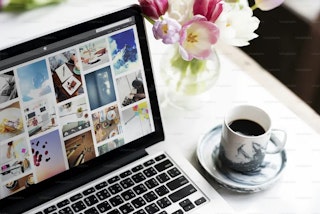
JPEG結合とは、複数のJPEG形式の画像ファイルを並べて1つの画像ファイルにまとめることです。たとえば比較写真を1枚にまとめたいとき、手順書のスクショを縦に繋げたいとき、作品のビフォーアフターを作りたいときなどに便利です。ただし、結合後の保存形式と品質設定を誤ると、境界付近が急に汚く見えることがあるので注意が必要です。
横並び・縦並び・グリッド:レイアウトで印象が変わる
横並びは同条件で比較をしたいときに向きます。例えばレンズの写り比較、現像設定の違い、JPEG品質の違いなど、左右で見比べると差が分かりやすくなります。縦並びは、手順書やスマホ画面のスクショ結合に強く、読み順が自然です。
グリッドはサムネイル一覧に向きますが、1コマが小さくなるので文字や細部の比較には不利です。用途に合わせて、比較なら横、説明なら縦、一覧ならグリッドと選ぶと結合画像が見やすくなります。
結合後の保存形式:JPEG・PNG・WebPの選び方
結合後をJPEGで保存すると、再圧縮がかかるため細い文字や境界線の周りにモスキートノイズが出ることがあります。特にスクショ(ベタ塗り+文字)を写真と同じ感覚でJPEG保存すると、文字の縁がにじみやすいでしょう。
文字中心ならPNG、写真中心ならJPEG、両方混ざるならWebPを候補にすると形式が選びやすくなります。例えば手順書はPNGで輪郭を残し、旅行のコラージュはJPEG品質85〜90で軽くするという使い分けができます。
結合画像の種類 | おすすめ形式 | 強み | 弱み |
|---|---|---|---|
写真が中心 | JPEG | 容量が小さく、互換性も高い | 再圧縮で細部が崩れることがある |
文字・図・スクショ中心 | PNG | 輪郭が保たれ、読みやすい | 写真が混ざると容量が増えがち |
写真+文字が混在 | WebP | バランス型で軽くしやすい | 古い環境では互換性確認が必要 |
結合は「写真の圧縮」と「文字の可読性」で衝突しがちです。そのため、結合前に完成物をSNS・PDF・Webなどのどこで必要か決めてから形式を選びましょう。
結合ツール選び:手軽さとプライバシーのバランス
オンラインでの画像の結合は速い反面、画像をネット上にアップロードするリスクが気になる人もいるでしょう。家族写真や個人情報が写る書類写真などは、ローカルソフトで処理するほうが安心です。逆に公開前提の素材や、比較用に作った画像ならオンラインもおすすめです。
また、結合時に自動でリサイズされるツールもあります。比較目的なら全画像のピクセル寸法を揃えてから結合しないと、片方だけ拡大縮小されて歪んで見えることがあります。結合の前に、サイズを統一させる工程を挟むと完成後の精度が上がります。
JPEG・PNG・WebP・AVIF・JPEG XL:いま選ぶ基準
汎用性が高いJPEGは便利ですが、WebPやAVIFが普及しJPEG XLも再評価が進んでいます。撮影者としては「編集の原本は何で持つか」と「公開・共有は何で出すか」を分けて考えると、画像形式が選びやすくなるでしょう。
WebPとAVIF:Web公開で効くのは“同画質で軽い”こと
WebPはJPEGより軽くできる形式のため、透過やアニメーションにも対応できるのが強みです。写真も図版も1形式でまとめやすいので、Web運用では扱いやすいでしょう。ブログやポートフォリオで画像が多いほど、読み込み時間に差が出ます。
AVIFはさらに圧縮率が高い形式なので、同等画質ならもう一段小さくできる場面もあります。大量の画像を配信するサイトでは、メインコンテンツが表示されるまでの速さはメリットになりますが、変換する際の手間や時間が増える点は注意しましょう。
JPEG XL:既存JPEG画像を“無劣化で軽くする”発想
JPEG XLとは、従来のJPEGの後継候補として開発された新しい画像形式のこと。高画質を保ちながらファイルサイズを小さくしやすく、可逆圧縮にも対応しているのが特徴です。JPEG XLが注目される理由の一つが、既存のJPEGを画質劣化なしに軽量化できることです。
そのため、すでにJPEGで大量にアーカイブしている人にとって、撮り直しや再現像なしで効率を上げられる可能性があります。ただし、閲覧側の対応状況や変換時の手間という問題点はまだ残っているので、原本は従来通り(RAW/JPEG)で保持しつつ、配信や保管の一部はJPEG XLにする段階的な導入が安全でしょう。
AI圧縮と“自動最適化”:今後増える運用を先読みする
AIを用いた圧縮は、画像の内容に応じて「削っても目立たない部分」をより賢く選べるのが強みです。風景、人物、夜景、文字入りなどで最適な圧縮が変わるため、固定の品質値だけでは選び切れない部分を補ってくれます。
ただし撮影者側の対応は他と同様で、原本はRAWや高品質JPEGで残し、公開用はリサイズと圧縮で派生を作る二層構造がもっとも安定します。AI圧縮は、その派生生成の工程をより効率化する位置づけと考えると良いでしょう。
JPEG圧縮・変換・サイズ変更のまとめ
JPEGは、写真や画像を軽くする画像形式です。仕組みとしては画像を8×8ブロックを基盤に分けて圧縮しているため、その特徴を知っておくと「なぜ画質が落ちたのか」を理解しやすくなります。容量を小さくしたいときは、まず画像サイズを使う大きさに合わせて小さくし、そのうえで画質設定を85〜90前後にして保存する流れがおすすめです。さらに軽くしたいときは、必要に応じてWebPやAVIFを使う方法も。一方で、JPEGをPNGに変えても画質が元に戻るわけではなく、PNGが向くのは透明背景を使いたいときや、文字・図版をきれいに保ちたいときです。まずは写真を「元データ用」と「共有用」に分けて保存し、同じ写真でサイズや画質を変えながら見比べると、自分に合う基準をつかみやすくなります。
ここまで読んでいただき、ありがとうございます!
みんなのカメラは、カメラ・レンズに特化したフリマサービスです。すべての取引で専任スタッフによる動作確認を実施し、全商品に6ヶ月のあんしん保証(初期不良7日間返金・自然故障保証)が無料でつくので、はじめての中古カメラ・レンズも、安心してお選びいただけます。
カメラを探す / レンズを探す / カメラ・レンズを売る
撮影テクから最新の機材情報まで、"次のステップ"を後押しするネタをみんなのカメラSNS公式アカウント(X / Threads / Instagram)でも毎日発信中。
あなたの作品がタイムラインに流れる日を、編集部一同楽しみにしています📷✨
みんなのカメラのアプリでは、最新のリーク情報や人気商品の予約・在庫情報をプッシュ通知でお届け!無料ダウンロードはこちら!