.webp?fm=webp&q=75&w=1152)
カメラで背景をぼかす方法 ボケ量が決まる4要素から設定・スマホ・PCまで解説
背景をぼかした写真は、被写体を目立たせるだけでなく、雑多な情報を整理して「見せたいもの」に視線を集められます。ただ、ミラーレスの設定を変えても思ったほどボケなかったり、iPhoneのポートレートが不自然に見えたり、パソコンで後からぼかすと切り抜き感が出たりと、つまずきどころも多い表現です。この記事では光学の基本から、カメラの背景ぼかし設定、スマホ(iPhone/Android)での背景のぼかし方、PC編集の実務的な手順までを通して、状況に応じて“狙って”ボケを作る考え方をまとめます。

この記事のサマリー

背景ボケは「被写界深度」を浅くする発想で、理解すると機材が変わっても迷いにくくなります
ボケ量は、F値・焦点距離・撮影距離・被写体と背景の距離に加え、センサーサイズや表示サイズの影響も受けます。まずは実践で動かしやすい4要素から押さえましょう
ミラーレスでは絞り優先(A/Av)+望遠側+背景を遠ざけるだけで成功率が上がります
スマホのポートレートは便利ですが境界の破綻が出やすく、撮り方と後編集で自然さを詰められます
パソコンの背景ぼかしは“補助”として強力で、使い分けるほど仕上がりが安定します

背景ぼかしが効く理由:被写界深度をつかむ
.webp?w=320)
背景をぼかせるかどうかは、カメラが高性能かよりも「ピントが合って見える奥行きの厚み」をどれだけ薄くできるかで決まります。この厚みが薄いほど主役だけがシャープに残り、背景はやわらかく溶けます。まずは被写界深度の考え方を押さえると、カメラでもスマホでも判断が速くなります。
被写界深度とは何か:ピントの“許容範囲”の話
被写界深度とは、ピントが合っているように見える前後の範囲を指します。レンズは一点にしか厳密には合焦できませんが、人間の目は少しのズレを「許容」します。その許容を前提に、合って見える範囲がどれくらいかを扱うのが被写界深度です。
背景ぼかしが大きい写真は、この範囲が極端に薄い状態です。たとえばポートレートで目にだけピントが来て、耳や背景がすっと溶けるのは、奥行きの許容が数cmレベルまで薄くなっているイメージです。
“ボケ”は2種類ある:光学ボケと計算ボケ
ミラーレスや一眼レフで作るボケは、レンズと距離の関係で生まれる光学的なボケです。点光源が丸くにじむ、ピント面から離れるほど連続的にボケが増える、といった自然なグラデーションが出やすいのが特徴です。
一方、スマホやオンライン会議、PC編集での背景ぼかしは、被写体と背景を推定して背景側にフィルターをかける計算(コンピュテーショナル)ボケが中心です。便利ですが、髪の毛やメガネの縁など細部で破綻しやすいので、狙いどころを知るほど強くなります。
まずは“背景整理”として考えると失敗しにくい
背景ぼかしは「大きければ正解」ではありません。背景に意味がある場所(職場、旅先の街並み、自然の空気感)なら、少し背景が分かるほうが写真の情報量が上がることもあります。逆に、生活感のある室内や看板だらけの街角は、ボケで情報を捨てると主役が際立ちます。ボケは装飾というより、視線誘導と情報整理の道具です。どこを見せ、どこを見せないかを決めてから、ボケ量を調整すると意図が出やすくなります。
ボケ量を決める4要素:F値・焦点距離・距離を操る
.webp?w=320)
カメラで背景をぼかす基本は「F値を小さく、望遠で、被写体に寄り、背景を遠ざける」と言われています。被写界深度はこの4要素に加え、センサーサイズや表示サイズも影響しますが、まずは実践で動かしやすい4要素から理解すると、機材が変わっても判断しやすくなります。
4要素それぞれの効き方と、現場での動かし方
F値(絞り値)は小さいほど背景がぼけやすく、焦点距離は長いほどぼけやすくなります。撮影距離は被写体に近いほど浅くなり、被写体と背景の距離は離れるほど背景が大きく崩れます。どれか1つだけで勝負するより、2つ以上を同時に動かすのがコツです。
例えばキットズームでボケにくいときは、F値を開くだけでなく、望遠端にズームして、被写体に一歩寄り、背景が遠い位置に被写体を移動させるだけで見違えます。
要素 | ボケを増やす方向 | 具体的な操作例 | 失敗しやすい点 |
|---|---|---|---|
F値(絞り) | 小さくする(開放側) | A/Avで開放付近〜F2.8前後を目安に試し、ピントが薄すぎる場合はF4前後まで絞って調整する | 明るい屋外では、シャッター速度の上限に当たると白飛びしやすい |
焦点距離 | 長くする(望遠側) | ズームは望遠端へ、人物は50〜85mm相当が扱いやすい | 離れないと画角に収まらない、手ブレが目立つ |
撮影距離(カメラ↔被写体) | 近づく | 最短撮影距離の範囲で寄る、AFが合う距離で微調整 | 寄りすぎてピントが合わない、顔が歪む(近距離広角) |
被写体↔背景の距離 | 離す | 被写体を壁から前へ、背景は遠景や奥行きのある場所へ | 室内の壁背景は距離が稼げずボケが伸びにくい |
この表で重要なのは、レンズや設定だけでなく「立ち位置と配置」がボケを決めることです。室内で壁を背景にしてボケないとき、レンズを買い替える前に“被写体を壁から離す”だけで改善する場面は少なくありません。
目安のF値は“被写体のサイズ”で変える
F1.4〜F2は強いボケが得られますが、顔のアップではピントの薄さがシビアです。半身ポートレートではF2.8前後から試し、顔全体や服の質感まで見せたい場合は少し絞ります。複数人では、人数や前後差に応じてF4〜F8前後まで絞り、全員の目にピントが来ているか拡大して確認しましょう。背景も少し見せたいなら、F2.8〜F4で雰囲気を残すのが定番です。
なお、F値を大きくしすぎると回折の影響でキレが落ちる場合があります。風景の隅までシャープに写したいときも、絞り込みは状況に合わせて控えめにし、必要なら三脚など別手段で画質を詰める発想が安全です。
センサーサイズの話:スマホが光学的にボケにくい理由
「フルサイズはボケる、スマホはボケない」と言われるのは、センサーが大きいほど同じ構図を作るために焦点距離や撮影距離の条件が変わり、結果として被写界深度が浅くなりやすいからです。スマホは小さなセンサーに短い焦点距離で広い画角を作るため、光学的には被写界深度が深くなりやすいです。だからこそスマホはポートレートモードで“計算ボケ”を足します。
ミラーレスで背景をぼかす設定:A/AvとAFの要点
ミラーレスで背景をぼかすときは、まず「ボケ量を自分で決める」設定にするのが近道です。難しい露出の理屈から入るより、絞り優先でF値を動かし、望遠側と距離で追い込むほうが再現性が上がります。迷ったら屋外の明るい場所で練習すると変化が見えます。
絞り優先(A/Av)でF値を決め、露出はカメラに任せる
背景ぼかし設定の基本は絞り優先モードです。ユーザーがF値を決めると、カメラがシャッター速度を調整してくれるため、"ボケの量"に集中できます。ISOオートを使う場合は、暗所で感度が上がりすぎないよう上限も確認しておくと安心です。
最初の練習は、レンズの開放付近から1段絞ったあたりが扱いやすいことが多いです。開放は魅力的ですが、ピントが薄すぎたり、わずかな体の揺れで外れたりするので、成功率重視なら少しだけ余裕を作ると安定します。
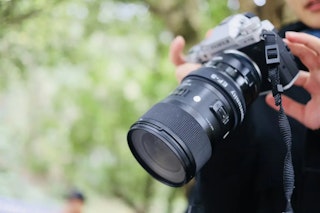
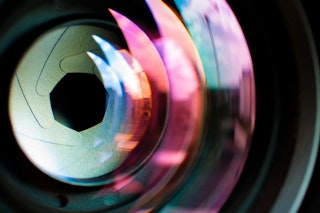
絞りについての情報はこちらの記事でまとめています。
シャッター速度とISOは“ブレない”を優先する
被写体が人なら、わずかな表情の動きでもブレに見えます。絞り優先にすると暗所でシャッター速度が落ちやすいので、ISOオートを使う場合は上限を決めると扱いやすいでしょう。上限はカメラの世代や許容ノイズで変わるため、まずは控えめに設定し、必要なら上げる考え方が無難です。
焦点距離が長いほど手ブレの影響が出やすいので、望遠側でボケを稼ぐときほどシャッター速度は余裕を持たせたいところです。手ブレ補正があるボディやレンズでも万能ではないため、撮影後に拡大して“目がシャープか”で合否判定すると上達が早くなります。
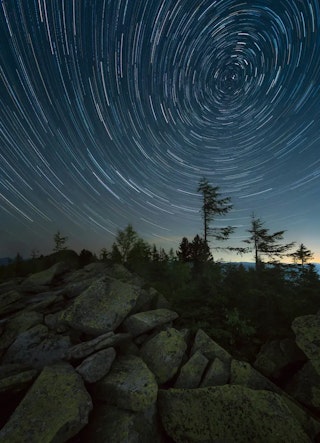
シャッター速度とISOについての情報はこちらの記事でまとめています。
.webp?w=320)
ピント合わせは“目”に寄せる:瞳AFとAFエリアの考え方
背景が大きくぼけるほど、ピントが外れたときの違和感も大きくなります。人物なら目にピントを置くのが定番で、瞳AFがある機種は積極的に使う価値があります。瞳AFが不安定な場面では、AFエリアを小さめにして目に合わせ、半押しで確認してから撮ると成功率が上がります。
また、連写は“決定的瞬間”のためだけでなく、わずかな体の前後移動によるピントズレ対策としても有効です。撮影後にベストを選ぶ運用にすると、開放付近でも成功率が上がることがあります。
瞳AF対応機種の詳しい比較はこちらの記事で解説しています。
.webp?h=669&w=320)
シーン別の背景ぼかし方:人物・物撮り・玉ボケ
.webp?w=320)
背景をぼかす狙いは、人物を引き立てるだけではありません。物撮りで生活感を消したり、前ボケで奥行きを作ったり、点光源を玉ボケにして季節感を足したりと、シーンで最適解が変わります。ここでは“どう配置すると効くか”に寄せて考えます。
ポートレート:背景を遠ざけ、望遠寄りで形を整える
人物撮影では、被写体と背景の距離を稼ぐだけで仕上がりが安定します。屋外なら、被写体の背後がすぐ壁ではなく、道や公園の奥行きがある場所を選ぶのが簡単です。壁背景でも、壁から1mでも前に出るだけで、同じF値でも背景のボケ方が大きく変わります。
焦点距離は中望遠寄りが顔の形が整いやすく、背景も素直にぼけます。標準域でも撮れますが、広角で近づきすぎると顔が歪みやすいので、距離感には注意しましょう。構図や光の当て方の基礎はThe School of Photographyでも解説されており、人物の見え方を整える観点がまとまっています。
物撮り・料理:カメラの高さを変えて“背景を遠くする”
テーブルフォトでボケが出ない典型は、上から撮って背景がテーブル面に固定されているケースです。この場合、F値を開くだけでは限界があります。カメラを少し下げて斜めから撮ると、背景が店内や壁の奥へ移動し、被写体と背景の距離が一気に伸びます。
小物は寄れるレンズほど有利です。マクロ系のレンズは最短撮影距離が短く、背景を大きく崩しやすい一方、ピントが薄くなるので商品名や質感を見せたい面に確実に合わせる必要があります。撮影後は拡大して、見せたいロゴやエッジが残っているかを必ず確認すると失敗が減ります。
前ボケ・玉ボケ:点光源と“ピント位置の外し方”で作る
前ボケは、被写体の手前に葉や花、フェンスなどを置き、そこを大きくぼかして奥行きを演出する手法です。入れすぎると主役が隠れるので、画面の端に色のベールを薄く足す程度から始めると上品にまとまります。
玉ボケは、イルミネーションや木漏れ日、水面反射などの点光源を背景に置き、ピント面から外すことで丸い光のにじみを作ります。望遠寄り+明るいF値にすると玉が大きくなりやすい一方、やりすぎると主役より光が目立つのでバランスが大切です。
スマホで背景をぼかす:iPhone/Androidの現実解
.webp?w=320)
スマホの背景ぼかしは、日常のスピード感に強い反面、細部の自然さでは光学ボケに負ける場面があります。だからこそ、スマホの得意な状況(距離、光、背景の単純さ)に寄せると成功率が上がります。撮影後に調整できるのもスマホの大きな武器です。
iPhoneのポートレート:撮影後にボケ量を“戻せる”のが強み
iPhoneのポートレートは、撮影後に被写界深度(背景ぼかしの強さ)をスライダーで調整でき、撮ってから“強すぎた”を引き戻せるのが便利です。エフェクトも後から変更できるので、撮影時はまず破綻しない構図と表情を優先し、仕上げでボケを整える流れが現実的でしょう。
自然に見せるコツは、背景を単純にすることと、輪郭が複雑なものを避けることです。風で乱れた髪、透けるレース、細い植物が背景と重なる状況は、境界がガタつきやすいので、立ち位置を変えて背景を整理するだけで改善します。
Pixel/Androidの背景ぼかし:後から編集できる前提で撮る
Pixelや一部のAndroid端末では、Googleフォトなどでポートレート写真の背景ぼかしを後から調整できる場合があります。機種やアプリのバージョン、写真の内容によって表示される編集項目が変わるため、撮影時はまずピントと露出が破綻していない素材を残すことを優先しましょう。
Android全般でも、被写体との距離が近すぎると歪みが出たり、深度推定が不安定になったりします。顔アップはカメラを少し離し、必要なら軽くズーム側(望遠カメラがある機種はそちら)に寄せると自然になりやすいでしょう。
Galaxyのポートレートモード:機種ごとの距離表示を確認する
Galaxyのポートレートモード(旧Live Focus)は、適正距離の範囲が比較的はっきり示される運用が特徴で、推奨距離を外すと急に不自然になりやすい印象があります。画面表示が“準備完了”になる距離を守り、背景はできるだけシンプルにすると安定します。
スマホは暗所で輪郭が荒れやすいので、まず被写体の顔や主役にしっかり光が回る位置を探すのが先決です。逆光で背景が白飛びしていると、境界推定が破綻して“切り抜き感”が出やすくなります。
パソコンで背景をぼかす:写真編集と会議の使い分け
.webp?w=320)
カメラ撮影時に背景があまりボケなかった写真を、パソコンで後からぼかしたい、という需要は多くあります。パソコンのぼかしは強力ですが、やりすぎるほど不自然さも増えます。光学ボケをベースに“足りない分だけ補う”発想にすると失敗しにくくなります。
Lightroom/Photoshop:マスクで背景だけを処理するのが基本
Lightroomでは、Lens Blur機能やマスク調整を使って、背景や前景にぼかしを加えられます。AIの深度判定は便利ですが、髪の毛や細い輪郭は不自然になりやすいため、ぼかし量は控えめに調整すると自然です。
Photoshopでは被写体を選択し、背景を反転させてぼかすという流れが分かりやすい一方、髪の毛や指先の境界には調整が必要です。輪郭が破綻しやすい写真ほど、ぼかし量を控えめにして“背景の文字が読めなくなる程度”で止めると自然に見えます。
Canva/Windowsフォト:軽作業は速いが、細部は割り切る
Canvaの背景ぼかしは、SNSや資料用のスピード編集に向きます。ワンクリックでそれらしく整う反面、細部の輪郭はソフト任せになりがちなので、人物の髪や複雑な被写体では過信しないほうが安全です。
Windowsのフォトアプリでも、環境によってはBackground BlurなどのAI編集機能で背景をぼかせます。表示されない場合は、アプリの更新状況や利用環境を確認しましょう。作品作りの精密さより、実務の"見せたい部分を邪魔しない"が目的だと割り切ると満足度が上がります。
手段 | 向いている用途 | 自然さの出しやすさ | 注意点 |
|---|---|---|---|
Lightroom | 写真の仕上げ、背景の整理 | 高い(控えめ調整がしやすい) | マスク精度は素材次第、やりすぎると破綻 |
Photoshop | 合成寄りの編集、細かな調整 | 高い(手作業で追い込める) | 時間がかかる、境界の手当てが必須になりやすい |
Canva | SNS/資料のスピード編集 | 中(用途限定で十分) | 髪の毛など細部は割り切りが必要 |
Windows フォト | 簡易な背景整理 | 中 | 強いボケは不自然になりやすい |
Zoom 背景ぼかし | オンライン会議のプライバシー配慮 | 目的に対して十分 | 動くと輪郭が崩れやすい、画質とPC性能に影響 |
Zoomなど会議の背景ぼかし:見栄えより“情報を隠す”が主目的
Zoomの背景ぼかしは、部屋の情報を減らすための機能として非常に実用的です。髪の毛の輪郭が多少崩れても会議の目的は果たせるので、写真作品の基準で評価しないほうがストレスが減ります。
会議用途では、背景ぼかしを強くしすぎるより、顔が明るく見える位置にライトや窓光を作るほうが印象改善の効果が大きいです。まず“被写体側の光”を整え、その上で背景を薄く整理するのが現実的です。
背景ぼかしに強い機材・レンズ選び:ミラーレスの近道
背景ぼけをミラーレスで楽しみたいなら、ボディよりレンズの寄与が大きい分野です。特にキットズームからのステップアップは変化が分かりやすく、同じボディでも写真の空気感が一段変わります。ここでは“買い足しの方向性”が見えるように整理します。
センサーサイズ×レンズの考え方:フルサイズだけが正解ではない
フルサイズは同条件で大きくぼかしやすい傾向がありますが、APS-Cでも明るい単焦点を使えば十分に背景を整理できます。むしろAPS-Cは被写界深度に少し余裕が出る分、開放付近でも破綻しにくく、人物撮影の成功率が上がると感じる人もいます。
選び方のコツは「どこまでボケが必要か」と「どれくらいの距離で撮るか」です。室内中心なら広すぎない画角が扱いやすく、屋外中心なら中望遠で背景を整理しやすい、というように撮影場所で決めると失敗しにくいでしょう。
レンズタイプ別:ボケの作りやすさと使いどころ
単焦点はF値が小さいモデルが多く、ボケの質も素直な傾向があります。標準単焦点は汎用性が高く、最初の一本として失敗が少ない選択肢です。中望遠単焦点は人物の立体感と背景整理が得意ですが、室内では距離が足りない場面があります。
望遠ズームは、F値がそこまで明るくなくても焦点距離でボケが稼げます。大口径ズーム(例:標準域でF2.8通し)は利便性とボケのバランスが良い反面、重量と価格の負担が増えやすいです。
目的 | 狙いやすい焦点距離(目安) | 開放F値の目安 | 撮り方のコツ |
|---|---|---|---|
人物(半身〜バストアップ) | 50〜85mm相当 | F1.4〜F2.8 | 背景を遠く、目に確実にピント |
人物(複数人/記念写真) | 35〜70mm相当 | F2.8〜F5.6 | 少し絞って全員の目にピントを回す |
物撮り・料理 | 50〜100mm相当 | F2.8〜F5.6 | 被写体の形を歪ませにくい距離を取り、背景との距離を作る。店内の雰囲気まで入れたい場合は35mm前後も候補 |
花・小物のクローズアップ | マクロ域 | 状況次第(薄すぎ注意) | ピント面を明確に決め、寄りすぎに注意 |
“とにかく開放”が危ない場面と、ちょうどよい落とし所
開放付近は魅力的ですが、子どもやペットのように前後に動く被写体では、ピントが薄すぎて外しやすくなります。被写体の動きが読めないときは、F2.8〜F4あたりに寄せて、背景距離と望遠側でボケを稼ぐほうが結果的に成功しやすいでしょう。
また、背景ボケが強すぎると場所が伝わらず、写真の意図が弱くなることがあります。背景に意味があるなら、ボケは“消す”ではなく“薄く読む”程度に抑えると、写真としての説得力が上がります。
カメラ背景ぼかしのまとめ
カメラで背景をぼかすコツは、被写界深度を浅くするという一本の考え方に集約できます。具体的には、F値を小さくし、望遠側を使い、被写体に寄り、被写体と背景を離すほどボケは増えます。ミラーレスは瞳AFや被写体認識の進化で、浅い被写界深度でもピントを合わせやすくなっています。一方、スマホは撮影後にぼかし量を調整できる機種が増えており、光学ボケとは別の便利さがあります。作品性を重視するなら光学ボケ、スピード重視ならスマホやPC編集、と使い分けると失敗が減ります。パソコン編集は"足りない分だけ補う"使い方が最も安定するので、まずは絞り優先でF2.8前後から試し、距離と背景配置でボケを作る練習をしてみてください。
ここまで読んでいただき、ありがとうございます!
みんなのカメラは、カメラ・レンズに特化したフリマサービスです。すべての取引で専任スタッフによる動作確認を実施し、全商品に6ヶ月のあんしん保証(初期不良7日間返金・自然故障保証)が無料でつくので、はじめての中古カメラ・レンズも、安心してお選びいただけます。
カメラを探す / レンズを探す / カメラ・レンズを売る
撮影テクから最新の機材情報まで、"次のステップ"を後押しするネタをみんなのカメラSNS公式アカウント(X / Threads / Instagram)でも毎日発信中。
あなたの作品がタイムラインに流れる日を、編集部一同楽しみにしています📷✨
みんなのカメラのアプリでは、最新のリーク情報や人気商品の予約・在庫情報をプッシュ通知でお届け!無料ダウンロードはこちら!