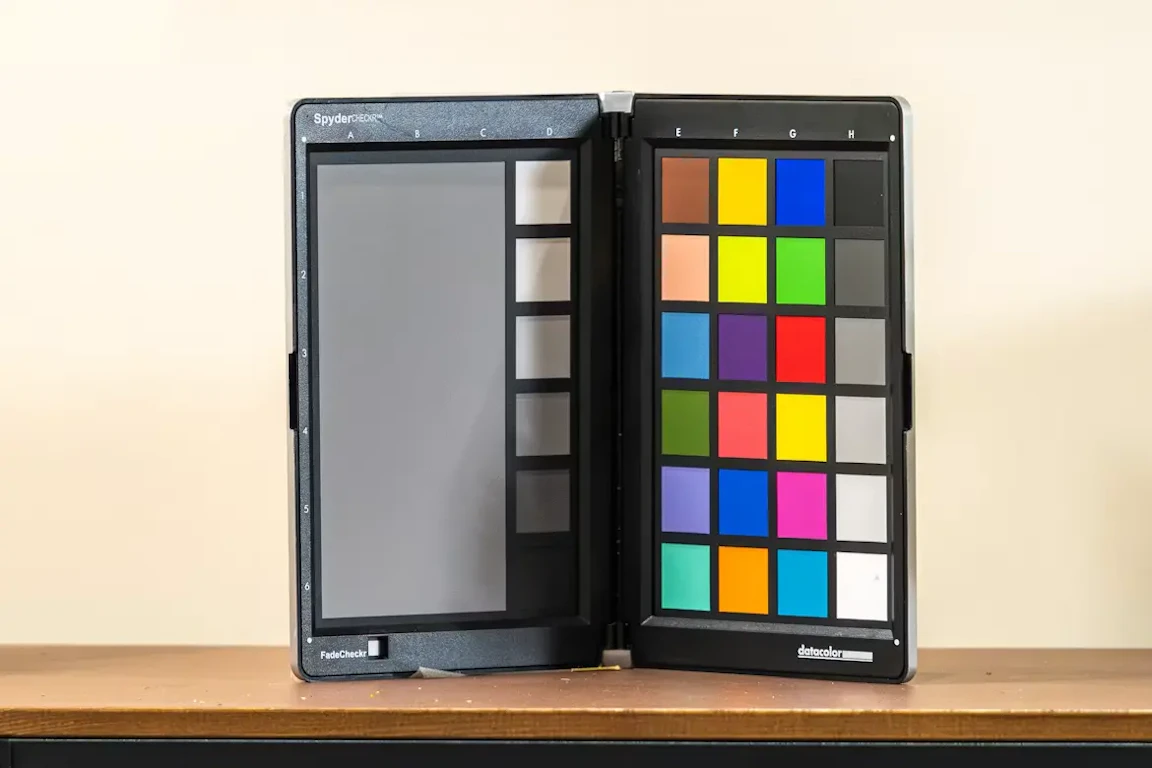
カラーチャートとは?色温度・RAW現像・CMYKまでやさしく解説
撮影した写真や映像を見返したとき、「同じ場所・同じライトのはずなのに肌の色味が微妙に違う」「商品写真の色が日によって微妙に違う」と感じた経験はないでしょうか。カラーチャートは、その揺れを“感覚”ではなく“基準”で抑えるための道具です。この記事では、カラーチャートとは何かを初心者にもわかりやすいように解説。静止画RAW現像から動画のカラーコレクション、そして印刷で重要になるCMYKのカラーチャートとの関係まで、紹介します。

この記事のサマリー

カラーチャートは、撮影時の色と明るさの基準を残すための道具のこと
被写体と同じ光で撮ることで、RAW現像や動画編集時の色合わせに役立つ
色が合わない原因は、光源・カメラ・現像・モニタ・印刷環境のズレが重なって起きる
ColorChecker系、無彩色チャート、CMYKチャートなどは用途によって役割が異なる
正確な補正用チャートは自作より既製品が安心。配色整理なら自作も可能

カラーチャートとは:4種類の違いを知る
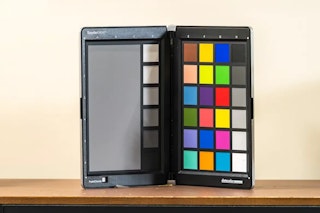
カメラの世界で使うカラーチャートとは、撮影した写真や映像の中に「この場所では、本来この色・この明るさだった」と示すための基準物です。
カメラは、光源の色やカメラごとの色づくりによって、白を少し黄色く写したり、肌を赤っぽく写したりすることがあります。そこで、あらかじめ色や明るさが決まっているカラーチャートを被写体と同じ光の中で撮影しておくと、後から現像・編集するときに「どこがどれくらいズレていたか」を判断しやすくなります。
例えば白い商品が少し黄ばんで写っていた場合でも、チャート内の白やグレーを基準にすれば、写真全体を自然な色へ戻しやすくなります。つまりカラーチャートは、感覚だけで色を直すのではなく、撮影時の光やカメラのクセを確認するための“ものさし”のような存在です。
用途別に見るカラーチャート
カラーチャートと一口に言っても、用途は大きく4種類あります。撮影時の色再現を整えるもの、明るさや階調を確認するもの、研究記録の比較に使うもの、印刷時の色管理に使うものです。目的によって役割が異なるため、自分の用途に合ったチャートを選ぶことが大切です。
代表的な4種類の違いをまとめると、以下のようになります。
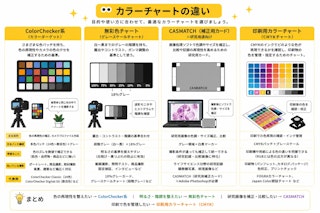
それぞれの役割を簡単に整理すると、ColorChecker系は「色を合わせるための基準」、無彩色チャートは「明るさや階調を合わせるための基準」、CASMATCHは「研究画像を比較するための基準」、CMYKチャートは「印刷時の色を管理するための基準」です。
写真撮影や動画制作で一般的に使われるのはColorChecker系や無彩色チャートで、CMYKチャートは印刷工程、CASMATCHは研究用途が中心です。カラーチャート選びでは「何の基準を作りたいのか」を先に決めると迷いにくくなります。
【参考】色相環(カラーホイール)とカラーチャートの違い
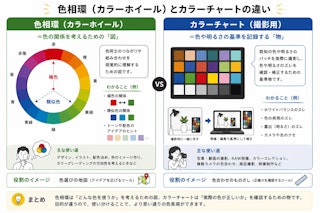
カラーチャートに似た言葉に、カラーホイール(色相環)があります。色相環は、赤・青・黄などの色を円状に並べた図で、「補色」や「似た色の組み合わせ」を考えるための道具です。デザインや写真の色づくり、動画のカラーグレーディングなどで活用されます。
一方、撮影用カラーチャートは、色や明るさの基準を記録するためのカードやボードです。例えば「本来の白はどの色か」「肌色がどれくらいズレているか」を確認するために使います。つまり、色相環は「どんな色の組み合わせにするかを考える道具」、カラーチャートは「実際に撮影した色が正しいか確認する道具」です。同じ“色”を扱うツールですが、目的は大きく異なります。
カラーチャートの使い方:撮影から編集まで
カラーチャートは、撮影後に色や明るさをそろえるために、撮影時の基準として写しておくものです。基本的な使い方は以下の通りです。
- 被写体と同じ光が当たる場所に置く…人物なら顔の近く、商品なら商品の横や前など、実際に撮る被写体と同じ照明条件になる位置に置きます。
- 撮影の最初に1枚撮っておく…すべての写真に写す必要はありません。撮影開始時に、基準用のカットとして1枚残しておきます。
- 照明や場所が変わったら撮り直す…窓光から照明に変わった、屋外から室内に移動したなど、光の条件が変わった場合は、その都度チャートを撮影します。
- 現像・編集時に基準として使う…グレー部分でホワイトバランスを整えたり、色パッチでカメラごとの色のクセを確認したりします。
- 複数カメラの色合わせにも使える…動画やマルチカメラ撮影では、各カメラで同じチャートを撮っておくと、編集時に色味をそろえやすくなります。
カラーチャートは作品に写すための小物ではなく、後から色を整えるための“基準カット”を残す道具ととらえると良いでしょう。
色温度と標準光源D65の考え方
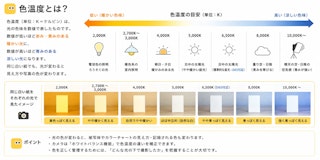
カラーチャートを使って色を管理しようとすると、「色温度」「D65」「D50」といった専門用語が登場します。しかし、難しく考える必要はありません。重要なのは、同じ被写体でも当たる光によって色の見え方が変わること、そして色を比較するためには共通の基準が必要になることです。ここでは、色温度とは何か、標準光源D65がなぜ使われるのかを整理しながら、撮影現場で実際に意識すべきポイントを分かりやすく解説します。
色温度とは
カラーチャートを理解するうえで、まず押さえておきたいのが「色温度」です。色温度とは、光の色味を数値で表す考え方で、単位はK(ケルビン)です。数値が低いほど電球のように赤み・黄みのある光になり、数値が高いほど日陰や曇天のように青みのある光になります。
例えば、同じ白い紙でも、電球の下では黄色っぽく見え、曇り空の下では青っぽく見えることがあります。これは紙の色が変わったのではなく、当たっている光の色が違うためです。カラーチャートも同じで、光源が変われば、同じチャートでもカメラには異なる色として記録されます。
そのため、色を正しく管理するには「どのような光の下で撮影したのか」を把握することが重要になります。
標準光源D65とは
色を比較したり測定したりするときには、基準となる光が必要です。この基準となる光を「標準光源」と呼びます。
その代表例がD65です。D65は平均的な昼の自然光を再現した標準光源で、写真、映像、モニタ、測色の分野で広く使われています。例えばモニタの色再現やカメラの色評価では、「D65環境で見たときにどう見えるか」を基準にすることが一般的です。
一方で、印刷や色校正の分野ではD50という別の標準光源が使われることもあります。D65が主に撮影や表示の基準として使われるのに対し、D50は印刷物の評価やICCプロファイルの運用で採用されることが多くあります。
撮影現場ではD65に合わせる必要はある?
実際の撮影現場では、必ずしもD65の照明を用意する必要はありません。重要なのは、被写体と同じ光が当たる場所でカラーチャートを撮影し、その時の光環境を記録しておくことです。
例えば昼光LED、タングステンライト、窓からの自然光、複数の光源が混ざった環境など、現場ごとに条件は異なります。そうした状況でもカラーチャートを一緒に撮影しておけば、後からホワイトバランスや色補正を行う際の基準として活用できます。
つまり、色温度は「光の色味を表す指標」、D65は「色を比較するための基準となる光」です。撮影ではD65そのものに合わせることよりも、撮影時の光環境を記録し、補正の基準を残しておくことが大切です。
カラーチャートを使っても色が合わない理由
カラーチャートを使っても、写真や映像の色が思ったように合わないことがあります。その原因の多くは、カラーチャートそのものではなく、光源・カメラ・現像設定・表示環境のどこかで色が変わってしまっていることにあります。
たとえば、同じ白い紙でも、電球の下では黄色っぽく見え、曇り空の下では青っぽく見えます。さらに、カメラによって色の出方は異なり、RAWやJPEGといった保存形式、sRGBやAdobe RGBといった色空間の設定によっても見え方が変わります。さらに確認用のモニタの色までズレていると、「何が正しい色なのか」が分かりにくくなります。
そのため色を整えるには、まず「どこで色が変わっているのか」を切り分けることが大切です。光が原因なのか、カメラや現像設定の影響なのか、色空間や保存形式の違いなのか、それともモニタ表示の問題なのかを分けて考えると、必要な対策が見えやすくなります。
色空間には、sRGB・Adobe RGBなどがある
色空間とは、写真や映像で扱える色の範囲を決めるルールのことです。同じ写真データでも、どの色空間で保存・表示するかによって、色の見え方が変わることがあります。
代表的な色空間には、sRGBやAdobe RGBがあります。sRGBは、パソコン・スマートフォン・Webブラウザで最も広く使われている標準的な色空間です。WebやSNSで写真を見せる場合は、基本的にsRGBで書き出すと扱いやすくなります。
一方、Adobe RGBはsRGBよりも広い色を扱える色空間です。ただし、表示するモニタやソフト、印刷ワークフローが対応していないと、意図した色で表示されないことがあります。広い色空間を選べば必ずきれいになるわけではなく、最終的にどこで見るかに合わせて選ぶことが大切です。
RAWとJPEGの違いも知っておく
RAWやJPEGは、写真データの保存形式です。JPEGは、カメラ内で色や明るさ、コントラストなどが処理され、すぐに見やすい写真として保存される形式です。ファイル容量が小さく扱いやすい一方で、後から大きく色を直す自由度は高くありません。
一方、RAWはカメラが記録した情報を多く残したまま保存する形式です。撮影直後は完成写真ではなく、現像ソフトでホワイトバランスや明るさ、色味を調整して仕上げるための素材と考えると分かりやすいでしょう。
カラーチャートを使う場合は、RAWのほうが基準を反映しやすくなります。チャートをもとにホワイトバランスや色補正を行い、最後にJPEGやsRGBの画像として書き出す流れにすると、色のズレを整えやすくなります。
モニタがズレていると、チャートが正しくても迷う
撮影時にカラーチャートを正しく使い、RAW現像で色を整えても、確認しているモニタの色がズレていると判断が難しくなります。自分のパソコンでは自然に見えても、別の画面では赤っぽい、青っぽい、明るすぎると感じることがあるのはこのためです。
この場合、問題はカラーチャートではなく、表示環境にあります。モニタの明るさ、色温度、表示モード、部屋の照明などが変わると、同じ写真でも見え方が変わります。
最低限の対策として、色を追い込む作業は同じディスプレイ・同じソフト・同じ明るさで行うことが大切です。より正確にしたい場合は、モニタキャリブレーション(専用の測定機器を使いモニタを調整する作業のこと)を行い、表示環境を整える必要があります。
撮影現場でのカラーチャートの使い方:失敗しない撮り方
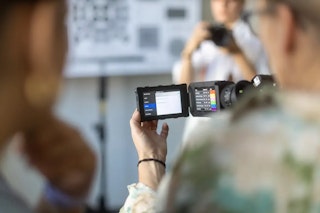
カラーチャートは「写っていればOK」と思われがちですが、写し方を間違えるとむしろ補正が難しくなるケースがあります。ここでは、静止画にも動画にも共通する失敗しにくい撮り方を、現場で起きがちなミスとセットで解説します。特に商品撮影やインタビュー撮影のように、後から揃えることが前提の撮影の際は留意しておきましょう。
チャートの置き場所は「被写体と同じ光」を優先する
チャートは、被写体が受けている光と同じ条件で撮るのが基本です。例えば人物なら顔の位置、商品なら主役の面に当たっている光の場所にチャートを持っていき、同じ方向・同じ強さの光を受けさせます。机の端で撮ったチャートを基準にすると、被写体側の陰影や反射の違いでズレが出やすくなります。
影が落ちたり、チャートの一部だけ強い反射が入ったりすると、パッチ(カラーチャート上に配置された個々の色見本のマスのこと)が本来の値から外れます。屋外の木陰や窓光ミックスでは特に起きやすいので、短時間でも「チャートが均一に照らされる位置」を探す意識が重要です。
露出は“色を直す前の土台”:白飛び・黒つぶれを避ける
色をきれいに補正するには、まず写真の明るさが適切に記録されていることが大切です。明るすぎて白い部分が真っ白に飛んでしまったり、暗すぎて黒い部分がつぶれてしまったりすると、後から色を直そうとしても情報が残っていません。
例えば、カラーチャートの白いパッチが白飛びしていると、「本来どのくらいの白だったのか」が分からなくなります。黒いパッチが真っ黒につぶれている場合も、暗い部分の階調を確認しにくくなります。つまり、色補正をする前に、明るい部分から暗い部分までの階調がきちんと残っていることが重要です。
ここで役立つのが、18%グレーを含む無彩色パッチです。18%グレーは、明るすぎず暗すぎない中間の明るさの目安になります。中間の明るさが安定していると、肌や木材、布の質感なども自然に整えやすくなります。
撮影時は、静止画ならヒストグラムや白飛び警告、動画なら波形モニタやゼブラ表示を確認しながら、明るすぎ・暗すぎを避けましょう。カラーチャートは色だけでなく、露出の確認にも役立つ道具です。
レンズの影響を避けるコツ
カラーチャートを撮るときは、レンズによる写り方の違いにも注意が必要です。特に超広角レンズでは、画面の端が少し暗くなる「周辺減光」や、端のほうで色がわずかに変わる「色かぶり」が起きることがあります。そのため、チャートを画面の端に置くと、本来の色や明るさとは違って記録される場合があります。これでは、後から色補正をするときに、正しい基準として使いにくくなります。
対策としては、カラーチャートをできるだけ画面の中央付近に置くことが大切です。また、チャートを斜めから撮ると、光の当たり方や反射が変わりやすいため、なるべく正面に近い角度で撮影しましょう。
照明が強い現場では、チャート表面に光が反射して白っぽく写ることもあります。その場合は、チャートの角度を少し変えて、ハイライトの映り込みを避けると安定します。カラーチャートは「どこに写すか」「どの角度で写すか」によっても精度が変わるため、被写体と同じ光を受けつつ、画面中央寄りで反射の少ない位置に置くのが基本です。
RAW現像での使い方:プロファイルとホワイトバランスの作り方
静止画でカラーチャートが最も活躍するのは、RAW現像の最初の工程です。RAW現像とは、RAW形式で撮影した写真データを、現像ソフトで色や明るさを調整して完成写真に仕上げる作業のことです。RAWデータは撮影直後の「素材」に近いため、ホワイトバランス、露出、コントラスト、色味などを後から柔軟に調整できます。カラーチャートを使った色補正も、このRAW現像の段階で行うのが一般的です。
カメラプロファイルは「色の補正ルール」を作るイメージ
同じ被写体でも、カメラメーカーや機種が違うと、肌の赤みや緑の出方が少し変わることがあります。これはセンサー特性やメーカーごとの色づくりの違いによるもので、撮影者のミスではありません。カラーチャートを使うと、そのズレを数値的に把握し、基準に近づけるための補正ルール(カメラプロファイル)を作れます。現像ソフトはそのプロファイルを使って、カメラごとの色の違いを補正します。
特に複数のカメラを使う現場や、別日に追加撮影を行うケースでは重宝するでしょう。最終的に好みの色へ仕上げるとしても、まず同じ基準からスタートできるため、色合わせの作業を効率化できます。
Lightroomなどでの一般的な流れ
Lightroomとは、Adobeが提供する写真管理・RAW現像ソフトです。撮影した写真を取り込み、明るさや色、ホワイトバランス、コントラストなどを調整して仕上げるために使われます。カラーチャートを使った補正でも、Lightroomのような現像ソフト上で基準を作っていくのが基本です。
作業の流れとしては、まずカラーチャートが写ったカットを開き、グレーのパッチを基準にホワイトバランスを整えます。次に、白飛びや黒つぶれが起きていないかを見ながら露出を調整します。明るさの土台が整ってから、必要に応じてカメラプロファイルや色補正を適用していきます。
いきなり彩度や色相を大きく変えると、どこが原因で色がズレているのか分かりにくくなります。まずホワイトバランス、次に露出、その後に色補正という順番で進めると、補正のやり直しが少なくなります。
また、商品撮影では、最後にブランドカラーや商品の実物に近い色が再現できているかを確認します。ポートレートでは、肌の明るさや赤みが自然か、メイクや衣装の色が崩れていないかを見ます。カラーチャートは、最初の基準づくりに使い、最後は被写体ごとの見え方を確認して仕上げるのが大切です。
複数光源・複数カメラでの管理術
カラーチャートは撮り方も大切ですが、それ以上に「どの環境で撮ったかを管理すること」が重要です。例えば同じスタジオでも、昼は窓から自然光が入り、夜は室内照明だけになることがあります。同じカメラ設定でも、光が変われば色の見え方も変わります。
そのため、光の条件が変わったタイミングごとにカラーチャートを撮影しておくと便利です。現像時も「昼光」「LED照明」「窓際」などでフォルダやプリセットを分けておくと、後から見返したときに補正の基準が分かりやすくなります。
また、動画撮影やイベント撮影などで複数のカメラを使う場合は、最初に全カメラで同じカラーチャートを撮影しておくのがおすすめです。メーカーや機種が違うと、同じ被写体でも色味が少し変わるためです。
まず各カメラの色をカラーチャートで揃え、その後に作品全体の色づくりを行うと、編集作業がスムーズになります。最初に共通の基準を作っておくほど、後から色を合わせる手間を減らせるのがカラーチャートの大きなメリットです。
動画制作で効く:カラーコレクションとベクトルスコープ
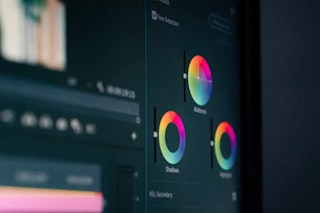
動画では、カラーチャートは「作品の色を完成させる道具」というより、編集前に素材の色をそろえるための基準として役立ちます。
例えば、複数のカメラで撮影したり、撮影場所や照明が変わったりすると、同じ人物や商品でもカットごとに色味が変わることがあります。こうしたズレを目で見ただけで合わせようとすると、時間がかかり、仕上がりも不安定になりがちです。撮影時にカラーチャートを数秒でも写しておけば、編集時に「このカットでは白やグレーがどう写っていたか」を確認できます。Log(明るい部分から暗い部分までの情報をできるだけ多く残すための動画記録方式)やRAWのように色調整の自由度が高い形式で撮る場合ほど、最初の基準があるかどうかで編集のしやすさが変わります。
また、動画編集ソフトでは、波形モニタやベクトルスコープを使って明るさや色の偏りを確認できます。波形モニタは明るさの分布を見る表示、ベクトルスコープは色相や彩度の偏りを見る表示です。カラーチャートとこれらの表示を組み合わせることで、カット間の色ズレを感覚だけに頼らず確認しやすくなります。
カラーコレクションとカラーグレーディングの違いを知る
カラーコレクションとカラーグレーディングは、どちらも映像の色を調整する工程ですが、目的が異なります。カラーチャートは主に、最初の「カラーコレクション」で基準を作るために役立ちます。
項目 | カラーコレクション | カラーグレーディング |
|---|---|---|
目的 | 素材の色や明るさを整える | 作品としての雰囲気や世界観を作る |
主な作業 | ホワイトバランス、露出、カット間の色合わせ | 色味の演出、コントラスト調整、ルック作成 |
判断基準 | 白やグレーが自然か、カット同士が揃っているか | 作品のトーンや意図に合っているか |
カラーチャートの役割 | 色と明るさを揃えるための基準になる | 直接の主役ではなく、整えた素材の上で表現を作る |
例 | 複数カメラの色を揃える、肌色のズレを直す | 映画風に暗めにする、暖色寄りの雰囲気にする |
まずカラーコレクションで、ホワイトバランスや露出、カット間の色差を整えます。そのうえでカラーグレーディングを行うと、どこまでが補正で、どこからが表現なのかを分けて考えやすくなります。修正依頼が来たときも、素材のズレを直すのか、作品のトーンを変えるのかを判断しやすくなります。
無彩色チャートで露出とガンマを揃えるメリット
無彩色チャートとは、白・グレー・黒など色の付いていないパッチだけで構成されたチャートで、活用すると露出やガンマを客観的に確認しやすくなります。なお、露出とは映像全体の明るさのことで、明るすぎれば白飛びし、暗すぎれば黒つぶれが起きます。ガンマとは、明るい部分から暗い部分までをどのようなバランスで表示するかを決める考え方で、中間調の見え方に大きく影響します。
無彩色チャートがあると、波形モニタなどで白・グレー・黒がどの位置にあるかを確認できます。例えば人物の肌や白い壁の見え方が場面ごとに変わっても、チャートのグレー部分が同じ位置に収まっていれば、明るさの基準は揃っていると判断しやすくなります。
また、撮影中に露出を調整するときも、被写体だけを見て判断するより、チャートを基準にした方が安定します。黒い服や白い背景はカメラの測光を迷わせやすいためです。特にインタビュー撮影や商品撮影のように、カット間の統一感が重要な場面では、無彩色チャートが明るさ管理の基準として大きな力を発揮します。
マルチカム撮影では、最初に数秒だけチャートを撮る
対談、ライブ、イベント撮影のように複数のカメラを使う場合は、撮影の最初に数秒だけカラーチャートを写しておくと、編集時の色合わせがしやすくなります。
複数カメラでは、メーカーや機種が違うだけで、同じ人物や同じ会場を撮っていても色味が少し変わることがあります。そこで全カメラで同じチャートを撮っておくと、編集時に「どのカメラの色がどうズレているか」を確認しやすくなります。
音声同期が必要な現場では、チャートとは別にクラップやスレート、タイムコードを併用すると安心です。大切なのは、全カメラで「同じチャートを、同じ光の下で」数秒でも残しておくことです。
CMYKのカラーチャートと写真:印刷で色を崩さない考え方

写真を印刷すると、画面で見ていた色と紙に出た色が違って見えることがあります。これは、撮影時の色だけでなく、印刷時の色変換や紙・インクの特性も関係するためです。
撮影用カラーチャートは、カメラが記録した色を整えるための基準です。一方、CMYKは印刷で使われる色の考え方で、紙に出力するときの色管理に関わります。写真を紙に載せる場合は、撮影時にカラーチャートで基準を作り、印刷時にはCMYKや出力環境に合わせて別途調整する、という二段構えで考えると分かりやすくなります。
RGBからCMYKに変換すると、色は同じにならない
写真や映像は、基本的にRGBという色の仕組みで扱われます。RGBは、Red(赤)、Green(緑)、Blue(青)の光を組み合わせて色を表現する方式で、カメラやスマートフォン、パソコンのモニタで使われています。一方、印刷ではCMYKという仕組みが使われます。CMYKは、Cyan(シアン)、Magenta(マゼンタ)、Yellow(イエロー)、Key Plate(ブラック)のインクを重ねて色を作る方式です。
つまり、モニタは「光」で色を作り、印刷は「インク」で色を作っています。この違いがあるため、画面では鮮やかに見えた青や緑が、紙に印刷すると少しくすんで見えることがあります。
そのため、印刷したときに色が変わったとしても、必ずしも撮影や現像が間違っていたわけではありません。RGBとCMYKでは表現できる色の範囲や色の作り方が違うため、ある程度の変化は避けられないからです。
撮影用カラーチャートが保証するのは、主に「カメラが受け取った光を正しく記録すること」です。一方、印刷時の色は、紙の種類、インク、プリンタ設定、カラープロファイルなどの影響も受けます。写真を印刷する場合は、撮影時の色管理だけでなく、印刷側の色管理も合わせて考えることが大切です。
印刷前提のワークフローに、撮影用チャートをどう置くか
まず撮影時には、カラーチャートを使ってホワイトバランスや基本の色再現を整えます。ここで色補正の基準となる写真データを作っておくことが大切です。そのうえで、レイアウトや印刷の段階では、CMYK変換や紙・インクの特性に合わせて最終調整を行います。
なお、撮影時の色が大きくズレていると、印刷前の調整が「色を整える作業」ではなく「崩れた色を直す作業」になってしまい、色校正の回数も増えやすくなります。逆に、撮影段階で基準が揃っていれば、印刷側では「RGBからCMYKに変換したときにどの色が変わったか」「紙ではどこまで再現できるか」といった判断に集中できます。撮影用カラーチャートは、印刷結果を直接保証するものではありませんが、印刷工程に渡す前の写真データを整える起点として役立ちます。
プリント確認では、派手な色よりグレーの安定を見る
印刷で色のズレを確認するときは、鮮やかな赤や青だけでなく、グレーや肌の中間調にも注目することが大切です。グレーが緑っぽく見えたり、赤っぽく見えたりすると、写真全体の色も偏って見えやすくなります。
特に肌は、少し色がズレるだけでも不健康に見えたり、不自然に見えたりしやすい部分です。そのため、無彩色チャートやグレースケールを使って、白・グレー・黒が自然につながっているかを確認すると、印刷時の色ズレに気づきやすくなります。
印刷結果は、紙の種類やインク、プリンタ設定、見る環境によっても変わります。ただし、写真データの段階でグレーが安定していれば、印刷工程で大きな色の偏りが起きにくくなります。派手な色だけで判断するのではなく、まずグレーや肌の見え方を確認することが、プリント確認では重要です。
【参考】カラーチャートは自作できる?できること・難しいこと
カラーチャートは、自作できるものと、既製品を使った方がよいものに分かれます。まず、色や明るさを正確に測るためのチャートは、家庭用プリンタで作るのが難しい領域です。紙の色、インクの発色、表面の反射、印刷後の色の変化などによって、基準としての信頼性が変わってしまうためです。
一方で、配色のアイデアを整理したり、自分の好みの色を一覧にしたりする目的なら、自作チャートも十分に役立ちます。たとえば背景紙や小物の色見本、よく使うプリセットの比較表、色相環を使った配色メモなどは、作品づくりや撮影準備に活用しやすいでしょう。
つまり、カメラやモニタの色を正確に補正するためのチャートは既製品を使い、色選びや表現の整理に使うチャートは自作してもよい、という分け方で考えると分かりやすくなります。
正確な補正用チャートは、印刷して終わりではない
色補正に使うチャートは、見た目がそれらしく並んでいればよいわけではありません。例えば、同じ赤いパッチでも、紙やインクが変わると反射の仕方や色の濃さが変わります。照明の当たり方によっても見え方が変わるため、基準として使うには色の安定性が重要です。
家庭用プリンタで作る場合は、プリンタ側の色管理、紙の白さ、インクの発色、乾燥後の変化などが影響します。同じデータを印刷しても、用紙や設定が変われば、色は微妙に変わります。そのため、「チャートらしいものを作れたこと」と「色補正の基準として信頼できること」は別です。カメラの色を揃える目的なら、既製品のカラーチャートを使い、撮り方や管理方法で精度を高めるほうが安定します。
色選びや表現の整理なら、自作チャートも役立つ
自作チャートが向いているのは、正確な色合わせではなく、色の方向性を見比べたい場面です。例えば、同じ写真に複数の色味設定(プリセットやLUT)を適用して並べれば、仕上がりの違いを一覧で確認できます。
商品撮影では、背景紙や小物の色をまとめた一覧を作っておくと、撮影前に組み合わせを考えやすくなります。クライアントやチームとイメージを共有するときも、言葉だけで説明するより「この色味で進めたい」と視覚的に伝えやすくなります。
この場合に大切なのは、色を正確に測ることではなく、色を選びやすくすることです。正確な補正には既製品のチャート、配色や仕上がりの比較には自作チャート、と役割を分けると分かりやすいでしょう。
カラーチャートのまとめ
カラーチャートは、撮影した写真や映像に「色と明るさの基準」を残すための道具です。被写体と同じ光の下でチャートを撮っておくことで、後からホワイトバランスや露出、カメラごとの色の違いを確認しやすくなります。
ただし、カラーチャートを使えばすべての色が自動で正しくなるわけではありません。光源、カメラ、RAW現像、モニタ、印刷環境のどこかがズレていれば、仕上がりにも影響します。色が合わないときは、撮影時の光、編集時の設定、最終的に見る画面や紙の条件を分けて確認することが大切です。
静止画ではRAW現像時のホワイトバランスやカメラプロファイル作成に、動画ではカラーコレクションやマルチカム撮影の色合わせに、印刷ではCMYK変換前の写真データを整える起点として役立ちます。まずは撮影の最初や光が変わったタイミングで、カラーチャートを1枚残すところから始めるとよいでしょう。
ここまで読んでいただき、ありがとうございます!
みんなのカメラは、カメラ・レンズに特化したフリマサービスです。すべての取引で専任スタッフによる動作確認を実施し、全商品に6ヶ月のあんしん保証(初期不良7日間返金・自然故障保証)が無料でつくので、はじめての中古カメラ・レンズも、安心してお選びいただけます。
カメラを探す / レンズを探す / カメラ・レンズを売る
撮影テクから最新の機材情報まで、"次のステップ"を後押しするネタをみんなのカメラSNS公式アカウント(X / Threads / Instagram)でも毎日発信中。
あなたの作品がタイムラインに流れる日を、編集部一同楽しみにしています📷✨
みんなのカメラのアプリでは、最新のリーク情報や人気商品の予約・在庫情報をプッシュ通知でお届け!無料ダウンロードはこちら!