カメラのHDRはオン・オフどっち?iPhone設定やデメリット HDR動画との違いを解説
カメラのHDR(白飛びや黒つぶれを抑える機能)は、逆光や窓際など明るさの差が大きいシーンで、明るい部分と暗い部分の両方を見やすく残したいときに使います。一方で、人物の肌がくっきり見えすぎたり、料理の立体感が弱くなったり、動く被写体で合成ズレが出たりすることもあります。そこでこの記事では、カメラのHDRをオンにしたい場面とオフにしたい場面を、iPhoneの設定、スマホとミラーレスの違い、HDR動画との関係も含めて解説します。被写体や写真の雰囲気に合わせて、HDRを使い分けたい人は参考にしてください。

この記事のサマリー

逆光や窓際など明暗差が大きい場面では、HDRをオンにすると白飛び・黒つぶれを抑えやすくなります
人物、料理、動く被写体、シルエット写真では、HDRオフのほうが自然に見えることがあります
iPhoneでは機種やiOSによってHDRの表示や設定場所が変わるため、表示名だけでなく写真の見え方で判断するとよいでしょう
ミラーレスでは、カメラ内HDRだけでなく、RAWや露出ブラケットを使った調整も選べます
HDR動画はカメラのHDR(静止画)とは別の設定で、編集環境や再生する画面によって見え方が変わります

カメラのHDRとは?オン・オフの前に知っておきたい基本
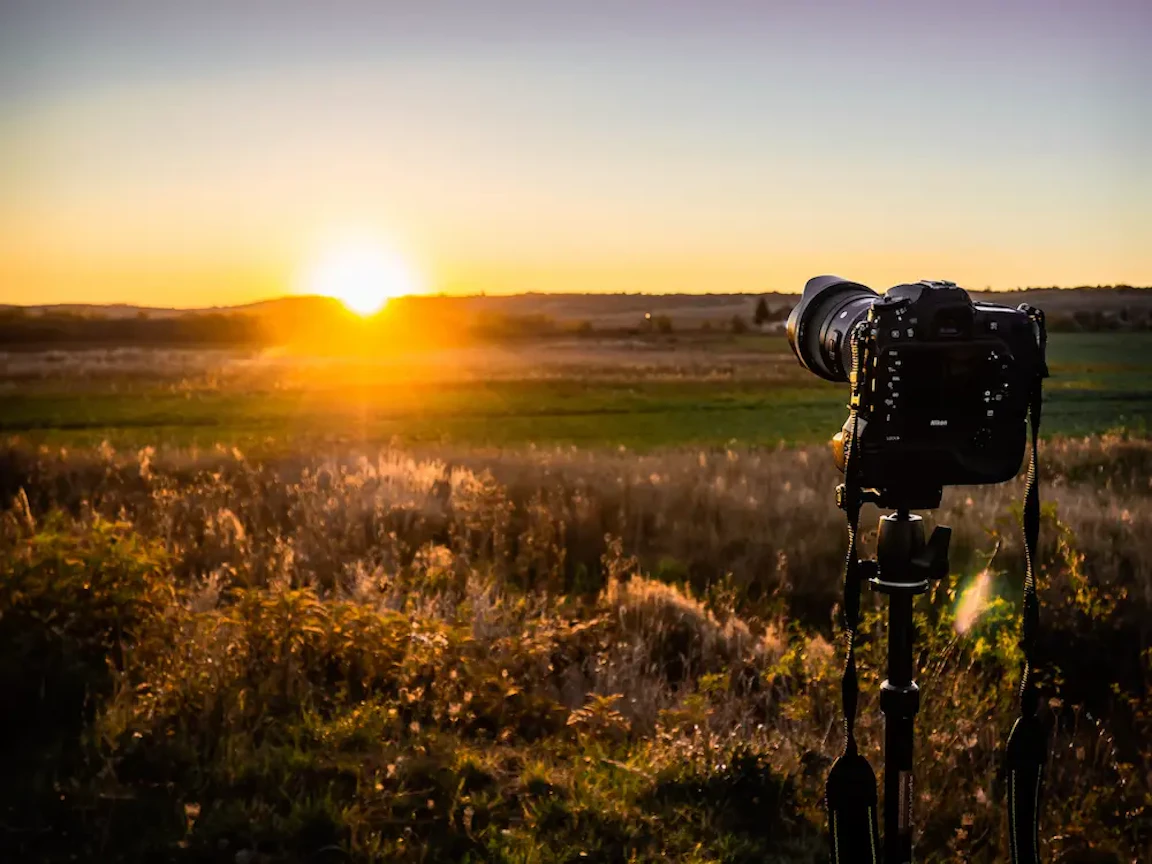
カメラのHDR(静止画)とは、明るさの違う画像を組み合わせて、白飛びや黒つぶれを抑えた1枚の写真に仕上げる機能です。逆光や窓際など、明るい部分と暗い部分の差が大きい場面で使います。
なお、HDRは「High Dynamic Range(ハイダイナミックレンジ)」の略で、明るさの幅を広く扱うという意味があります。スマホの「HDR」やカメラの「オートHDR」「HDR撮影」も、多くはこのカメラのHDR(静止画)を指します。
ただし、カメラには「HDR動画」という別の設定もあります。HDR動画は写真を組み合わせる機能ではなく、動画の明るさの幅を広く記録するための設定です。オン・オフの考え方がカメラのHDR(静止画)とは異なり、編集環境や再生する画面によって見え方も変わります。
種類 | 何をするもの? | 主な使い方 | 注意点 |
|---|---|---|---|
カメラのHDR(静止画) | 明るめに撮った画像と暗めに撮った画像を組み合わせ、1枚の写真に仕上げる機能 | 逆光、窓際、明暗差の大きい風景などで、白飛びや黒つぶれを抑えたいとき | 動く被写体では、合成ズレや不自然な輪郭が出ることがある |
HDR動画 | 明るい部分から暗い部分までを広く記録する動画向けの設定 | HDR対応のテレビやモニターで、明るい部分から暗い部分まで表現したいとき | 編集ソフトや再生する画面によって、見え方が変わる |
この記事では、「カメラのHDR(静止画)」をオンにしたい場面と、オフも検討したい場面を具体的に見ていきます。
なお、明るい部分と暗い部分をどれだけ同時に残せるかを「ダイナミックレンジ」と呼びます。ダイナミックレンジについては以下の記事でも詳しく解説しています。
.webp?h=666&w=320)
カメラのHDRはオン?オフ?迷ったときの判断早見表
HDRは便利な機能ですが、常にオンにしておけばよいものではありません。判断に迷うときは「明るさの差が大きいか」「被写体が動いているか」「影を写真の雰囲気として残したいか」を見ると、決めやすくなります。
撮影シーン | HDR設定の目安 | 理由 |
|---|---|---|
室内から窓の外も写したい | オン寄り | 室内が暗くなりすぎたり、窓の外が白く飛んだりするのを抑えやすい |
逆光の風景を撮りたい | オン寄り | 空や雲の明るい部分を残しやすい |
建物や部屋をきれいに残したい | オン寄り | 窓の外と室内の両方を見やすく残しやすい |
子ども・ペット・スポーツを撮りたい | オフ寄り | 動きで被写体が二重に見えることがある |
人物を自然に撮りたい | オフも検討 | 肌の質感や影が強く見えることがある |
料理や花を撮りたい | オフも検討 | 影が明るくなりすぎて、立体感が弱く見えることがある |
逆光でシルエットにしたい | オフ寄り | 暗い部分が明るく補正されると、シルエット感が弱くなる |
HDR動画を撮りたい | カメラのHDR(静止画)とは別に考える | 撮影だけでなく、編集環境や再生する画面も関係する |
この表はあくまで目安です。同じ場面でも、スマホやカメラの処理、光の向き、撮りたい雰囲気によって向き不向きは変わります。迷ったら、同じ構図でHDRオンとオフを1枚ずつ撮って見比べましょう。
HDRをオンにしたほうがよい場面
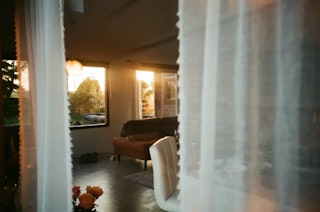
HDRオンを試したいのは、画面の中に明るい部分と暗い部分が同時に入り、どちらも写真に残したい場面です。ただし、明るさが整うほど写真の雰囲気が変わることもあります。ここでは、HDRオンが使いやすい場面と、撮り比べるときに見るポイントを整理します。
室内と窓外を同時に写したいとき
部屋の中から窓の外を撮るときは、HDRを使う場面としてわかりやすい例です。室内に明るさを合わせると窓の外が白く飛びやすく、反対に窓の外へ合わせると室内が暗く沈みやすくなります。
HDRをオンにすると、室内の家具や壁の様子を残しながら、窓の外の景色も見えやすくなります。旅行先のホテル、カフェ、美術館、室内イベントなどで、その場の雰囲気を記録したいときに使いやすい設定です。
空と地面の明暗差が大きい風景
青空と地面、雲と山、夕方の街並みなど、画面の中に明るい部分と暗い部分が大きく分かれる風景では、HDRオンが向いています。空に明るさを合わせると地面が暗くなり、地面に合わせると空や雲が白く飛びやすくなるためです。
ただし、空のきらめきや強い逆光を主役にしたい場合は、HDRで影が明るく補正され、光の印象が弱く見えることがあります。風景でも「全体を見やすく残したい」のか、「光の強さを見せたい」のかでHDRのオン・オフを判断しましょう。
水面・ガラス・雪など反射が強い場面
水面、ガラス、雪景色、白い壁などは、画面の一部だけが強く光って見えることがあります。反射部分の白飛びを抑えたいときはHDRオンを試すとよいでしょう。一方で、反射のきらめきそのものを見せたい写真では、HDRオフのほうが印象に合う場合もあります。
たとえば水面の光、ガラス越しの反射、雪のまぶしさを主役にしたいときは、反射の明るさを完全に抑えないほうが雰囲気が出ることがあります。反射が強い場面では、白飛びを抑えるか、光のまぶしさを活かすかで決めるとよいでしょう。
HDRをオフにしたほうがよい場面とデメリット
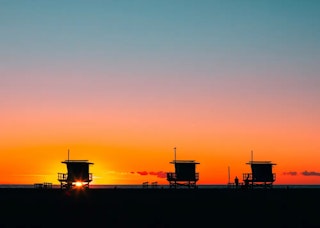
HDRは便利ですが、写真全体が明るく整いすぎて、かえって不自然に見えることがあります。たとえば、影が浅くなったり、色のメリハリが弱くなったり、肌や料理の立体感が失われたりする場合です。
そのため、人物や料理、動く被写体、シルエット写真では、HDRオフも選択肢に入ります。ここでは、HDRをオフにしたほうが自然に見えやすい代表的な場面を紹介します。
動く被写体はHDRオフも検討する
子ども、ペット、スポーツ、ダンス、歩く人、風で揺れる木の葉、波などは、HDRで不自然に写ることがあります。カメラのHDR(静止画)は複数枚の画像を組み合わせるため、撮影中に被写体が動くと輪郭が二重に見えたり、細部が崩れたりする場合があります。
こうした場面では、HDRをオフにして1枚で撮ったほうが自然に見えることがあります。明るさが足りない場合は、HDRで補おうとするより明るい場所を探す、露出(写真の明るさ)を調整する、カメラをしっかり構えるといった方法を試しましょう。
人物は肌の質感が強く見えることがある
人物を撮るときは、カメラのHDR(静止画)によって肌の影や細かな凹凸が目立つ場合があります。暗い部分が明るく補正されることで、顔まわりが思ったよりくっきり見えるためです。
また、逆光で人物をやわらかく撮りたいときも、HDRで背景と顔の明るさが整いすぎると、光の雰囲気が弱く見えることがあります。人物撮影では、HDRオンとオフを撮り比べて、肌や影が自然に見えるほうを選ぶとよいでしょう。
料理や花は立体感が弱く見えることがある
料理や花の写真では、陰影が立体感や質感を作ります。HDRで影が明るくなりすぎると、見やすくはなるものの、料理のツヤや湯気感、花びらの奥行きが薄く見える場合があります。
また、色や陰影を主役にしたい写真では、HDRオフのほうが自然に見えることもあります。料理をおいしそうに見せたいときや、花の色のメリハリを出したいときは、HDRオフでも撮って見比べ、自然に見えるほうを選びましょう。
逆光シルエットではHDRオフが合うときもある
逆光で人物や建物を黒く見せるシルエット表現では、HDRオフが向く場合があります。カメラのHDR(静止画)をオンにすると暗い部分が明るく補正され、シルエットとして見せたい狙いが弱くなるためです。
たとえば、夕焼けの人物シルエット、窓辺の横顔、街灯に照らされた建物などは、影の形を見せることで印象が強まります。そのため、白飛びや黒つぶれを完全に避けるよりも、あえて暗い部分を残したほうが自然に仕上がる場合があります。
HDR撮影で起きやすい不自然な写り
カメラのHDR(静止画)は、白飛びや黒つぶれを抑えるための機能ですが、いつでも写真がきれいに整うわけではありません。被写体の動きや補正の強さによって、輪郭、色、肌の質感、影の見え方が不自然になることがあります。
また、HDRを使うと影が明るくなり、写真の立体感や雰囲気が変わる場合もあります。
写り方 | 見え方 | 見直すポイント |
|---|---|---|
人や葉が二重に見える | 動いた部分だけが重なって見える | HDRをオフにして撮る |
輪郭が不自然に見える | 建物や人物のふちが強く見える | HDRを弱める、またはオフにする |
空と建物の境目に違和感がある | 境目だけ明るさが不自然に変わる | HDRを弱める、またはRAW(あとから明るさや色を調整しやすい形式)で調整する |
色がくすんで見える | 写真全体がぼんやりして見える | HDRオフでも撮り比べる |
肌の質感が強く見える | 顔の影や凹凸が目立つ | HDRオフ、または光の向きを変える |
暗い部分がザラつく | 影を明るくした部分にノイズが出る | 暗い部分を明るくしすぎない |
iPhoneのカメラHDRをオフにしたいときの考え方
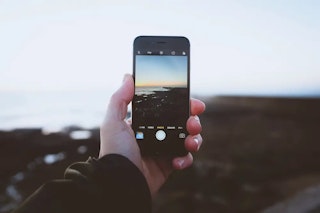
iPhoneのHDRは、逆光や明暗差の大きい場面で写真を見やすく整えてくれます。一方で、人物の肌がくっきり見えすぎたり、料理の影が明るくなって立体感が弱く見えたりすることもあります。
iPhoneのHDRは、機種やiOSのバージョンによって表示や設定場所が変わります。そのため、「HDR」という表示の有無だけでなく、撮った写真の見え方も確認しましょう。
HDR表示が出ないことがある理由
iPhoneでは、カメラ画面にHDRの表示が出る機種もあれば、HDRのオン・オフを細かく選びにくい機種もあります。また、表示が見当たらない場合でも、端末側の自動処理で明るい部分と暗い部分を整えていることがあります。
Apple公式ヘルプでは、一部モデルで「設定」アプリの「カメラ」からSmart HDRをオフにすると、カメラ画面でHDRを手動で切り替えられると案内されています。ただし、表示される項目や操作できる内容は、機種やiOSのバージョンによって異なります。
HDRオフを検討したい場面
HDRオフを検討したいのは、人物、料理、逆光シルエット、動く被写体です。これはiPhoneに限らず、カメラのHDR(静止画)全般に共通する考え方です。
iPhoneでは自動補正が働く場面もあるため、撮影後に「肌がくっきり見えすぎる」「料理の影が明るすぎる」「シルエットが弱い」と感じたら、HDRオフや撮り方の調整を検討するとよいでしょう。
手動で切り替えられない場合の調整方法
機種や設定によっては、HDRのオン・オフを手動で切り替えられないことがあります。その場合は、撮り方で見え方を調整しましょう。
たとえば、人物の肌がくっきり見えすぎるときは、強い逆光を避けて、やわらかい光の場所で撮ると自然に見えやすくなります。料理の立体感が弱いと感じたら、真上から均一に撮るのではなく、少し横から光が入る位置で撮ると影が残りやすくなります。
HDR動画の設定はカメラのHDR(静止画)とは別に確認する
iPhoneでは、カメラのHDR(静止画)とHDR動画は別の設定です。Apple公式ヘルプでは、対応モデルの場合、「設定」アプリの「カメラ」から「ビデオ撮影」を開き、HDR動画の設定を変更できると案内されています。
AndroidスマホとミラーレスカメラのHDR設定はどこを見る?
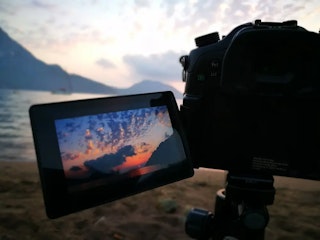
HDR設定は、Androidスマホやミラーレスカメラの種類によって、名称や場所が異なります。そのため、設定名だけで判断せずHDRオン・オフで写真の写り方を見比べることが大切です。
Androidはメーカーごとに名称が違う
Androidスマホはメーカーごとにカメラアプリが異なり、HDRの表示名も統一されていません。「HDR」「自動HDR」と表示されることもあれば、「リッチトーン」「シーン最適化」などの自動補正機能に含まれる場合もあります。
設定を探すときは、カメラアプリの設定、撮影モード、シーン認識、自動補正に関する項目を確認します。人物や料理が不自然に見える場合は、HDRや自動補正系の項目を切って撮り比べると、写りの違いを比べやすくなります。
ミラーレスカメラはカメラ内HDR、RAW、露出ブラケットを使い分ける
ミラーレスカメラでは、カメラ内HDRでその場で写真を仕上げる方法と、RAWや露出ブラケットを使って後から明るさを調整する方法があります。
RAWは、あとから明るさや色を調整しやすい記録形式です。露出ブラケットは、明るさを変えた写真を数枚撮る機能を指します。初心者の場合は、まずカメラ内HDRとHDRオフを撮り比べるだけでも、写りの違いを確認できます。
そのうえで、もっと細かく仕上げたいときは、RAWや露出ブラケットを使う方法も検討しましょう。ただし、動く被写体が入る場面では、複数枚を組み合わせるとズレが出やすくなります。人物や街中のスナップでは、HDRオフで撮るか、RAW1枚をあとから調整するほうが自然に見える場合があります。
HDR設定は固定せず、オン・オフで撮り比べる
HDR設定は、被写体や光の状態によって向き不向きが変わります。「この設定なら必ずきれいに写る」と固定で覚えるより、同じ場面でHDRオンとオフを撮り比べるほうが判断しやすくなります。
特に、人物、料理、動く被写体、逆光シルエットでは、見やすさよりも雰囲気や瞬間を優先したほうがよい場合があります。以下の表は、機材ごとにHDR設定を探す場所と、HDRオフが向く場面の目安です。
機材 | HDR設定場所の目安 | HDRオフが向く場面 |
|---|---|---|
iPhone | カメラアプリ内の表示、設定アプリ内のカメラ関連項目 | 人物、料理、逆光シルエット |
Android | カメラアプリの設定、撮影モード、自動補正系の項目 | 動体、色のメリハリを優先したい場面 |
ミラーレスカメラ | カメラ内HDR、RAW、露出ブラケット | 動体、自然な仕上げを優先したい場面 |
カメラのHDR動画は、HDR(静止画)と何が違う?
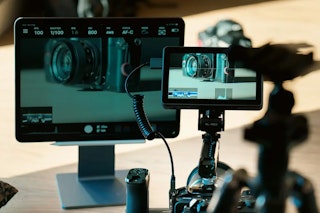
カメラのHDR(静止画)は、明るさの違う写真を組み合わせて1枚に仕上げる機能です。一方で、HDR動画は写真を組み合わせる機能ではなく、動画の明るさの幅を広く記録するための設定です。
また、HDR動画は撮って終わりではありません。編集ソフトや再生する画面によって、明るさや色の見え方が変わることがあります。
HLGやHDR PQはHDR動画の設定名
HDR動画では、カメラによって「HLG」や「HDR PQ」などの名前が表示されることがあります。どちらも、HDR動画で明るさを記録・表示するときに使われる形式です。
最初から細かい違いを覚える必要はありません。初心者は、HDR動画の設定画面に出てくる名前の一つとして見ておくとよいでしょう。
HDR動画は視聴環境によって見え方が変わる
HDR動画は、撮影するカメラだけでなく、編集ソフトや再生する画面によって見え方が変わります。HDRに対応していない画面で見ると、映像が暗く見えたり、色や明るさが意図と違って見えたりすることがあります。
SNSに投稿する場合や、家族・友人に見せる用途では、通常の動画設定のほうが見やすい場合もあります。HDR動画を使う場合は、編集ソフトや再生する画面がHDRに対応しているかも確認しましょう。
10ビットは色や明るさをなめらかに記録する方式
HDR動画では、「10ビット」という言葉が出てくることがあります。10ビットは、色や明るさの変化をより細かく記録するための形式です。明るさや色を編集で大きく変えるときに、色が乱れたり、グラデーションに段差が出たりするのを抑えやすくなります。
ただし、最初から10ビットやHLG、PQを細かく覚える必要はありません。まずは「HDR動画はカメラのHDR(静止画)とは別の設定」「再生する画面によって見え方が変わる」と理解しておくとよいでしょう。
カメラのHDRオン・オフのまとめ
カメラのHDR(静止画)は、逆光や窓際、空と地面の明るさが大きく違う風景などで、白飛びや黒つぶれを抑える助けになります。室内と窓の外を同時に見せたい場面や、建物・風景を見やすく記録したい場面では、HDRオンが向いています。一方で、人物、料理、動く被写体、逆光シルエットでは、HDRをオフにしたほうが自然に見えることがあります。肌の質感、料理の立体感、動く被写体の輪郭、影を活かした表現を優先したいときは、HDRオフも試してみましょう。iPhoneやAndroidでは、機種やOSによってHDR設定の名称や表示が変わります。設定名だけで判断せず、同じ場面をHDRオン・オフで撮り比べてください。また、HDR動画はカメラのHDR(静止画)とは仕組みが違うため、撮影だけでなく、編集環境や再生する画面まで含めて考えましょう。
ここまで読んでいただき、ありがとうございます!
みんなのカメラは、カメラ・レンズに特化したフリマサービスです。すべての取引で専任スタッフによる動作確認を実施し、全商品に6ヶ月のあんしん保証(初期不良7日間返金・自然故障保証)が無料でつくので、はじめての中古カメラ・レンズも、安心してお選びいただけます。
カメラを探す / レンズを探す / カメラ・レンズを売る
撮影テクから最新の機材情報まで、"次のステップ"を後押しするネタをみんなのカメラSNS公式アカウント(X / Threads / Instagram)でも毎日発信中。
あなたの作品がタイムラインに流れる日を、編集部一同楽しみにしています📷✨
みんなのカメラのアプリでは、最新のリーク情報や人気商品の予約・在庫情報をプッシュ通知でお届け!無料ダウンロードはこちら!