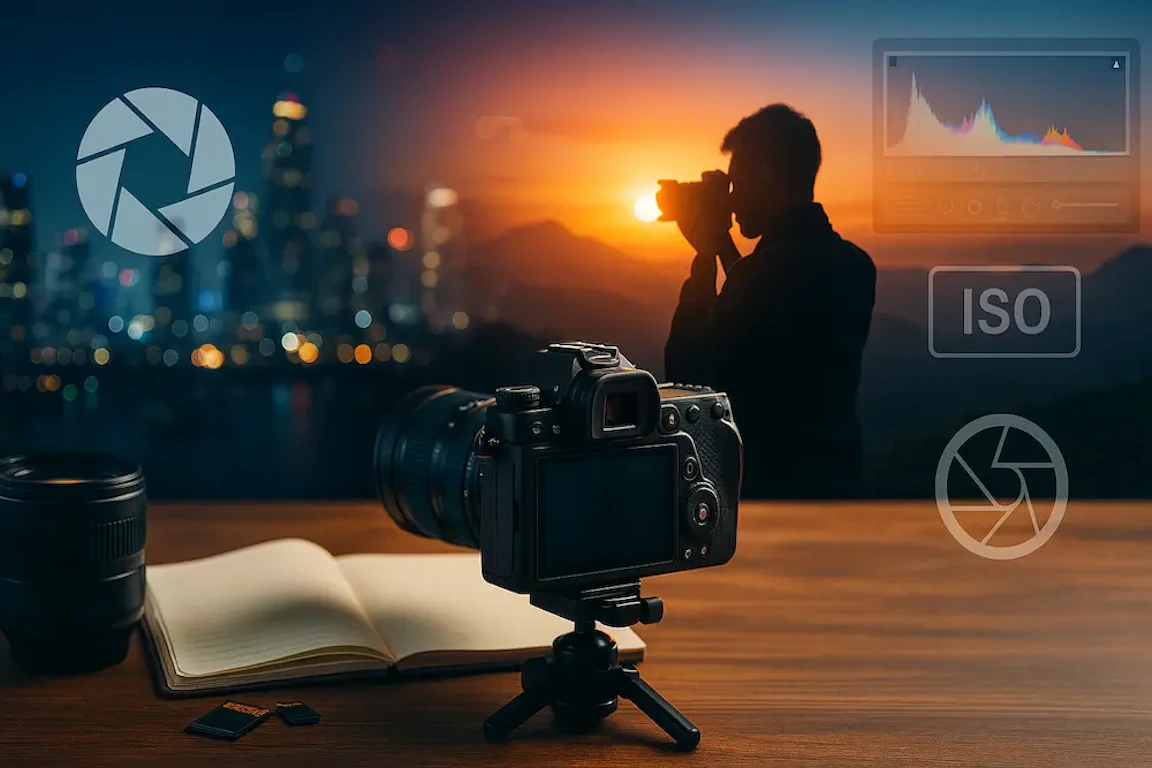
もう迷わない写真の撮り方!はじめてのカメラ設定と露出三要素を完全攻略
写真を思いどおりに撮るには、カメラの基本設定や構図、光の使い方などを理解しておくことが大切です。この記事では、撮影前の機材準備やカメラ設定をはじめ、夜景・ポートレート・風景・動体など、シーン別の撮影方法を解説します。写真撮影の基本を身につけたい初心者にも分かりやすいよう、具体的な設定や撮影時のポイントを紹介します。


この記事のサマリー

撮影前に確認したいバッテリーやメモリーカード、カメラ設定などの基本を紹介
F値・シャッタースピード・ISO感度の役割と、撮影シーンに合わせた調整方法を解説
夜景・ポートレート・風景・動体など、被写体やシーン別の撮り方を紹介
レンズや三脚、フィルターなど、撮影目的に合わせた機材・アクセサリーの選び方を解説
撮影後の編集方法と、ピント・ブレ・明るさ・構図を確認して次回の撮影に生かす方法を紹介

撮影前のカメラ設定と準備
撮影前に機材や設定を確認しておくと、バッテリー切れやメモリーカードの容量不足などのトラブルを防ぎやすくなります。ここでは、カメラとレンズの状態、バッテリー残量、メモリーカードの空き容量など、撮影前に確認しておきたい基本項目を紹介します。
撮影環境の事前確認と機材点検
撮影場所や被写体に合わせて、必要なカメラ、レンズ、アクセサリーを事前に確認しましょう。カメラの電源やシャッターボタン、液晶モニターなどが正常に動作するか確認し、バッテリー残量とメモリーカードの空き容量もチェックします。長時間の撮影や遠征では、予備バッテリーや予備のメモリーカードを用意しておくと、バッテリー切れや容量不足による撮影中断を防ぎやすくなります。
現場での基本カメラ設定
撮影を始める前に、ISO感度、シャッタースピード、F値(絞り値)などの基本設定を確認しましょう。
初心者は、まず次の3つを覚えておくと設定しやすくなります。
- シャッタースピード:シャッターが開いている時間
- F値(絞り値):レンズを通る光の量や、ピントが合って見える範囲を調整する数値。
- ISO感度:カメラの光に対する感度を示す数値。数値を高くすると、暗い場所でも速いシャッタースピードを使いやすくなる
また、ホワイトバランス(光源に合わせて写真の色味を調整する機能)やフォーカスモードも確認します。静止した被写体には一度合わせたピントを固定するシングルAF、動く被写体にはピントを合わせ続けるコンティニュアスAFを基本にすると選びやすいでしょう。AFモードの名称はメーカーや機種によって異なります。詳しくは後述しますので、参考にしてみてください。
撮影前の最終確認ポイント
撮影に出かける前に、カメラが正常に起動するか確認し、バッテリー残量とメモリーカードの空き容量をチェックしましょう。レンズの前玉に指紋や汚れが付いていないか、レンズが正しく装着されているかも確認します。
あわせて、撮影モード、ISO感度、ホワイトバランス、フォーカスモードなどが前回の撮影設定のままになっていないか確認することも重要です。屋外撮影では天気予報を確認し、雨が予想される場合はレインカバーを用意するなど、撮影環境に合わせて必要な機材を準備しましょう。長時間の撮影では、予備バッテリーや予備のメモリーカードがあると、途中で撮影できなくなるリスクを減らせます。
絞り・シャッタースピード・ISOの調整ポイント
写真の明るさ(露出)は、主にF値(絞り値)、シャッタースピード、ISO感度の3つで調整します。F値は背景のぼけ方やピントが合って見える範囲、シャッタースピードは被写体の動きやブレ、ISO感度は写真の明るさやノイズ(画像のざらつき)にも関係します。それぞれの役割と関係を理解すると、撮影する場面や表現したい写真に合わせて設定を選びやすくなります。
要素 | 主な効果 | ワンポイント |
|---|---|---|
F値(絞り値) | 背景のぼけ方やピントが合って見える範囲を調整する | 同じ撮影条件で背景をぼかしたい場合はF値を小さく、広い範囲にピントを合わせたい場合はF値を大きくする |
シャッタースピード | 被写体の動きやブレ方を調整する | 動きを止めたい場合は速く、動きを流して表現したい場合は遅くする |
ISO感度 | 写真の明るさを調整する | ISO感度を上げると暗い場所でも撮りやすくなるが、ノイズが増えやすいため必要な範囲で調整する |
絞り値の活用と被写界深度の調整
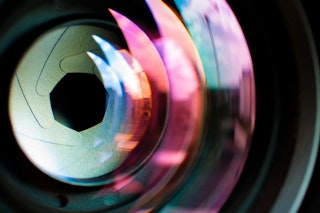
F値(絞り値)は、レンズを通る光の量だけでなく、被写界深度(ピントが合って見える範囲)にも影響します。F値を小さくすると被写界深度が浅くなり、背景をぼかして被写体を目立たせやすくなります。一方、F値を大きくすると被写界深度が深くなり、手前から奥まで広い範囲にピントを合わせやすくなります。
ただし、背景のぼけ方はF値だけでなく、焦点距離や被写体までの距離、被写体と背景の距離によっても変わります。ポートレートで背景をぼかしたい場合はF値を小さく、風景撮影で広い範囲を鮮明に写したい場合はF値を大きくするなど、撮影する被写体に合わせて調整しましょう。
シャッタースピードで動きを捉えるテクニック
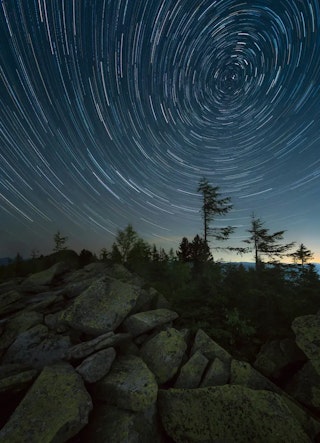
シャッタースピードは、被写体の動きをどのように写すかを決める設定です。スポーツや走っている動物などの動きを止めて撮りたい場合は、1/500秒や1/1000秒などの速いシャッタースピードが目安になります。一方、水の流れや車のライトの軌跡など、動きを意図的に残したい場合はシャッタースピードを遅くします。
ただし、必要なシャッタースピードは被写体の速さや動く方向、焦点距離によって変わります。また、シャッタースピードを速くすると取り込める光の量が減るため、F値を小さくしたりISO感度を上げたりして明るさを調整しましょう。
ISO感度で写真の明るさを調整する
ISO感度は、カメラの光に対する感度を示す設定です。ISO100からISO200、ISO400と数値を上げるほど、同じ明るさの写真を撮るために必要な光量が少なくなり、暗い場所でも速いシャッタースピードを使いやすくなります。一方、ISO感度を高くするとノイズ(画像のざらつき)が増え、細部の描写が低下する場合があります。
そのため、十分な明るさがある場所ではISO100などの低い感度を基本とし、暗所や動く被写体の撮影では必要に応じてISO感度を上げると設定しやすくなります。迷った場合は、カメラが撮影状況に合わせて感度を調整する「ISO AUTO」を利用する方法もあります。
.webp?w=320)
レンズとアクセサリーの選び方・使い方
.webp?w=320)
写真の写る範囲や背景のぼけ方は、使用するレンズによって変わります。また、三脚やフィルター、リモコンなどのアクセサリーを使うことで、手持ちでは難しい撮影や特定の表現に対応しやすくなります。
例えば、広い風景を写したい場合は広角レンズ、遠くの被写体を大きく写したい場合は望遠レンズが向いています。また、夜景の長時間露光では三脚、日中にシャッタースピードを遅くしたい場合はNDフィルター(レンズに入る光を減らすフィルター)が役立ちます。ここでは、撮影目的に合わせたレンズとアクセサリーの選び方を解説します。
撮影目的に合わせてレンズを選ぶ
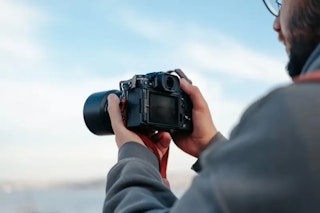
レンズを選ぶときは、焦点距離、開放F値、ズームの可否などを確認しましょう。焦点距離が短い広角レンズは広い範囲を写しやすく、焦点距離が長い望遠レンズは遠くの被写体を大きく写すのに向いています。また、開放F値が小さいレンズは多くの光を取り込みやすく、背景をぼかした撮影にも適しています。
単焦点レンズは焦点距離を変えられませんが、開放F値が小さい製品が多く、暗い場所や背景をぼかした撮影で選択肢になります。一方、ズームレンズは焦点距離を変えられるため、撮影位置を大きく移動できない場面でも構図を調整しやすいのが特徴です。風景、ポートレート、スポーツなど、撮影する被写体や場所に合わせて選びましょう。
レンズ選びに迷っている人は、以下の記事も参考にしてみてください。
撮影目的に合わせてアクセサリーを使い分ける
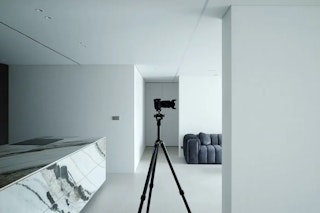
カメラ用アクセサリーは、撮影する場所や表現したい内容に合わせて選びます。例えば、三脚は夜景や長時間露光など、遅いシャッタースピードでカメラを固定したい場合に役立ちます。リモコンやスマートフォンからのリモート撮影を組み合わせれば、カメラに直接触れずにシャッターを切れるため、撮影時の揺れも抑えられます。
フィルターにも用途によって種類があります。NDフィルターはレンズに入る光を減らし、明るい場所でも遅いシャッタースピードを使いやすくするアクセサリーです。PLフィルター(偏光フィルター)は、水面やガラス、葉などの反射を抑えるために使います。反射光を抑えることで、空や植物などの色を鮮明に見せやすくなります。すべてをそろえる必要はなく、自分がよく撮影する被写体や環境に合わせて必要なアクセサリーを選びましょう。
夜景の撮り方:暗い場所での基本設定
.webp?w=320)
夜景撮影では周囲の光が少ないため、日中よりもシャッタースピードが遅くなりやすく、手ブレにも注意が必要です。また、ISO感度を高くするとシャッタースピードを確保しやすくなりますが、ノイズ(画像のざらつき)が目立ちやすくなります。
きれいな夜景を撮るには、シャッタースピード、F値、ISO感度のバランスを調整することが重要です。三脚を使用できる場合は、ISO感度を低めに設定してシャッタースピードを遅くすることで、ノイズを抑えながら必要な明るさを確保できます。一方、手持ち撮影では手ブレしないシャッタースピードを優先し、必要に応じてISO感度を上げましょう。
夜景撮影でのISO感度の設定
夜景を手持ちで撮影する場合は、手ブレを防げるシャッタースピードを確保するためにISO感度を上げます。ただし、ISO感度を高くするほどノイズ(画像のざらつき)が目立ちやすくなり、細部の描写が低下する場合があります。
三脚を使用できる場合は、カメラの常用最低ISO感度付近を基本にして、シャッタースピードを遅くすることで明るさを確保できます。一方、手持ち撮影や動く被写体を撮る場合は、必要なシャッタースピードを確保できる範囲までISO感度を上げましょう。適切なISO感度はカメラや撮影環境によって異なるため、撮影後の画像を拡大してノイズやブレを確認しながら調整するのがおすすめです。
より詳しい夜景撮影の方法を知りたい人には、以下の記事もおすすめです。
手ブレ補正や三脚を活用する
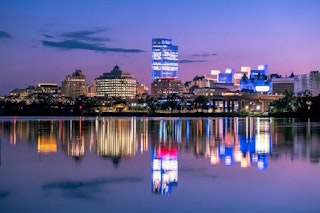
夜景撮影ではシャッタースピードが遅くなりやすいため、手持ち撮影ではカメラの動きによる「手ブレ」が発生しやすくなります。手持ちで撮る場合は、カメラやレンズの手ブレ補正を活用し、撮影後に画像を拡大してブレていないか確認しましょう。
数秒以上の遅いシャッタースピードで撮影する場合は、三脚でカメラを固定するのが基本です。2秒セルフタイマーやリモート撮影を利用すれば、シャッターボタンを押すときに発生するカメラの揺れも抑えられます。
ただし、手ブレ補正や三脚で防げるのは、主にカメラが動くことで発生するブレです。人物や車など被写体の動きによる「被写体ブレ」は防げないため、動きを止めて撮りたい場合は、被写体に合わせてシャッタースピードを速く設定しましょう。
以下の記事では、おすすめの三脚を紹介しています。
ポートレートの撮り方:光と構図の基本
.webp?w=320)
ポートレートとは、人物を主な被写体として、その人の表情や雰囲気を写す写真のことです。ポートレート撮影では、光の当たり方と構図によって人物の写り方が大きく変わります。例えば、正面から柔らかい光を当てると顔の影を抑えやすく、横から光を当てると顔に陰影が生まれ、立体感を表現しやすくなります。
また、人物を画面のどこに配置するか、背景をどの程度入れるかも重要です。ここでは、自然光やレフ板を使ったライティング(光の当て方)と、人物を引き立てる基本的な構図について解説します。
光の向きと強さを調整する
ポートレート撮影では、光の向きや強さによって顔の陰影や肌の見え方が変わります。屋外や窓際で自然光を使う場合は、光が強すぎると顔に濃い影ができることがあります。その場合は、レフ板で光を反射させて影を明るくしたり、ディフューザー(光を拡散して柔らかくする道具)を使ったりすると、明暗差を抑えやすくなります。
スタジオ撮影では、人物を照らすメインライトに加えて、補助光で影の明るさを調整する方法があります。まずは光を当てる方向を決め、その後に光の強さや補助光を調整すると、狙った仕上がりに近づけやすくなります。
光についてより詳しく知りたい人には、以下の記事もおすすめです。
ポートレート構図の基本
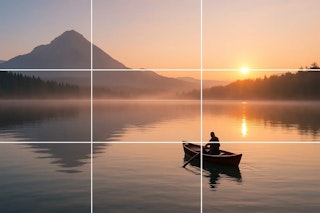
ポートレート撮影では、人物の位置だけでなく、目線の方向や背景の入り方も確認して構図を決めます。初心者は、画面を縦横3分割した線や交点付近に人物や目を配置する「三分割法」から試すと、構図を決めやすくなります。
また、人物の目線の先に適度な余白を設けると、視線の方向が伝わりやすくなります。背景に目立つ看板や電柱などが入る場合は、撮影位置やアングルを少し変えるだけでも画面をすっきり見せられます。人物だけを見るのではなく、背景や余白まで確認してからシャッターを切ることがポイントです。
構図についてもっと知りたいときは、こちらの記事もチェックしてみてください。
風景の撮り方:レンズ選びと構図の基本
.webp?w=320)
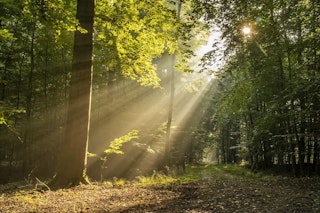
風景撮影では、使用するレンズによって写る範囲や遠近感が変わります。広角レンズは広い範囲を写しやすく、手前の被写体を大きく入れることで奥行きを表現しやすいのが特徴です。一方、標準・望遠レンズを使えば、遠くにある山や建物など、風景の一部分を切り取って撮影できます。
また、水平線や地平線の位置、手前・中景・奥の被写体の配置によっても写真の印象は変わります。ここでは、風景撮影でのレンズの使い分けと、奥行きや広がりを表現するための基本的な構図を解説します。
広角レンズで広がりと奥行きを表現する
広角レンズは広い範囲を写せるため、山や海、街並みなど、風景全体を一枚に収めたい場合に向いています。また、手前にある被写体は大きく、遠くにある被写体は小さく写りやすいため、この遠近感を利用すると奥行きを表現できます。
例えば、花や岩などを画面の手前に大きく配置し、その奥に山や空を入れると、手前から奥へ続く風景を見せやすくなります。一方、広角レンズでは広い画角による遠近感の影響で、画面の端にある被写体が引き伸ばされたように見えることがあります。また、カメラを上下に傾けて建物を撮影すると、垂直方向の線が傾いて見えやすくなります。撮影時は画面の四隅まで確認し、水平線や建物の傾きにも注意して構図を決めましょう。
主役と背景のバランスを考えて構図を決める
風景撮影では、まず写真の中で何を主役にするのかを決めると構図を作りやすくなります。例えば、空を見せたい場合は地平線を画面の下側に、地面や街並みを見せたい場合は地平線を上側に配置すると、それぞれの要素を強調できます。
初心者は、画面を縦横3分割して線や交点を目安に被写体を配置する「三分割法」から試すのがおすすめです。また、道路や川、海岸線などの線を画面の奥へ向かうように配置すると、視線を写真の奥へ誘導し、奥行きを表現しやすくなります。撮影前には画面の四隅まで確認し、主役と関係のない人物や看板などが写り込んでいないかも確認しましょう。
より完成度の高い風景撮影をしたい人は、以下の記事も参考にしてみてください。
.webp?w=320)
動く被写体の撮り方:AF・シャッタースピード・連写の基本
.webp?w=320)
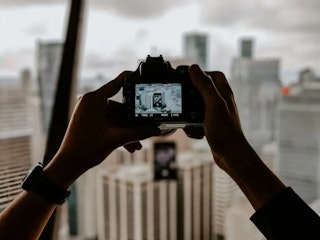
スポーツや動物、乗り物など動く被写体を撮影するときは、シャッタースピードだけでなく、AF(オートフォーカス)や連写の設定も重要です。動きを止めて撮る場合は速いシャッタースピードを設定し、コンティニュアスAFを利用すると撮影しやすくなります。
また、連写を利用すると、動きの途中から複数の写真を記録できるため、表情や姿勢が良い瞬間を選びやすくなります。ただし、必要なシャッタースピードやAF設定は、被写体の速さや撮影距離によって変わります。
コンティニュアスAFで動く被写体にピントを合わせ続ける
動く被写体には、シャッターボタンを半押ししている間などにピントを合わせ続けるコンティニュアスAF(AF-Cなど)が適しています。カメラに被写体検出機能が搭載されている場合は、人物・動物・鳥・乗り物など、撮影する被写体に対応した設定を利用すると追従しやすくなります。
ただし、AFの名称や被写体検出の対応範囲はメーカーや機種によって異なります。使用するカメラの設定を事前に確認しておきましょう。AFモードやフォーカスエリアの違いについて詳しく知りたい人は、以下の記事も参考にしてみてください。
連写を使って撮影タイミングを選びやすくする
スポーツや動物撮影では、連写を利用すると一連の動きを複数枚記録できます。例えば、ボールを打つ瞬間や鳥が飛び立つ場面など、1枚だけではタイミングを合わせにくい撮影に有効です。
ただし、連写を続けるとバッファ(一時的に画像データを保存する領域)がいっぱいになり、連写速度が低下する場合があります。必要以上にシャッターを押し続けるのではなく、撮りたい動きの少し前から連写を始めると効率的です。
被写体の動きを予測してカメラを構える
動体撮影では、被写体が次にどこへ動くのかを予測することも重要です。スポーツなら選手がジャンプする位置、動物なら走る方向などを確認し、動きが起こる前からカメラを構えておくと撮影しやすくなります。
また、被写体が進む方向に余白を設けると、動く方向が伝わりやすい構図になります。撮影位置を決めるときは、被写体の動く方向だけでなく、背景に不要なものが入らないかも確認しましょう。
動体撮影では、被写体を追いながら撮影する「流し撮り」を試す方法もあります。詳しい撮影方法は、以下の記事で紹介しています。
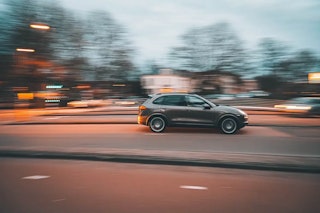
カメラのアングルを変えて被写体の見せ方を変える
同じ被写体でも、カメラを構える高さや向きを変えると、写真の印象は大きく変わります。例えば、低い位置から見上げるように撮影すると被写体を大きく見せやすく、高い位置から見下ろすと周囲の状況や被写体同士の位置関係を写しやすくなります。
また、撮影する位置を少し左右に変えるだけでも、背景に入るものや被写体の重なり方が変わります。ここでは、ローアングルやハイアングルなど、カメラの位置と角度を変えて被写体の見せ方を調整する方法を解説します。
カメラの高さを変えて写り方を比較する
立った状態の目線の高さから撮るだけでなく、カメラを低くしたり高くしたりすると、被写体と背景の見え方を変えられます。例えば、低い位置から見上げるローアングルでは、人物や建物を大きく見せやすく、空を背景に入れやすくなります。一方、高い位置から見下ろすハイアングルでは、被写体だけでなく周囲の状況や配置も画面に収めやすくなります。
同じ被写体を複数の高さから撮り比べると、それぞれのアングルによる違いを確認できます。被写体をどのように見せたいかに合わせて、カメラの高さを選びましょう。
撮影位置を変えて背景や光を調整する
カメラの高さだけでなく、撮影する位置を前後左右に変えることも重要です。正面から撮影した場合と斜めから撮影した場合では、被写体の形や背景との重なり方が変わります。例えば、人物の後ろに看板や電柱が重なっている場合は、撮影位置を少し左右に移動するだけで背景をすっきり見せられることがあります。
また、撮影位置を変えると、被写体に対する光の向きも変わります。光が正面から当たる「順光」、横から当たる「サイド光」、後ろから当たる「逆光」では、同じ被写体でも明るさや陰影の見え方が異なります。撮影位置と光の向きを確認しながら撮り比べ、表現したいイメージに合った位置を選びましょう。
撮影後のデータ管理と点検・写りの確認
.webp?w=320)
撮影後は、写真や動画のデータをパソコンや外付けストレージなどにコピーし、バックアップを作成しましょう。データが正常に保存されていることを確認してから、メモリーカードを初期化すると撮影データを誤って失うリスクを減らせます。
また、カメラやレンズに汚れや水滴が付いていないか確認し、必要に応じてクリーニングを行います。撮影中にAF(オートフォーカス)が合いにくかった、バッテリーの消耗が早かったなど気になった点があれば、使用した設定や撮影状況とあわせて記録しておくと、次回の撮影時に見直しやすくなります。
撮影した写真を見返して改善点を確認する
撮影後に写真を見返すと、撮影中には気づかなかったピントのずれやブレ、明るさ、構図などを確認できます。うまく撮れなかった写真を削除するだけでなく、「なぜ狙った仕上がりにならなかったのか」を確認することが、次回の撮影に役立ちます。
撮影した写真を見返すときは、感覚だけで判断するのではなく、確認する項目を決めておくと改善点を見つけやすくなります。まずは「ピント」「ブレ」「明るさ」「構図」の4項目を確認しましょう。
ピントを合わせたい場所が鮮明に写っているか、手ブレや被写体ブレが発生していないか、明るすぎたり暗すぎたりしていないかを確認します。さらに、背景に不要なものが写り込んでいないか、被写体の位置や余白が狙った構図になっているかもチェックします。
すべての項目を点数化する必要はありません。気になった部分と撮影時の設定を確認し、「次回はシャッタースピードを速くする」「撮影位置を変える」など、次の撮影で試す内容を具体的に決めることが重要です。
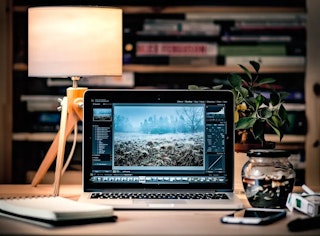
撮影後の編集で明るさや色を調整する
撮影後に写真を編集すると、明るさや色味、コントラストなどを調整できます。例えば、写真全体が暗い場合は露出を補正し、実際に見た色と大きく異なる場合はホワイトバランスを調整することで、撮影時のイメージに近づけられます。
また、必要に応じてシャドウ(暗い部分)やハイライト(明るい部分)、彩度、シャープネスなどを調整することもできます。ただし、補正を強くしすぎると不自然な仕上がりになる場合があるため、元の写真と比較しながら少しずつ調整することがポイントです。
露出やホワイトバランスを基本補正する
写真編集では、まず露出(写真全体の明るさ)やホワイトバランス(色味)、コントラストなどの基本項目から調整すると分かりやすくなります。写真が暗ければ露出を上げ、青みや黄みが強い場合はホワイトバランスを調整します。
その後、必要に応じてシャドウ(暗い部分)やハイライト(明るい部分)、シャープネス(輪郭の鮮明さ)などを調整しましょう。ただし、白く飛んで情報が残っていない部分や、大きくピントが外れた写真など、編集では十分に修正できない場合もあります。撮影時にできるだけ適切な露出やピントで記録したうえで、編集で細かく仕上げるのが基本です。
部分補正で必要な場所だけを調整する
写真全体を補正したあと、必要に応じて部分補正を使うと、特定の場所だけ明るさや色を調整できます。例えば、人物の顔だけを少し明るくしたり、空の明るさを抑えたりすることで、主役を目立たせながら写真全体のバランスを整えられます。
編集ソフトによっては、マスク(補正する範囲を指定する機能)やフィルター、プリセットなども利用できます。最初から強い効果を加えるのではなく、元の写真と比較しながら補正量を調整すると、不自然な仕上がりを避けやすくなります。
具体的な編集方法などは、以下の記事でも紹介しています。
写真の撮り方まとめ
写真を思いどおりに撮るには、まず撮影前にバッテリーやメモリーカード、カメラの設定を確認しておくことが大切です。撮影時はF値・シャッタースピード・ISO感度の役割を理解し、周囲の明るさや被写体の動きに合わせて調整しましょう。また、夜景・ポートレート・風景・動体など、撮影するシーンによって適した設定や撮り方は異なります。
カメラの設定だけでなく、光の向きや構図、撮影する位置を変えることでも写真の印象は変わります。撮影後は写真を見返し、ピントやブレ、明るさ、構図を確認すると、次回の撮影で改善するポイントを見つけやすくなります。
最初からすべての設定を使いこなす必要はありません。まずは同じ被写体をF値やシャッタースピード、撮影位置などを変えながら撮り比べ、それぞれの違いを確認してみましょう。実際に撮影と確認を繰り返すことで、被写体や撮影環境に合わせた設定を選びやすくなります。
【こちらの記事もおすすめです】
.webp?w=320)
ここまで読んでいただき、ありがとうございます!
撮影テクから最新ギア情報まで、“次のステップ”を後押しするネタをみんなのカメラSNS公式アカウント( X / Threads / Instagram / TikTok / YouTube )で毎日発信中。
あなたの作品がタイムラインに流れる日を、編集部一同楽しみにしています📷✨
みんなのカメラのアプリでは、最新のリーク情報や人気商品の予約・在庫情報をプッシュ通知でお届け!無料ダウンロードはこちら!