写真圧縮の完全ガイド iPhone アンドロイド パソコン別に圧縮方法を徹底解説
撮った写真を送ろうとした瞬間に「添付できません」と表示されたり、クラウドの空き容量がすぐ足りなくなったり。そんなときの写真の圧縮は、ただ画質を下げる作業ではありません。送る相手・目的に合わせて、容量と見た目のバランスを整える最適化と捉えるのがポイントです。この記事では、写真の圧縮方法の基本から、iPhone・Android・パソコンそれぞれの具体的なやり方、アプリ・無料ツールの選び方、複数枚の一括処理、そしてメール添付で失敗しない容量の目安まで、今日からすぐ使える形でまとめます。



この記事のサマリー

写真圧縮は画質を落とす作業ではなく、リサイズ・品質・形式の3点を用途に合わせて最適化することが基本です。
まず長辺サイズを決めてから品質を調整すると、見た目を保ったまま容量を減らしやすくなります。
iPhone・Android・パソコンそれぞれに、標準機能や一括処理を活かした現実的な圧縮手順があります。
メール添付やSNS、Web掲載など、用途ごとに定番設定を作ることで毎回の迷いを減らせます。
数値(MB・px)と代表カットの画質チェックを組み合わせれば、ツールが変わっても再現性のある圧縮が可能です。

写真圧縮の基本:容量を減らす3つのレバーを知る
写真を圧縮する狙いは、ファイルサイズを小さくすることです。手順を分解して考えると、画質をできるだけ保ちながら最短で目的に近づけます。
同じ写真でも、設定を触る順番を間違えると劣化が目立ちやすくなります。まずは何を優先して残すかを決めるのが出発点です。ここが決まると、形式やサイズの選び方が整理できます。
リサイズ:ピクセル数を用途に合わせると劣化が少ない
写真の容量は、縦横のピクセル数(解像度)が大きいほど増えやすいです。たとえば12MP(約4000×3000px)の写真でも、長辺を2000px程度にリサイズするだけで、見た目の劣化を抑えながら容量が大きく減ることがあります。
圧縮で品質(画質)を下げる前に、まずは用途に合わせて解像度を調整しましょう。SNS投稿や資料添付では、等倍鑑賞向けのフル解像度は過剰になりがちです。反対に、印刷やトリミング前提なら、リサイズは慎重に行う必要があります。元データは残し、作業用の複製に対して写真の圧縮をおこなうと、トラブルを防げます。
とりあえず軽くしたい場合は、長辺1600〜2400pxが扱いやすい目安です。この範囲を基準にして、必要に応じて上げ下げすると判断が速くなります。
迷ったら、相手が見る画面サイズを想像してください。スマホ閲覧が中心なら、フル解像度にこだわらなくても、十分きれいに見せられるケースが多いです。
品質調整と形式変換:JPEG/HEIC/WebPを相手と用途で選ぶ
JPEGは互換性が高く、メールや資料共有で困りにくい形式です。HEIC(HEIF)は同程度の見た目で軽くなることが多い反面、受け手の環境次第では開きにくい場合があります。
Web公開ではWebPやAVIFが増え、表示サイズに合わせればさらに軽くできます。ただし、対応していない環境もあるため、共有相手が不明ならJPEGを選ぶほうが安全です。
非可逆圧縮は保存するたびに情報が捨てられます。編集の途中は元データを保持し、最後の書き出しで一度だけ圧縮する。これが画質を守る近道です。
PNGは文字やロゴに向きますが、写真では容量が大きくなりがちです。形式を選ぶだけで写真圧縮効果が変わるので、迷ったらJPEGから試すと失敗しにくいです。送付先が社内や取引先なら、開ける確率が高い形式を優先します。軽さよりトラブル回避を優先すると、結果的に時短になります。
iPhoneで写真を圧縮:標準機能だけで送れるサイズに整える
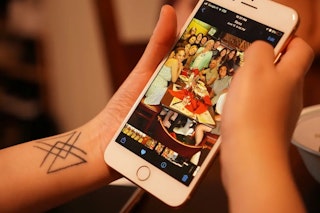
iPhoneは、追加アプリを入れなくても写真の圧縮ができます。とくにメール送信や共有用にサイズを小さくする場面では、手間なく処理できるのが強みです。
送信の直前にサイズを選べるケースが多く、急ぎのときでも対応しやすいのがポイントです。元の写真はそのまま残し、必要な分だけ軽くして送る意識で使いましょう。
写真が重くなる主な原因は、解像度(ピクセル数)と保存形式です。あらかじめ送る用途を決めておくと、サイズ選択で迷いにくくなります。判断に迷った場合は、「中」サイズを選んでおくと大きな失敗になりにくいです。
メール送信時の自動圧縮:サイズ選択で送り切る
iPhoneのメールアプリでは、写真を添付して送信する際に、画像サイズを選べることがあります。ここで「小・中・大」などを選ぶだけで、圧縮した写真を添付したメールが完了します。
資料確認やメモ用途なら小さめで足りることが多い一方、人物写真や商品写真の確認なら中〜大が安心です。相手がプリントする可能性がある場合は、添付ではなくリンク共有も検討しましょう。
送信後に思ったより荒いと気づくのを防ぐには、添付前に写真を拡大して確認するのがおすすめです。文字や髪の毛など、破綻が出やすい部分だけ見ても判断できます。
サイズ選択が出ない場合は、先にリサイズした複製を作って添付するほうが確実です。ショートカットやファイル経由の保存が役立ちます。
ショートカットで一括圧縮:共有用アルバムを作って迷いを減らす
iPhoneだけで写真を一括圧縮したいなら、ショートカットが便利です。選んだ写真を指定サイズにリサイズし、必要に応じてJPEGへ変換して、別アルバムに保存する流れにすると、元写真を触らずに運用できます。
設定のコツは、長辺サイズを用途で固定することです。たとえば長辺1600〜2000pxにそろえると、SNS投稿や資料共有で扱いやすく、容量も自然に下がりやすくなります。品質を強く下げなくても効果が出やすい範囲です。
あわせて撮影設定の見直しも有効です。高効率形式(HEIC)で撮影すればストレージ消費を抑えやすく、後から圧縮する回数そのものを減らせます。互換性が必要な相手や環境では、JPEGに切り替える判断も押さえておきましょう。
さらに、共有用アルバムを用意して原本と共有用を分けると、送り先ごとに迷いにくくなります。分けて管理するだけで、写真整理の手間がぐっと減ります。
圧縮後の写真は、同じルールで名前を付けたり、日付ごとにまとまるように保存したりすると、あとから探しやすくなります。
Androidで写真を圧縮:端末差を吸収する実践テク
Androidはメーカーや機種によって操作が異なりますが、写真を圧縮する考え方は共通です。基本は、添付するならリサイズ、大量なら一括、圧縮せずに済ませたい場合のみリンク。この整理で進めると、写真の圧縮で迷いにくくなります。
まずはアプリを入れる前に、端末標準の機能でどこまで圧縮できるかを確認しましょう。
添付で送るならリサイズが最優先
メールやチャットで写真を送る場合、圧縮の基本は解像度(ピクセル数)を下げることです。多くのギャラリーアプリには、編集や共有の中にサイズ変更、解像度を下げるに相当する機能があります。
まず長辺を小さくすると、画質の破綻を抑えたまま容量を減らしやすくなります。目安は長辺1600〜2400px。SNS投稿や資料添付では、この範囲で十分なケースが多く、ファイルサイズも扱いやすくなります。
大量の写真は一括圧縮で処理する
複数枚をまとめて送る場合は、一括でリサイズ・形式変換できる方法を選ぶと効率的です。端末によっては標準機能で対応できないこともあるため、その場合は一括圧縮対応のアプリを検討します。
アプリ選びの基準は、以下のとおりです。
- 出力の解像度や品質を指定できること
- 元写真を上書きしない設計であること
- EXIF(位置情報など)の扱いを選べること
無料でも十分使えるものはありますが、本番前に数枚で試すのがおすすめです。
圧縮後の確認は、等倍表示で顔や文字を見るのが基本です。軽さだけを優先すると荒れやすいため、重要な写真は少し余裕のある設定にしておくと安心です。
パソコンで写真の圧縮:WindowsとMacで失敗しない手順
スマホで撮った写真も、カメラで撮った大きなJPEGも、パソコンなら細かくコントロールできます。写真をパソコンで圧縮する強みはまとめて処理、書き出し品質の再現性です。仕事や作品共有で安定させたい人ほど、PCの手順が効きます。
オンラインに上げたくない写真でも、ローカルで完結できるのが安心ポイントです。
Windows:標準アプリでリサイズ→別名保存が安全
Windowsでは、標準の写真アプリやペイントでもリサイズが可能です。ポイントは、編集した元ファイルを上書きせず、別名保存で共有用を作ることです。
長辺を指定して縮小すると、見た目の劣化が少ないまま容量が落ちやすくなります。メール添付やWeb用なら、長辺1600〜2400pxあたりが扱いやすい目安になるでしょう。
保存形式はまずJPEGでにし、透明背景が必要な場合だけPNGを選びます。容量が大きくなる点を理解した上で使い分けると、無駄な重さを避けられます。
圧縮後はファイルサイズだけでなく、表示も確認します。輪郭の崩れや文字のにじみが出たら、品質を上げるより先に解像度を見直すと、見た目が保ちやすいです。複数枚をまとめるなら、同じ設定で書き出せるツールを使うとさらに効率的です。まずは数枚で画質の傾向を確認しましょう。
Mac+現像ソフト:プレビューと書き出し設定で“見え方”を揃える
Macはプレビューだけで写真の圧縮が完結します。サイズを調整でピクセル数を下げ、必要なら書き出し時に品質を調整する流れが簡単です。
さらに、書き出しで不要なメタデータを削ると軽くなることがあります。位置情報を含むEXIFを削れることで、共有時の安心感も増します。色のズレを避けたいならsRGBで統一するのが定番です。
一眼やミラーレスの写真は情報量が多く、同設定でも容量が大きくなりがちです。現像ソフトの書き出しプリセットを用途別に作っておくと、毎回の迷いとミスが減ります。
仕事の納品や提出物なら、同じ条件で再現できることが大切です。プリセット名に長辺、品質を入れておくと、後から見返しても迷いません。Macは自動化もしやすい環境です。決まったサイズへの書き出しをルーティンにできれば、撮影後の手間が大幅に減ります。
アプリで写真の圧縮:使いやすさと画質のバランスで選ぶ
アプリでの写真の圧縮は、スマホだけで完結したい人に向きます。選び方の軸は一括処理の快適さ、出力設定の自由度です。無料アプリでも十分なケースはありますが、透かしや自動補正など圧縮以外が混じるとツール不足の場合もあります。
一括圧縮が快適なアプリ:比較表示と出力先指定が鍵
一括圧縮アプリで失敗が起きやすいのは、大量処理の結果を確認できないまま送ってしまうケースです。最初に見るべきは、圧縮前後のサイズ比較が一覧で出ることと、数枚だけでも拡大して画質チェックできること。この2つがあると、容量だけ落として画質が崩れる事故を避けやすくなります。
次に重要なのが、出力先を別フォルダ・別アルバムに指定できる設計です。一括処理は枚数が多いぶん、元写真を上書きすると取り返しがつきません。原本とは別に共有用フォルダへまとめて保存できれば、整理もしやすく、再圧縮や再送もスムーズです。
設定項目は、長辺指定(1600〜2400pxなど)・品質指定(JPEG品質)・形式変換(JPEG/WebPなど)が揃うほど自由度が上がります。写真の中身(人物・風景・文字入り)で最適値が変わるため、固定プリセットだけのアプリは使いどころが限られます。
一括圧縮では、処理の安定性と速度も体感差が出ます。大量枚数で落ちやすい場合に、枚数を分けて処理できる、バックグラウンドでも進む、処理状況(残り枚数)が表示されると、運用が安定します。最初は20〜30枚で試し、問題がなければ本番の枚数に広げると安心です。
オンラインで写真を圧縮:無料ツールを安全に使いこなす
インストールなしで使える無料の写真圧縮ツールは、急ぎのときに助かります。便利さの反面、アップロード先が見えにくい点は要注意です。画質だけで選ばずに、安全性と対応形式まで含めて判断しましょう。個人写真と仕事写真で基準を変えるのもおすすめです。
安全性チェック:アップロード型かブラウザ処理型かで選ぶ
オンライン圧縮には、サーバーへアップロードして処理するタイプと、ブラウザ内で処理して外部に送らないタイプがあります。個人情報を含む写真ほど、後者のほうが安心です。
アップロード型を使う場合は、保存期間や再利用の有無を確認しましょう。利用規約の文言が分かりにくいサービスもあるため、仕事写真は特に慎重に扱うほうが安全です。
どちらにしても、原本は必ず手元に残してから作業します。圧縮後のファイルは共有用の複製として扱い、保管用の品質は別管理にしておくと安心です。
位置情報が入った写真は、圧縮より先にEXIFの扱いを確認しましょう。ツールによってはメタデータが残るため、公開前に一度チェックしておくと安全です。
画質と形式のトレンド:自動最適化+WebP/AVIF対応を味方にする
無料ツールの多くは自動最適化でサイズを下げられますが、設定次第では肌の質感や空の階調が崩れることがあります。品質(圧縮率)を手動で調整できるツールを選ぶと、破綻しない範囲でどこまで小さくできるかを探しやすくなります。
最近はWebPやAVIFなど高効率形式に対応するツールも増え、Web掲載の軽量化は進んでいます。一方で、メール添付や取引先への共有では、閲覧環境の差を考えるとJPEGが無難な場面が多いのも事実です。
迷いを減らすコツは、用途ごとに使う形式と狙う容量を先に決めておくことです。以下の表にまとめます。
用途 | おすすめ形式 | 狙うサイズ感 |
|---|---|---|
メール添付 | JPEG | 1枚あたり数百KB〜1MB前後 |
SNS投稿 | JPEG/HEIC | 長辺1600〜2000px目安 |
Web掲載 | WebP/AVIF | 表示サイズに合わせ最適化 |
保管用 | 元データ | 圧縮は最小限 |
無料で使える写真圧縮ツール7選
写真の圧縮を無料で手早く容量を落としたいなら、ブラウザだけで使えるオンラインツールが便利です。ドラッグ&ドロップで圧縮できるものも多く、メール添付やSNS投稿の前処理に相性がいいでしょう。仕事の写真や個人情報が写る画像は、利用規約や保存方針を確認し、心配ならオフライン圧縮に切り替えるのが安心です。
以下で無料で使える写真圧縮ツールを紹介します。
TinyPNG(JPEG/PNGを自動で軽量化)
ドラッグ&ドロップでJPEG/PNGをまとめて圧縮できる定番ツールです。自動最適化が強く、見た目を大きく崩さずに容量を減らしたいときに向きます。
iLoveIMG(まとめて圧縮・作業が直感的)
複数画像の一括圧縮がやりやすく、リサイズなど関連機能もまとめて使えるタイプです。写真 圧縮 一括を「ブラウザだけで済ませたい」人に相性がいいでしょう。
Optimizilla(プレビューしながら圧縮率を調整)
圧縮後の見え方をプレビューしつつ、品質(圧縮率)を自分で追い込めるのが魅力です。文字入り写真や肌の質感など、劣化が目立ちやすい画像で“ちょうどいい写真圧縮効果”を探しやすいです。
Squoosh(比較しながら細かく最適化したい人向け)
画質と容量のバランスを左右比較しながら調整できます。Web向けにWebP/AVIFなど高効率形式も試せるので、こだわり派の圧縮に向きます。
CompressJPEG(シンプル操作で一括圧縮)
難しい設定をせずに、複数枚をまとめて圧縮して保存できます。写真 圧縮 無料で「とにかく早く軽くしたい」用途に向き、操作に迷いにくいのがメリットです。
Compressor.io(対応形式が広めで素材圧縮にも便利)
JPEG/PNGだけでなく、用途によってはロゴや素材の圧縮にも使いやすいサービスです。軽量化の方向性が分かりやすく、手元の画像をまず小さくしてみたいときに役立ちます。
ResizePixel(圧縮+サイズ変更を同じ流れで進めやすい)
圧縮だけでなく、リサイズ(縦横のピクセル調整)も一緒に進めやすいのが特長です。写真 圧縮 メールで上限に収めたいときに「まず長辺を小さく→必要なら圧縮率調整」がやりやすい構成です。
一括で写真を圧縮:大量写真を短時間で軽くするワークフロー
写真の圧縮を一括で成功させるコツは、先にゴールを決め、同じルールでまとめて処理し、最後に代表カットだけ厳しくチェックすることです。
まとめて軽くできると、アップロードや同期が速くなり、添付上限に引っかかる失敗も減ります。バックアップ運用も安定し、写真管理の体感速度まで変わります。
ゴール設定:長辺と上限容量を先に決めて迷いを断つ
一括処理で迷いが増えるのは、写真ごとに設定を変えたくなるときです。まず用途を一つに絞り、長辺サイズとファイル容量の目標を決めると作業が速くなります。
目安として、メール添付なら1枚あたり数百KB〜1MB程度、WebやSNSなら長辺1600〜2400px程度が扱いやすいことが多いです。あくまで目安なので、あなたの用途で微調整しましょう。
ゴールが決まれば、ツール選びも簡単です。長辺指定ができるか、品質が調整できるか、形式変換が必要か。この3点で候補が絞れます。逆に、目的が混ざると失敗します。納品用とSNS用を同じ設定で作ると、どちらかが不満になりがちです。用途別に別出力を作る発想が効きます。
安全な流れ:複製→一括リサイズ・一括書き出し→代表カット確認で劣化を抑える
パソコン作業なら、まず元フォルダを複製し、複製側を圧縮用として扱うのが安心です。上書き事故が起きにくく、やり直しも簡単になります。
一括リサイズや一括書き出し(品質調整・形式変換)を行ったら、全部を確認しようとしないのがポイントです。逆光、夜景、文字入り、肌のアップなど破綻しやすい代表カットを数枚選んで等倍チェックします。
破綻が見えたら、品質を少し上げるか、リサイズを小さくして容量を稼ぐ方向へ戻すと調整が簡単です。編集途中の再保存を避け、最終書き出しは一度にまとめると画質が安定します。
ファイル名の付け方も末尾に「_mail」「_sns」など用途を入れておくと、後から探す時間が減り、同じ写真を何度も圧縮する事故を防げます。最後に、圧縮前後の容量をフォルダ単位で見比べると効果が分かります。削減率が見えると、次の設定変更も判断しやすいです。
圧縮した写真をメールで送る:添付上限に合わせる
メールは今でも仕事や学校で強い一方、添付できる容量には上限があります。圧縮した写真をメールで送る際に大切なのは、合計サイズの見積もりです。小さくしすぎて画質が崩れるのを避けるため、圧縮とリンク共有を使い分けて確実に届く形を作りましょう。
送信前に立ち止まり、相手が確認か保存かを想像すると、サイズが選びやすくなります。
添付上限の目安:合計20MB前後を意識して組み立てる
メールサービスの添付上限は、一般的に20〜25MB前後に設定されていることが多いです。実際の上限はサービスや組織の設定で変わるため、確実に送りたいなら余裕を持って組み立てましょう。
例えば1枚5MBの写真をそのまま4枚添付すると、合計20MBになりやすく失敗の境界に近づきます。ここで1枚あたり1MB前後に圧縮できると、同じ4枚でも余裕が生まれます。
複数枚を一つにまとめたいならZIPも選択肢ですが、画像自体は小さくなりません。容量削減が目的なら、写真圧縮でファイルそのものを軽くする必要があります。
リンク共有+重要カット重視:圧縮しすぎない運用に切り替える
枚数が多い、動画が混じる、相手が高画質で保存したい。そんな場面では、無理に圧縮して添付するより、クラウドリンクで渡すほうがスマートです。
一方で、添付が必要な場面もあります。そのときは重要カットだけ画質を高めに保ち、参考カットは軽めにするなどメリハリを付けると実務的です。人物・文字・夜景は荒れやすいので、品質を落とすよりリサイズで容量を稼ぐと見た目が保ちやすいです。
リンク共有でも、相手が保存できる形式かは確認します。HEICが開けない相手にはJPEGで渡すなど、最後は相手基準が最も確実です。また、相手が社外なら権限設定が重要です。閲覧だけにする、期限を切るなど、運用ルールを決めておきましょう。
写真の圧縮効果を最大化:用途別おすすめサイズとチェック方法
写真の圧縮効果は、数値で見ると判断が速くなります。とくにファイルサイズ・ピクセル数・用途の3点がそろうと、何をどこまで下げるかが整理でき、迷いが減ります。
最後に、よく使う目安と画質チェックの手順をまとめます。ここを押さえておくと、使うツールが変わっても同じ考え方で調整できます。大切なのは、いつでも同じ品質で書き出せることです。定番の設定(長辺と品質、必要なら形式)を決めておけば、毎回の試行錯誤を最小限にできます。
サイズの読み方:MBだけで判断せず、長辺pxもセットで見る
同じ1MBでも、細部が多い写真は荒れやすく、単色が多い写真は保ちやすいなど、被写体で差が出ます。そこで、サイズだけでなく長辺pxもセットで見ると判断が安定します。
長辺4000px級の写真をそのまま1MBに押し込むと、強い圧縮になりがちです。先に長辺を2000pxへ下げ、そのうえで1MBを狙うほうが、見た目が自然になりやすいでしょう。
圧縮後は、輪郭のギザつき、空の階調、文字の読みやすさを確認します。ここが崩れていなければ、その設定は自身の用途の正解になります。迷ったら、等倍表示で一番目立つ場所を見ます。人物なら目元、資料なら文字。重要部分が保てるかで決めるとブレません。
用途別おすすめ+チェック:SNS・ブログ・メールの定番を作る
SNS用、ブログ用、メール用、保管用を分け、同じルールで作ると管理が簡単です。目安としてのおすすめを表にまとめます。
用途 | 長辺の目安 | 狙うポイント |
|---|---|---|
SNS投稿 | 1600〜2000px | 表示サイズ優先で軽量化 |
ブログ・EC | 1200〜2400px | 読める画質を保つ |
メール添付 | 1200〜2000px | 合計容量に余裕を作る |
印刷・保存 | 元データ | 圧縮は最小限に |
写真の圧縮まとめ
写真の圧縮は、品質を下げる前にリサイズと形式変換を検討すると、画質を守ったまま容量を減らしやすくなります。iPhoneはメールのサイズ選択やショートカット、Androidは端末標準のリサイズとリンク共有、パソコンは書き出し設定と一括処理が強みです。
メール添付は合計容量に余裕を持たせ、厳しいときはクラウドリンクへ切り替えるのが現実的です。まずはメール用かSNS用かなど用途を一つ決め、長辺サイズと目標容量を固定して数枚テストしてみましょう。定番設定ができれば、写真整理も共有も驚くほどスムーズになります。迷ったら、まず長辺を小さくしてから品質を調整する順番で試すと、失敗しにくいです。設定はメモして使い回しましょう。
ここまで読んでいただき、ありがとうございます!
みんなのカメラは、カメラ・レンズに特化したフリマサービスです。すべての取引で専任スタッフによる動作確認を実施し、全商品に6ヶ月のあんしん保証(初期不良7日間返金・自然故障保証)が無料でつくので、はじめての中古カメラ・レンズも、安心してお選びいただけます。
カメラを探す / レンズを探す / カメラ・レンズを売る
撮影テクから最新の機材情報まで、"次のステップ"を後押しするネタをみんなのカメラSNS公式アカウント(X / Threads / Instagram)でも毎日発信中。
あなたの作品がタイムラインに流れる日を、編集部一同楽しみにしています📷✨
みんなのカメラのアプリでは、最新のリーク情報や人気商品の予約・在庫情報をプッシュ通知でお届け!無料ダウンロードはこちら!