SONY α6700のおすすめ設定まとめ 初期設定・AF・動画・設定保存・リセットを解説
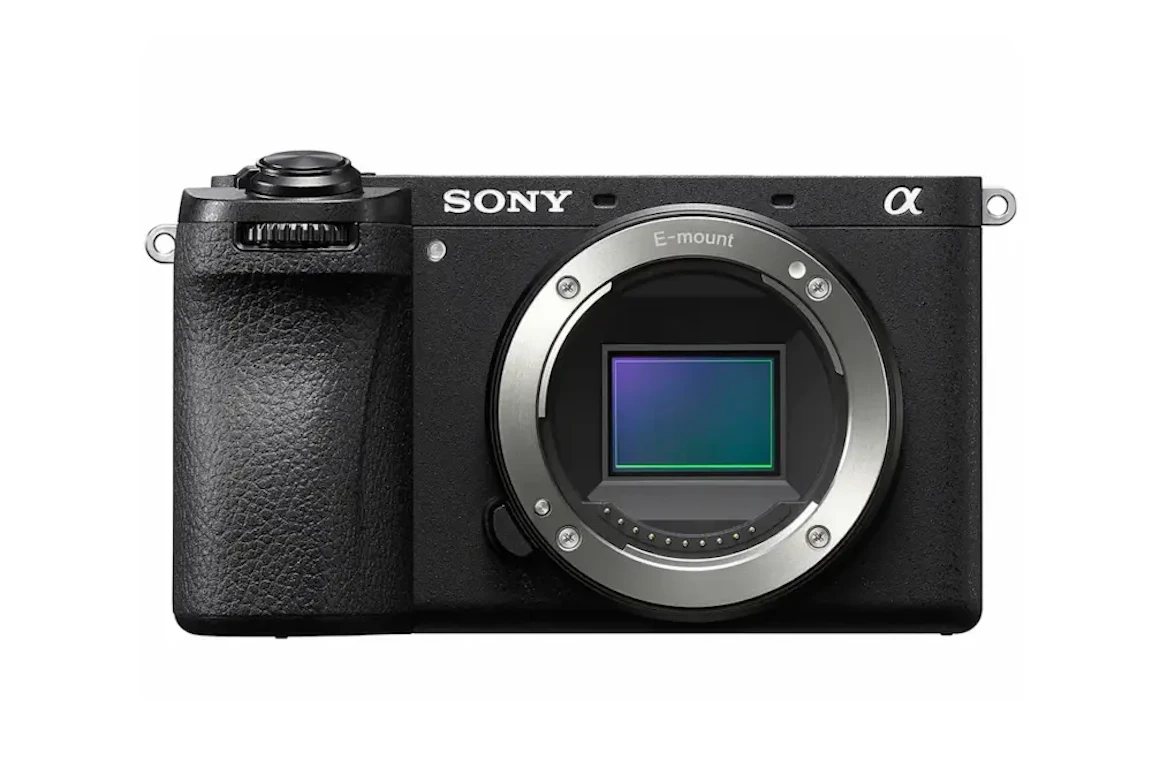
SONY α6700 ILCE-6700は、AFや動画機能が充実しているぶん、設定次第で操作のしやすさが大きく変わります。この記事では、購入後に迷いやすい設定や、静止画・動画で使いやすい設定例、設定保存・リセット方法までまとめました。設定値は目安として、撮影環境や被写体に合わせて調整してください。本体ソフトウェアVer.2.00(26年9月現在)を基準にしています。

この記事のサマリー

購入直後は、日時・地域、メモリーカード、静止画の記録形式、動画方式などを先に確認しておきましょう。
[撮影設定登録]では、よく使う設定を本体の1〜3とメモリーカードのM1〜M4へ登録できます。
静止画と動画で設定を分けたい場合は、[静止画/動画独立設定]を使うとシャッタースピードやISO、WBなどを個別に管理できます。
スポーツなどの設定値は被写体や明るさによって変わるため、シャッタースピードやAFを参考値から調整することが大切です。
動画では4K 120pの約38%クロップや手ブレ補正の制限があるため、撮影前に記録方式と画角を確認しておく必要があります。

SONY α6700 ILCE-6700で最初にやっておきたい初期設定
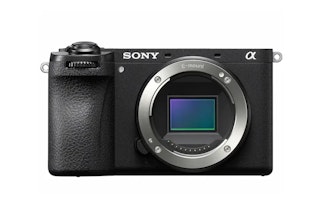
α6700は設定できる項目が多いため、最初からすべてを変更する必要はありません。まず日時や記録メディア、静止画・動画の保存方法など、撮影結果に直接関係する項目から確認すると進めやすくなります。
α6700の画質やAF、動画性能を詳しく確認したい方はこちらも参考にしてください。
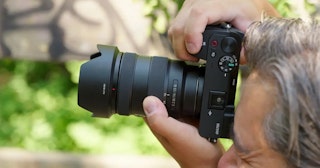

日時・地域・動画方式(NTSC/PAL)を確認する
最初に日時と地域を設定します。撮影日時が正しく記録されるため、写真を日付順に管理するときにも重要です。動画を撮影する場合は、[NTSC/PAL切換]も確認しておきましょう。
NTSCでは60p・120p、PALでは50p・100pなど、選択できるフレームレートが変わります。24pはNTSC設定時に選べる記録方式があります。たとえば60pや120pで撮影したいのに項目が表示されない場合は、記録方式とあわせてNTSC/PALの設定も確認してください。
メモリーカードをフォーマットして記録形式を決める
α6700で初めて使うメモリーカードは、カメラ本体でフォーマットしてから使用します。パソコンや別のカメラで使っていたカードも、必要なデータをバックアップしたうえで本体からフォーマットしておくと安心です。
フォーマットすると写真や動画だけでなく、メモリーカードに登録したM1〜M4の撮影設定も削除されます。すでにM1〜M4を使っている場合は、カードを初期化する前に必要な設定を確認してください。
静止画の記録形式は、JPEG、HEIF、RAWなどから選べます。撮影後にRAW現像する場合はRAWまたはRAW+JPEG、撮影した写真をそのまま使うことが多い場合はJPEGを選ぶ方法があります。HEIFを使用するときは、編集ソフトや共有先が対応しているかも確認しておきましょう。α6700が対応する記録形式はSONYの仕様ページで確認できます。
グリッドライン・電子音・自動電源OFF温度を確認する
グリッドラインは、水平や垂直、画面内の配置を確認しながら撮影したいときに便利です。撮影直後の写真を自動で表示するオートレビューは、撮影ごとに確認したい場合はオン、連続して撮りたい場合はオフにするなど、好みに合わせて設定できます。電子音についても、静かな場所ではオフにするなど撮影環境に合わせて変更してください。
長時間の動画撮影では[自動電源OFF温度]を[高]にすることで、本体温度が高くなった状態でも撮影を続けられる場合があります。ただし[高]に設定した場合は手持ちで長時間撮影せず、三脚などを使用してください。長時間手に持ったまま使うと低温やけどにつながる可能性があります。
[高]にしても環境温度やカメラの状態によって撮影可能時間は変わるため、必ず長時間撮影できる設定ではありません。
SONY α6700 ILCE-6700でよくある設定の悩み
α6700では、撮影設定の登録や静止画・動画の設定分離、ダイヤルのカスタマイズができます。設定を変更した場所が分からなくなったときは、まずこの3つを確認すると原因を探しやすくなります。
設定を保存・呼び出しできないときは[撮影設定登録]を確認する
α6700では、よく使う撮影設定を本体に3つ、メモリーカードに4つ(M1〜M4)まで登録できます。静止画、動画、S&Qなど撮影モードごとに登録可能です。本体に保存した1〜3は、静止画/動画/S&Q切換ダイヤルで撮影モードを選び、モードダイヤルを1・2・3に合わせて呼び出します。
M1〜M4はメモリーカードに保存されるため、カードを挿入しているときだけ使用できます。呼び出す場合はMENUから[撮影設定呼び出し]を開き、使いたい番号を選択してください。
スナップ、人物、スポーツなど使用頻度の高い設定を1〜3へ登録しておくと、撮影シーンが変わったときにも切り替えやすくなります。M1〜M4を利用している場合は、カードをフォーマットすると登録内容も消える点に注意しましょう。
静止画と動画で設定が混ざるときは[静止画/動画独立設定]を確認する
静止画から動画へ切り替えたときに、シャッタースピードやホワイトバランスなどが意図した設定になっていない場合は、[静止画/動画独立設定]を確認してください。
MENUの[セットアップ]>[操作カスタマイズ]>[静止画/動画独立設定]から、静止画と動画で別々に保持する項目を指定できます。対象になるのは、絞り、シャッタースピード、ISO感度、露出補正、測光モード、ホワイトバランス、ピクチャープロファイル、フォーカスモードです。
動画ではWBを固定し、静止画ではオートを使うといった使い分けをしたい場合にも利用できます。
ダイヤルやカスタムボタンを使いやすい配置に変更する
ISOや露出補正、フォーカスエリアを変更するたびにメニューを開いている場合は、カスタムキーやダイヤルへの割り当てを見直してみましょう。
[セットアップ]>[操作カスタマイズ]にある[カスタムキー/ダイヤル設定]から変更できます。撮影中によく変更する項目を前後ダイヤルやカスタムボタンへ登録しておくと、Fnメニューを開く回数を減らせます。
どこへ何を割り当てるかに決まりはありません。ISOや露出補正を頻繁に変更するのか、フォーカスエリアを変えることが多いのかを考えて、自分が操作しやすい位置へ設定してください。
SONY α6700 ILCE-6700の重要機能の使い方
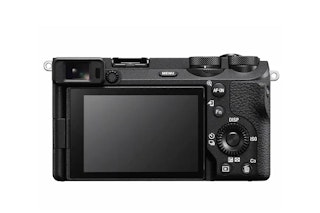
α6700には、被写体認識AFやタッチ操作、カスタム設定など撮影中の操作を減らすための機能があります。すべてを設定する必要はないため、自分がよく撮る被写体に必要なものから試してみましょう。
カメラ内ガイドで設定項目の意味を確認する
メニュー項目の意味が分からない場合は、カメラ内ガイドを利用できます。説明を確認したいメニューまたはFn項目を選び、削除ボタンを押すと、その機能の説明が画面に表示されます。スマートフォンで検索しなくても、その場で設定内容を確認できる機能です。
設定項目が多いα6700では、意味が分からない機能を変更する前にカメラ内ガイドを確認しておくと、意図しない設定変更を避けやすくなります。
タッチ操作でフォーカス位置を変更する
タッチフォーカスを使うと、モニター上でピントを合わせたい位置を指定できます。[ワイド][ゾーン][中央固定]と、それぞれのトラッキング設定では、タッチした場所へピントを合わせることが可能です。[スポット]や[拡張スポット]では、フォーカス枠をドラッグして位置を移動できます。
人物を画面の端へ配置する場合や、小さな被写体へピント位置を移したいときにも使いやすい機能です。タッチ操作を使用する場合は、[タッチ操作]と撮影画面のタッチ設定をオンにしてください。
被写体認識AFと追従設定は静止画・動画で分けて考える
α6700は人物、動物、鳥、昆虫、車・列車、飛行機などを認識対象に設定できます。被写体認識とAF-Cを組み合わせることで、動いている被写体へピントを合わせ続けやすくなります。
静止画では[AF被写体追従感度]を使い、被写体がフォーカスエリアから外れたときのAFの反応を1(粘る)〜5(敏感)で調整できます。前を別の被写体が横切る場面では低め、距離の異なる被写体へ次々に合わせたい場合は高めを試してください。
動画では設定が異なり、[AFトランジション速度]でピント移動の速さ、[AF乗り移り感度]で別の被写体へピントを移す反応を調整します。静止画の[AF被写体追従感度]とは別の機能なので、動画メニューで設定してください。
SONY α6700 ILCE-6700の撮影シーン別おすすめ設定
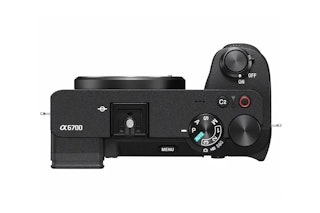
ここから紹介する設定値は参考例です。被写体の速度、撮影距離、明るさ、レンズの開放F値などによって適した設定は変わります。撮影結果を確認しながら調整してください。
スナップ・日常撮影はPまたはAから始める
日常のスナップでは、P(プログラムオート)またはA(絞り優先)から始めると設定項目を増やしすぎずに撮影できます。静止している被写体が中心ならAF-S、子どもやペットなど動く被写体を撮る場合はAF-Cが候補です。ISOはオート、ホワイトバランスもまずはオートで問題ありません。
フォーカスエリアは、カメラに広い範囲から選ばせたい場合は[ワイド]、狙う位置を決めたい場合は[スポット]や[トラッキング]を使い分けます。
スポーツ・運動会はシャッタースピードとAF-Cを優先する
スポーツ撮影では、動きを止めたい程度に合わせてシャッタースピードを決めます。
屋外で走る競技なら1/1000秒前後以上、体育館など暗い場所では1/500秒以上がひとつの目安です。ただし、動きが速い競技では1/500秒でも被写体ブレが残ることがあります。ISOオートを併用し、明るさとのバランスを見ながら調整してください。
AFはAF-Cを基本にすると動く被写体へ対応しやすくなります。[トラッキング]を使う場合は、最初に被写体へフォーカスエリアを合わせ、その後の動きを追わせる方法があります。連写速度は常に最高にする必要はありません。撮影後に選びやすい枚数も考えながら、動きが大きい場面だけ連写を使う方法もあります。
動画はフレームレート・手ブレ補正・WBを先に確認する
動画では、最初に記録方式とフレームレートを決めます。自然な動きのブレを残したい場合は、シャッタースピードをフレームレートの約2倍の分母にする方法がよく使われます。たとえば24pなら1/50秒前後がひとつの参考値ですが、被写体の動きや表現に合わせて変更してください。
室内など光の条件が大きく変わらない撮影では、ホワイトバランスを固定すると撮影途中で色味が変わるのを防ぎやすくなります。屋外を移動しながら撮る場合などは、オートを使う方法もあります。
歩きながら撮影する場合は[動画手ブレ補正]の[アクティブ]を利用できますが、画角は狭くなります。三脚を使用するときは、手ブレ補正をオフにしてください。
4K 120pでは撮影画角が約38%クロップされるため、通常の4K撮影より狭い画角になります。また、通常動画の120p以上、S&Qの120fps以上では[アクティブ]を選べません。S&Qでは音声も記録されないので、音声が必要な動画では通常動画の高フレームレート撮影を選びます。
以下は設定例です。撮影環境や表現したい写真・動画に合わせて変更してください。
シーン | モードの目安 | シャッタースピードの目安 | AF・エリアの目安 | ISO・WBの目安 | 補足 |
|---|---|---|---|---|---|
スナップ | P または A | カメラ任せを基本に、ブレる場合は速くする | AF-SまたはAF-C/ワイド・スポットなど | ISOオート/WBオート | 被写体の動きに合わせてAF-SとAF-Cを変更 |
人物 | A | 被写体が動く場合は速めに調整 | AF-C/被写体認識[人物] | ISOオート/WBオートを基本 | 絞りを開くほどピントが合う範囲は狭くなる |
屋外スポーツ | S または M | 例:1/1000秒前後以上 | AF-C/トラッキングなど | ISOオート | 被写体の速度に合わせてさらに速くする |
室内スポーツ | S または M | 例:1/500秒以上 | AF-C/ワイド・トラッキングなど | ISOオート | 暗い場合はISOが上がることを前提に調整 |
Vlog・歩き撮り | 動画モード | フレームレートに合わせて調整 | AF-C/被写体認識を用途に合わせて選択 | WBオートまたは固定 | [アクティブ]使用時は画角が狭くなる |
SONY α6700 ILCE-6700の設定を確認・リセットする方法
設定を変更しているうちに、どの項目が原因か分からなくなることがあります。その場合はすぐにすべて初期化するのではなく、カスタムキーやFnメニュー、静止画/動画独立設定などを確認してからリセットを検討してください。
[撮影設定リセット]と[初期化]の違い
MENUの[セットアップ]>[設定初期化/保存]>[設定リセット]から、[撮影設定リセット]または[初期化]を選べます。
[撮影設定リセット]は、静止画と動画を含む主な撮影設定を初期値へ戻す機能です。[初期化]はカメラ全体の設定を初期化します。どちらを実行しても、メモリーカード内の撮影済み画像は削除されません。
ネットワーク設定や一部のピクチャープロファイルなど、リセット方法によって扱いが異なる設定もあります。初期化する前に、必要なカスタム設定を確認しておきましょう。
リセット後は基本設定をもう一度確認する
[初期化]を行った場合は、日時・地域などを含めて必要な項目を再設定します。静止画では記録形式、ISO、フォーカスモード、フォーカスエリアなどを確認し、動画では記録方式、フレームレート、WB、手ブレ補正などを見直してください。
M1〜M4をメモリーカードに登録している場合は、カメラ本体のリセットとは別に、カードのフォーマットで登録情報が削除される点にも注意が必要です。
カスタムキーとFnメニューから現在の設定を確認する
ボタンの操作が以前と違うと感じた場合は、[カスタムキー/ダイヤル設定]を開きます。C1〜C3やAF-ON、コントロールホイール、前後ダイヤルなどに何を割り当てているか確認できます。
Fnメニューには、撮影中に頻繁に変更する項目をまとめて登録可能です。静止画ならISO、WB、ドライブモード、フォーカスエリアなど、動画なら記録方式、手ブレ補正、音声設定など、自分がよく変更する項目を中心にすると使いやすくなります。
操作 | 目的 | 向いている状況 | 注意点 |
|---|---|---|---|
撮影設定リセット | 主な撮影設定を初期値へ戻す | 露出やAFなど撮影設定を整理したい | 静止画・動画の主な撮影設定が対象 |
初期化 | カメラ全体の設定を初期化する | 設定を最初からやり直したい | 日時やネットワークなども再確認が必要 |
撮影設定登録 | よく使う撮影設定を保存する | スナップ・人物・スポーツなどを切り替えたい | 本体1〜3、カードM1〜M4で呼び出し方法が異なる |
SONY α6700 ILCE-6700の設定・よくある悩みまとめ
α6700は、最初に日時・地域、メモリーカード、記録形式を確認し、その後にAFや操作ボタンを自分の撮影スタイルに合わせると設定を整理しやすくなります。
撮影設定は本体の1〜3やメモリーカードのM1〜M4へ登録できます。静止画と動画を両方撮る場合は[静止画/動画独立設定]を使うと、シャッタースピードやISO、WBなどを別々に管理できます。
スポーツの1/1000秒や1/500秒といった数値はあくまで参考です。被写体の動きや周囲の明るさに合わせて調整してください。動画では4K 120pのクロップや手ブレ補正の制限もあるため、撮影前にフレームレートと画角を確認しておくことが大切です。
設定が分からなくなった場合は、まずカメラ内ガイドやカスタムキー、Fnメニューを確認し、それでも整理できない場合に[撮影設定リセット]や[初期化]を使い分けましょう。
ここまで読んでいただき、ありがとうございます!
みんなのカメラは、カメラ・レンズに特化したフリマサービスです。すべての取引で専任スタッフによる動作確認を実施し、全商品に6ヶ月のあんしん保証(初期不良7日間返金・自然故障保証)が無料でつくので、はじめての中古カメラ・レンズも、安心してお選びいただけます。
カメラを探す / レンズを探す / カメラ・レンズを売る
撮影テクから最新の機材情報まで、"次のステップ"を後押しするネタをみんなのカメラSNS公式アカウント(X / Threads / Instagram)でも毎日発信中。
あなたの作品がタイムラインに流れる日を、編集部一同楽しみにしています📷✨
みんなのカメラのアプリでは、最新のリーク情報や人気商品の予約・在庫情報をプッシュ通知でお届け!無料ダウンロードはこちら!

関連記事
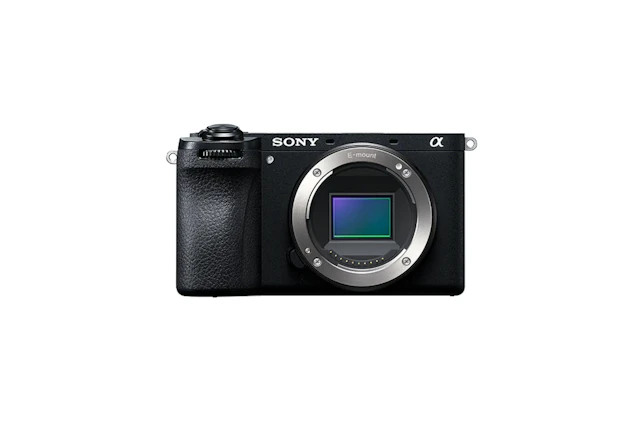
【リーク】Sony α6900の発売日はいつ?価格予想・比較・予約まとめ
Sony α6900のリークは、APS-C機としては異例の「33MPスタックドセンサー+30コマ/秒」という数字が注目を集めています。一方で、発売日や価格、動画の細部、カードスロットの仕様などは未確定の部分も残り、期待と不安が同居している段階です。この記事では、複数のカメラリークサイトや動画で語られている要点を整理し、確度が高そうな話と、まだ揺れている話を切り分けながら、買い替え価値や競合比較まで一気に見通せるようにまとめます。
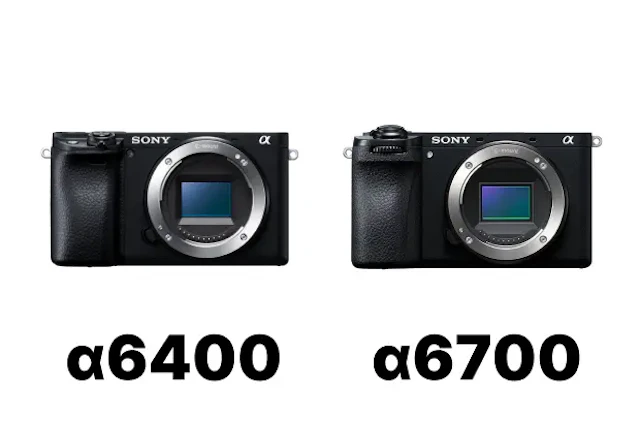
【2026年版】SONY α6400とα6700を徹底比較!画質・AF・動画・手ブレ補正の違いと選び方
SONY α6400とα6700で迷う理由は、どちらもAPS-CのEマウント機として写真・動画ともに評価が高く、スペック表だけでは差が見えにくいためです。ただ実際には、画質そのものの差よりも、手ブレ補正の有無、被写体認識AFの世代差、動画の記録方式(10bit対応など)が、撮影の成功率や編集耐性に直結します。この記事では、スペック差が「撮影シーンでどう効くか」を軸に、静止画・動画・旅行用途・予算重視などの目的別に、どちらが合うかを具体的に解説します。
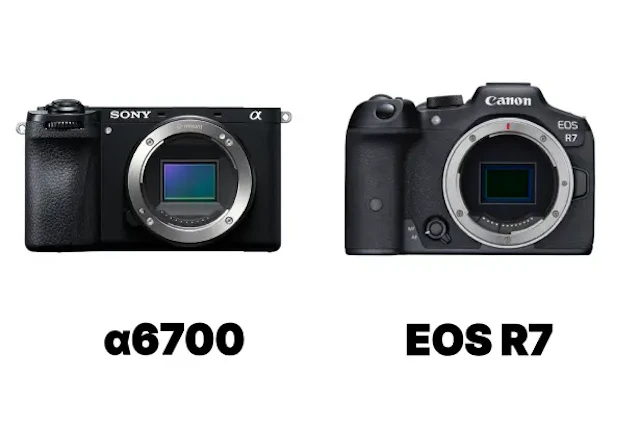
【2026年版】Sony α6700とCanon EOS R7を徹底比較!静止画・動画・レンズ運用で後悔しない選び方
Sony α6700とCanon EOS R7は、どちらもAPS-Cの上位クラスとして人気が高く、スペック表だけ見ても決め手が見えにくい2台です。動体を高確率で止めたいのか、動画も本気で撮りたいのか、持ち歩きやすさを優先するのかで“正解”が変わるのが悩ましいところでしょう。この記事は、画質・AF・連写・動画・運用(カード/給電)・レンズシステムまで整理し、撮影目的に合うのがどちらかを最後まで迷わず判断できるように解説します。
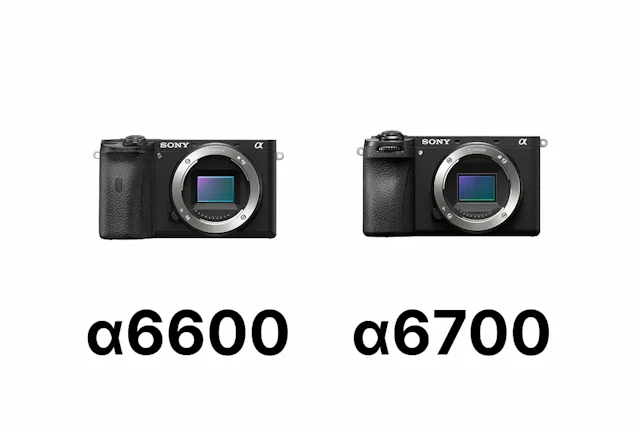
Sony α6600とα6700を比較|AF・動画・価格の違いと用途別の選び方【2026年版】
SONY(ソニー)のα6600(ILCE-6600)とα6700(ILCE-6700)は、どちらもAPS-Cセンサーを搭載したEマウントの上位モデルです。写真も動画も幅広く撮れる機種ですが、発売時期が異なるため、AF性能や動画機能には明確な違いがあります。α6600は生産完了モデルのため、中古品や流通在庫を中心に検討する機種です。一方のα6700は現行モデルで、AI被写体認識AFや色調整に強い10-bit動画に対応しています。写真中心で価格やバッテリー持ちを重視するのか、動体撮影や動画性能まで重視するのかで、選ぶ機種は変わります。この記事では、主要スペックの違いを比較しながら、用途別にどちらが合っているかを解説します。
【2026年版】Sony α6700 ILCE-6700のレビュー比較まとめ 野鳥撮影と動画の両立に最適
Sony α6700 ILCE-6700は、APS-CながらAI被写体認識AFと本格的な4K動画を詰め込んだ“撮るものを選ばない”タイプのミラーレスです。写真では追従AFの信頼感と26MPのトリミング耐性が光り、野鳥や運動会のような動体でも成功率を上げやすいのが強み。一方でSDカード1スロット運用や、4K 120p時のクロップなど割り切りもあります。この記事では実機レビューや評価を踏まえ、レンズ選び(高倍率ズームレンズキット含む)の向き不向き、オート撮影での使いやすさ、競合との違いまで詳しく解説します。