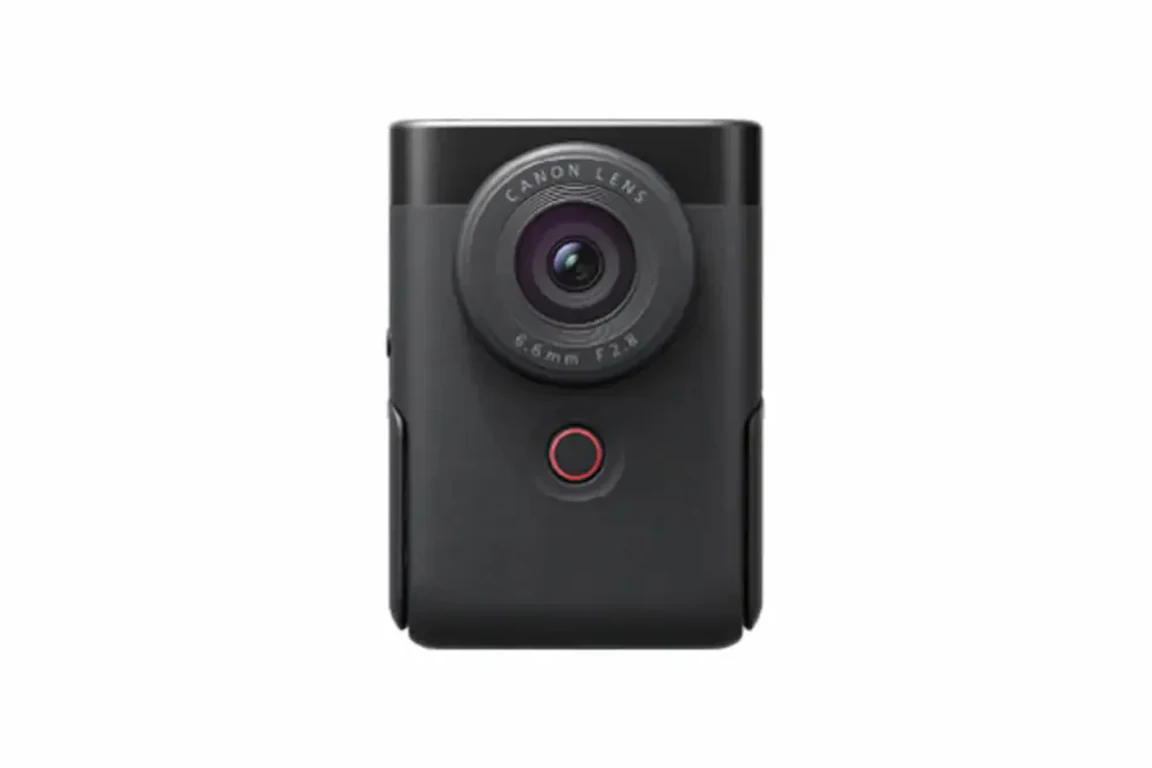
Canon PowerShot V10の最新ファームウェア|更新内容・変更履歴・アップデート方法

Canon PowerShot V10の最新ファームウェアはVer.1.5.0です(26年9月現在)。国内キヤノンでは2026年3月17日に公開され、変更内容として「動作安定性の向上」が案内されています。また、過去のアップデートではセキュリティ機能の向上やインターネット経由の更新機能なども追加されてきました。この記事では、Ver.1.5.0までの変更履歴を整理したうえで、現在のバージョンを確認する方法、3つのアップデート方法、更新時に注意したい操作まで分かりやすく解説します。

この記事のサマリー

PowerShot V10の最新版はVer.1.5.0で、国内キヤノンでは2026年3月17日に公開されています
Ver.1.0.1からVer.1.5.0までに、手ブレ補正性能の向上やセキュリティ機能の追加など複数の更新が行われてきました
現在のバージョンの確認場所は、MENUの[機能設定]にある[ファームウェア Ver.X.X.X]です
アップデートはmicroSDカード、カメラ単体のインターネット接続、Camera Connectの3通りに対応しています
更新中は電源を切ったりカードスロットカバーを開けたりせず、完了するまでカメラを操作しないことが重要です

Canon PowerShot V10の最新ファームウェアの内容
PowerShot V10の最新ファームウェア Ver.1.5.0で案内されている変更内容は、「動作安定性を向上しました」の1点です。具体的な対象機能や修正した不具合については公表されていません。


Canon PowerShot V10のファームウェア変更履歴
PowerShot V10では、Ver.1.0.1からVer.1.5.0までの変更履歴がキヤノン公式のVer.1.5.0配布ページに掲載されています。なお、国内ページではVer.1.1.0とVer.1.0.1の公開日が記載されていないため、表では「記載なし」としました。
バージョン | 国内キヤノンでの公開日 | 主な変更内容 |
|---|---|---|
Ver.1.5.0 | 2026年3月17日 | 動作安定性を向上 |
Ver.1.4.0 | 2025年7月17日 | セキュリティ機能を向上。電源ON時にパスワードを要求できる機能を追加。カメラ単体でのインターネット経由アップデートに対応。動画記録時のタイムコード(映像の時間位置を示す情報)設定メニューを追加。Bluetooth通信中、他のBluetooth機器からの干渉によってErr70が発生することがある現象を修正 |
Ver.1.3.0 | 2024年9月26日 | 「自動電源オフ温度」に「標準」「高」の設定を追加。画面上で動画撮影と静止画撮影を切り替えるボタンを追加。画像送信、使用説明書/ソフトウェアURL関連のメニューを変更 |
Ver.1.2.0 | 2024年5月21日 | 手ブレ補正性能を向上 |
Ver.1.1.0 | 国内公式ページに日付記載なし | モニターを持ち上げた際の十字キー左右の挙動を修正。動画再生時の簡易編集機能を追加。ライブ配信サービスにTwitchを追加。カメラ制御アプリなどの開発に使うソフトウェア開発支援キット(EDSDK/CCAPI)の対応機能を追加 |
Ver.1.0.1 | 国内公式ページに日付記載なし | 通信環境によってライブ配信が中断された後、配信を再開するとカメラがまれに動作しなくなる現象を修正 |
Ver.1.4.0では、電源ON時にパスワードを要求できる機能が追加されました。この変更内容はVer.1.5.0にも含まれています。アップデート後にパスワード設定画面が表示された場合は、画面の案内に従って6桁の数字を設定してください。設定後は起動時やオートパワーオフからの復帰時にパスワード入力画面が表示されますが、[次回から確認しない]を選ぶと次回以降は表示しないことも可能です。さらに、パスワード変更やネットワーク情報変更などの履歴も確認できます。
また、[自動電源オフ温度]を[高]にすると、撮影可能時間が延長される場合があるものの、本体やカードの温度上昇には注意が必要です。低温やけどなどを防ぐため、手持ち撮影を避けて三脚などを使用してください。撮影直後のカードには触れず、温度が下がってから取り出しましょう。
なお、画像送信や使用説明書/ソフトウェアURLに関するメニューは、地域によって選択できる項目が異なります。
Canon PowerShot V10の現在のファームウェアバージョン確認方法
アップデートを始める前に、本体へインストールされているファームウェアのバージョンを確認します。
まずPowerShot V10のMENUを開き、[機能設定]にある[ファームウェア Ver.X.X.X]を選んでください。画面に表示される「Ver.」以降の数字が、現在インストールされているファームウェアのバージョンを示します。
Ver.1.5.0と表示されていれば最新版です。Ver.1.4.0以前の場合は、変更履歴と注意事項を確認したうえでアップデートを進めましょう。
Canon PowerShot V10のファームウェアは更新した方がいい?
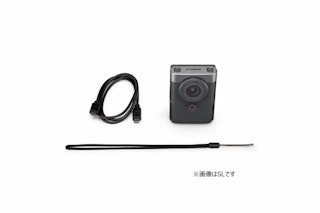
Ver.1.4.0以前を使用している場合は、Ver.1.5.0への更新を検討しましょう。最新版には過去のファームウェアで追加・修正された内容も含まれているため、古いバージョンを順番にインストールする必要はありません。
Canon PowerShot V10のファームウェアのアップデート方法
PowerShot V10のファームウェアには3つのアップデート方法があります。必要な機器や利用条件が異なるため、以下の表で自分に合う方法を確認してください。
更新方法 | 必要なもの・利用条件 |
|---|---|
microSDカードから更新 | PowerShot V10本体、microSD/microSDHC/microSDXCカード、インターネットに接続できるパソコン、カードリーダー |
カメラ単体でインターネットから更新 | Ver.1.4.0以降のPowerShot V10、インターネット接続環境、[image.canonに画像送信]などインターネットへ接続する機能の設定 |
Camera Connectから更新 | PowerShot V10本体、PowerShot V10で初期化したmicroSDカード、インターネットに接続できるスマートフォン、Camera Connect |
パソコンにmicroSDカード対応のカードスロットがある場合は、別途カードリーダーを用意する必要はありません。
microSDカードを使ったアップデート手順
カードを使った実際のアップデート手順は次のとおりです。
手順 | やること |
|---|---|
1. 現在のバージョンを確認 | MENUの[機能設定]から[ファームウェア Ver.X.X.X]を開き、現在のバージョンを確認する |
2. microSDカードを準備 | 必要な写真や動画をパソコンなどへバックアップしたあと、更新に使用するカードをPowerShot V10で初期化する |
3. Ver.1.5.0をダウンロード | パソコンでWindowsまたはmacOS用のVer.1.5.0をダウンロードし、ファイルを展開する |
4. ファームウェアをカードへコピー | 展開したファームウェア変更ファイル(.FIR)をmicroSDカード直下(DCIMフォルダと同じ階層)へコピーする |
5. カメラで更新を開始 | カードをPowerShot V10へ戻し、MENUの[機能設定]から[ファームウェア Ver.X.X.X]を選択して、画面の指示に従う |
6. 更新後のバージョンを確認 | アップデートが完了したら[ファームウェア Ver.X.X.X]を再度開き、Ver.1.5.0と表示されていることを確認する |
Ver.1.5.0の配布ファイル名は、Windows用が「psv10-v150-win.zip」、macOS用が「psv10-v150-mac.dmg」です。どちらも展開後のデータには、ファームウェア変更ファイルと変更手順書が含まれています。
更新時の重要な注意事項
アップデート前に、本体を満充電にしておきましょう。PowerShot V10は充電中にオレンジ色のランプが点灯し、充電が完了すると消灯します。
更新時の重要な注意事項として、ファームウェアの書き込み中は電源を切ったり、カードスロットカバーを開けたり、ボタンやスイッチを操作したりしないでください。途中で電源が切れると、カメラが起動しなくなるおそれがあります。
エラーが表示された場合は、画面の案内に従って対応してください。対処方法が分からない場合や解決しない場合は、エラー番号と表示内容を控え、キヤノンの修理受付窓口へ相談しましょう。
カメラ単体でインターネット経由の更新をする方法
Ver.1.4.0以降では、PowerShot V10本体をインターネットへ接続し、キヤノンのサーバーから新しいファームウェアを取得できます。この方法なら、パソコンでファイルをダウンロードしてmicroSDカードへコピーする作業は必要ありません。
まず、[image.canonに画像送信]など、インターネットへ接続する機能を設定してください。カメラがインターネットへ接続できる状態でキヤノンのサーバーに新しいファームウェアがあると、[機能設定]と[ファームウェア]に「*」が表示されます。
次に、[ファームウェア]を選択し、画面の案内に沿ってアップデートを進めてください。なお、Ver.1.3.0以前の場合は、microSDカードまたはCamera Connectを使った更新方法を確認しましょう。
Camera Connectから更新する方法
PowerShot V10は、スマートフォン用アプリ「Camera Connect」からのファームウェアアップデートにも対応しています。この方法では、PowerShot V10で使用できるmicroSDカードと、インターネットに接続できるスマートフォンを用意してください。カード内に必要な写真や動画がある場合はバックアップしたあと、事前にPowerShot V10で初期化しておきます。
Camera Connectからのアップデート手順は次のとおりです。
手順 | 操作内容 |
|---|---|
1. Camera Connectを準備 | スマートフォンにCamera Connectをインストールし、PowerShot V10を登録する。登録済みの場合は再登録不要 |
2. ファームウェアをダウンロード | [登録カメラの管理]から[ファームウェア・アップデート]を選び、変更内容や注意事項を確認してスマートフォンへダウンロードする |
3. カメラへ転送 | PowerShot V10とスマートフォンをWi-Fiで接続し、Camera Connectの[アップデート]を選択する |
4. カメラで更新 | 転送後にカメラが再起動したら、画面に表示されるファームウェアを確認してアップデートを開始する |
5. バージョンを確認 | 更新完了後、MENUの[機能設定]から[ファームウェア Ver.X.X.X]を開き、Ver.1.5.0になっていることを確認する |
Canon PowerShot V10のファームウェア更新内容・変更履歴まとめ
Canon PowerShot V10の最新ファームウェアはVer.1.5.0です(26年9月現在)。国内キヤノンでは2026年3月17日に公開され、変更内容として動作安定性の向上が案内されています。また、Ver.1.5.0には過去の変更内容も含まれているため、古いバージョンから順番にアップデートする必要はありません。現在のバージョンは、MENUの[機能設定]にある[ファームウェア Ver.X.X.X]から確認できます。更新する際は、microSDカード、カメラ単体でのインターネット接続、Camera Connectの3つから利用できる方法を選びましょう。なお、アップデート中は電源を切ったりカードスロットカバーを開けたりせず、処理が完了するまでカメラを操作しないよう注意してください。
ここまで読んでいただき、ありがとうございます!
みんなのカメラは、カメラ・レンズに特化したフリマサービスです。すべての取引で専任スタッフによる動作確認を実施し、全商品に6ヶ月のあんしん保証(初期不良7日間返金・自然故障保証)が無料でつくので、はじめての中古カメラ・レンズも、安心してお選びいただけます。
カメラを探す / レンズを探す / カメラ・レンズを売る
撮影テクから最新の機材情報まで、"次のステップ"を後押しするネタをみんなのカメラSNS公式アカウント(X / Threads / Instagram)でも毎日発信中。
あなたの作品がタイムラインに流れる日を、編集部一同楽しみにしています📷✨
みんなのカメラのアプリでは、最新のリーク情報や人気商品の予約・在庫情報をプッシュ通知でお届け!無料ダウンロードはこちら!

関連記事

【2026年版】Canon PowerShot V10のレビュー比較まとめ
スマホより一段上の画質で、機材の難しさは最小限に、そんな“ちょうどいい”Vlogカメラを探す声に応えるカメラの1つがPowerShot V10。この記事では複数の実写レビューの評価も含めて、Canon PowerShot V10のメリット・デメリットを整理します。
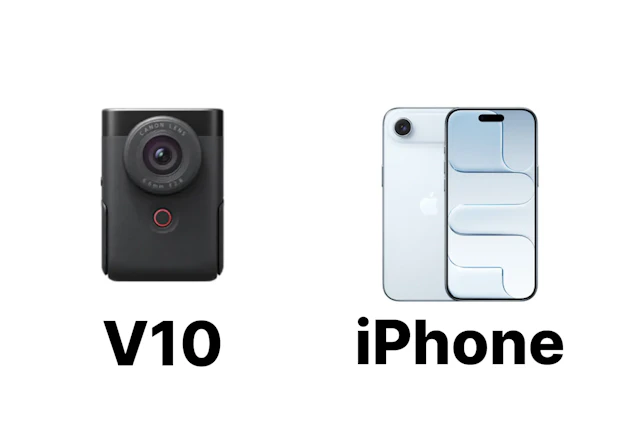
PowerShot V10とiPhoneを徹底比較!Vlog用カメラを買い足すメリットは?
PowerShot V10とiPhoneは、どちらも日常や旅行でVlogやSNS用の動画を気軽に撮影できるという共通点があります。そのため、PowerShot V10を追加で購入するか、普段使っているiPhoneだけで撮影するか迷う人もいるでしょう。比較するときに重要なのは、動画の撮りやすさだけではなく、撮影後の編集・共有、写真撮影まで含めた使い勝手です。この記事では、どのような撮影スタイルならPowerShot V10を追加するメリットがあるのか、反対にiPhoneだけで十分なのかを、具体的な撮影シーンを交えて解説します。

Canon PowerShot V10とGoPro HERO12 Blackを比較!Vlog・旅行・水辺やスポーツ撮影で選ぶならどっち?
Canon PowerShot V10とGoPro HERO12 Black(CHDHX-121-FW)で迷うときは、まず「自分を映して話す動画を撮りたいのか」「旅行先の景色やスポーツを動きながら撮りたいのか」を考えると選びやすくなります。どちらも小型で旅行に持ち出しやすく、YouTubeやSNS向けの動画にも使いやすいカメラです。ただし、PowerShot V10は置き撮りや自撮りトークをカメラ本体中心で組みやすいVlogカメラ、GoPro HERO12 Blackは水辺・スポーツ・移動撮影に向くアクションカメラという違いがあります。この記事では、画質・手ブレ補正・音声・取り回し・防水性・運用コストを比較し、使う場面ごとに選び方を整理します。