海の写真の撮り方完全ガイド|一眼・スマホの設定、構図、人物撮影、編集のコツ
海の写真は、同じ場所でも時間帯や光の向きによって色が変わり、波や風によって一瞬ごとの表情も移り変わります。さらに、白い砂浜や波の反射、逆光による明暗差、水平線の傾き、スマホの自動補正など、撮影時に迷いやすい要素も少なくありません。この記事では、海の風景写真と人物を入れた写真を軸に、露出、色、構図、スマホや一眼・ミラーレスでの撮影方法、撮影後の編集までを順番に整理しました。加えて、1人・2人・グループで撮るときの立ち位置や並び方、InstagramなどSNS向けの仕上げ方、iPhone・Androidに共通する撮影の考え方、塩や砂から機材を守る手入れも紹介します。

この記事のサマリー

海では、波や砂浜の白飛び、空と人物の明暗差、水平線の傾きを最初に確認する
波を止めるか流すかによって、シャッタースピードや絞りの決め方が変わる
スマホはグリッドと露出調整を基本にし、HDRや対応機種のRAWを場面に応じて使い分ける
人物写真では、ポーズより先に光の向き、立ち位置、背景との重なりを整える
撮影後は明るさ、色、水平線を調整し、機材に付着した塩分や砂も早めに取り除く

海写真が難しい理由:反射・明暗差・水平線
海辺では、空、海面、波、砂浜の明るさが、時間帯や天候によって大きく変わります。そのため、日差しの強い日は砂浜や波が白く飛びやすく、逆光では人物の顔が暗く写りがちです。さらに、水平線が画面内の基準になるので、わずかな傾きも目立ちます。
まずは「反射」「明暗差」「水平線」の3点を見て、どこを基準に明るさを決めるか、海と人物のどちらを主役にするかを考えてください。撮影前に優先する要素を整理すると、スマホでも一眼・ミラーレスでも設定を選びやすくなります。
反射が主役になる:海面の輝きは明暗差で見せる
海面の輝きは、光っている部分と周囲の暗い部分との差が大きいほど目立ちます。写真全体を明るくしすぎると、細かな反射が大きな白い面になり、波の模様や立体感が失われがちです。
昼の順光で海の青さを残したい場合は、波や砂浜の白い部分を見ながら、露出を少し下げて試写してください。夕方の逆光なら、海面の反射を背景にして、人物をシルエットとして写す方法も選べます。どちらの場面でも、白い部分に階調(明るさや色のなめらかな変化)が残っているか、拡大表示やヒストグラム(明るさの分布を示すグラフ)で確認しましょう。
また、太陽などの強い光源を画面に入れ、F値を大きくすると、光芒と呼ばれる筋状の光が現れることがあります。光芒の形や本数は、レンズの絞り羽根やF値によって変わるため、試写で見え方を確かめてください。
明暗差が大きい:空と人物を別々に見る
晴天の海辺では、空に明るさを合わせると人物が暗くなり、人物に合わせれば空や波が白く飛ぶことがあります。そのため、露出補正を使うときは顔だけでなく、空や波の明るい部分も見てください。
人物の表情を残したい場合は、明るい日陰へ移動する、撮影方向を変える、反射板や補助光を使うといった方法があります。逆光の雰囲気を残しながら顔も見せたいときは、太陽を人物の真後ろから少し外し、顔に砂浜や空からの反射光が入る角度を探してみましょう。
背景と人物の明暗差が大きい場面では、どちらの階調を優先するかを先に決めます。空の色と顔の両方を残したい場合は、HDRを活用するか、RAWで記録して撮影後に明暗を調整してください。いずれの場合も、人物の輪郭に不自然さがないか、空や波が白く飛んでいないかを確認します。
水平線が写りやすい:撮影時と編集時の両方で整える
海では人工物が少ないため、水平線が写真全体の基準になります。わずかな傾きでも目に入りやすく、意図せず斜めになっていると画面全体が不安定に見えます。撮影時は、画面の左右で水平線の高さがそろっているかを見てください。カメラの電子水準器やグリッドを基準にすると、傾きを判断しやすくなります。
その場で水平を合わせにくい場合は、周囲を少し広めに写しておきます。編集時に回転補正を行うと画面の端が切れるため、あらかじめ余白を残しておくとトリミングしやすくなるでしょう。
露出の基本を海向けに:絞り・シャッター・ISOの決め方
海では光の反射が強く、波や人物も動きます。そこで、絞り、シャッタースピード、ISOを一度に決めるのではなく、最初に「波を止める」「波を流す」「人物を主役にする」など、撮りたい表現を選んでください。
絞り(F値)は、レンズに入る光の量と、ピントが合って見える範囲に関係します。シャッタースピードは、波や人物の動きを止めるか、流して写すかを決める要素です。ISOは、必要な絞りとシャッタースピードを保っても明るさが足りない場合に調整します。
波を止める・流す:シャッタースピードから決める
波しぶきの形を止めたい場合は速いシャッタースピードを使います。反対に、波の動きを筋状または霧状に写すなら、遅いシャッタースピードを選んでください。
波の形を止める場合は、1/500秒前後から試写します。細かな飛沫まで写したいときや、近距離から大きな波を撮る場面では、1/1000秒以上も試してみましょう。必要な速さは波の動き、撮影距離、焦点距離によって変わるため、撮影後に画像を拡大して水滴の形を確認してください。
波を流して写す場合は、0.5秒前後から始めると、波の動きが筋として残りやすくなります。さらに数秒まで延ばすと、水面が滑らかに見える表現も可能です。ただし、波の速さや撮影位置によって仕上がりは異なるので、シャッタースピードを変えながら撮り比べましょう。
遅いシャッタースピードでは、三脚を使うのが基本です。日中はISOを下げて絞りを調整しても明るすぎる場合があるため、その際はレンズに入る光量を抑えるNDフィルターを使用します。海辺では風で三脚が揺れやすいので、脚を十分に開き、波が届かない安定した場所へ設置してください。
風景と人物を撮り分ける:絞りでピントの範囲を変える
手前の砂浜から遠くの水平線まで、広い範囲にピントが合って見える状態をパンフォーカスと呼びます。海の風景を広く見せたい場合は、F8前後から試写し、手前と遠景の描写を確認してください。
ただし、適したF値はレンズ、焦点距離、ピントを合わせる位置、センサーサイズによって変わります。F11前後まで絞る方法もありますが、絞りを小さくしすぎると、回折(絞りすぎによって細部の解像が低下する現象)が目立つ場合があります。撮影後は画面中央だけでなく、四隅の描写も見比べてください。
人物を主役にする場合は、絞りを開くと背景をぼかしやすくなります。ただし、背景のぼけ方はF値だけでは決まりません。焦点距離、人物までの距離、人物と背景の間隔、センサーサイズによっても変化します。
海の景色も残したい場合は、背景が判別できる程度まで絞ってください。人物だけを目立たせたいときは、人物と背景の距離を広げる方法もあります。
ISOは必要なシャッタースピードを保てる範囲で決める
ISOは、絞りとシャッタースピードを決めたあとに調整します。晴天の海辺では低いISOから始め、明るさが足りなければ少しずつ上げてください。
波を止めるためにシャッタースピードを速くすると、写真が暗くなる場合があります。その際、絞りを開いても明るさが足りなければ、ISOを上げて補います。ISOを低く保つためにシャッタースピードを遅くすると、波や人物がぶれることがあるため、動きの写り方を優先しましょう。
ISOを上げたときのノイズ量は、カメラや撮影後の補正によって異なります。撮影画像を拡大し、暗い部分や人物の肌にざらつきが目立たない範囲で調整してください。
海で使う設定の目安:試写を見ながら調整する
海の明るさは、季節、時間帯、天候、砂浜の色によって変わります。撮影時は数値をそのまま当てはめるのではなく、試写を見て次にどの項目を変えるか判断してください。
撮りたい写真 | 最初に決める項目 | 最初に試す設定 | 写りが合わないときの調整 | 確認する点 |
|---|---|---|---|---|
海風景を広くシャープに写す | 絞り | F8前後から試す | シャッタースピードが遅すぎる場合はISOを上げるか三脚を使う | 手前と遠景のピント、波や砂浜の白飛び、画面周辺の描写 |
波の形やしぶきを止める | シャッタースピード | 1/500秒前後から始め、細かな飛沫には1/1000秒以上も試す | 写真が暗い場合は絞りを開くかISOを上げる | 水滴の形、波の白飛び、暗部のノイズ |
波を筋状・霧状に写す | シャッタースピード | 0.5秒前後から始め、数秒まで撮り比べる | 明るすぎる場合はISOを下げ、必要に応じてNDフィルターを使う | 波の流れ方、三脚の揺れ、明るい部分の階調 |
人物を主役にする | 背景の見せ方とシャッタースピード | 絞りは表現に合わせ、静止した人物は1/125〜1/250秒前後、歩く場面は1/250秒以上から試す | 顔が暗ければ立ち位置、露出補正、補助光を見直す。明るさが足りない場合はISOを上げ、動きがぶれる場合はシャッタースピードを速くする | 表情、髪や服のぶれ、背景の見え方、空の白飛び |
表の数値は、一眼・ミラーレスで試写を始める際の参考例です。カメラ、レンズ、手ブレ補正の有無、人物や波の動きによって適した設定は変わります。
構図で印象が変わる:広がり・奥行き・主題の作り方
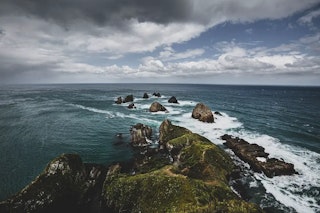
海の写真は、水平線の位置、画面手前に置くもの、人物の大きさによって見え方が変わります。まず、空、海、人物のどれを中心に見せるか決めてから、それぞれが占める面積を調整してください。
水平線の位置:見せたい景色に合わせて決める
水平線を中央に置くと、空と海が同じ程度の比重で写ります。雲や夕焼けを中心に見せたい場合は水平線を下へ移し、海面の色や波の模様を見せるなら上へ配置すると、写真の意図が伝わりやすくなるでしょう。
ただし、水面に映る空や、上下の対称性を見せたい場面では、水平線を中央に置く構図も適しています。中央を避けることを決まりにせず、写したい景色に合わせて位置を選んでください。
配置に迷ったときは、画面を縦横に3分割する三分割構図を使います。水平線を上下どちらかの線に重ねると、空と海の面積を決めやすくなります。
前景を入れる:砂紋・足跡・岩で奥行きを作る
海だけを広く写すと、手前と奥の距離が伝わらず、平面的に見えることがあります。そこで、砂紋、足跡、貝殻、波打ち際の泡、濡れた岩、潮だまりなどを画面の下側へ入れてみてください。視線が手前から水平線へ移るため、景色の奥行きを表現できます。
前景を大きく見せたい場合は、カメラを低く構え、砂や岩へ近づけます。反対に、海の広さを優先するなら、カメラを少し高くして前景の面積を小さくすると、水平線までの景色を広く写せる構図です。
ただし、貝殻や岩を画面いっぱいに入れると、前景が写真の中心に見えます。海を主役にしたい場合は、カメラの高さや前景までの距離を変え、海との比率を調整しましょう。
人物の位置と余白:視線や進行方向を空ける
人物を配置するときは、顔を向けている側や、これから進む方向に余白を残します。たとえば人物が右を向いているなら、画面の右側を広く取ると、視線の先に海が続く構成になります。
歩いている姿を撮る場合も、進行方向に空間を設けてください。反対側だけを広く空けると、人物が画面の端へ向かって詰まっているように見えるため、動き始める前に進む方向を共有しておくと配置しやすくなります。
さらに、人物の頭や首の後ろへ水平線が重なると、輪郭が背景に紛れる場合があります。その際はカメラの高さを上下させ、水平線が顔や首を横切らない位置へ移しましょう。
スマホで海を撮る:iPhone・Android共通の考え方
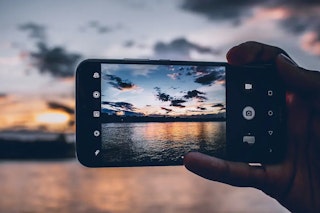
多くのスマホでは、広角カメラ、HDR処理、手ブレ補正、撮影後の編集まで1台で行えます。ただし、超広角、RAW、ポートレートモード、露出固定、連写の対応状況や操作方法は、機種とカメラアプリごとに異なります。撮影前に設定画面を開き、グリッド、保存形式、露出調整など、使用する機能をまとめて確認してください。
グリッド・ピント・露出:撮影前に3つを整える
まずグリッド表示をオンにし、横線を水平線へ合わせます。次に、人物や風景など、ピントを合わせたい場所をタップしてください。露出を手動で変えられる機種では、画面上のスライダーや明るさ調整の項目を使います。
iPhoneでは、ピントを合わせたい場所を長押しすると「AE/AFロック」と表示され、ピントと露出を固定できます。Androidは機種やカメラアプリによって操作が異なるため、ロック表示の有無や解除方法を確かめましょう。
海辺で写真全体を明るくしすぎると、白い波や砂浜の模様が見えなくなることがあります。そこで、白い部分に陰影が残る範囲まで露出を下げ、人物がいる場合は顔の暗さも見比べてください。
空の面積が大きい構図では、空の明るさに影響され、人物が暗く写る場合もあります。その際は人物へ少し近づく、カメラを下へ向けて空の割合を減らす、顔に柔らかい光が入る場所へ移動するなど、構図と立ち位置から調整するとよいでしょう。
HDRとRAW:仕上がりと編集範囲の違いを知る
HDRは、明るさの異なる複数の画像情報を組み合わせ、空や波の明るい部分と人物の暗い部分を1枚にまとめる処理です。機種によっては撮影時に自動で適用され、手動でオン・オフを選べない場合もあります。
波、髪、衣服などが大きく動いていると、画像処理によって輪郭や細部が意図と異なる写りになることがあります。撮影後は人物の輪郭だけでなく、波しぶきや髪の毛も拡大して見てください。
RAWは、JPEGやHEIF(スマホで広く使われている圧縮画像形式)より、撮影後の明るさや色を調整するための情報を多く残す記録形式です。スマホでは、Apple ProRAWのようにRAW情報と端末の画像処理を組み合わせた形式もあり、記録内容は機種やアプリで異なります。
RAWで撮影しても、完全に白飛びして画像情報が失われた部分は復元できません。そのため、撮影時に白い波や空の階調を残しておくことが重要です。
また、RAWは通常の写真よりファイル容量が大きくなります。対応機種、保存形式、ポートレートモードとの併用、連写の可否を確認し、スマホの空き容量も確かめておきましょう。
超広角・連写:広い画角と動きを使い分ける
0.5倍などの超広角カメラに対応する機種では、標準カメラより広い範囲を1枚に収められます。ただし、スマホを上や下へ大きく傾けると、建物の垂直線が傾き、手前の人物や物が大きく強調されます。形の変化を抑えたい場合は、スマホを前後へ傾けすぎないように構えてください。写る範囲は、自分の立ち位置を前後させて調整します。
また、超広角では画面端の人物ほど、腕や脚、顔が引き伸ばされて見えることがあります。2人以上を撮るときは中央付近に立ってもらい、撮影後に体の形を確認しましょう。
波しぶき、ジャンプ、髪や服の動きは、短い時間で形が変わります。連写やバーストに対応する機種では、動き始める少し前から撮影してください。その後、表情、姿勢、波の形がそろった写真を選びます。
一眼・ミラーレスで撮る海:レンズの選び方
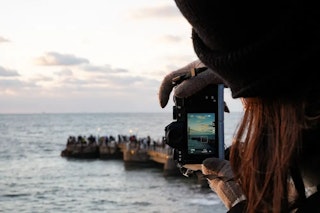
一眼・ミラーレスでは、焦点距離を変えることで、海岸を写す範囲や人物と背景の大きさを調整できます。砂浜から空まで広く収めるなら広角、人物と海を組み合わせるなら標準から中望遠、遠くの波や船を大きく写す場合は望遠が候補です。
ここでは、焦点距離ごとの特徴と、海辺で撮影するときの注意点を解説します。
広角レンズ:海岸の広がりと奥行きを見せる
広角レンズは写る範囲が広く、砂浜、海、水平線、空を1枚に収めやすいレンズです。近くのものは大きく、遠くのものは小さく写るため、手前から水平線までの距離を強調できます。
被写体へ近づくほど遠近感が強まり、手前の波や岩が大きく写ります。反対に、少し離れると手前の要素が小さくなり、海岸全体をまとめやすくなります。
また、カメラを上や下へ大きく傾けると、建物の垂直線が傾き、手前の被写体が大きく強調されます。画面端の人物は横へ伸びて見える場合があるため、人物を入れるときは中央付近へ配置し、顔や体の形を確認しましょう。
標準〜中望遠レンズ:人物と海を組み合わせる
標準から中望遠の画角は、人物と海の両方を見せたい場面に向いています。広角より写る範囲が狭く、不要な看板や建物、ほかの来訪者を画面外へ整理しやすい点が特徴です。
人物を主役にするなら、背景に海だと分かる範囲を残しながら、人物が小さくなりすぎない距離から撮影します。景色を中心に見せる場合は、人物を小さく配置し、海や空の面積を広く取る方法も選べるでしょう。
ただし、人物、船、波、建物などをすべて入れると、見る場所が定まりません。最初に主役を決め、それ以外の要素は位置を変えるか、画面外へ外してください。
望遠レンズ:遠くの波や夕陽を大きく写す
望遠レンズは画角が狭く、遠くの船、島、サーファー、波の一部を大きく写せます。波打ち際へ近づかずに撮影できるため、離れた場所から人物や波の形を狙う場面にも使えます。
人物を同じ大きさで写す場合、広角や標準レンズより撮影距離を取ります。その結果、人物と背景の距離差が小さく見え、夕陽や島が人物の近くにあるような印象になります。
複数の波が重なる場面では、画角を狭めることで海面の模様や層を整理できます。ただし、焦点距離が長いほどカメラの揺れが写真へ写りやすくなります。手ブレ補正の有無や被写体の動きに合わせ、シャッタースピードを調整してください。
海で使うフィルター:ND・PL・ハーフNDの役割
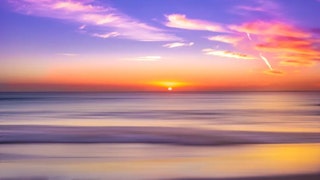
海辺では、フィルターを使ってレンズに入る光の量や、水面の反射、空と海の明暗差を調整できます。波を流して写す場合はND、水面の反射を変えるならPL、明るい空を抑えたい場面ではハーフNDが候補です。
ただし、フィルターの種類や濃度によって写り方が変わります。撮影目的を決めてから必要なものを選びましょう。
NDフィルター:シャッタースピードに合わせて濃度を選ぶ
NDフィルターは、レンズに入る光の量を減らすフィルターです。日中に波を長時間露光で写したいときや、明るい場所で絞りを開いて人物を撮りたい場合に使用します。
必要な濃度は、周囲の明るさ、ISO、絞り、設定したいシャッタースピードによって変わります。まずフィルターを付けない状態で露出を確認し、目的とするシャッタースピードとの差に合わせて濃度を選んでください。
濃度が高い製品では、装着後の画面が暗くなり、構図やピントを確認しにくくなる場合があります。その際は、先に構図とピントを決め、ピント位置が動かない設定にしてから装着します。
製品によっては色合いが変化することもあります。装着後は明るさだけでなく、空や海の色も試写で見比べましょう。
PLフィルター:水面や濡れた岩の反射を変える
PLフィルターは、偏光を利用して水面や濡れた岩の反射を調整するフィルターです。水面の反射を弱めると、水中の砂や岩が見えやすくなり、濡れた岩の色も表れやすくなります。
変化の大きさは、太陽の位置、カメラを向ける方向、水面を見る角度によって異なります。ファインダーやモニターを見ながらフィルター枠を回し、水中の見え方と海面の輝きを比較してください。
海面のきらめきを主役にする写真では、反射を残したほうが光の様子を伝えられます。水中を見せるのか、海面の反射を写すのかを決めてから回転量を調整しましょう。
なお、広角レンズで空を広く写すと、空の一部だけが濃くなる場合があります。画面中央だけでなく、左右の空も確認してください。
ハーフND:空と海の明るさの差を調整する
ハーフNDは、フィルター内で明るさが段階的に変わるフィルターです。明るい空を暗くし、海面や砂浜との明るさの差を小さくする目的で使います。
境界が比較的明確なタイプは、水平線が直線的に見える海辺で位置を合わせやすい種類です。ただし、水平線から突き出た岩、建物、人物も暗く写ります。
境界が柔らかいタイプは明るさの変化が目立ちにくいため、岩や山が水平線と重なる構図にも合わせやすいでしょう。角型のハーフNDなら、フィルターを上下へ動かし、暗くする範囲を調整できます。
フィルター径と重ね付けを確認する
円形フィルターを購入するときは、レンズ前面やレンズキャップに記載されたフィルター径を確認してください。たとえば「Φ67mm」と表示されたレンズには、67mm径の製品を取り付けます。
複数のレンズで同じフィルターを使う場合は、最も大きいフィルター径に合わせ、ステップアップリング(異なるフィルター径をつなぐ変換リング)で小さい径のレンズへ装着する方法があります。ただし、リングを複数枚使ったり、枠の厚いフィルターを広角レンズへ装着したりすると、画面の隅にフィルター枠が写り込む場合があります。
また、保護フィルターの上へNDやPLフィルターを重ねると、フレア(強い光によって画面全体が白っぽくなる現象)や、ゴースト(レンズ内の反射によって円形や多角形の像が写る現象)が増えることがあります。撮影用フィルターを使うときは、保護フィルターを外した状態とも撮り比べ、画面周辺や光源の周囲を確認しましょう。
人数別の海写真:1人・2人・グループの撮り方
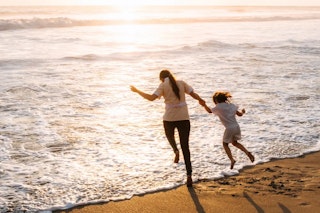
1人で撮る場合は、カメラ位置と自分が立つ場所を事前に決めます。2人なら共通の動きと距離感、グループでは並び方とピントの範囲が撮影の基準です。ここでは人数ごとに、準備の手順と注意点を整理します。
1人で撮る:カメラ位置と立つ場所を先に決める
1人で撮影するときは、セルフタイマーを設定する前に、カメラの高さ、向き、写る範囲を決めます。まず風景だけを試し撮りし、自分が立つ位置を砂の足跡や近くの岩などで覚えておいてください。目印を基準に移動すれば、画面から外れにくくなります。
次に、自分が立つ位置へピントを合わせます。人物認識や顔認識に対応するカメラでは、セルフタイマー撮影時にも人物へピントが合う設定になっているか確認しましょう。一定間隔で複数枚を撮影できる機能や、スマートウォッチ、リモコンからシャッターを切れる機種なら、表情や姿勢を変えながら撮影できます。
対応機種では、スマホのアウトカメラを使うと、超広角や標準など複数の画角を選べます。ただし、画面を見ながら立ち位置を調整できないため、最初は少し広めに構図を取ってください。
スマホやカメラを砂の上へ直接置くと、端子や可動部へ砂が入るおそれがあります。小型三脚や安定した台を使い、設置後は脚が砂へ沈んでいないか確認しましょう。バッグやタオルを台にする場合も、風や傾斜で機材が倒れない位置を選びます。
2人で撮る:共通の動きで表情を引き出す
2人が並んでカメラだけを見ると、肩や腕に力が入り、姿勢が固く見える場合があります。そこで、歩く、会話をする、同じ方向を見る、手をつなぐなど、2人が共通して行える動きを決めてください。
歩く場面では、どちらか一方だけが先へ進まないよう、歩幅と速度をそろえます。波から離れる動きを撮るなら、撮影前に進む方向を共有しておくと、2人の顔や体の向きがまとまりやすくなるでしょう。
また、2人の間隔が狭すぎると、顔や腕の輪郭が重なって見えます。肩や顔が少しずれて見える位置まで前後差をつけるか、互いの間にわずかな隙間を残してください。
セルフタイマーを使う場合は、最初に片方が立ち位置へ入り、もう片方が構図を確認してから合流します。連写や一定間隔で撮影する機能に対応していれば、撮影を続けながら表情や歩幅を変えてください。撮影後に、2人の姿勢と波の形がそろった写真を選べます。
グループで撮る:高さと前後の位置を調整する
人数が増えると、顔や体が重なりやすくなり、全員の目線と表情をそろえるのも難しくなります。横一列に並ぶだけでなく、中央と両端の位置を少しずらす、前列と後列で高さを変えるなど、全員の顔が見える配置を作りましょう。
ただし、人物を前後へ大きく離すと、前列と後列の両方へピントを合わせにくくなります。一眼・ミラーレスで撮る場合は、顔の位置をできるだけカメラから同じ距離にそろえてください。前後2列になるときは、前後の中間付近にいる人物へピントを合わせ、必要に応じて絞りを調整します。撮影後は、前列と後列の顔をそれぞれ拡大して確認しましょう。
全員がカメラを見る写真では、まばたきや目線のずれに備えて複数枚撮影してください。さらに、会話している様子、海を見る後ろ姿、足元と波を組み合わせた構図も残しておくと、整列した集合写真とは異なる雰囲気を加えられます。
砂浜は足元が沈みやすいため、無理なジャンプや急な方向転換は避けてください。波打ち際で撮る場合も、全員が波の方向を確認できる位置に立ち、撮影者だけが周囲を見る状態にならないよう注意しましょう。
InstagramなどSNS向けの仕上げ:海の青と明暗を整える
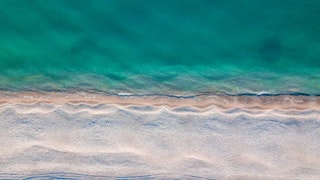
海の写真は、撮影後の編集で空や波の階調、人物の明るさ、水平線の傾きを整えられます。ただし、海の青だけを強くすると、波の白さや肌の色まで不自然に変わることがあります。まず明るさを調整し、次に色を整え、最後に投稿先の縦横比へ合わせて構図を見直してください。
SNSへ投稿する前に:制服・位置情報・写り込みを確認する
制服姿や複数人の写真をSNSへ投稿するときは、写っている全員の同意を得てください。顔が小さくても、校章、名札、学校名が分かる建物、通学路などから、個人や学校を特定される可能性があります。
投稿前には背景を拡大し、学校名、車のナンバー、住所が分かる看板、無関係な来訪者が写っていないかを見ます。公開したくない部分は、トリミングやぼかしで隠しましょう。
撮影場所を知られたくない場合は、写真に記録された位置情報も確認してください。スマホの設定や写真アプリから位置情報を削除できる機種では、投稿前に取り除いておきます。
明るさ調整の順番:明部・暗部・全体を見る
最初にハイライトを下げ、波や砂浜の明るい部分に模様や陰影が現れるか確認します。ただし、撮影時に完全に白飛びし、画像情報が失われている部分は戻せません。
次にシャドウを上げ、逆光の人物や岩陰の暗さを調整してください。大きく持ち上げると、黒い部分が灰色に近づき、写真全体のコントラストが弱くなる場合があります。そのため、人物だけでなく背景との明るさの差も見比べましょう。
その後、露出や明るさの項目で写真全体を整えます。人物だけを部分的に明るくするときは、顔や体の周囲に明るい縁が出ていないか、拡大して確認してください。
日の出前や日没後に空が柔らかく色づく時間帯は、マジックアワーと呼ばれます。この時間帯は空の色が細かく変化するため、最初から彩度を大きく上げず、明るさとホワイトバランスを先に調整しましょう。
色の整え方:人物と景色のどちらを優先するか決める
ホワイトバランスを寒色側へ動かすと涼しい印象になり、暖色側へ寄せると夕方の光を表しやすくなります。人物が写っている場合は、海の青だけでなく、肌が青白くなったり、黄色くなったりしていないかも確認してください。
複数枚をまとめて投稿するときは、基準にする写真を1枚決め、その写真に合わせて色温度や色かぶり補正の方向をそろえます。撮影時刻や光の向きが異なる写真まで同じ数値にすると、かえって不自然になるため、見た目を比べながら調整しましょう。
彩度を上げすぎると、海や空の青から濃淡が失われ、単調な色に見えることがあります。また、画像を書き出したあとに色の段差が目立つ場合もあるため、拡大表示だけでなく、スマホの画面全体でも見てください。
編集アプリに「自然な彩度」や「ビビッドネス」がある場合は、彩度が低い色を中心に変化させる傾向があります。ただし、処理内容はアプリごとに異なるので、少量ずつ動かして肌や空の変化を確認しましょう。
トリミングと傾き補正:投稿画面で見える範囲を整える
編集の最後に、水平線の傾きを見直します。回転補正を行うと画面の端が切れるため、人物や前景が端へ寄りすぎていないかも確認してください。
続いて、投稿先で表示される縦横比を想定し、空や砂浜の面積を調整します。人物を主役にする場合は、人物が小さくなりすぎていないか、頭上や足元に必要な余白が残っているかを見ましょう。
縦写真で空の面積が広すぎると、人物の存在感が弱くなることがあります。その場合は空を少し減らし、人物と海の割合を調整してください。反対に、余白を切りすぎると窮屈に見えるため、顔の向きや歩く方向には空間を残します。
また、トリミング量が大きいほど画像の画素数は減ります。投稿前にはプレビューを開き、人物の顔や波の細部が粗く見えていないか確認しましょう。
海撮影の安全と塩害対策:撮影中と撮影後に行うこと
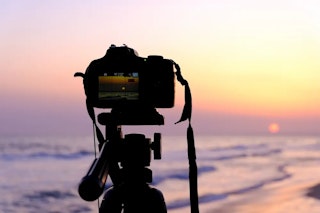
海辺では、波、濡れた岩、強風、塩分、砂が、撮影者と機材の両方へ影響します。撮影中は波しぶきや砂の付着を避け、撮影後は機材の状態に応じて、水分、砂、塩分を早めに取り除いてください。
防塵・防滴仕様のカメラやレンズでも、水中での使用や海水への接触を想定しているとは限りません。性能は装着するレンズ、端子カバーの状態、使用環境によっても変わるため、波しぶきを直接受ける場所には近づかず、手入れは機種ごとの取扱説明書に沿って行います。
撮影中の基本:波と足元を優先する
海辺には、大きさや届く範囲の異なる波が繰り返し押し寄せます。直前の波が小さくても、次の波が機材や足元まで届くことがあるため、波打ち際から距離を取ってください。特に岩場や防波堤では、引き波、濡れた面、苔、段差にも注意が必要です。
撮影位置を決めるときは、ファインダーやモニターに映る範囲だけでなく、周囲の地形や人の動きも見ます。離れた場所から撮れる場面では、望遠レンズを使って波や人物を切り取る方法も選べるでしょう。
また、強風時はストラップやレンズキャップが揺れ、カメラへ当たる場合があります。ストラップの長さを調整し、外したレンズキャップはポケットやバッグへ収納してください。
砂が舞っている場所でのレンズ交換は、できるだけ避けます。交換が必要な場合は、建物や車内など風と砂を遮れる場所へ移動し、カメラのマウント部を下向きにして短時間で行いましょう。
三脚は波が届かず、通行の妨げにならない場所へ設置します。砂地では脚が沈んだり、ロック部へ砂が入ったりするので、カメラを載せたあとに傾きや沈み込みを確認してください。
塩と砂の扱い:こする前に砂を取り除く
レンズ前面やボディに砂が付いたまま布で拭くと、表面を傷つけるおそれがあります。まず撮影用のブロアーで乾いた砂を吹き飛ばし、残った粒だけを柔らかいブラシで軽く払ってください。息を吹きかけると唾液や湿気が付くため避けましょう。
レンズ前面に海水が付いた場合も、最初に砂の有無を確かめます。砂を取り除いたあとは、レンズ用のクリーニングペーパーやクロスを使い、強くこすらずに手入れしてください。塩分が残っている場合や清掃方法が分からないときは、乾拭きを繰り返さず、メーカーや修理窓口へ相談しましょう。
ボディ外装や可動部の手入れ方法は、機種によって異なります。端子やバッテリー室への浸水が疑われる場合は、電源を入れたり充電したりせず、メーカーの案内に従ってください。
スマホも、防水性能があれば海水にそのまま浸けられるわけではありません。海水への耐性や使用後の手入れ方法はモデルごとに異なるため、取扱説明書を確認します。ケースと本体の間に砂が入ると傷の原因になるので、ケースを外す前に外側の砂を落としましょう。
撮影後の手順:状態に応じて機材を分ける
撮影後は、清掃を終えていない機材を、ほかのカメラやレンズと同じ収納部へ入れないようにします。乾いた砂が残っている場合は、別のポーチや袋へ分け、バッグ内へ広がらないようにしてください。
水滴が残っている機材は、密閉した袋へ入れたまま放置しないことが大切です。まず表面の水分へ対処し、移動のため一時的に分けた場合も、到着後はすぐに取り出して状態を見ます。
三脚は、ロック部や石突き付近に砂が残りやすい機材です。表面の砂を落としてから脚を縮め、帰宅後はメーカーが案内する方法で清掃してください。分解できる構造か分からない場合は、無理に部品を外さないようにします。
カメラバッグの底や仕切りにも、砂や塩分が移っている場合があります。機材を取り出したあとにバッグ内部を確認し、汚れを取り除いてから次の撮影に備えましょう。
海の写真の撮り方のまとめ
海の写真を撮るときは、波や砂浜の白飛び、空と人物の明暗差、水平線の傾きを最初に確認します。波の形を止めるなら速いシャッタースピード、動きを流して写すなら三脚と遅いシャッタースピードを使ってください。ただし、適した設定は波の速さ、撮影距離、焦点距離、周囲の明るさによって変わるため、参考値から試写して調整します。構図では、空、海、人物のどれを主役にするかを決め、それに合わせて水平線の位置や画面内の面積を整えましょう。さらに、砂紋や岩を手前に入れると奥行きを表しやすくなり、人物を撮る場合はポーズより先に光の向きと立ち位置を決めます。スマホではグリッドと露出調整を基本とし、対応機種では超広角、HDR、RAW、連写を場面に応じて使い分けてください。RAWで記録しても完全に白飛びした部分は復元できないため、撮影時に明るい部分の階調を残すことが大切です。撮影後は、ハイライトとシャドウ、全体の明るさ、ホワイトバランス、水平線の順に見直します。最後に、海辺では波しぶきや砂から機材を守り、撮影後は砂を取り除いてから、取扱説明書に沿って塩分や水滴を処理しましょう。
ここまで読んでいただき、ありがとうございます!
みんなのカメラは、カメラ・レンズに特化したフリマサービスです。すべての取引で専任スタッフによる動作確認を実施し、全商品に6ヶ月のあんしん保証(初期不良7日間返金・自然故障保証)が無料でつくので、はじめての中古カメラ・レンズも、安心してお選びいただけます。
カメラを探す / レンズを探す / カメラ・レンズを売る
撮影テクから最新の機材情報まで、"次のステップ"を後押しするネタをみんなのカメラSNS公式アカウント(X / Threads / Instagram)でも毎日発信中。
あなたの作品がタイムラインに流れる日を、編集部一同楽しみにしています📷✨
みんなのカメラのアプリでは、最新のリーク情報や人気商品の予約・在庫情報をプッシュ通知でお届け!無料ダウンロードはこちら!