カメラ用SDカードの選び方|規格・容量・速度・フォーマットを解説
カメラ用のSDカードは、カメラが対応する規格を確かめたうえで、必要な容量と書き込み速度を選ぶのが基本です。容量だけで決めると、カードを認識できなかったり、動画の記録が途中で止まったりする場合があります。また、フォーマットやエラー発生時の操作を誤れば、撮影データを失うおそれもあるため注意が必要です。この記事では、SDHC・SDXCの違いをはじめ、写真や動画に必要な容量、連写と動画で確認したい速度表示、フォーマットの手順を順に解説し、複数のカメラでカードを共用する際の注意点や、旅行先などで急きょ購入するときの選び方まで取り上げます。

この記事のサマリー

カメラが対応するSD/SDHC/SDXCの規格と最大容量を確認する
容量は、JPEG・RAW・動画の撮影量とバックアップする頻度から決める
動画では指定された速度クラス、連写では書き込み速度とUHS規格を確かめる
新品や別の機器で使ったカードは、データを退避してから使用するカメラでフォーマットする
エラーが出た場合は、保存処理の終了を待って電源を切り、アクセスランプの消灯を確認してからカードを挿し直す

カメラ用SDカードの規格:SD/SDHC/SDXCとmicroSDの違い
SDカードを選ぶ際は、「容量規格」と「カードの大きさ」を分けて考える必要があります。SD、SDHC、SDXCは容量範囲による分類であり、microSDは標準サイズSDより小さな外形を示す名称です。まず、カメラの取扱説明書や仕様表を開き、対応する容量規格とカードサイズを確認してください。
SD・SDHC・SDXCは容量範囲が異なる
SDは2GB以下、SDHCは2GB超~32GB、SDXCは32GB超~2TBのカードです。さらに、データを保存・管理するファイルシステムも異なり、SDにはFAT12またはFAT16、SDHCにはFAT32、SDXCにはexFATが使われます。
そのため、SDHCまでに対応するカメラでは、SDXCカードを使用できません。特に古いカメラや中古で購入したボディでは、カードスロットの形だけで判断せず、「SDXC対応」の有無や対応可能な最大容量を確認しましょう。
なお、SDXC対応機器は、SDXCカードだけでなくSDカードとSDHCカードにも対応しています。ただし、カメラによって使用できる最大容量が指定されている場合があるため、機器側の仕様を優先してください。
microSDはカードサイズの名称
microSDは標準サイズSDより小さいカードで、容量区分はmicroSD、microSDHC、microSDXCに分かれます。それぞれSD、SDHC、SDXCと同じ容量範囲が適用される仕組みです。
カメラの取扱説明書にmicroSDの使用が記載されていれば、専用のSD変換アダプターを装着して、標準サイズのSDスロットへ挿入できます。ただし、機種によってはアダプター経由での使用条件が定められているため、対応状況を先に確認してください。
なお、カードの形状だけで書き込み性能は決まりません。連写や動画では、標準サイズSDと同様に速度クラスと書き込み速度を確認します。さらに、アダプターを介すと接点が増えるため、撮影前に静止画の記録・再生と、予定している設定での動画撮影を試しておきましょう。
パソコンでファイルシステムを変更しない
カメラが対応していないファイルシステムへ変更すると、カードを認識できない場合があります。また、パソコンで記録領域を複数に分けたカードも、カメラ側で扱えないことがあるため注意が必要です。
撮影用カードは、パソコンでファイルシステムを変更したり、記録領域を分割したりせずに使ってください。別の機器で使用したカードを初期化する手順は、後半の「カメラのSDカードフォーマット」で解説します。
規格 | 規格上の容量範囲 | 標準ファイルシステム | 購入時の注意点 |
|---|---|---|---|
SD | 2GB以下 | FAT12/FAT16 | 主に古い機器で使われる。カメラの対応容量を確認する |
SDHC | 2GB超~32GB | FAT32 | SDHCまたはSDXC対応機器で使用する |
SDXC | 32GB超~2TB | exFAT | SDXC対応機器で使用する。SDHCまでの機器には対応しない |
microSD/microSDHC/microSDXC | 各容量規格に準ずる | 各容量規格に準ずる | カメラ側の対応と変換アダプターの使用条件を確認する |
カメラのSDカード容量:32GB・64GB・128GB・256GBの選び方
SDカードの容量は、JPEG・RAWの撮影枚数、動画のビットレート、バックアップできる頻度から見積もります。まず、1日または旅行期間中に撮る写真の枚数と動画の長さを想定し、後述する表の概算と照らし合わせてください。
撮影期間とバックアップ頻度から容量を絞る
JPEG中心で撮影し、撮影後に毎日データを移せるなら、32GBや64GBから検討できます。旅行中にパソコンへ取り込めない場合や、RAW+JPEGを多く残す場合は、64GBまたは128GBが候補です。
4Kや高ビットレートの動画を長く記録する場合は、128GBや256GBも選択肢に入ります。ただし、同じ解像度でも記録方式によってデータ量は異なるため、カメラの設定画面に表示される記録可能時間も確認しましょう。
JPEGとRAWでは1枚あたりの容量が異なる
JPEGは、カメラ内で画像を処理し、圧縮して保存する形式です。ファイルサイズを抑えやすいため、同じ容量のカードでも多くの写真を記録できます。
これに対して、RAWは撮像素子から得た情報を多く残す記録形式です。JPEGよりファイルが大きくなる傾向があり、カメラの画素数、12bit・14bitなどの記録ビット数、圧縮方式によっても容量が変化します。
そのため、RAWの記録枚数は一律ではありません。購入前に、現在使っているカメラで撮影したRAWファイルの容量や、カメラ画面に表示される残り枚数を確認すると見積もりやすくなります。
写真枚数と動画時間を概算する
次の表は、JPEGを1枚8.2MB、RAWを1枚24.6MB、フルHD動画を13Mbps、4K動画を100Mbpsとして計算した目安です。ビットレートは1秒間に記録するデータ量を表し、単純換算では8Mbpsが1MB/sに相当します。
カード容量 | 静止画(JPEG 1枚8.2MB) | 静止画(RAW 1枚24.6MB) | フルHD動画(13Mbps) | 4K動画(100Mbps) |
|---|---|---|---|---|
32GB | 約3,900枚 | 約1,300枚 | 約5時間28分 | 約43分 |
64GB | 約7,800枚 | 約2,600枚 | 約10時間56分 | 約1時間25分 |
128GB | 約15,600枚 | 約5,200枚 | 約21時間53分 | 約2時間51分 |
256GB | 約31,200枚 | 約10,400枚 | 約43時間46分 | 約5時間41分 |
※1GB=1,000MBとして計算しています。カードの管理領域やカメラ側の制限は含めていないため、実際に記録できる枚数や時間は表より少なくなります。また、画質設定、撮影内容、音声、付加情報、圧縮方式によっても変動するので、数値は目安として扱ってください。
カメラのSDカード速度:連写と動画で確認する表示
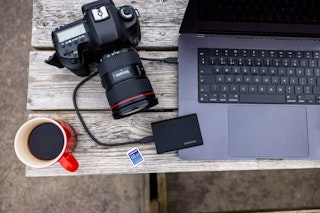
SDカードには、最大読み取り速度、最大書き込み速度、スピードクラス、UHS-I/UHS-IIなど複数の表示があります。最大読み取り速度は、主にカードからパソコンへデータを移す時間に関係する数値です。動画撮影では最低書き込み速度を示す速度クラス、連写では最大書き込み速度とカメラ側のUHS対応を確認してください。
動画は記録方式ごとの速度クラスを確認する
SDカードの速度クラスには、SDスピードクラス、UHSスピードクラス、ビデオスピードクラスがあります。
SDスピードクラスのClass 10は最低10MB/s、UHSスピードクラスのU1は最低10MB/s、U3は最低30MB/sの書き込み速度を示す区分です。また、ビデオスピードクラスは、V10が最低10MB/s、V30が最低30MB/s、V60が最低60MB/s、V90が最低90MB/sの連続書き込み速度を表します。
なお、名称は似ていますが、U1/U3は最低書き込み速度の区分、UHS-I/UHS-IIはデータの転送方式を示す別の規格です。
ただし、必要なカードは「4KかフルHDか」という解像度だけでは決まりません。同じ4K動画でも、フレームレート、ビットレート、圧縮方式、プロキシやバックアップの同時記録によって指定が変わります。
たとえば、100Mbpsを単純換算すると12.5MB/sですが、カメラがU3またはV30以上を指定している場合は、その条件を満たすカードが必要です。動画を撮る際は、取扱説明書の「使用できるメモリーカード」や、記録方式ごとの注意事項を確認しましょう。
連写はバッファ容量と書き込み時間を見る
静止画の連写では、撮影データをいったんカメラ内部のバッファメモリーへ保存し、その後SDカードへ書き出します。バッファメモリーとは、カードへの保存が終わるまでデータを一時的に置く領域です。
数枚程度の連写では差が目立たなくても、RAWやRAW+JPEGを長く撮影すると、バッファがいっぱいになった後の撮影間隔や、書き込み完了までの時間が変わります。そのため、連写を多用する場合は、最大読み取り速度だけでなく最大書き込み速度も見てください。
ただし、製品に記載された最大書き込み速度は、常に維持される値ではありません。カメラ側の処理性能や撮影設定でも結果が変わるため、同じカメラとカードを使い、撮影条件と測定方法を明記したレビューも参考にしてください。
UHS-IとUHS-IIはカメラ側の対応も必要
UHS-Iカードは端子が1列、UHS-IIカードは端子が2列です。UHS-II対応機器では2列目の端子も使って通信するため、UHS-Iより高い転送速度に対応できます。
UHS-IIカードの1列目には従来のインターフェースとの互換性があり、通常はUHS-I対応カメラにも装着可能です。ただし、その場合はUHS-Iとして動作するため、UHS-II本来の転送速度は利用できません。
したがって、連写後の書き込み時間を短くしたい場合は、カードとカメラの両方がUHS-IIに対応しているかを確認してください。パソコンへの取り込み速度も重視するなら、UHS-II対応カードリーダーと、使用するUSB端子の転送規格も調べましょう。
用途 | 確認する表示・仕様 | 選び方 | 条件が合わない場合の影響 |
|---|---|---|---|
動画撮影 | カメラが指定するClass 10、U1/U3、V10/V30/V60/V90など | 解像度だけで判断せず、記録方式ごとの指定に合わせる | 録画を開始できない、記録が途中で停止する |
静止画の連写 | 最大書き込み速度、カメラのUHS対応、同じカメラでの実測結果 | RAWやRAW+JPEGを長く連写する場合は書き込み速度を重視する | バッファがいっぱいになった後の撮影間隔が長くなる |
パソコンへの取り込み | 最大読み取り速度、UHS規格、カードリーダー、接続端子 | カード・リーダー・パソコンの対応規格をそろえる | データの転送に時間がかかる |
カメラのSDカードフォーマット:カメラ側で初期化する理由
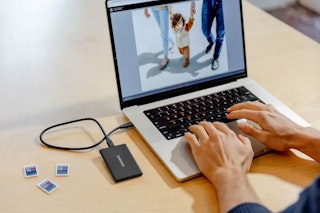
フォーマットは、SDカードのファイルシステムを初期化し、カメラで使用できる状態に整える操作です。実行後はカード内の写真や動画を通常の操作で参照できなくなるため、データを確認する前に行わないでください。
フォーマットするタイミング
新しいSDカードを初めて使うときや、別のカメラ・パソコンで使用したカードをこのカメラへ移すときは、撮影に使うカメラのメニューからフォーマットします。機種ごとにフォルダー構成や画像番号などの管理方法が異なるためです。
撮影済みのファイルが残っている場合は、パソコンや外付けストレージへコピーし、写真や動画を実際に開いて保存結果を確認しましょう。その後、次に使用するカメラへカードを入れてフォーマットしてください。
また、パソコン上で写真を個別に削除するだけでは、カメラが作成したフォルダーや管理情報が残ることがあります。カード全体を空にして次の撮影に使う場合も、カメラのフォーマット機能を利用するのが基本です。
パソコンでフォーマットを求められた場合
未バックアップの写真や動画があるなら、パソコンに「フォーマットする必要があります」と表示されても実行しないでください。ファイルシステムの破損だけでなく、カードリーダー、USB端子、接触状態などの問題で読み取れない場合もあります。
まず、そのカードでの追加撮影やファイル保存を中止します。次に、別のカードリーダー、別のUSB端子、別のパソコンの順で読み取りを試してください。カメラに戻して写真や動画を再生できる場合は、読み取れる機器を使って必要なデータをコピーします。
それでも認識されず、撮り直せないデータが入っている場合は、フォーマットや修復処理など、カードへの書き込みを伴う操作を控えてください。データの重要度に応じて、専門のデータ復旧サービスへ相談する方法があります。
「カメラにSDカードなし」「カードエラー」と出る原因と対処
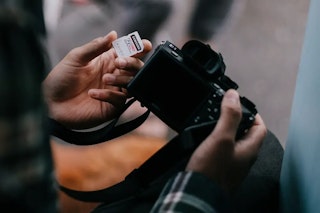
「SDカードなし」「カードエラー」「SD ERR」などの表示には、カードの挿入状態、対応規格、書き込み禁止、カードの故障、スロット側の不具合など、複数の原因があります。まず画面に表示されたメッセージを読み、カード側とカメラ側を順番に調べてください。
保存処理の終了を待ち、電源を切ってからカードを抜く
SDカードを抜く前に、撮影や保存処理が終わったことを確認します。画面に「保存中」などと表示されている場合は、処理が完了するまでカードスロットのカバーを開けないでください。その後、カメラの電源を切り、アクセスランプが消えていることを確かめてからカードを取り出します。
アクセスランプの点灯・点滅中は、カードへの記録、読み出し、消去、データ転送などが行われている状態です。この間はカードやバッテリーを取り外さず、電源操作についてはカメラの取扱説明書に記載された手順を優先してください。
電源OFFとランプの消灯を確認したら、カードを一度抜き、正しい向きでまっすぐ奥まで入れ直します。また、カードスロットカバーやバッテリー室のカバーが完全に閉じているかも見てください。機種によっては、カバーが開いていると電源が入らない場合があります。
さらに、SDカード側面の書き込み禁止スイッチが「LOCK」位置にあると、写真や動画の記録、画像の消去ができません。「SDカードなし」とは異なる表示ですが、カードを入れ直す際にスイッチの位置も確かめましょう。
別のカードで原因を切り分ける
予備カードがある場合は、カメラが対応する別のSDカードを同じスロットへ挿します。別のカードを認識するなら、最初に使っていたカードの規格、フォーマット状態、故障などが確認対象です。
反対に、複数の対応カードを認識しない場合は、カードスロットやカメラ本体側に問題がある可能性も考えられます。デュアルスロット機では、両方のスロットが同じカード規格に対応しているときに限り、もう一方でも試してください。
なお、画面に「管理ファイル修復中」「復元中」などと表示されている場合は、処理が終わるまでカードを抜きません。修復処理中の抜き差しは、残っているデータへ影響を与える可能性があります。
カードエラー時はバックアップ状況で対応を分ける
未バックアップの写真や動画がある場合は、そのカードでの追加撮影とフォーマットを中止し、読み取りを優先してください。元のカメラで再生できるか、別のカードリーダーやパソコンで認識するかを試し、読み取れた場合は必要なファイルからコピーします。
すでにデータを保存しており、カードがカメラの対応規格を満たしているなら、使用するカメラでフォーマットして動作を確認しましょう。それでもエラーが繰り返されるカードは、撮り直せない撮影には使わず、交換を検討してください。
動画が途中で停止したときは、カードの速度クラスや空き容量に加え、カメラの温度、バッテリー残量、設定された最長記録時間も確認が必要です。さらに、機種によっては、撮影と削除を繰り返したカードのファイル断片化が記録停止に関係する場合もあります。
表示・症状 | 最初に確認すること | 次に行うこと | 避ける操作 |
|---|---|---|---|
SDカードなし | 保存処理の終了、電源OFF、アクセスランプの消灯、カードの向き、挿入状態、カバーの閉まり | カメラが対応する別のカードを同じスロットで試す | アクセスランプ点灯中のカード・バッテリーの取り外し、カードの無理な挿入 |
書き込み禁止 | カード側面の書き込み禁止スイッチ | スイッチや変換アダプターに破損がないかを見る | スイッチを力任せに動かす |
カードエラー/SD ERR | 画面の指示、対応規格、空き容量、別カードでの動作 | 未退避データがあれば読み取りを優先し、退避済みならカメラでフォーマットする | 未バックアップでのフォーマット、修復処理中の抜き差し |
動画記録が停止する | 必要な速度クラス、カードの空き容量、カメラの温度、バッテリー残量 | 記録方式の指定を確認し、対応する別カードでも試す | 原因を調べず、同じ条件で記録を繰り返す |
パソコンがフォーマットを求める | パソコンとカードリーダーのSDHC/SDXC対応状況 | 別のリーダー、USB端子、パソコン、カメラで読み取りを試す | 未バックアップでフォーマットを実行する |
SDカードの使い回し・交換時期・バックアップ
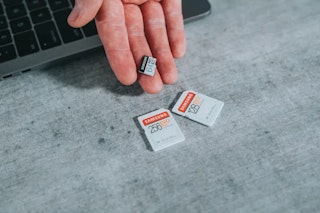
SDカードに、すべての利用者へ共通する交換年数はありません。撮影頻度、書き込み量、保管環境、抜き差しの回数などによって状態が変わるため、使用期間だけでなく、エラー履歴と実際の動作から判断してください。
交換時期はエラー履歴と動作から判断する
カメラで書き込み待ちが長くなった場合は、すぐにSDカードの寿命と決めつけないでください。RAW連写の枚数、カメラのバッファ容量、カードの書き込み速度、空き容量などが関係します。
これに対して、パソコンへの転送が遅いときは、カードの読み取り速度に加え、カードリーダー、USB端子、パソコン側の転送性能も確認が必要です。撮影中の書き込みとパソコンへの取り込みでは、調べる箇所が異なります。
カードケースや管理表には、使用開始時期とエラーが発生した日を記録しておくと、状態を追いやすくなります。認識不良や書き込みエラーが繰り返されるカードは、撮り直せない撮影には使用せず、交換を検討しましょう。
カメラや撮影内容ごとにカードを分ける
複数のカメラを使う場合は、機種ごとに専用カードを用意すると管理が簡単です。さらに、仕事や旅行など撮影内容ごとに分ければ、カードの紛失や故障時に影響を受けるデータの範囲も限定できます。
ただし、カードの枚数が増えると、取り違えや紛失にも注意が必要です。そこで、収納場所を決め、カードケースの表示を「未使用」「撮影済み」「バックアップ済み」に分けてください。
カードを複数のカメラで共用するときは、次の機種へ移す前にバックアップの完了状況を確かめましょう。使用するカメラ名や用途をカードケースに記載しておくと、撮影中でもカードの状態を判断しやすくなります。
SDカードだけに撮影データを残さない
SDカード内にしかデータがない状態は、バックアップとはいえません。カードの紛失、故障、誤消去に備え、撮影後は早めにパソコンや外付けストレージへコピーしてください。
仕事の写真や家族行事など、撮り直せないデータは、パソコンと外付けストレージ、または外付けストレージとクラウドのように、異なる2か所以上へ保存します。
コピー後は、保存先のファイル数やフォルダー容量をコピー元と照合し、写真や動画を数点開いて正しく読み取れるかを確認しましょう。コピー結果を確認できた時点で、バックアップ済みとして扱います。
コンビニで購入したSDカードはカメラに使える?
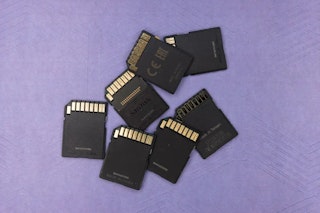
店舗に取り扱いがあり、カメラの対応条件を満たすSDカードなら使用できます。ただし、コンビニでは容量や速度クラスの選択肢が限られるため、予定している動画撮影や連写に対応する製品が見つからない場合もあります。
店頭では対応規格、容量、速度クラスの順に確認する
まず、カメラの型番を確認し、スマートフォンなどで取扱説明書の「使用できるメモリーカード」や「対応記録メディア」を開きます。次にSDHC・SDXCの対応状況と最大容量を調べ、最後に動画や連写で指定された速度クラスとパッケージの表示を照合してください。
カメラ本体やカードスロットの表示だけでは、対応可能な最大容量や、各動画設定に必要な速度クラスまで分からないことがあります。そのため、カードに印刷された規格、容量、速度マークを、説明書の指定と一つずつ比べてください。
指定条件を満たすカードがない場合は記録方式を見直す
静止画を1枚ずつ撮影できても、RAW連写や動画では書き込み速度が不足する場合があります。店頭にカメラ指定のカードがなく、より低いビットレートやフレームレートの記録方式を選べるなら、その設定に必要な速度クラスを確認してください。
ただし、撮影設定を下げても、カードが変更後の記録方式に必要な条件を満たさなければ使用できません。カメラに「使用できないカード」「書き込み速度が不足しています」などの警告が表示された場合は、その設定での撮影を中止しましょう。
購入後は予定している撮影設定で動作を確認する
購入したカードは、必要なデータが入っていないことを確かめたうえで、使用するカメラでフォーマットします。その後、静止画を数枚撮影し、動画を使う場合は予定している解像度、フレームレート、ビットレートで短時間記録してください。
続いて、撮影した写真と動画をカメラで再生し、パソコンへ転送できることまで確かめます。ただし、数枚の撮影や短い動画で問題がなくても、長時間記録や大量の連写まで保証されません。
撮り直せない撮影で使用する前には、予定に近い条件で連続記録とデータ転送を試しておきましょう。
カメラ用SDカードの選び方まとめ
カメラ用SDカードを選ぶ際は、最初にカメラが対応する容量規格(SD/SDHC/SDXC)とUHS規格を調べます。そのうえで、JPEG・RAWの撮影枚数や動画の記録時間から、必要な容量を見積もってください。動画用カードは解像度だけで決めず、ビットレート、フレームレート、圧縮方式を含む記録設定の指定に合わせます。また、連写を多用する場合は、カメラのバッファ容量に加えて、カードの書き込み速度とUHS対応も確認が必要です。これらの条件は、バッファがいっぱいになった後の撮影間隔や、連写後の書き込み時間に関係します。新しいカードや別の機器で使用したカードは、必要なデータをバックアップした後、撮影に使うカメラでフォーマットしましょう。万一エラーが発生し、未退避のデータが残っている場合は、追加撮影や初期化を行わず、読み取りとデータ保存を優先してください。なお、容量は撮影量だけでなく、バックアップできる頻度も含めて決めます。撮影後はSDカードだけにデータを残さず、パソコンや外付けストレージなど、異なる場所に複製して保管することが大切です。
ここまで読んでいただき、ありがとうございます!
みんなのカメラは、カメラ・レンズに特化したフリマサービスです。すべての取引で専任スタッフによる動作確認を実施し、全商品に6ヶ月のあんしん保証(初期不良7日間返金・自然故障保証)が無料でつくので、はじめての中古カメラ・レンズも、安心してお選びいただけます。
カメラを探す / レンズを探す / カメラ・レンズを売る
撮影テクから最新の機材情報まで、"次のステップ"を後押しするネタをみんなのカメラSNS公式アカウント(X / Threads / Instagram)でも毎日発信中。
あなたの作品がタイムラインに流れる日を、編集部一同楽しみにしています📷✨
みんなのカメラのアプリでは、最新のリーク情報や人気商品の予約・在庫情報をプッシュ通知でお届け!無料ダウンロードはこちら!