Canon PowerShot V1の発熱・動画停止|温度警告の確認方法と対処
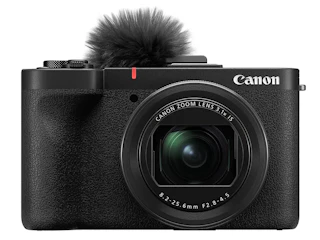
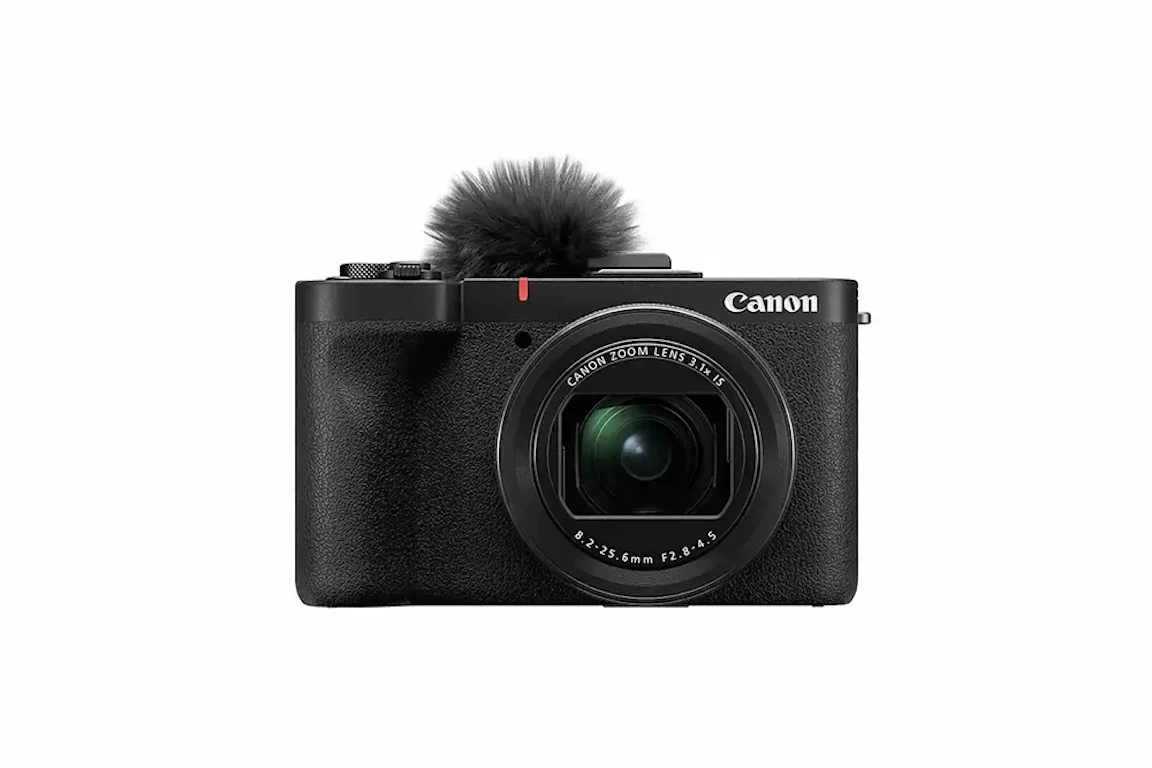
Canon PowerShot V1で動画を撮影していると、本体が熱くなったり、温度警告が表示されたりすることがあります。長時間撮影による温度上昇は故障とは限らないものの、煙や異臭がある場合は使用中止が必要です。そこでこの記事では、画面表示や撮影時の症状をもとに、撮影を中断するタイミング、確認したい設定、動画が止まったときの対処法を順番に解説します。

この記事のサマリー

煙・異臭・破損などがある場合は、通常の温度上昇とは考えず使用を中止します。
長時間撮影では本体の温度が上がり、撮影条件によってはカードも高温になることがあります。
温度警告アイコンが赤く点滅したら撮影を終了し、電源を切ってカメラ内部の温度が下がるまで待ってください。
[自動電源オフ温度][冷却ファン設定][温度上昇緩和]を使うと、発熱時の動作や撮影可能時間を調整できます。
温度警告がないのに動画が止まる、または画面が消える場合は、バッテリー、カードの空き容量・書き込み性能、記録時間、節電設定を確認しましょう。

Canon PowerShot V1で起こる温度上昇と使用中止すべき異常の見分け
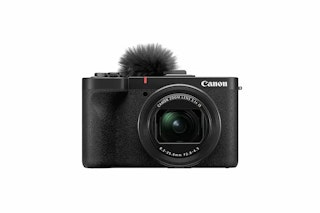
PowerShot V1は、連続撮影を繰り返したり、静止画や動画を長時間撮影したりすると、本体やカードが高温になる場合があります。こうした長時間使用に伴う温度上昇自体は故障ではない、というのがキヤノンの案内です。ここでは、撮影を続けられる状態と使用を中止すべき異常の見分け方を整理します。

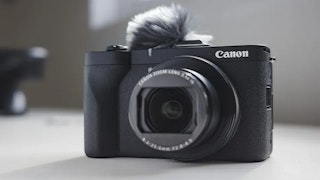
煙・異臭などがある場合は使用を中止する
撮影中や充電中に煙が出る、異臭がする、本体やバッテリーが破損しているなどの異常がある場合は、使用を中止してください。
安全に操作できる状態であれば電源を切り、外部電源を接続している場合は取り外します。また、本体やバッテリーが触れないほど熱くなっているときは、無理にバッテリーを取り出さず、やけどを避けることを優先してください。
長時間の動画撮影ではカメラ内部の温度が上がる
長時間の動画撮影ではカメラ内部の温度が上昇し、撮影状況に応じて温度インジケーターが表示されます。
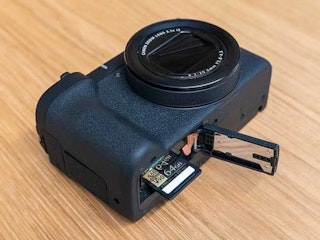
特に4K動画は処理負荷が高く、通常の動画撮影よりカメラ内部の温度が早く上昇したり、より高温になったりすることがあります。動画撮影中に白または赤の熱制限表示が出た場合は、カードも熱くなっている可能性があるため、撮影を休止してください。カードを取り出すときは、しばらく時間を置いて温度が下がってから行います。
また、直射日光が当たる車内など、高温になる場所への放置は避ける必要があります。結露が発生した場合は電源を切り、水滴がなくなってカメラが周囲の温度になじむまで使用を控えてください。
症状別チェック表:Canon PowerShot V1が熱いときに確認すること
PowerShot V1が熱くなったときは、症状によって最初に行うことが異なります。画面表示や録画停止時の状況を確認し、次に調べる項目を選びましょう。
症状 | 最初に行うこと | 次に確認すること |
|---|---|---|
煙・異臭・破損などがある | 使用を中止し、安全に操作できる場合は電源を切る | 設定を変更したり撮影を再開したりしない |
温度インジケーターの目盛りが増えている | インジケーターの状態を確認する | 赤い温度警告アイコンが点滅したら撮影を終了し、電源を切る |
白い熱制限表示が出ている | カメラ内部の温度が上昇しているため、撮影状況を確認する | 4K動画撮影中の場合は撮影を休止し、カードをすぐに取り出さない |
温度警告アイコンが赤く点滅している | 録画を停止して電源を切る | カメラ内部の温度が下がってから再開する |
赤い[FAN]表示が点滅している | 撮影を中止する | 冷却ファンの異常が考えられるため、キヤノンの修理受付窓口へ相談する |
撮影直後のカードが熱い | すぐに取り出さない | 温度が下がってからカードを取り外す |
温度警告がないのに録画が止まる | 停止直前の表示を確認する | バッテリー、カード、記録時間を順番に調べる |
操作していないと画面や電源が切れる | 本体の電源状態を確認する | [モニターオフ]と[オートパワーオフ]を確認する |
Canon PowerShot V1で温度上昇警告が出たときの対処
PowerShot V1では、撮影中にカメラ内部の温度が上昇し始めると、10段階の温度インジケーターが表示されます。内部温度が上がるにつれて目盛りが増え、9番目のオレンジ色まで達した状態で撮影を続けると、温度警告アイコンが赤く点滅する仕組みです。
赤い温度警告アイコンは、まもなくカメラの電源が自動的に切れることを知らせる表示です。そのまま撮影を続けるとメッセージが表示され、その後カメラの電源が自動で切れます。
温度警告アイコンが出たときの対処手順
温度警告アイコンが赤く点滅したら、撮影を続けずカメラ内部の温度を下げる必要があります。次の手順で録画を停止し、十分に休止してから撮影を再開してください。
手順 | 操作 | 確認ポイント |
|---|---|---|
1 | 動画撮影中なら録画を停止する | 赤い温度警告アイコンが点滅したら、そのまま撮影を続けない |
2 | カメラの電源を切る | カメラ内部の温度が下がるまで、電源を切った状態で休止する |
3 | 十分に休止したあと、電源を入れる | 再開後すぐにインジケーターが上昇する場合は、再び撮影を中断する |
4 | カードを取り出す場合は温度を確認する | 撮影直後は高温になっている場合があるため、温度が下がってから取り外す |
休止時間を一律に「○分」と決めることはできません。周囲の気温や撮影条件によって内部温度の下がり方が異なるため、十分に時間を置いてから撮影を再開してください。
休止後すぐに温度警告が出る場合
撮影を再開して間もなく温度インジケーターが上昇する場合は、カメラ内部の温度が十分に下がっていない可能性があります。そのときは撮影を続けず、もう一度電源を切って時間を置いてください。
それでも短時間で赤い温度警告アイコンが繰り返し点滅するときは、次に紹介する[自動電源オフ温度][冷却ファン設定][温度上昇緩和]も確認しましょう。
Canon PowerShot V1の発熱に関係する設定
PowerShot V1には、温度上昇時の電源オフ条件を変更する[自動電源オフ温度]、カメラ内部の熱を排出する[冷却ファン設定]、撮影待機中の発熱を抑える[温度上昇緩和]があります。それぞれ役割が異なるため、撮影状況に合わせて設定を確認してください。
[自動電源オフ温度]の[標準]と[高]
[自動電源オフ温度]は、カメラ本体が高温になったとき、自動で電源を切る温度上限を設定する機能です。
MENUの撮影メニューから[自動電源オフ温度]を選び、[標準]または[高]に設定します。
[高]を選ぶと温度上限が[標準]より高くなり、一部の動作制限が解除されるため、撮影可能時間を延長できます。ただし、カメラ本体やカードが[標準]設定時より高温になる場合がある点には注意してください。
さらに、本体の温度が上がると画面に高温注意が表示されます。低温やけどを防ぐため、[高]設定時は手持ち撮影を避け、三脚などを使うようキヤノンが案内している点にも注意してください。
[冷却ファン設定]でファンの動作を変更する
[冷却ファン設定]では、内蔵ファンの動作を[オート][入][切]から選べます。
[オート]ではカメラ内部の温度に応じて回転速度が自動で変化します。[入]を選んだ場合は、[ファンの回転速度]から[高速][中速][低速]を設定してください。
なお、回転速度を上げるほどファンの動作音も大きくなり、撮影中の音声に記録される場合があります。また、十分に排熱できるよう、吸気口や排気口を指やテープなどでふさがないようにしましょう。
赤い[FAN]表示が点滅した場合は、冷却ファンに異常が発生している状態です。温度上昇による警告とは区別し、使用を続けずキヤノンの修理受付窓口へ相談してください。
冷却ファン設定と4Kクロップ60pの撮影可能時間
冷却ファンや[自動電源オフ温度]の設定によって、連続撮影可能時間は変わります。キヤノンが公開している環境温度30℃、4Kクロップ60p、LP-E17使用時の目安は次のとおりです。
撮影条件 | 電源 | 冷却ファン設定 | 自動電源オフ温度 | 連続撮影可能時間 |
|---|---|---|---|---|
4Kクロップ60p/30℃ | LP-E17 | 切 | 標準 | 約25分 |
4Kクロップ60p/30℃ | LP-E17 | 切 | 高 | 約30分 |
4Kクロップ60p/30℃ | LP-E17 | オート | 標準 | 約35分 |
4Kクロップ60p/30℃ | LP-E17 | オート | 高 | 2時間以上※ |
4Kクロップ60p/30℃ | LP-E17 | 入:高速 | 標準 | 約45分 |
4Kクロップ60p/30℃ | LP-E17 | 入:高速 | 高 | 2時間以上※ |
※LP-E17で「2時間以上」とされている条件は、電池を交換し続けた場合の連続撮影可能時間です。
上記は、環境温度30℃、モニター撮影、Wi-Fiを使用しない条件で測定された数値です。そのため、周囲の気温やカメラの設定、バッテリーの状態などによって実際の撮影可能時間は変わります。
[温度上昇緩和]は撮影待機中に使う
[温度上昇緩和]は、[入]にすると撮影待機中の消費電力を抑え、カメラ内部の温度上昇を抑制する機能です。撮影条件によっては、動画の撮影時間が長くなることがあります。
ただし、[入]に設定すると、撮影待機中と動画撮影中で画面の画質に差が出る場合があります。また、録画開始時には映像が一時的に更新されないこともあるため、表示の変化を把握したうえで使用してください。
なお、[デジタルズーム]を[切]以外に設定すると、[温度上昇緩和]は[切]に固定されます。
温度警告がないのにCanon PowerShot V1の動画が止まる・画面が消える場合
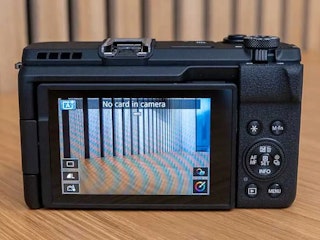
動画が止まる原因は、カメラ内部の温度上昇だけではありません。また、録画が停止したのではなく、節電設定によって画面だけが消えている場合もあります。温度警告が表示されていないときは、停止直前のメッセージやインジケーターを確認したうえで、バッテリー、カード、記録時間、節電設定の順に調べましょう。
バッテリー残量を確認する
まずは、画面に表示されているバッテリー残量を確認しましょう。
PowerShot V1はバッテリーパックLP-E17を使用します。残量が少なくなっている場合は、十分に充電したバッテリーへ交換してください。
外部給電を使用している場合は、ケーブルや電源が正しく接続されているかも確認しておくと、電源が原因なのかを判断しやすくなります。
カードの空き容量と書き込み性能を確認する
次に、カードの空き容量と、動画設定に必要な書き込み性能を確認します。
たとえば、4Kクロップ59.94/50.00fps・IPB(標準)では、8bit撮影時にUHSスピードクラス3以上、10bit(HDR PQ)撮影時にはビデオスピードクラスV60以上が必要です。
また、書き込み速度が不足しているカードでは、動画撮影中に画面右側へカード書き込み用のインジケーターが表示されます。インジケーターが上限まで達すると、動画撮影は自動的に終了する仕様です。
特定の動画設定にしたときだけ録画が止まる場合は、空き容量に加えて、使用しているカードのスピードクラスも確認しましょう。
1回あたりの動画記録時間を確認する
カードやバッテリーに問題が見当たらない場合は、1回に撮影できる動画の時間にも上限があることを確認してください。
ハイフレームレート以外の動画は最長6時間、ハイフレームレート動画は最長1時間30分です。上限に達すると動画撮影が自動的に終了し、再開すると新しいファイルとして記録されます。
ただし、これは1回に記録できる時間の上限です。カメラ内部の温度上昇や電源、エラーなどが発生した場合は、それより前に撮影が終了することがあります。
画面だけ消えた場合は節電設定を確認する
「動画が止まった」と感じても、実際には録画ではなくモニター表示だけが消えている場合があります。そのため、画面が消えたときは、カメラ本体の電源や録画状態も確認しましょう。
[モニターオフ]は、設定した時間が経過すると画面表示を消す機能で、カメラ本体の電源までは切れません。これに対して[オートパワーオフ]では、設定時間が経過すると本体の電源が切れます。
画面が突然消えた場合は、録画そのものが停止したのか、節電設定によってモニターだけが消えたのかを確認してください。
Canon PowerShot V1の高温停止を繰り返すときは

撮影を休止しても短時間で温度警告が出る場合は、キヤノンへ相談する前に発生時の撮影条件を記録しておきましょう。次の項目が分かると、停止したときの状況を伝えやすくなります。
- 動画の解像度とフレームレート
- 4Kクロップの使用有無
- [冷却ファン設定]とファンの回転速度
- [自動電源オフ温度]が[標準]か[高]か
- [温度上昇緩和]の設定
- バッテリー使用か外部給電か
- 使用しているSDカードの製品名とスピードクラス
- 撮影時のおおよその気温
- 温度インジケーターの目盛りと赤い温度警告アイコンの有無
- 撮影開始から停止までのおおよその時間
- 停止時に表示されたメッセージ
電源を切って時間を置いても、撮影再開後すぐに温度警告が繰り返し表示される場合は、使用を続けずキヤノンの修理受付窓口などへ相談してください。
Canon PowerShot V1の発熱まとめ
PowerShot V1は、長時間撮影によって本体の温度が上がり、撮影条件によってはカードも高温になる場合があります。動画撮影中に赤い温度警告アイコンが点滅した場合は、自動電源オフが近づいている状態です。撮影を中断し、電源を切ってカメラ内部の温度が下がるまで待ちましょう。長時間撮影では[冷却ファン設定][自動電源オフ温度][温度上昇緩和]を確認できますが、[自動電源オフ温度]の[高]は本体を冷却する設定ではないため注意が必要です。また、温度警告が出ていないのに動画が止まる場合は、バッテリー残量、カードの空き容量と書き込み性能、1回の動画記録時間、節電設定を順番に確認してください。
この記事に関連する投稿
.webp?w=320)
ここまで読んでいただき、ありがとうございます!
みんなのカメラは、カメラ・レンズに特化したフリマサービスです。すべての取引で専任スタッフによる動作確認を実施し、全商品に6ヶ月のあんしん保証(初期不良7日間返金・自然故障保証)が無料でつくので、はじめての中古カメラ・レンズも、安心してお選びいただけます。
カメラを探す / レンズを探す / カメラ・レンズを売る
撮影テクから最新の機材情報まで、"次のステップ"を後押しするネタをみんなのカメラSNS公式アカウント(X / Threads / Instagram)でも毎日発信中。
あなたの作品がタイムラインに流れる日を、編集部一同楽しみにしています📷✨
みんなのカメラのアプリでは、最新のリーク情報や人気商品の予約・在庫情報をプッシュ通知でお届け!無料ダウンロードはこちら!

関連記事
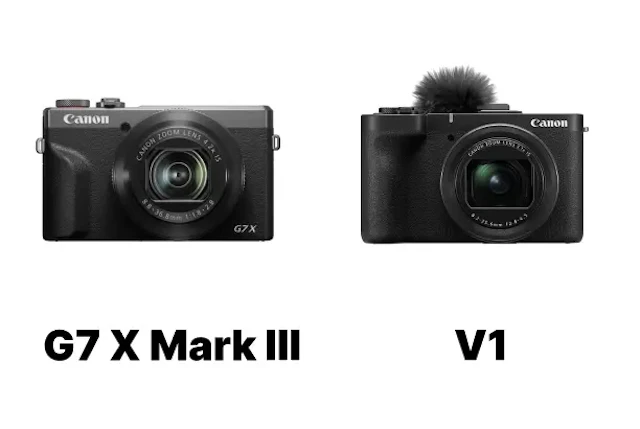
【2026年版】Canon PowerShot G7 X Mark IIIとPowerShot V1を徹底比較!画質・動画・携帯性の違いと、後悔しない選び方
Canon PowerShot G7 X Mark IIIは「ポケットに入るズーム付き高画質コンデジ」として長く支持されてきました。Canon PowerShot V1は大型センサーと冷却ファンを備えた"動画まで本気"の新世代で、どちらを選ぶかで撮影スタイルが大きく変わります。どちらも同価格帯ですが、得意な撮影が真逆に近いので、スペック表だけでは決めにくいカメラです。この記事では、画質・ズーム域・動画運用・AF・携帯性・価格と供給まで同じ基準で比較し、用途に合った選び方を具体的に解説します。
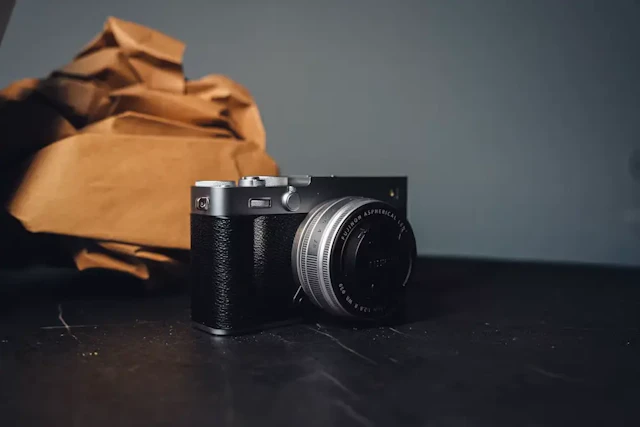
広角に強いコンデジおすすめ9選 24mm・20mm相当で建築も自撮りも撮りやすい機種の選び方
広角が得意なコンデジは、旅先の景色を広く写したいときだけでなく、室内の集合写真、建築の外観・内観、Vlogの自撮りまで守備範囲が広いのが魅力です。ただし「広角」と一口に言っても、24mm相当スタートのズーム、28mm相当の単焦点、16〜20mm相当まで広がるVlog向けなど性格はさまざま。この記事では広角コンデジの選び方を整理しつつ、用途別に選びやすいおすすめ機種を厳選して紹介します。
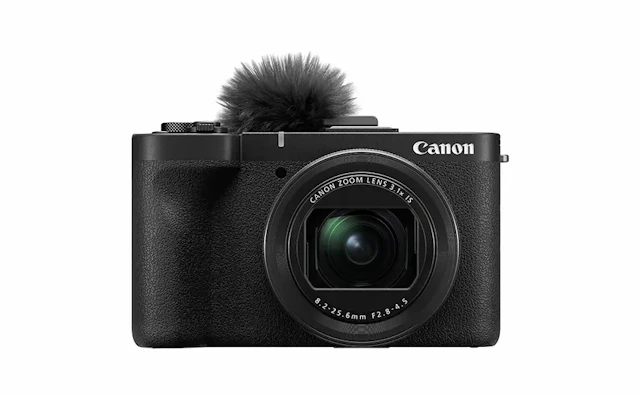
【リーク】Canon PowerShot V3の発売日はいつ?野鳥・運動会これ1台の高倍率ネオ一眼、価格・予約まとめ
キヤノンが準備中と噂される超ズーム機「PowerShot V3」は、1.4型センサーと24‑480 mm相当20倍ズームを兼ね備えた“ネオ一眼”スタイルの注目株。発売前から「野鳥も運動会もこれ一台でこなせるのでは?」と話題沸騰中です。この記事ではリーク情報を整理しつつ、競合機との比較、予約攻略法まで網羅しました。読了後には「買う/見送る」の判断材料が揃うはずです。
Canon PowerShot V1 レビュー比較まとめ Vlog特化か万能機か?
PowerShot V1が気になっているけれど「結局、自分の撮り方に合うのか」が決め切れない方へ向けて、公式情報と複数の実機レビュー結果を突き合わせながら、長所と弱点をリアルに整理します。強みは16mm相当の広角、冷却ファンによる長回し設計、マイク入力+ヘッドホン出力など“動画運用の実務”が揃っている点。一方で、4K60はクロップや安定化機能の制約があり、EVF非搭載・F2.8-4.5によるボケ量や暗所性能も割り切りが必要です。ZV-1 II/G7 X Mark III/Osmo Pocket 3と比べて、どこが決定打になるかまで分かるようにまとめました。
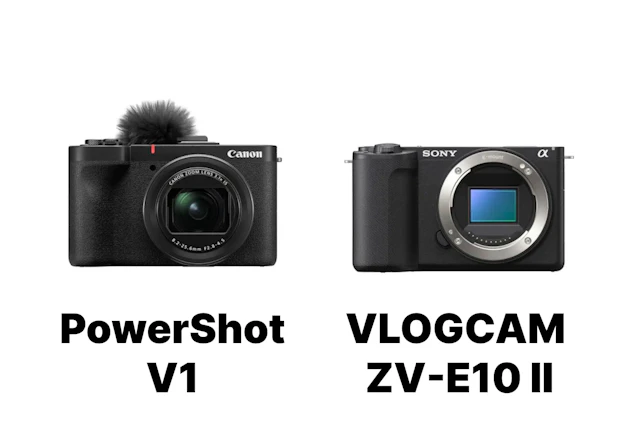
Canon PowerShot V1とSony VLOGCAM ZV-E10 IIを徹底比較!Vlog向け2機種を徹底比較
CanonのPowerShot V1とSonyのVLOGCAM ZV-E10 IIは、どちらも「動画・Vlogをきれいに撮る」ための小型カメラで、自撮りモニター、4K動画、外部マイク入力、人物AFなど、発信向けの基本機能をしっかり備えています。一方で違うところもあり、V1はレンズ一体型で機動力が魅力、ZV-E10 IIはAPS-Cのミラーレスで画づくりと拡張性が魅力です。自分に向いているかどうかは、動画の撮り方(自撮り中心か、カットを重ねるか)、撮影場所(屋内や夜が多いか)、持ち出し頻度(毎日か、週末か)で変わります。この記事ではスペックだけでなく、運用のしやすさや将来の伸ばし方まで含めて、どちらが自分に合うのかを判断できるように比較します。