一眼レフからスマホへ写真を転送する方法|アプリ・USB・SDカードの使い分け
一眼レフの写真をスマホへ転送する方法は、カメラのWi‑Fi機能、スマホの端子、転送したい画像形式によって変わります。カメラ内蔵Wi‑Fiに対応した機種なら、家庭や公共のWi‑Fiがない場所でも、スマホをカメラのネットワークへ直接つないで写真を取り込めます。一方でWi‑Fi機能がない一眼レフや、メーカーアプリの接続が不安定な場面では、USBケーブルやSDカード+カードリーダーを使う方法が候補です。この記事ではメーカー純正アプリ、USBケーブル、SDカード、Bluetoothの役割に加えて、画質設定や保存できないときの確認順まで説明します。SNSへすぐ投稿したい人も、RAW(カメラが記録した元データに近い形式)をスマホで編集したい人も、自分の機材と目的に合う転送方法を選びやすくなるでしょう。

この記事のサマリー

一眼レフからスマホに転送する方法は、カメラ内蔵Wi‑Fi、USBケーブル、SDカード+カードリーダーの3つが中心です
家庭や公共のWi‑Fi環境がなくても、カメラ内蔵Wi‑Fi対応機ならスマホと直接接続できる場合があります
画質を保ちたい場合は、メーカーアプリの転送サイズ、RAW対応、クラウド同期の保存設定を確認しましょう
Bluetoothは写真の大量転送ではなく接続維持、位置情報連携、リモート撮影、Wi‑Fi接続への切り替えに使われることが多いです
Wi‑Fi機能がない一眼レフでは、USB接続かSDカード+カードリーダーを用意しておくと対応しやすくなります

一眼レフのスマホ転送は、カメラ内蔵Wi‑Fi・USB・SDカードを軸に選ぶ
一眼レフからスマホへ写真を送る方法は、メーカーアプリ、USBケーブル、SDカード+カードリーダーが中心です。Bluetoothは接続維持や位置情報連携、クラウド経由は複数端末で写真を共有したいときの補助的な方法として考えると分かりやすくなります。
なお、メーカーアプリを使うWi‑Fi転送は、家庭や公共のWi‑Fiがない場所でもカメラ内蔵Wi‑Fi対応機ならスマホとカメラを直接つないで使える場合があります。そのためカメラ自体にWi‑Fi機能がない場合や、アプリ接続が安定しない場合は、USB接続またはSDカード+カードリーダーで取り込む方法も検討しましょう。
転送方法 | 向いている場面 | 画質・形式の注意点 | 確認ポイント |
|---|---|---|---|
Wi‑Fi(メーカーアプリ・カメラ直結) | 撮影後に数枚を選んでスマホへ移したいとき | オリジナル転送、縮小転送、RAW対応の可否は機種や設定で変わる | 対応アプリ、転送サイズ、スマホのWi‑Fi設定 |
USBケーブル(スマホ直結) | Wi‑Fi機能がない機種や、RAWを取り込みたいとき | 元ファイルを取り込みやすい。RAWはスマホや編集アプリ側の対応も必要 | カメラ端子、スマホ端子、データ転送対応ケーブル |
SDカード+カードリーダー | 古い一眼レフ、大量転送、バックアップに使いたいとき | カード内のJPEGやRAWを直接扱いやすい。コピー中断や抜き差しに注意 | SD/microSDの種類、UHS規格、スマホ対応リーダー |
Bluetooth | 位置情報連携、リモート撮影、Wi‑Fi接続の補助に使いたいとき | 写真本体はWi‑Fiへ切り替わることが多い。縮小画像のみの場合もある | ペアリング設定、アプリの位置情報・通知権限 |
クラウド経由 | 複数端末で共有したいときや、別端末から写真を確認したいとき | サービス設定によって圧縮や容量制限がある | オリジナル保存設定、同期先、通信環境 |
※速度や対応形式はカメラ、スマホ、ケーブル、カードリーダー、アプリ設定によって変わります。
撮影直後に数枚だけ使うならメーカーアプリ、RAWや大量の写真を扱うならUSBまたはSDカードを使うのがおすすめです。カメラにWi‑Fi機能がない場合は、スマホが外部機器を読み込めるならUSB接続、機種や端子の相性が気になるならSDカード+カードリーダーを候補にしましょう。
メーカー純正アプリで一眼レフからスマホへ転送する:代表的なアプリの違い
カメラにWi‑Fi機能がある場合は、メーカー純正アプリを使ってスマホへ写真を取り込めます。多くの機種では、カメラが出すSSID(Wi‑Fiのネットワーク名)へスマホを接続し、アプリ上で画像を選んで保存します。
ただし、接続の流れや転送できる画像形式はメーカーや機種によって異なります。とくにRAW、HEIF(JPEGより高効率に保存できる画像形式)、縮小画像の扱いは差が出やすい部分です。まずは、使っているメーカーの対応アプリと、転送前に確認したい項目を見ておきましょう。
メーカー | 主なアプリ | 接続の流れ | 事前確認のポイント |
|---|---|---|---|
Canon | Camera Connect | カメラ側でスマホ接続を有効にし、スマホをカメラのWi‑Fiへ接続して取り込む。機種によってはBluetooth連携も使う | 転送サイズ、表示できる画像範囲、スマホのWi‑Fi自動切替、写真アクセス権限 |
Nikon | SnapBridge | Bluetoothで接続を維持し、画像転送時にWi‑Fiへ切り替える流れが多い | 自動転送の対象、2M/8Mなどのダウンロードサイズ、RAW対応、バックグラウンド動作 |
Sony | Creators' App / Imaging Edge Mobile | 機種や本体ソフトウェアによって使うアプリが変わる。Bluetooth経由でWi‑Fi接続へ進む機種もある | 対応アプリ、転送サイズ、オリジナル転送の可否、RAW対応 |
PENTAX / RICOH | Image Sync | 対応カメラとスマホを接続し、画像の閲覧やスマホへのコピー、リモート撮影などを行う | 対応機種、Wi‑Fi接続、保存先、スマホ側の権限 |
OM SYSTEM / FUJIFILM / Panasonicなど | OM Image Share(OI.Share)、FUJIFILM XApp、LUMIX Lab / LUMIX Syncなど | カメラとスマホを接続し、アプリから画像を閲覧・取り込む | 対応機種、転送サイズ、RAW対応、Wi‑Fi/Bluetoothの使い分け |
※対応アプリや転送できる形式は、カメラの機種、本体ソフトウェア、スマホOS、アプリのバージョンによって変わります。
なお、使う流れはメーカーごとに異なるため、手持ちのカメラが対応しているアプリと転送サイズ、RAW対応の有無を確認してから取り込みましょう。
Canon:Camera Connectはカメラ直結Wi‑Fiの流れを確認する
Canon機では、Camera Connectを使ってスマホへ転送できる機種があります。基本の流れは、カメラ側でスマホ接続を有効にし、スマホのWi‑Fi設定でカメラに表示されたSSIDを選び、Camera Connectから画像を取り込む形です。機種によっては、BluetoothでペアリングしてからWi‑Fi接続へ進む場合もあります。
注意点は、スマホがカメラのWi‑Fiを「インターネットに接続できないネットワーク」と判断すると、別のWi‑Fiやモバイル通信へ戻ることがある点です。転送中は、スマホ側のWi‑Fi自動接続、省電力設定、アプリの写真アクセス権限を確認しておきましょう。オリジナル画像を送りたい場合は、転送サイズの設定も見ておく必要があります。
Nikon:SnapBridgeは自動転送とRAWの扱いを確認する
NikonのSnapBridgeは、Bluetoothでスマホとの接続を維持し、画像を取り込む場面でWi‑Fiへ切り替える流れが多いアプリです。Bluetoothは、接続維持、位置情報連携、転送開始の補助として使われることがあります。
注意したいのは、自動転送とRAWの扱いです。SnapBridgeの自動転送はJPEGやHEIFが中心で、NikonのRAW形式であるNEF/NRWは自動転送の対象外になる場合があります。RAWをスマホで編集したい場合は、自動転送だけで判断せず、手動転送の条件やダウンロードサイズ、スマホ側の編集アプリの対応も確認しましょう。
Sony:Creators' AppとImaging Edge Mobileは対応機種で選ぶ
Sony機では、機種や本体ソフトウェアのバージョンによって、Creators' AppまたはImaging Edge Mobileを使います。近年の機種や本体ソフトウェア更新後の機種ではCreators' App、従来機ではImaging Edge Mobileを使う場合があります。
見落としやすいのは、転送サイズの初期設定です。Creators' Appでは、初期設定で2M(約200万画素)の静止画が転送される場合があります。SNS投稿用なら扱いやすいサイズですが、トリミングや編集を前提にするなら、オリジナル画像を送れる設定か確認しましょう。一方のImaging Edge Mobileでも、機種によってオリジナル、2M、VGAなどから転送サイズを選べます。
PENTAX / RICOH:Image Syncは対応機種を確認して使う
PENTAXやRICOHの対応カメラでは、Image Syncを使ってカメラ内の画像をスマホで閲覧したり、スマホへコピーしたりできます。リモート撮影にも対応しているため、Wi‑Fi対応のPENTAX一眼レフを使っている場合は、メーカー純正アプリの候補になります。
注意したいのは、すべてのPENTAX / RICOH機で同じように使えるわけではない点です。対応機種、スマホOS、アプリのバージョンによって使える機能が変わります。そのため画像転送を使う前に、自分のカメラがImage Syncに対応しているか確認しておきましょう。
USBケーブルで一眼レフからスマホへ転送する:端子・手順・注意点
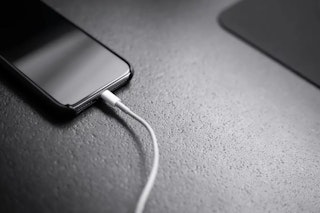
一眼レフからスマホへ有線で転送する場合は、カメラとスマホをUSBケーブルでつなぎ、スマホ側で写真を読み込みます。Wi‑Fi接続を使わないため、電波が混み合う場所でも作業できますが、カメラ側端子とスマホ側端子、ケーブルの種類が合っていないと認識されません。
カメラ側はUSB‑C、micro‑USB、Mini‑USBなど、スマホ側はUSB‑CまたはLightningなど、組み合わせによって必要なケーブルや変換アダプタが変わります。撮影日に初めて使うのではなく、事前に1枚だけ取り込んで動作を確認しておくと安心です。
ケーブル転送の基本は、スマホが外部機器を読み込めるかを確認する
スマホへカメラを直結する場合、スマホ側が外部機器を読み込める必要があります。Androidでは、OTG(スマホがUSB機器を読み込むための機能)に対応しているかを確認します。iPhoneやiPadでは、Lightning世代ならカメラアダプタやSDカードリーダー、USB‑C世代なら対応するUSB‑Cケーブルやカードリーダーを使います。
なお、USB‑Cは形が同じでも、充電専用ケーブルでは写真を取り込めないことがあります。そのため写真転送には、データ転送に対応したケーブルが必要です。また、USBハブや変換アダプタを複数つなぐと認識が不安定になる場合があるため、できるだけシンプルな接続にしましょう。
スマホ側での取り込み先は「写真アプリ」か「ファイル管理」かで変わる
ケーブルでつないだとき、スマホの写真アプリに取り込み画面が出る場合もあれば、ファイル管理アプリでDCIM(カメラ画像が保存される標準的なフォルダ名)を開いてコピーする場合もあります。写真アプリはJPEGの取り込みがしやすく、ファイル管理アプリはRAWを含む複数形式を扱いやすい傾向があります。
保存先が分かりにくくなるのを避けるには、スマホ側に撮影日ごとのフォルダを作ってコピーすると管理しやすくなります。RAWはファイル管理アプリへ保存し、編集アプリから読み込む流れにすると、写真アプリに表示されない場合でも確認しやすくなるでしょう。
ケーブル転送が遅い・止まるときの確認順
転送が遅いときは、まずケーブルが充電専用ではないか、変換アダプタを重ねすぎていないかを確認します。次に、スマホの空き容量、写真アプリ側の読み込み処理、転送する枚数を確認しましょう。とくに高画素機のJPEGやRAWは1枚あたりの容量が大きいため、数十枚をまとめて取り込むと時間がかかります。
対策としては、撮影当日に必要な写真だけを先に取り込み、残りは帰宅後にPCや外部ストレージへ移すと、スマホ容量を圧迫しにくくなります。ほかにもRAWとJPEGを同時記録している場合は、先にJPEGだけを取り込み、編集に使うRAWだけをあとから選ぶ方法もあります。
SDカードで一眼レフからスマホへ転送する:Wi‑Fi機能がない機種でも使える方法
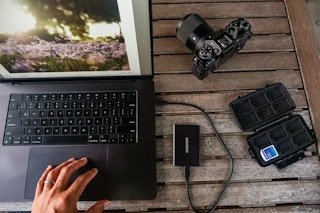
カメラにWi‑Fi機能がない一眼レフでは、SDカード+カードリーダーでスマホへ取り込む方法が使いやすいです。メーカーアプリに頼らず、カード内のJPEGやRAWをスマホ側で読み込めるため、古い一眼レフでも使える場合があります。
ただし、SDカードを抜き差しするため、紛失、端子の汚れ、コピー中断には注意が必要です。カメラのアクセスランプが消えてからカードを抜き、スマホ側でもコピーが終わってからカードリーダーを外しましょう。
カードリーダー選びはスマホ端子とカード規格で決まる
スマホにSDカードスロットがない場合は、外付けカードリーダーを使います。確認したいのは、スマホ側の端子がUSB‑CかLightningか、使っているカードがSDかmicroSDか、さらにUHS‑IやUHS‑IIなどの速度規格に対応しているかです。
UHS‑II対応カードを使っていても、カードリーダーがUHS‑IIに対応していなければ、カード本来の転送速度は出ません。転送速度は、カードリーダー側の対応速度が上限になるからです。SNS投稿用に数枚だけ取り込むなら高速モデルでなくても使えますが、RAWをまとめて取り込む人や高画素機を使う人は、カードとリーダーの速度規格をそろえると待ち時間を短くできるでしょう。
コピーするフォルダはDCIMが基本、ただし機種で階層が違う
多くのカメラは、DCIM配下に写真を保存します。ただしフォルダ名や階層はメーカー、機種、カード内の設定によって変わります。さらにRAWとJPEGを同時記録している場合は、同じフォルダ内に拡張子の違うファイルが並ぶこともあるので注意しましょう。
また、RAWをスマホで編集する場合は、編集アプリがそのRAW形式に対応している必要があります。取り込みはできても表示できない、現像時に色が合わない、動作が重くなるといったことがあるため、撮影前に数枚だけ取り込んで確認すると安心です。
カードの取り扱い:データ破損を避けるための手順
SDカードを抜く前は、カメラのアクセスランプ(書き込み中表示)が消えていることを確認します。書き込み中に抜くと、撮影データだけでなくカード内のファイル管理情報が壊れるおそれがあるからです。スマホ側でも、コピー中にカードリーダーを外さないようにしましょう。
カードを頻繁に抜き差しする場合は、端子部にゴミが付かないようカードケースに入れて保管します。机の上にそのまま置くと、静電気、ほこり、紛失の原因になるので気を付けましょう。なお、読み込みエラーが出た場合は、何度も抜き差しせず、別のカードリーダーやPCで確認してください。大切なデータが入っている場合は、フォーマットせずに専門業者へ相談する選択肢もあります。
一眼レフからスマホへ転送すると画質は落ちる?JPEG・RAW・HEIFの注意点

一眼レフからスマホへ転送するとき、USB接続やSDカード経由で元ファイルをコピーする場合は、基本的に画像データそのものは変わりません。一方で、メーカーアプリのWi‑Fi転送では、機種や設定によって縮小画像が送られる場合があります。
画質が変わったように見えるときは、転送サイズ、クラウド同期、編集アプリ、スマホ画面の表示設定を順番に確認しましょう。元ファイルの解像度と容量が同じなら、データが劣化したのではなく、表示や現像処理の違いで見え方が変わっている可能性があるからです。
現象 | 主な原因 | 確認する箇所 |
|---|---|---|
画像サイズが小さい | メーカーアプリで縮小転送になっている | 転送サイズ、オリジナル送信設定 |
RAWが表示されない | スマホや編集アプリがRAW形式に非対応 | 編集アプリの対応形式、カメラのRAW形式 |
スマホでは色や明るさが違って見える | 表示アプリ、HDR表示、現像プロファイルの違い | 別アプリでの表示、ファイル情報 |
クラウド上の画像が小さい | 同期時に圧縮または軽量版保存になっている | クラウドの保存設定、端末内の元ファイル |
HEIFが開けない | スマホOSやアプリがHEIF表示に対応していない | OSバージョン、写真アプリ、編集アプリ |
JPEG・RAW・HEIFは転送前に設定を確認する
メーカーアプリには、スマホ容量や転送時間を抑えるために、2Mや8Mなどの縮小画像を転送する設定が用意されていることがあります。SNS投稿だけなら小さい画像でも十分な場合がありますが、トリミングや編集を前提にするなら、オリジナル画像や元画像を送る設定になっているか確認しましょう。
RAWとは、カメラ内で仕上げる前の情報を多く残した記録形式です。明るさや色を後から調整しやすい一方で、ファイルサイズが大きく、スマホの容量や編集アプリの対応に左右されます。そのため、大切な撮影ではRAWだけでなくJPEGも同時記録しておくと、スマホでRAWを扱えない場合でも写真を確認できます。
Bluetoothで一眼レフをスマホに転送できる?写真本体はWi‑Fiへ切り替わることが多い
「一眼レフからスマホへBluetoothで転送したい」と考える人もいますが、Bluetoothは写真を大量に送る方法としては速度が足りない場合があります。そのため多くのカメラでは、Bluetoothはスマホとの接続維持、位置情報連携、リモート撮影、Wi‑Fi転送への切り替えに使われます。
なお、Bluetooth Low Energy(BLE)とは、消費電力を抑えて機器同士の接続を保つための仕組みです。写真本体を送る段階では、アプリがWi‑Fiへ切り替えて取り込む流れになる機種もあります。
Bluetoothの主な役割 | 内容 |
|---|---|
接続維持 | カメラとスマホの接続状態を保つ |
位置情報連携 | スマホの位置情報を撮影データに付ける |
リモート撮影 | スマホをリモコンのように使う |
Wi‑Fi転送の開始 | Bluetooth接続後にWi‑Fiへ切り替えて画像を送る |
Bluetooth転送が遅いときはWi‑Fi設定と権限を確認する
Bluetoothで写真が送れない、または転送が遅い場合は、故障ではなく仕様や設定による場合があります。そのためRAWや高画素JPEGをまとめて送りたいときは、アプリ内でWi‑Fi転送に切り替わっているか、転送サイズが縮小設定になっていないかを確認しましょう。また、枚数が多いときは、USB接続やSDカード+カードリーダーを使うほうが、所要時間を見積もりやすくなります。
スマホの省電力設定にも注意が必要です。バックグラウンド通信や位置情報が制限されていると、ペアリングはできても自動転送が止まることがあります。撮影日に自動転送を使う場合は、メーカーアプリの通知、位置情報、バックグラウンド通信、写真アクセス権限も確認しておきましょう。
一眼レフのスマホ転送ができない・保存されないときの確認順
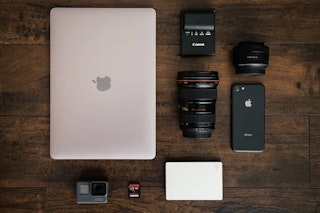
一眼レフのスマホ転送がうまくいかないときは、接続方法ごとに原因を分けて確認します。カメラ側の無線設定、スマホ側の権限、保存先、空き容量、ケーブルやカードリーダーの対応状況を順番に見ると、原因を絞り込みやすくなるでしょう。
トラブル内容 | 起きやすい原因 | 確認すること |
|---|---|---|
カメラのWi‑Fiがスマホに表示されない | カメラ側の無線機能がオフ、距離が離れている、接続モードが違う | カメラの無線機能、SSID表示、スマホとの距離 |
接続後にすぐ切れる | スマホのWi‑Fi自動切替、省電力設定、電波干渉 | ほかのWi‑Fi自動接続、省電力モード、アプリのバックグラウンド設定 |
転送が極端に遅い | RAWや高画素JPEGが多い、縮小設定ではない、スマホ容量が少ない | 転送枚数、ファイル形式、スマホの空き容量 |
スマホに保存されない | 写真アクセス権限がない、保存先がファイル管理側になっている | 写真・ファイル権限、保存先フォルダ、アプリ内の保存設定 |
RAWが読み込めない | スマホや編集アプリがRAW形式に非対応 | RAW形式、編集アプリの対応表、JPEG同時記録の有無 |
USB接続で認識しない | 充電専用ケーブル、端子違い、OTG非対応 | データ転送対応ケーブル、変換アダプタ、スマホの外部機器対応 |
SDカードが読めない | カードリーダー非対応、カード規格違い、コピー中断 | SD/microSD対応、UHS規格、別端末での読み込み |
Wi‑Fi機能がない一眼レフからスマホへ転送するときの持ち物
カメラにWi‑Fi機能がない一眼レフを使う場合は、USB接続用のケーブルと変換アダプタ、またはSDカードリーダーを用意します。スマホ側の端子がUSB‑CかLightningか、カメラ側の端子がUSB‑Cかmicro‑USBかMini‑USBかを確認し、撮影前に1枚だけ読み込んでおきましょう。
当日は、SNSへ投稿する分はJPEGを先に取り込み、RAWは必要な写真だけ選んで移すと作業量を抑えられます。スマホの空き容量が少ないと、USBでもSDカードでも途中で止まることがあるため、撮影前に不要な動画や大容量ファイルを整理しておくことも大切です。
セキュリティとアプリ更新の基本
カメラ直結Wi‑Fiを使う場合は、カメラに表示されたSSIDとパスワードを使ってスマホを接続します。使わないスマホや古い接続履歴が残っていると、接続先を間違えることがあるため、不要なペアリング情報は整理しておきましょう。
メーカーアプリやスマホOSを更新した直後は、画面表示や接続手順が変わることがあります。撮影当日に更新するのではなく、数日前に更新して、カメラとの接続と画像保存まで確認しておくと撮影日も安心です。
目的別に見る 一眼レフのスマホ転送の選び方

一眼レフのスマホ転送は、目的に合わせて方法を選ぶのが基本です。SNS投稿、RAW編集、古い一眼レフからの取り込み、バックアップでは、必要な速度や保存先が変わるからです。用途ごとに転送方法を分けると、取り込み後の管理もしやすくなります。
目的 | おすすめの方法 | 使い方の目安 |
|---|---|---|
SNSにすぐ投稿したい | メーカーアプリのWi‑Fi転送+JPEG | その場で使う数枚だけを選んで転送。投稿用なら縮小画像でも足りる場合がある |
画質を保って保存したい | Wi‑Fiのオリジナル転送、USB、SDカード | 転送サイズがオリジナルになっているか確認する |
スマホでRAW編集したい | USB接続、SDカード+カードリーダー | RAW対応アプリで読み込めるか、事前に数枚確認する |
Wi‑Fi機能がない一眼レフを使う | SDカード+カードリーダー | カメラからカードを抜き、スマホ対応リーダーで取り込む |
家でまとめてバックアップしたい | SDカード、PC、外部ストレージ | スマホ容量を圧迫しないよう、必要な写真だけスマホへ移す |
SNS投稿と保存用では転送サイズを分ける
SNS投稿だけが目的なら、メーカーアプリでJPEGを数枚送る方法が扱いやすいです。その場で使う写真だけを選べば、転送時間やスマホ容量を抑えられます。ただし、投稿用であれば縮小画像でも足りる場合がありますが、後からトリミングや編集をする予定がある場合は、解像度が足りなくなることがあります。
同じ写真でも投稿用は縮小、保存用はオリジナルというように、目的ごとに転送サイズを分けておくと管理しやすくなります。メーカーアプリを使う場合は、取り込む前に転送サイズが「オリジナル」「元画像」「2M」などのどれになっているか確認しましょう。
RAW編集や古い一眼レフではUSB・SDカードを使う
RAWをスマホで編集したい場合は、USB接続やSDカード+カードリーダーで必要な写真だけ取り込む方法が向いています。RAWはJPEGよりファイルサイズが大きく、スマホ容量や転送時間に影響するからです。編集アプリがそのRAW形式に対応していない場合に備えて、重要な撮影ではRAW+JPEGで記録しておくと、スマホでも写真を確認しやすくなります。
なお、古い一眼レフはWi‑Fi非搭載だったり、専用アプリの対応が限られていたりする場合があります。その場合は、SDカード+カードリーダーでスマホへ取り込む方法を第一候補にすると、メーカーアプリに依存せずに写真を移せます。カードを抜き差しする前には、カメラのアクセスランプが消えていることを確認しましょう。
一眼レフのスマホ転送のまとめ
一眼レフからスマホへ写真を転送する方法は、メーカーアプリのWi‑Fi転送、USBケーブル、SDカード+カードリーダーが中心です。カメラ内蔵Wi‑Fiに対応していれば、家庭や公共のWi‑Fiがない場所でも、スマホとカメラを直接つないで取り込める場合があります。ただし、画質を重視する場合は、転送サイズとファイル形式の確認が必要です。USB接続やSDカード経由は元ファイルを扱いやすい一方、メーカーアプリのWi‑Fi転送では、設定によって縮小画像が送られることがあります。RAWをスマホで編集したい場合は、スマホや編集アプリがそのRAW形式に対応しているかも見ておきましょう。なお、Bluetoothは写真を大量に送る方法というより、接続維持、位置情報連携、リモート撮影、Wi‑Fi転送への切り替えに使われることが多い機能です。そのためWi‑Fi機能がない一眼レフや、アプリ接続が安定しない場面に備えて、USB接続またはSDカード+カードリーダーを用意しておくと安心です。撮影前にはカメラのWi‑Fi機能、スマホ端子、SDカードの規格を確認し、1枚だけテスト転送しておきましょう。
ここまで読んでいただき、ありがとうございます!
みんなのカメラは、カメラ・レンズに特化したフリマサービスです。すべての取引で専任スタッフによる動作確認を実施し、全商品に6ヶ月のあんしん保証(初期不良7日間返金・自然故障保証)が無料でつくので、はじめての中古カメラ・レンズも、安心してお選びいただけます。
カメラを探す / レンズを探す / カメラ・レンズを売る
撮影テクから最新の機材情報まで、"次のステップ"を後押しするネタをみんなのカメラSNS公式アカウント(X / Threads / Instagram)でも毎日発信中。
あなたの作品がタイムラインに流れる日を、編集部一同楽しみにしています📷✨
みんなのカメラのアプリでは、最新のリーク情報や人気商品の予約・在庫情報をプッシュ通知でお届け!無料ダウンロードはこちら!